
Adobe Illustrator
Illustrator рисует контурами из опорных точек, поэтому логотип из него можно растянуть на баннер или сжать до иконки без потери чёткости. Уроки Adobe Illustrator идут по задачам новичка: включить сетку и привязку, перевести текст в кривые перед отправкой в типографию, собрать бесшовный паттерн, залить фигуру или обводку градиентом, превратить растровый логотип в вектор трассировкой (Image Trace).
Отдельная тема: как работать в Иллюстраторе с файлами. Один макет нужен в AI для правки, в PDF для печати, в SVG для сайта и в PNG для соцсетей, и у каждого формата свои настройки. Команды даём на двух языках с клавишами: «Текст > Преобразовать в кривые» (Type > Create Outlines) вызывается Shift+Ctrl+O, на Mac Shift+Cmd+O.

Растровое изображение переводят в вектор в Иллюстраторе трассировкой. Поместите его в документ, выделите и откройте «Окно > Трассировка изображения» (Window >

Чтобы сделать паттерн в иллюстраторе, нарисуйте элементы, выделите их и выберите «Объект» > «Узор» > «Создать» (Object > Pattern >

Чтобы перевести текст в кривые в Иллюстраторе, выделите его инструментом «Выделение» (Selection, V) и выберите в меню «Текст > Преобразовать в кривые» (Type >

Чтобы сделать градиент в Иллюстраторе, выделите объект, откройте панель «Градиент» (Window > Gradient, Ctrl+F9) и выберите тип градиента: линейный

Сделать сетку в Иллюстраторе быстрее всего так: выберите «Просмотр > Показать сетку» (View > Show Grid) или нажмите Ctrl+’. Шаг, цвет и стиль
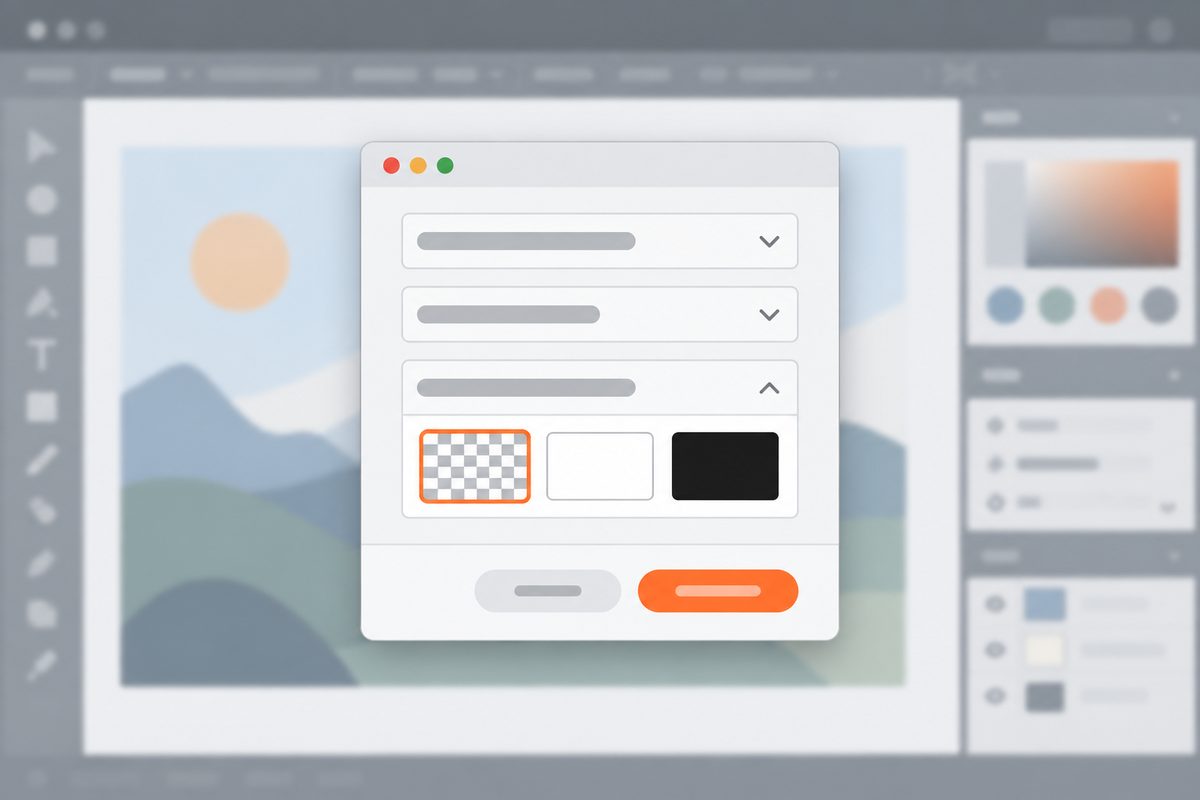
Чтобы сохранить в иллюстраторе работу, которую вы ещё будете править, используйте формат AI: «Файл > Сохранить» (File > Save, Ctrl+S).