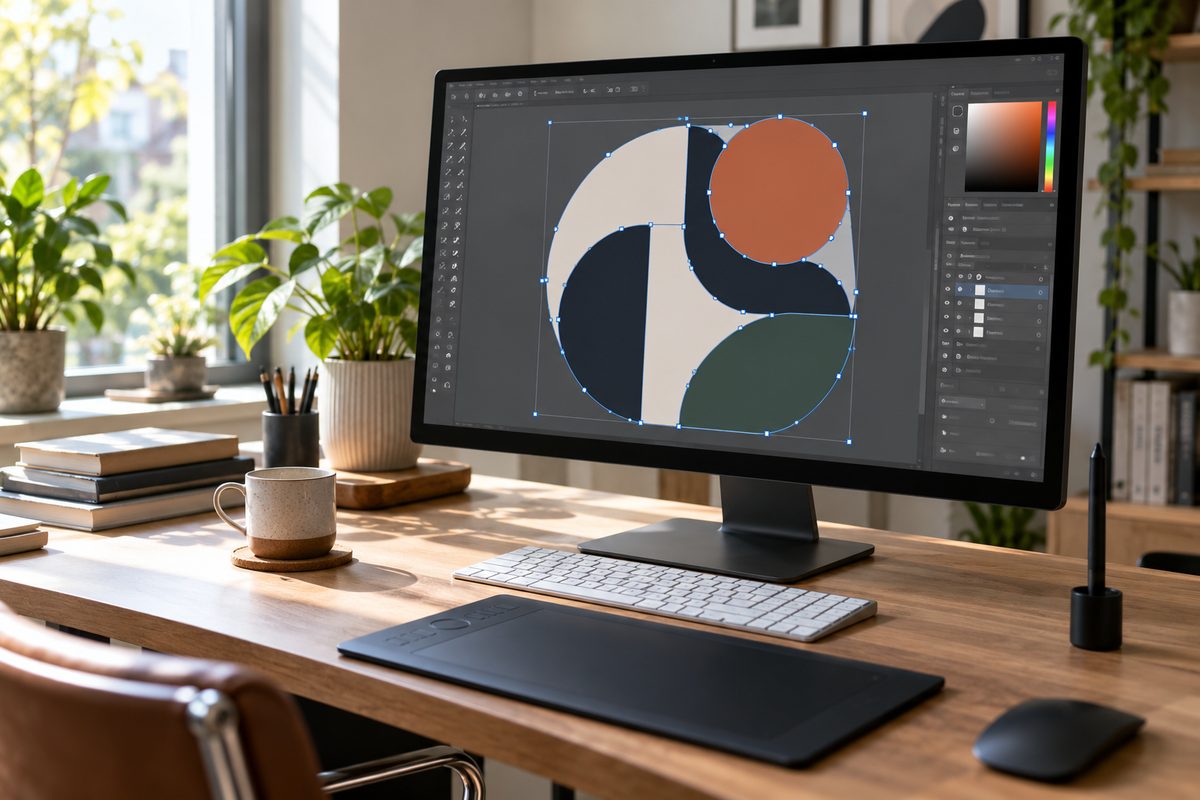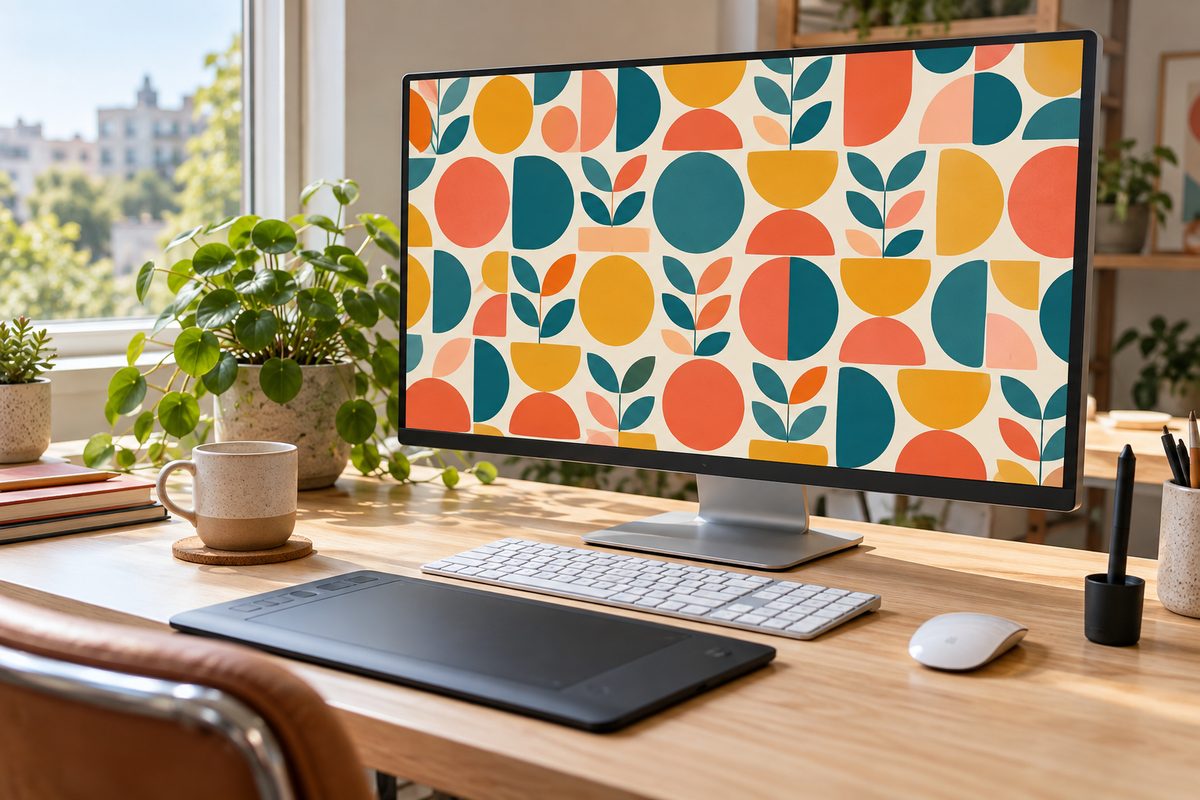
Чтобы сделать паттерн в иллюстраторе, нарисуйте элементы, выделите их и выберите «Объект» > «Узор» > «Создать» (Object > Pattern > Make). Программа откроет режим редактирования с панелью «Параметры узора» (Pattern Options), где задают раскладку и шаг повтора. Затем нажмите «Готово» (Done): паттерн ляжет в панель «Образцы» (Swatches), и оттуда им заливают любую фигуру.
Такой режим есть в Adobe Illustrator CS6 и более поздних версиях. Английские названия в скобках. На Mac вместо Ctrl нажимайте Cmd, вместо Alt Option.
- Что такое паттерн и зачем он в векторе
- Как сделать паттерн в Adobe Illustrator пошагово
- Шаг 1. Нарисуйте элементы
- Шаг 2. Создайте паттерн командой «Объект» > «Узор» > «Создать» (Object > Pattern > Make)
- Шаг 3. Настройте параметры узора
- Шаг 4. Сохраните паттерн
- Как применить паттерн к объекту
- Как уменьшить или сдвинуть паттерн внутри фигуры
- Как редактировать готовый паттерн
- Хаотичный паттерн и паттерн из логотипа
- Частые ошибки
- Частые вопросы
- Как сделать паттерн меньше в иллюстраторе?
- Как сделать бесшовный паттерн?
- Где найти созданный паттерн?
Что такое паттерн и зачем он в векторе
Паттерном называют рисунок, который повторяется без видимых стыков и закрывает поверхность любого размера. В Adobe Illustrator паттерн хранится как образец заливки, рядом с цветами и градиентами, и заполняет форму или обводку объекта. В панели «Образцы» уже лежат готовые паттерны: точки, полосы, текстуры.
Паттерн в Illustrator остаётся векторным и масштабируется без потери качества. Паттерн из растрового изображения, например из фотографии или рисунка кистью в Photoshop, при сильном увеличении расплывается, поэтому для большой печати мы бы рисовали его в векторе. Править образец в Illustrator достаточно один раз: изменения появятся в каждом объекте, где он применён.
Как сделать паттерн в Adobe Illustrator пошагово
Шаг 1. Нарисуйте элементы
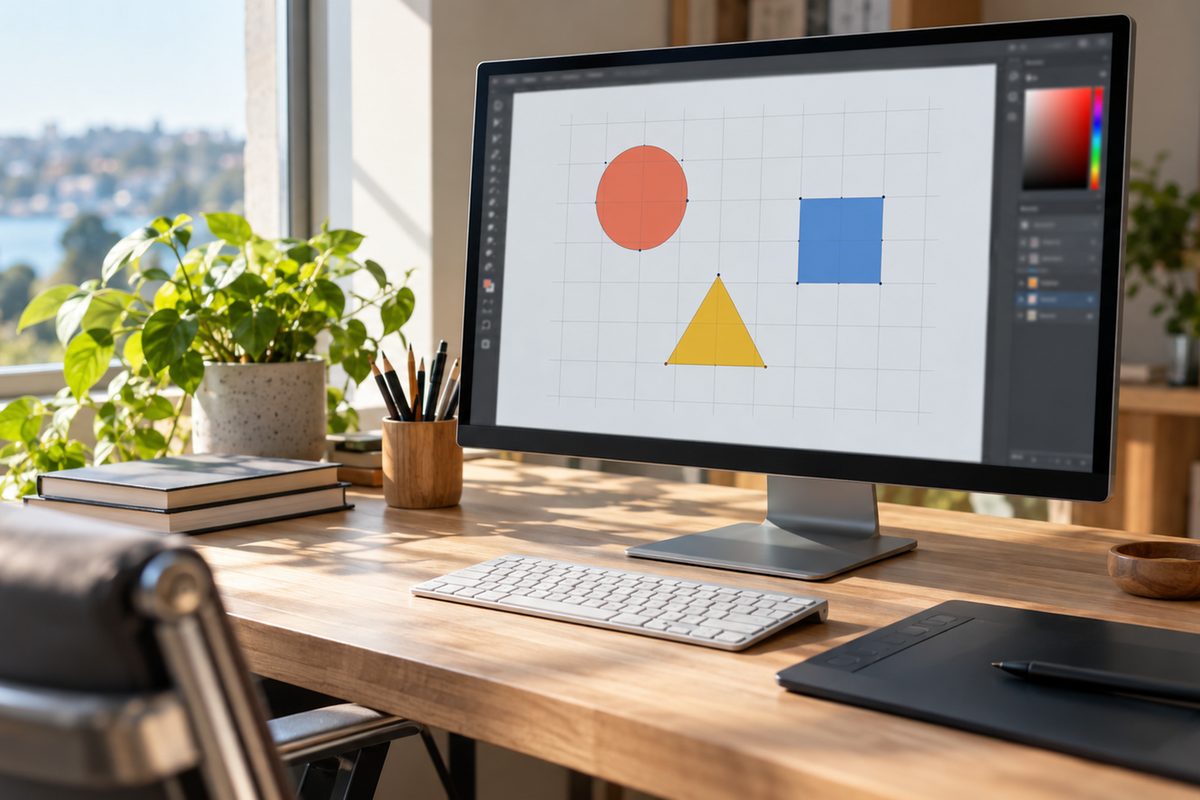
Создайте новый документ и нарисуйте мотив, то есть то, что будет повторяться. Для геометрии используйте инструменты «Прямоугольник» (Rectangle Tool, M) и «Эллипс» (Ellipse Tool, L), для листьев и завитков подойдёт «Перо» (Pen Tool, P).
Перед созданием паттерна проверьте мотив:
- контуры всех фигур должны быть замкнуты;
- удалите лишние детали: узор станет проще и может печататься быстрее;
- объедините объекты одного цвета в группу (Ctrl + G);
- проверьте стыки при сильном увеличении, а общий вид при уменьшении.
Для ровной геометрической раскладки элементов пригодится сетка в иллюстраторе: с привязкой к ней мотивы встают точно по шагу.

Шаг 2. Создайте паттерн командой «Объект» > «Узор» > «Создать» (Object > Pattern > Make)
- Возьмите инструмент «Выделение» (Selection Tool, V) и выделите все элементы мотива рамкой или сочетанием Ctrl + A. Оно выделяет все объекты в документе, поэтому подходит, если кроме мотива в файле ничего нет.
- Выберите «Объект» > «Узор» > «Создать» (Object > Pattern > Make).
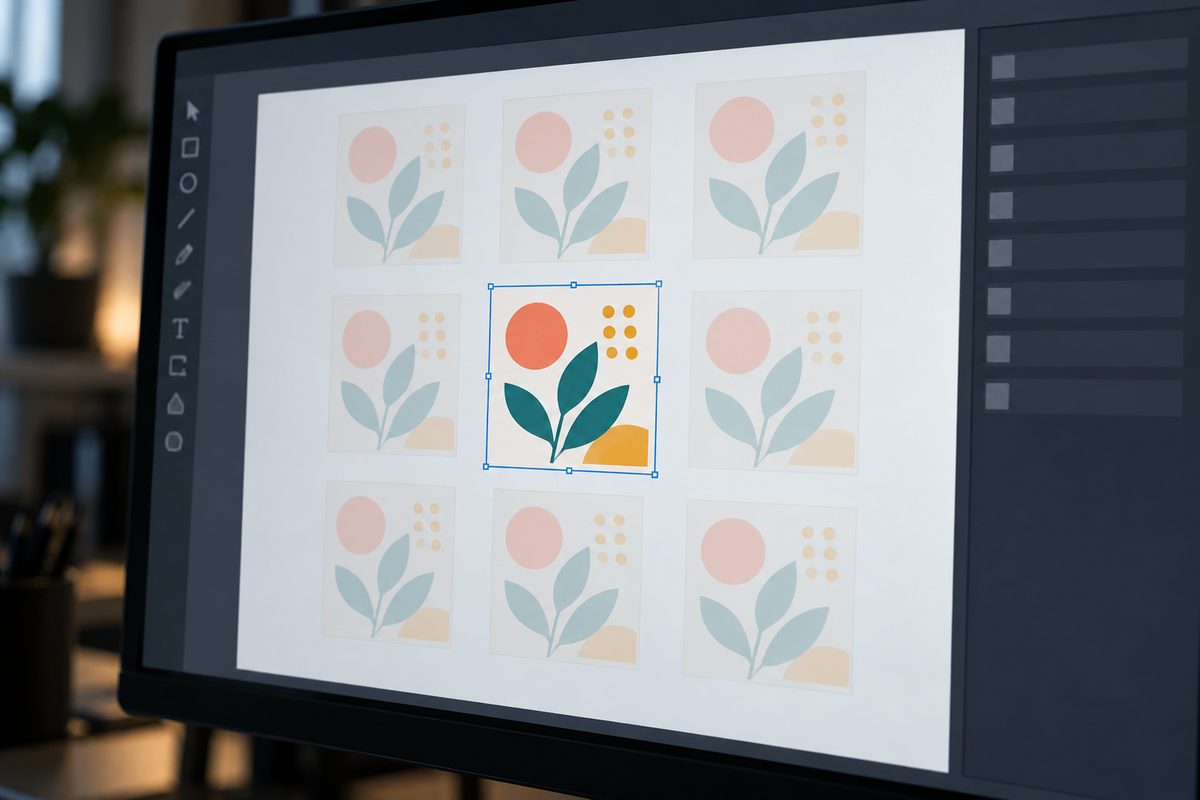
- Adobe Illustrator перейдёт в режим редактирования. В центре окажется ваш мотив, вокруг него полупрозрачные повторы, а на экране появится панель «Параметры узора».
Всё, что вы теперь двигаете и перекрашиваете в центре, сразу повторяется по сторонам, поэтому шов или пустое место видно до сохранения.
Шаг 3. Настройте параметры узора
В панели «Параметры узора» можно сначала вписать имя паттерна, это необязательно. Остальные настройки:
| Параметр | Английское название | Что делает |
|---|---|---|
| Тип фрагмента | Tile Type | Раскладка: «Сетка» (Grid), «Кирпич по строкам» (Brick by Row), «Кирпич по столбцам» (Brick by Column), «Шестиугольник по столбцам» (Hex by Column), «Шестиугольник по строкам» (Hex by Row) |
| Смещение кирпича | Brick Offset | Насколько сдвинут каждый второй ряд или столбец у кирпича |
| Ширина, Высота | Width, Height | Размер ячейки повтора: больше рисунка даёт промежутки, меньше даёт наложение |
| Установить размер фрагмента по размеру иллюстрации | Size Tile to Art | Подгоняет ячейку по габаритам рисунка автоматически |
| Переместить фрагмент с иллюстрацией | Move Tile with Art | Ячейка едет вместе с рисунком, когда вы его двигаете |
| Интервал по горизонтали, по вертикали | H Spacing, V Spacing | Свободное место между соседними ячейками |
| Наложение | Overlap | Какой повтор лежит сверху, если соседи перекрываются |
| Копии | Copies | Количество рядов и столбцов, видных при редактировании |
| Затенение копий на | Dim Copies to | Непрозрачность повторов в предпросмотре |
| Показать края элемента | Show Tile Edge | Рамка вокруг ячейки |
| Показать границы образцов | Show Swatch Bounds | Подсвечивает часть, которая повторяется |
Поля «Ширина» и «Высота» меняют шаг повтора, а сами элементы остаются прежнего размера. Пример: мотив вписан в квадрат 40 × 40 мм. Если задать ширину 50 мм, между соседями появится зазор 10 мм. Если задать 30 мм, соседние мотивы заедут друг на друга на те же 10 мм, и тут пригодится «Наложение». Уменьшать паттерн этими полями бесполезно: он станет плотнее, но листья и круги останутся крупными.
Мы бы брали сетку для строгой геометрии, а кирпич или шестиугольники для мотивов, которым ровные ряды не нужны. Число повторов в предпросмотре лучше не завышать: на сложном рисунке экран начинает перерисовываться заметно медленнее.
Шаг 4. Сохраните паттерн
В строке под панелью управления (Control Panel) три кнопки:
- «Готово» (Done) сохраняет паттерн и возвращает к обычной работе;
- «Сохранить копию» (Save a Copy) сохраняет текущий вид как отдельный образец, и правка продолжается;
- «Отмена» (Cancel) отменяет изменения, внесённые в паттерн.
После «Сохранить копию» вы продолжаете править исходный паттерн, а сохранённый вариант больше не меняется. Если хотите несколько цветовых версий одного паттерна, так их удобно собрать за один заход.
Как применить паттерн к объекту
- Выделите фигуру или любой другой объект с помощью инструмента «Выделение» (V).
- Сделайте активной заливку: значок заливки на панели инструментов, переключение между заливкой и обводкой клавишей X.
- Откройте «Окно» > «Образцы» (Window > Swatches) и щёлкните по своему паттерну.
Тем же способом паттерн кладут на обводку: сделайте её активной клавишей X и выберите образец. Для рисунка, который идёт вдоль линии, в Adobe Illustrator есть отдельные узорчатые кисти, их создают через панель «Кисти».
Как уменьшить или сдвинуть паттерн внутри фигуры
Если паттерн в фигуре вышел слишком крупным, перерисовывать его не нужно: Adobe Illustrator умеет трансформировать заливку отдельно от контура.
Точный способ через палитру «Трансформирование» (Transform, Shift + F8):
- Выделите объект с паттерном.
- В меню палитры выберите «Трансформировать только узоры» (Transform Pattern Only).
- Введите новые значения ширины и высоты: изменится узорная заливка, контур останется на месте.
- Когда закончите, верните в меню палитры «Трансформировать все» (Transform Both).
На глаз удобнее инструментами. Возьмите «Масштаб» (Scale Tool, S) или «Выделение» (V), зажмите клавишу обратного апострофа ` и тяните мышью: масштабируется или двигается только паттерн. На русской раскладке это клавиша Ё слева от единицы.
Обратная ситуация: вы растягиваете фигуру, а паттерн растягивается вместе с ней. За это отвечает флажок «Преобразовать мозаику узора» (Transform Pattern Tiles): откройте установки сочетанием Ctrl + K, раздел основных (Edit > Preferences > General). Снимите флажок, и инструменты трансформирования перестанут менять паттерн.
Чтобы вернуть исходный масштаб, залейте объект сплошным цветом и снова выберите образец в «Образцах». Пока этого не сделали, учтите, что Illustrator запоминает трансформацию заливки в объекте: другой паттерн, применённый к этой же фигуре позже, получит тот же масштаб и поворот.
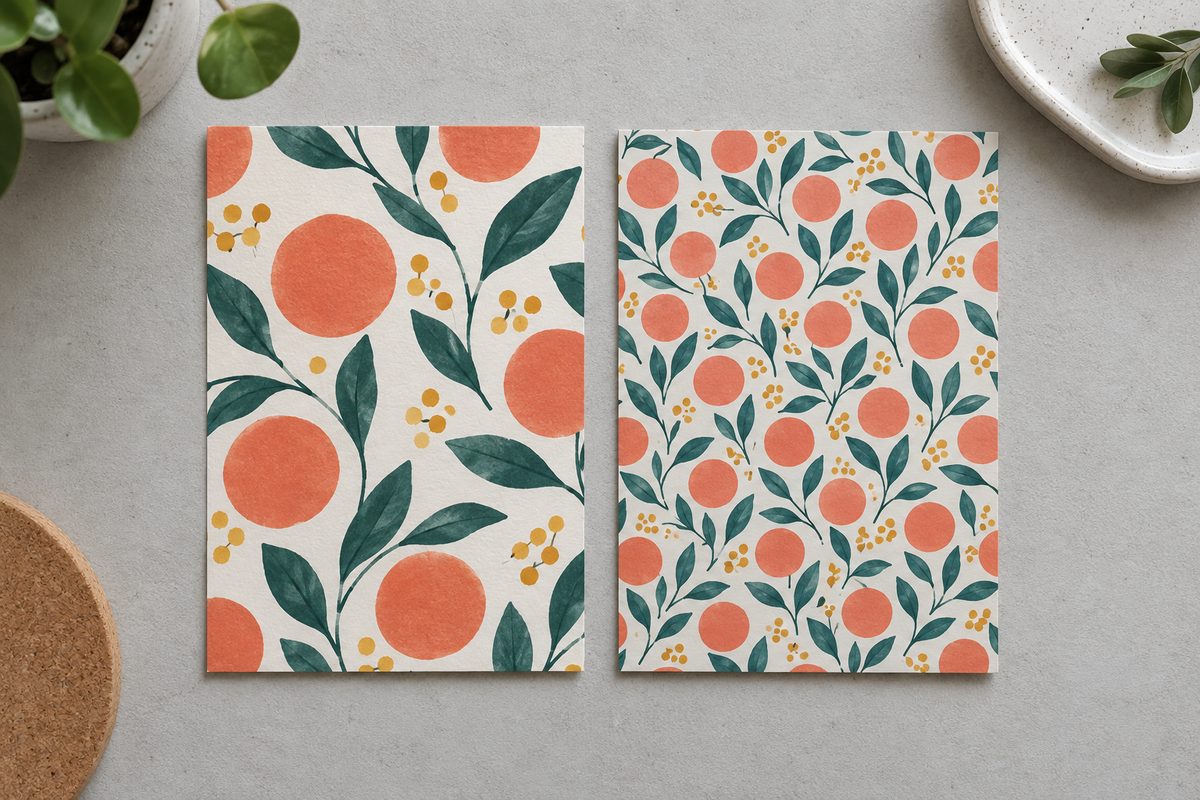
Как редактировать готовый паттерн
Дважды щёлкните по паттерну в панели «Образцы» или выделите объект с ним и выберите «Объект» > «Узор» > «Редактировать узор». Откроется тот же режим с панелью «Параметры узора», что при создании.
После «Готово» паттерн автоматически обновится во всех объектах файла, где он стоит. Если он уже лежит в нескольких местах проекта, а вариант нужен только для одного, внесите правки, нажмите «Сохранить копию», а затем «Отмена». Исходный паттерн останется прежним, копия появится в «Образцах» отдельным образцом, её и примените к нужной фигуре.
Хаотичный паттерн и паттерн из логотипа
Хаотичный, или рандомный, паттерн собирается в том же режиме. Разбросайте в центральной ячейке элементы разного размера и с разным углом поворота и следите по повторам, чтобы фон между элементами был ровным, без пустых полос и сгустков. Для органического паттерна нарисуйте несколько вариантов одного элемента: например, пять немного разных листьев вместо одного. Варианты одного элемента можно получить и эффектом огрубления.
Паттерн из логотипа делается так же, если логотип векторный. Надписи в нём сначала переведите в кривые (Shift + Ctrl + O), чтобы буквы не зависели от шрифтов, установленных на компьютере. Как это сделать и что проверить после, разобрано в статье про перевод текста в кривые в иллюстраторе.
Частые ошибки
- Паттерн уменьшали полями «Ширина» и «Высота», а элементы остались крупными. Эти поля меняют шаг; размер паттерна в фигуре меняют трансформированием.
- Фигуру растянули, и паттерн поплыл вместе с ней. Снимите флажок «Преобразовать мозаику узора» или, если размеры вводили в палитре «Трансформирование», переключите её меню на «Трансформировать только объект».
- Файл с паттерном долго печатается. Чем мельче ячейка повтора, тем больше её копий нужно на ту же площадь: квадрат 1/4 × 1/4 дюйма требует их в 16 раз больше, чем квадрат 1 × 1 дюйм. Уберите лишние детали и сделайте ячейку крупнее.
Частые вопросы
Как сделать паттерн меньше в иллюстраторе?
Выделите фигуру, в меню палитры «Трансформирование» выберите «Трансформировать только узоры» и введите меньшие размеры. Второй способ: инструмент «Масштаб» (S) с зажатой клавишей ` (Ё). Сам паттерн в «Образцах» при этом не меняется, уменьшается только заливка этой фигуры.
Как сделать бесшовный паттерн?
Команда «Объект» > «Узор» > «Создать» и так собирает бесшовный паттерн: повторы прикладываются друг к другу без зазора, если в полях «Ширина» и «Высота» стоят размеры рисунка. Стык проверяйте по соседним повторам. Поле «Затенение копий на» задаёт их непрозрачность: с большим значением они видны ярче, и шов заметнее.
Где найти созданный паттерн?
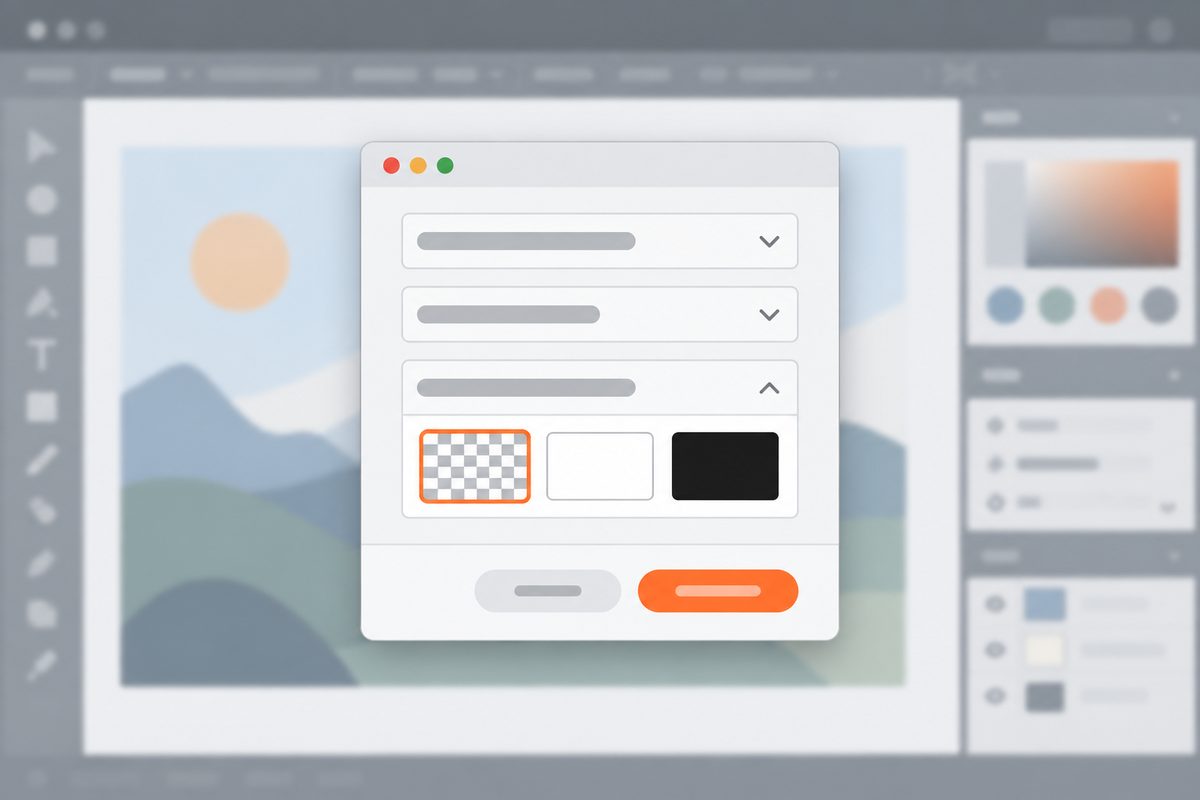
В панели «Образцы» («Окно» > «Образцы») текущего файла: новый паттерн добавляется туда при создании. Чтобы отдать паттерн заказчику или в печать отдельным файлом, сохраните макет в нужном формате, как описано в статье о том, как сохранить в иллюстраторе.