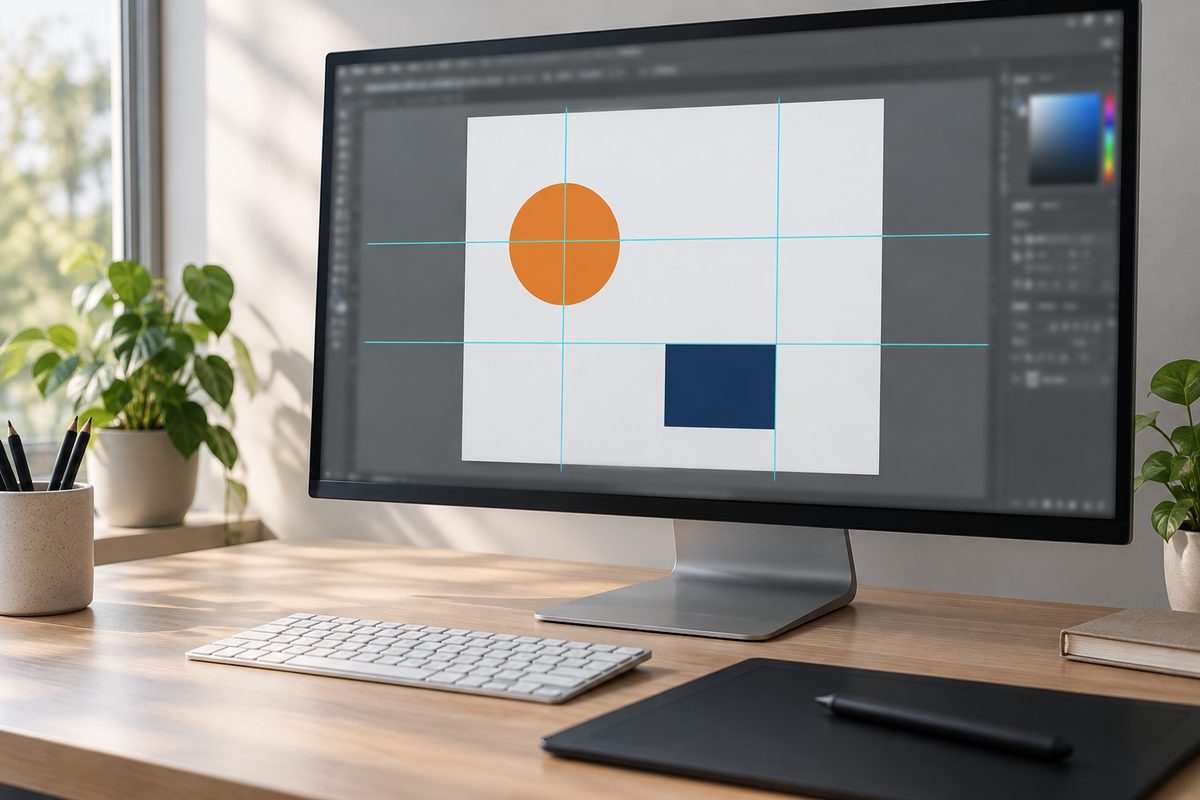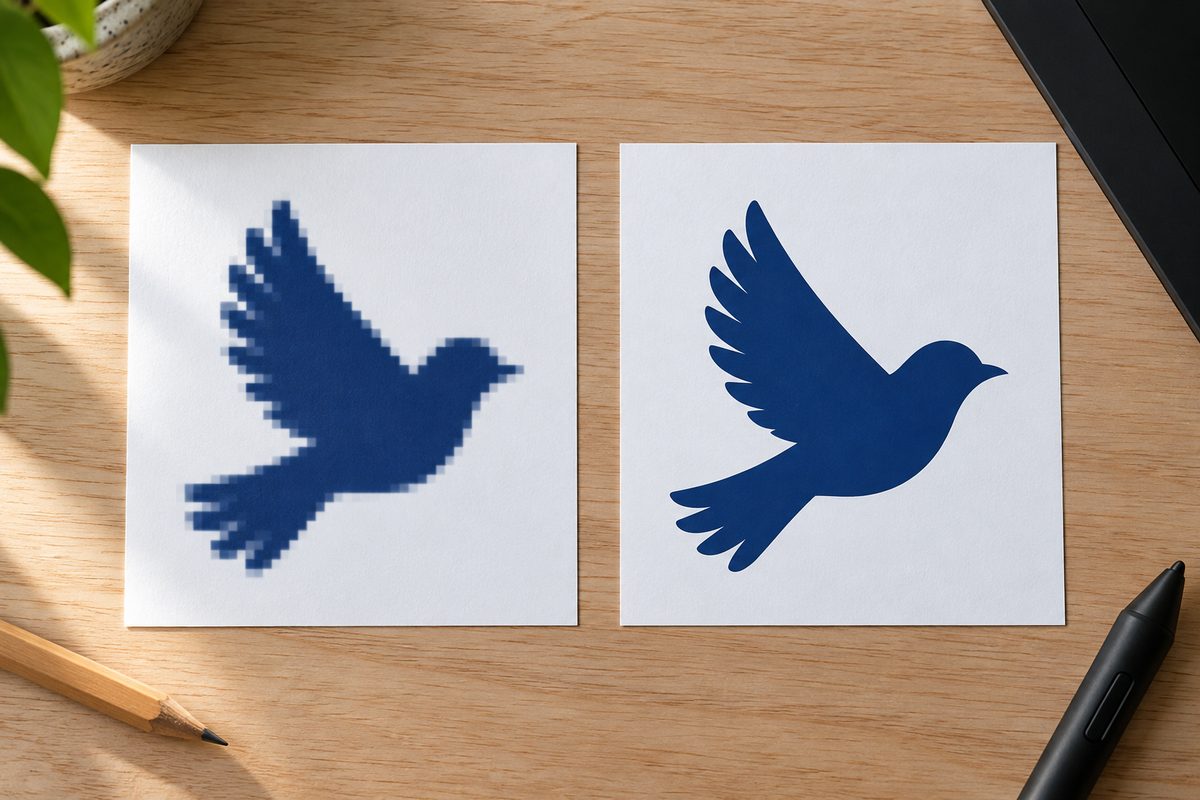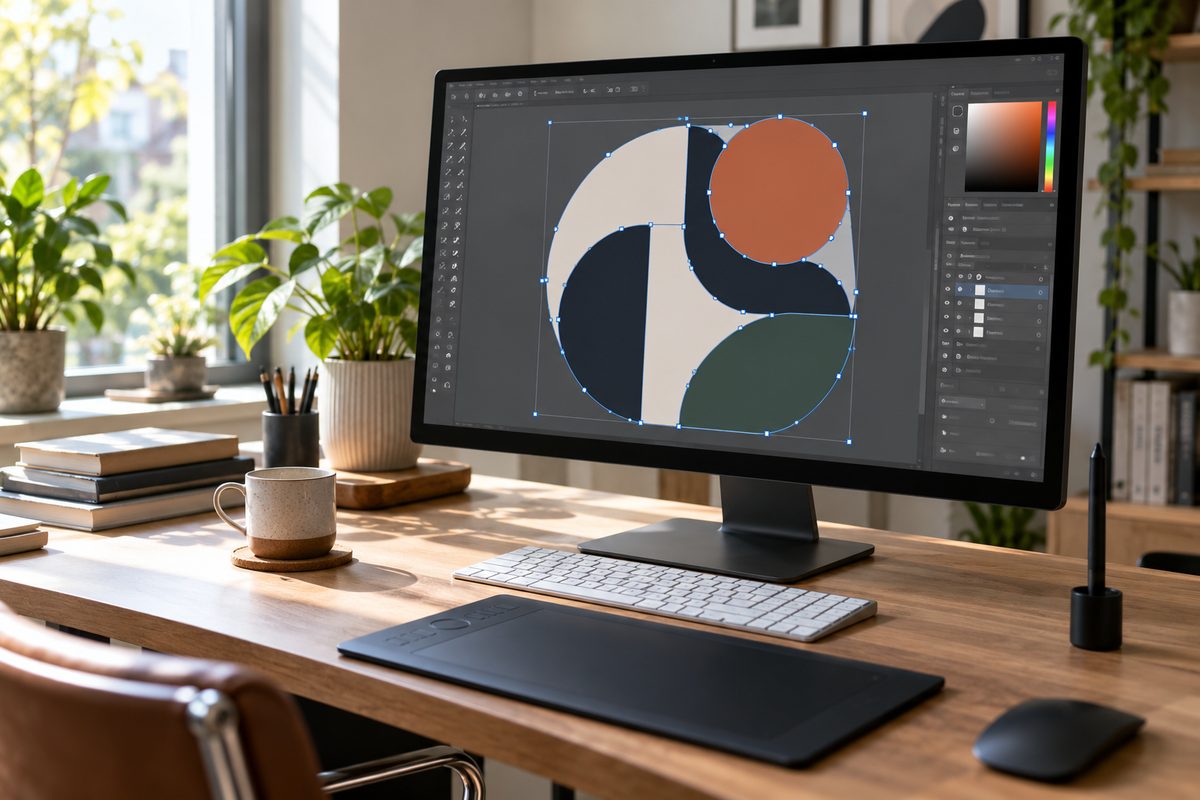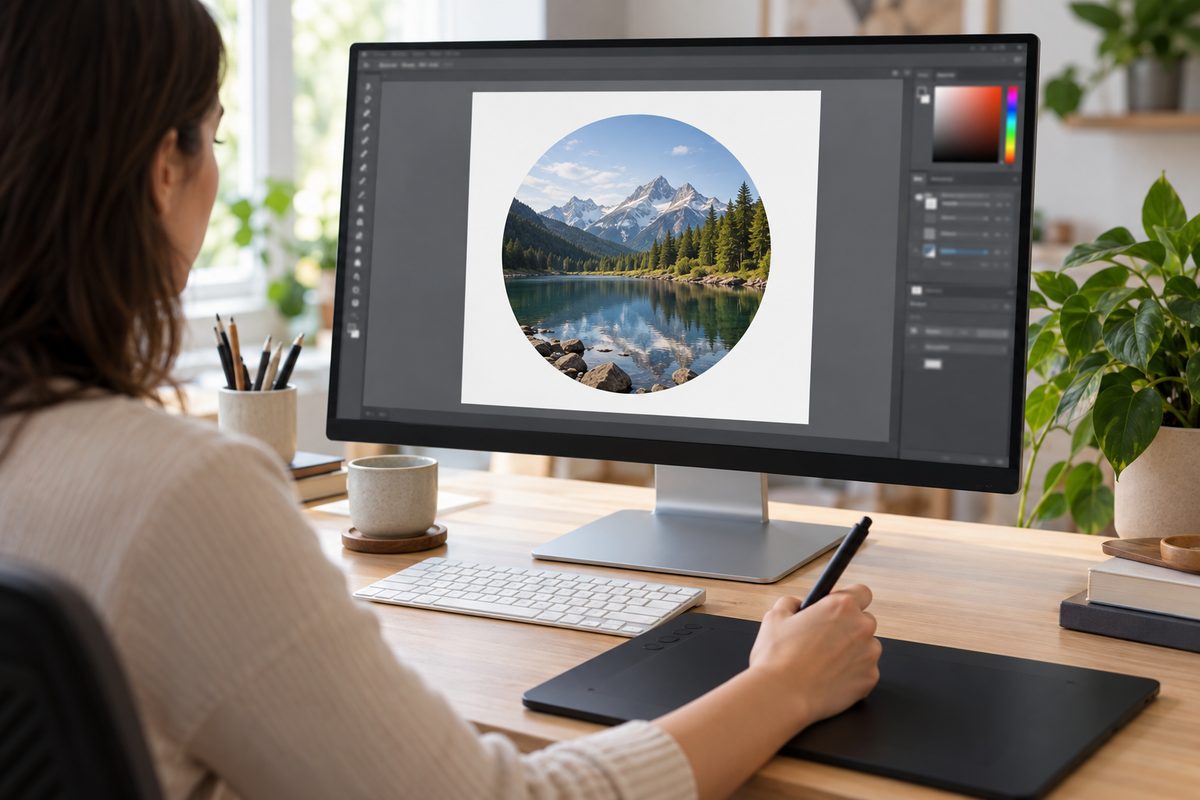
Маска в Иллюстраторе показывает часть иллюстрации только внутри другого объекта и скрывает остальное, ничего не удаляя. Чаще всего нужна обтравочная маска: положите векторную фигуру поверх изображения, выделите оба объекта и нажмите Ctrl+7 или выберите «Объект > Обтравочная маска > Создать» (Object > Clipping Mask > Make). Снять её можно сочетанием Alt+Ctrl+7.
Для плавного перехода картинки в фон есть маска непрозрачности в панели «Прозрачность» (Transparency). На Mac вместо Ctrl нажимайте Command, вместо Alt Option. Английские названия пунктов даны в скобках, в вашей версии подписи могут немного отличаться.
- Какие маски есть в Adobe Illustrator
- Как сделать обтравочную маску: Ctrl+7
- Режим «Рисовать внутри»: маска без Ctrl+7
- Как редактировать маску и то, что под ней
- Как вставить фото в текст
- Маска непрозрачности и градиентная маска
- Как снять маску
- Частые ошибки
- Частые вопросы
- Какая горячая клавиша у маски в Иллюстраторе?
- Можно ли создавать маску из нескольких фигур?
Какие маски есть в Adobe Illustrator
| Способ | Что делает | Как вызвать | Клавиши Windows / macOS |
|---|---|---|---|
| Обтравочная маска (Clipping Mask) | Скрывает всё за границей векторного контура | «Объект > Обтравочная маска > Создать» | Ctrl+7 / Cmd+7 |
| Режим «Рисовать внутри» (Draw Inside) | Новое рисуется или вставляется сразу внутрь выделенного объекта | Кнопка режимов на панели инструментов | Shift+D / Shift+D |
| Маска в панели «Слои» (Layers) | Первый объект слоя или группы обрезает остальные | Кнопка «Создать/отменить обтравочную маску» | Нет / нет |
| Маска непрозрачности (Opacity Mask) | Яркость маскирующего объекта задаёт прозрачность | «Создать маску» в панели «Прозрачность» | Нет; панель: Shift+Ctrl+F10 / Shift+Cmd+F10 |
Обтравочный контур задаёт видимую область, маскируемые объекты скрыты за его границей. Вместе они образуют обтравочный набор, и в него могут входить несколько объектов, группы и даже целые слои. В качестве контура можно использовать только векторный объект, а маскировать любой: растровое изображение, группу, текст.
Как сделать обтравочную маску: Ctrl+7
- Поместите изображение в документ: Shift+Ctrl+P, выберите файл и разместите его на монтажной области.
- Нарисуйте поверх него фигуру, например круг с помощью инструмента «Эллипс» (Ellipse, L).
- Откройте панель «Слои» (F7). Фигура должна находиться выше картинки. Если она ниже, выделите её и нажмите Shift+Ctrl+] («Объект > Упорядочить > На передний план»).
- Инструментом «Выделение» (Selection, V) щёлкните по картинке, затем с зажатым Shift по кругу.
- Нажмите Ctrl+7.
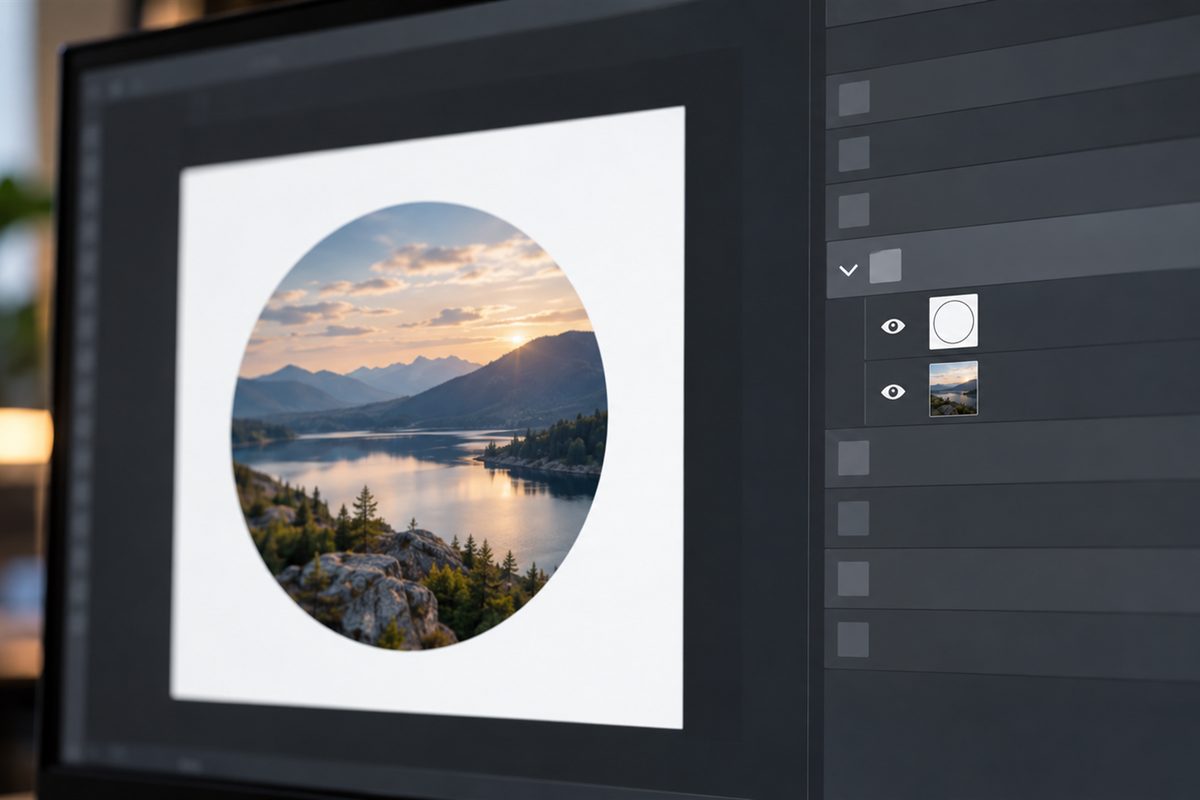
После создания маски изображение за пределами круга скрыто, но не удалено, а в панели «Слои» оба объекта переехали в группу обтравочной маски. Illustrator при этом снимает с контура заливку и обводку.
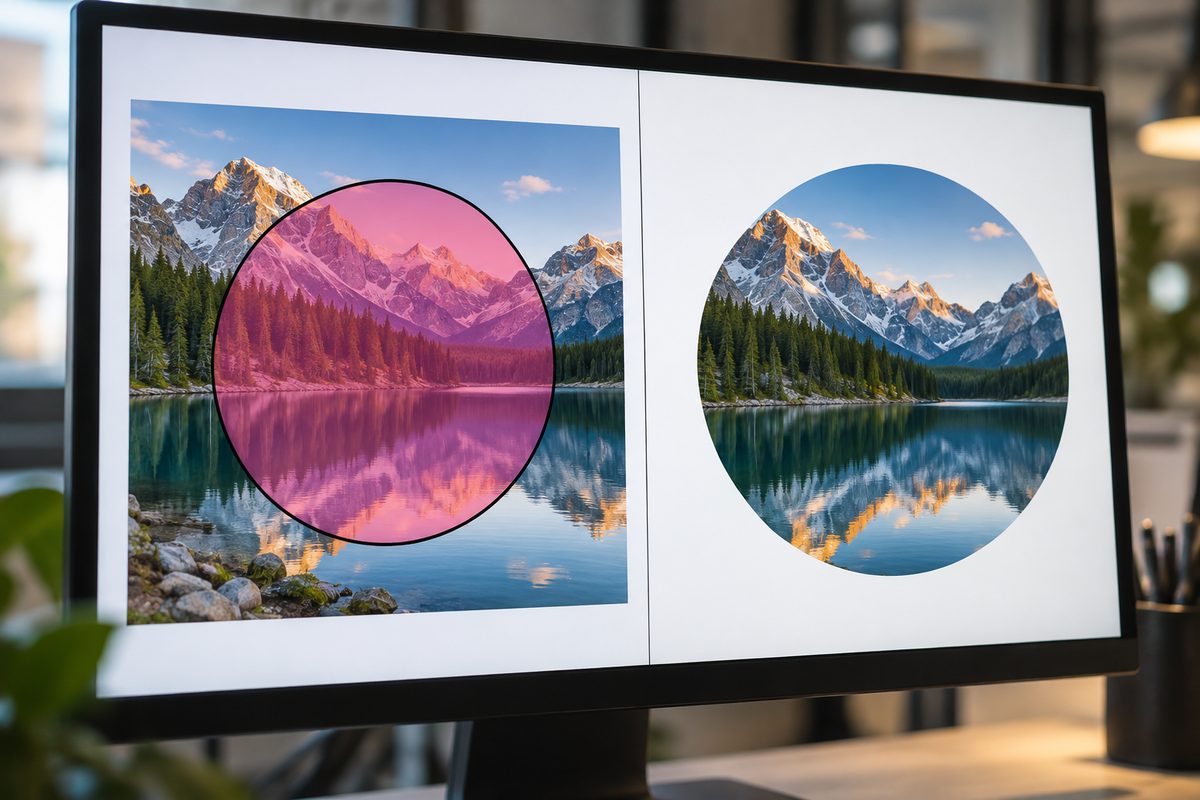
В панели «Слои» маска делается так: сгруппируйте контур с объектами под ним (Ctrl+G), выберите имя группы и нажмите «Создать/отменить обтравочную маску» (Make/Release Clipping Mask). Маской станет первый, верхний объект группы или слоя.
Режим «Рисовать внутри»: маска без Ctrl+7
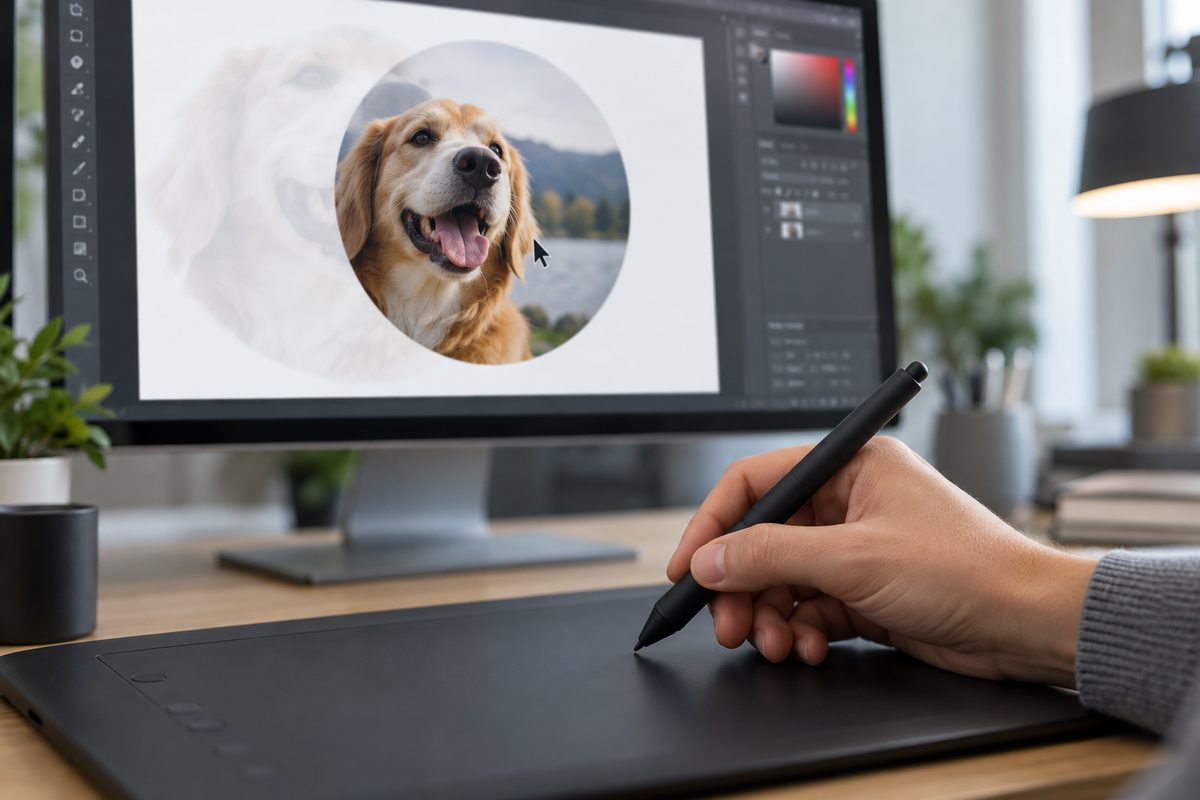
Выделите один объект: контур, составной контур или текст. Нажимайте Shift+D, пока не включится «Рисовать внутри» (Draw Inside), либо выберите режим кнопкой в левом нижнем углу панели инструментов. Всё, что теперь нарисуете или вставите командой «Вставить на то же место» (Paste in Place, Shift+Ctrl+V), Illustrator обрежет по выделенному объекту. Выйти можно тем же Shift+D или двойным щелчком за пределами объекта.
В отличие от команды «Создать», контур сохраняет свой вид: заливку и обводку. Для рамки с обводкой этот режим подходит лучше: после Ctrl+7 обводку придётся назначать заново.
Как редактировать маску и то, что под ней
Для правки контура выделите группу маски и выберите «Объект > Обтравочная маска > Редактировать маску» (Edit Mask). Инструментом «Частичное выделение» (Direct Selection, A) тяните центральную точку, чтобы сдвинуть рамку, или опорные точки, чтобы изменить форму. Здесь же контуру можно вернуть заливку и обводку. Для выхода щёлкните мимо маски.
Двойной щелчок по маске инструментом «Выделение» открывает её группу в режиме изоляции: объекты внутри можно править, не задевая остальной макет. Выход по Esc. Контур под маской выделяется и «Частичным выделением»: щёлкните по той его части, что видна внутри маски. Части за краем маски не видны, но редактировать их можно.
Добавить объект под маску можно перетаскиванием внутрь её группы в панели «Слои». Если в чужом готовом макете непонятно, где находятся маски, снимите выделение (Shift+Ctrl+A) и выберите «Выделить > Объект > Обтравочные маски» (Select > Object > Clipping Masks): Illustrator выделит все обтравочные контуры файла.
Как вставить фото в текст
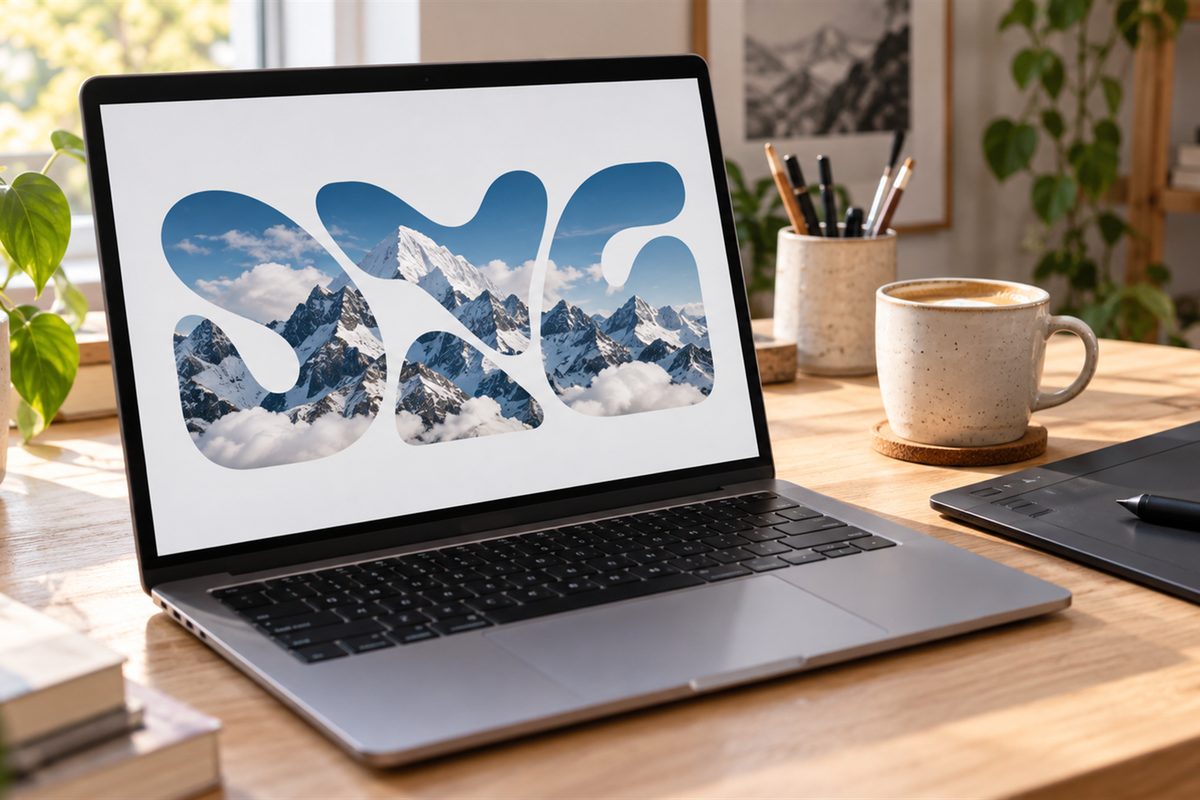
Быстрый способ работает с обычным текстом. Скопируйте картинку (Ctrl+C), выделите текстовый объект, включите «Рисовать внутри» и вставьте картинку через Shift+Ctrl+V. Исходную картинку после этого удалите или скройте.
Второй способ через кривые:
- Сделайте копию надписи: после перевода в кривые текст уже не поправить.
- Выделите копию и нажмите Shift+Ctrl+O («Текст > Преобразовать в кривые»). Подробно этот шаг разобран в статье о том, как перевести текст в кривые.
- Соберите буквы в составной контур: Ctrl+8 («Объект > Составной контур > Создать»). В панели «Слои» он станет одним элементом.
- Положите изображение под буквы и выделите оба объекта.
- Нажмите Ctrl+7.
Если на шаге 5 картинка пропала, проверьте шаг 3: сначала составной контур, потом маска.
Маска непрозрачности и градиентная маска
Маска непрозрачности работает по яркости, её ещё называют непрозрачной маской. Illustrator переводит цвета маскирующего объекта в оттенки серого: белое показывает, чёрное скрывает, серое делает полупрозрачным. Если залить маску градиентом от белого к чёрному, получится градиентная маска: фото плавно растворяется в фоне. Для плавного края мы бы брали именно её: маску можно временно отключить или снять, и фото снова станет полностью непрозрачным.
- Нарисуйте поверх картинки прямоугольник (M) и залейте его линейным градиентом от белого к чёрному.
- Проверьте, что прямоугольник лежит выше: маской всегда становится объект на переднем плане.
- Выделите оба объекта и откройте «Окно > Прозрачность» (Shift+Ctrl+F10). Если миниатюр нет, выберите «Показать параметры» (Show Options) в меню панели.
- Нажмите «Создать маску» (Make Mask).
Изображение станет прозрачным там, где градиент темнее. Векторной фигуре без картинки хватит градиента с прозрачной точкой, это разобрано в статье как сделать градиент в иллюстраторе.
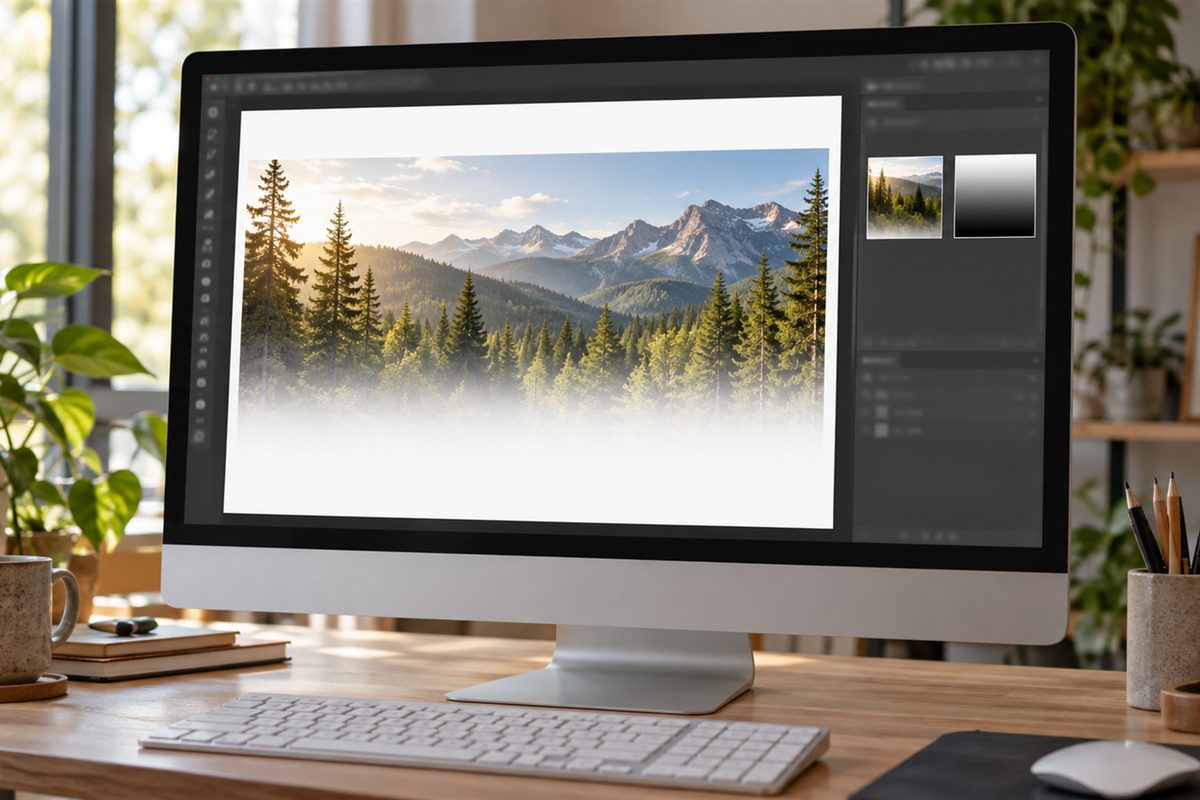
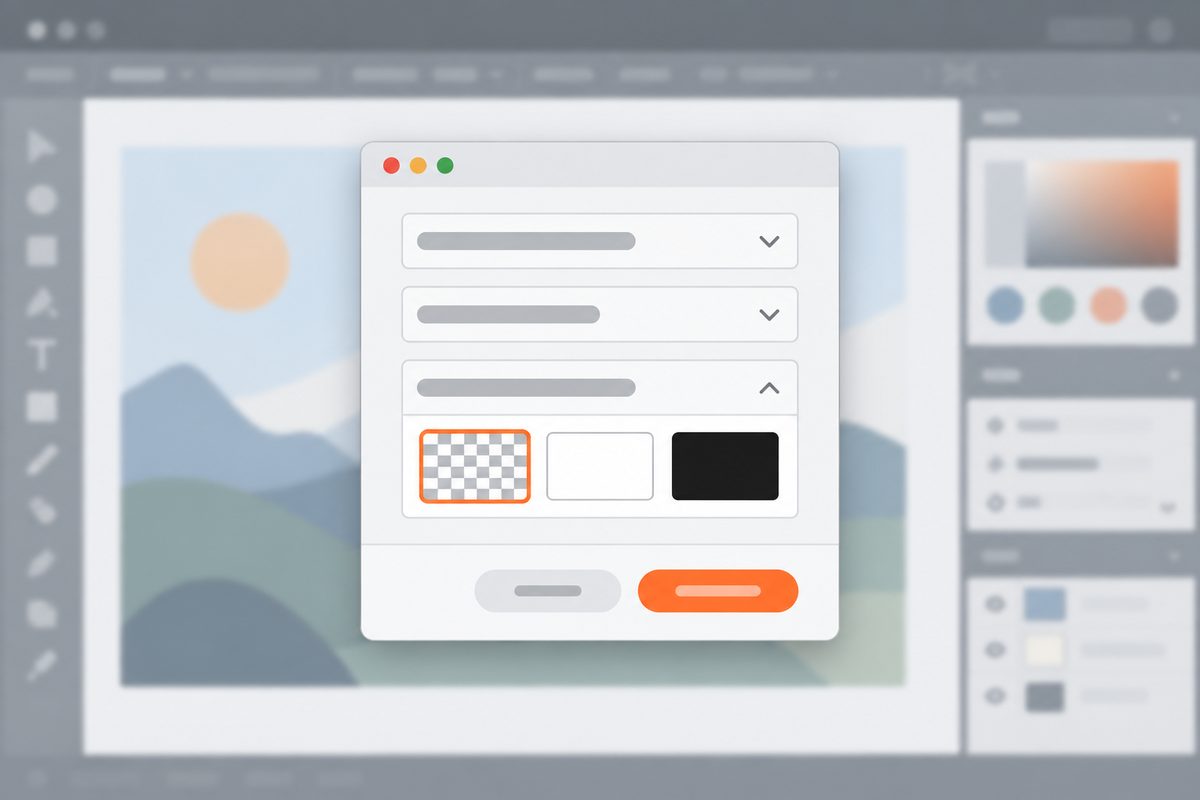
В панели две миниатюры: слева объект, справа маска. Флажок «Обрезка» (Clip) добавляет маске чёрный фон и обрезает картинку по границам маскирующего объекта. Снимите его, если изображение за краем прямоугольника должно остаться видимым. «Инверт. маска» (Invert Mask) меняет светлое и тёмное местами: участок, прозрачный на 90 %, станет прозрачным на 10 %.
Чтобы поправить градиент, выберите правую миниатюру: включится режим редактирования маски. Выйти из него можно выбором левой миниатюры. Пока значок связи между ними включён, маска движется вместе с объектом. Саму маску можно сдвинуть отдельно, объект при этом останется на месте. Shift+щелчок по правой миниатюре временно отключает маску. В Photoshop маска непрозрачности станет маской слоя, о ней коротко сказано в статье о том, как вырезать объект в Фотошопе.
Как снять маску
Чтобы снять обтравочную маску, выделите группу и нажмите Alt+Ctrl+7 или выберите «Объект > Обтравочная маска > Отделить» (Release). Illustrator вернёт изображение целиком, а контур останется в документе без заливки и обводки, поэтому его не видно. Найдите его в панели «Слои» и задайте цвет, если он ещё нужен. Маску непрозрачности снимает кнопка «Снять» (Release) в панели «Прозрачность».
Частые ошибки
| Что видно | Причина | Что сделать |
|---|---|---|
| Маска не создаётся | Сверху растровая картинка или выделен один объект | Положите сверху векторную фигуру, выделите оба |
| Картинка в тексте исчезла | Буквы в кривых не собраны в составной контур | Ctrl+8, затем Ctrl+7 |
| После двойного щелчка по пустой миниатюре всё пропало | Маска залита чёрным, а чёрное скрывает | Нарисуйте внутри маски белую или градиентную фигуру |
| Изображение обрезалось по краю маски непрозрачности | Включена «Обрезка» | Снимите флажок |
Частые вопросы
Какая горячая клавиша у маски в Иллюстраторе?
Ctrl+7 создаёт обтравочную маску, Alt+Ctrl+7 снимает (на Mac Command+7 и Option+Command+7). Shift+D переключает режимы рисования. Для маски непрозрачности сочетания по умолчанию нет, панель «Прозрачность» открывается по Shift+Ctrl+F10.
Можно ли создавать маску из нескольких фигур?
Да. Перекрывающиеся фигуры сначала сгруппируйте (Ctrl+G) и поставьте поверх изображения. Буквы в кривых собирайте в составной контур (Ctrl+8): без него картинка внутри текста может пропасть.