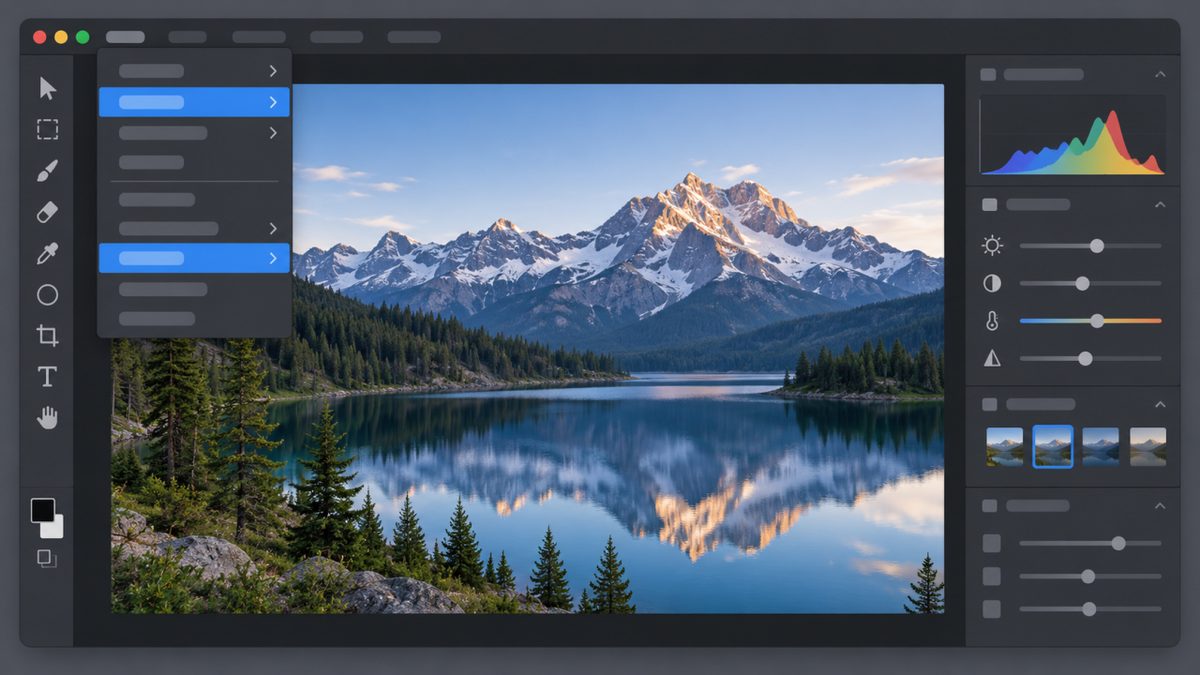
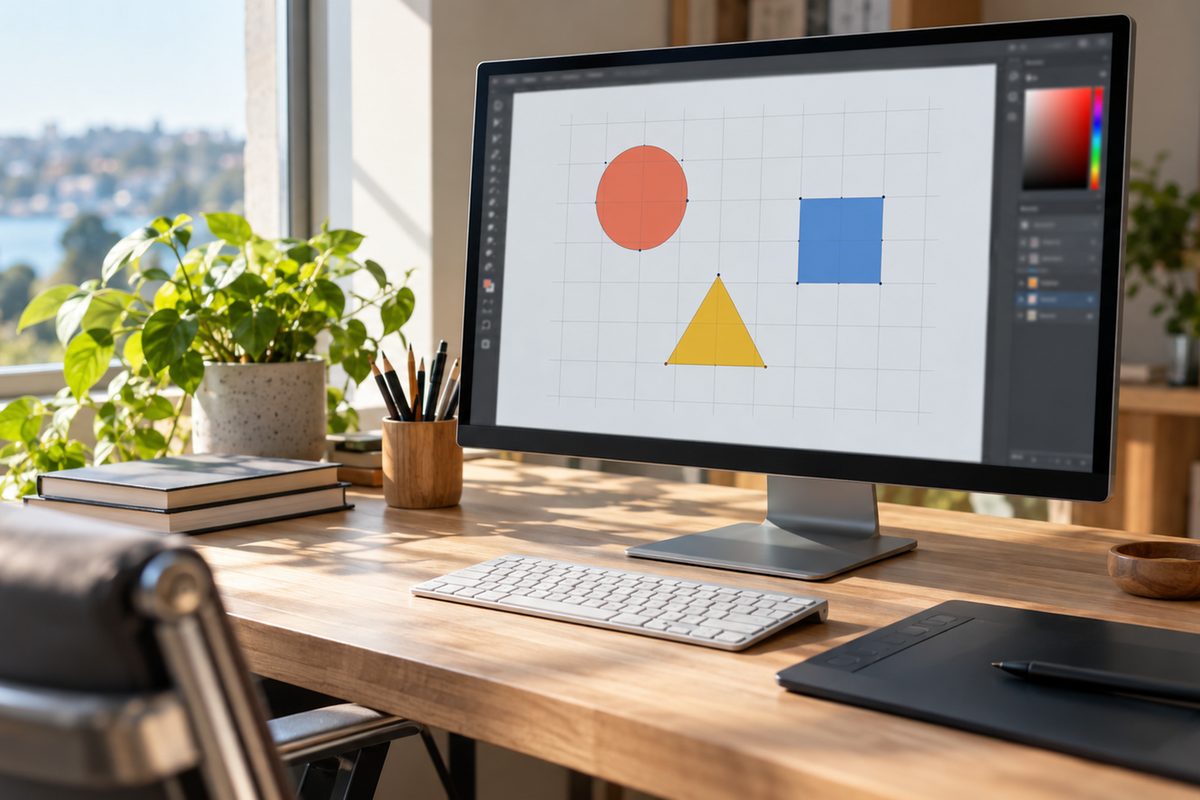
Сделать сетку в Иллюстраторе быстрее всего так: выберите «Просмотр > Показать сетку» (View > Show Grid) или нажмите Ctrl+’. Шаг, цвет и стиль сетки задаются в «Редактирование > Установки > Направляющие и сетка» (Edit > Preferences > Guides & Grid), а чтобы объекты прилипали к линиям, включите «Просмотр > Выравнивать по сетке» (View > Snap to Grid, Shift+Ctrl+’).
Сочетания даны для Windows, на Mac вместо Ctrl нажимайте Cmd, вместо Alt Option. Меню по Adobe Illustrator 2025-2026, английские названия в скобках.
- Какие сетки есть в Adobe Illustrator
- Как включить сетку в Иллюстраторе
- Настройки сетки: шаг, цвет, стиль
- Привязка к сетке
- Направляющие с линеек
- Как убрать сетку в Иллюстраторе
- Сетка пикселей для веба и иконок
- Как сделать сетку квадратиками: инструмент «Прямоугольная сетка»
- Как сделать модульную сетку для макета
- Перспективная и изометрическая сетка
- Частые вопросы
- Попадёт ли сетка в PNG или на печать?
- Можно ли показать сетку только на одном артборде?
- Почему край второй монтажной области не совпадает с сеткой?
- Чем сетка отличается от направляющих?
Какие сетки есть в Adobe Illustrator
Словом «сетка» в Illustrator называют несколько разных вещей, и способ включить каждую свой.
| Сетка | Зачем | Где включить |
|---|---|---|
| Сетка документа | ровный шаг, выравнивание иконок и мелких элементов | Просмотр > Показать сетку, Ctrl+’ |
| Пиксельная сетка | чёткая графика для экранов | Просмотр > Просмотр в виде пикселов, Alt+Ctrl+Y |
| Прямоугольная и полярная сетка | таблица, сетка квадратиками, построение логотипа | инструменты на панели |
| Модульная сетка из направляющих | колонки макета сайта или журнала | Объект > Контур > Разделить на сетку |
| Перспективная сетка | рисунок в перспективе | Shift+P или Ctrl+Shift+I |
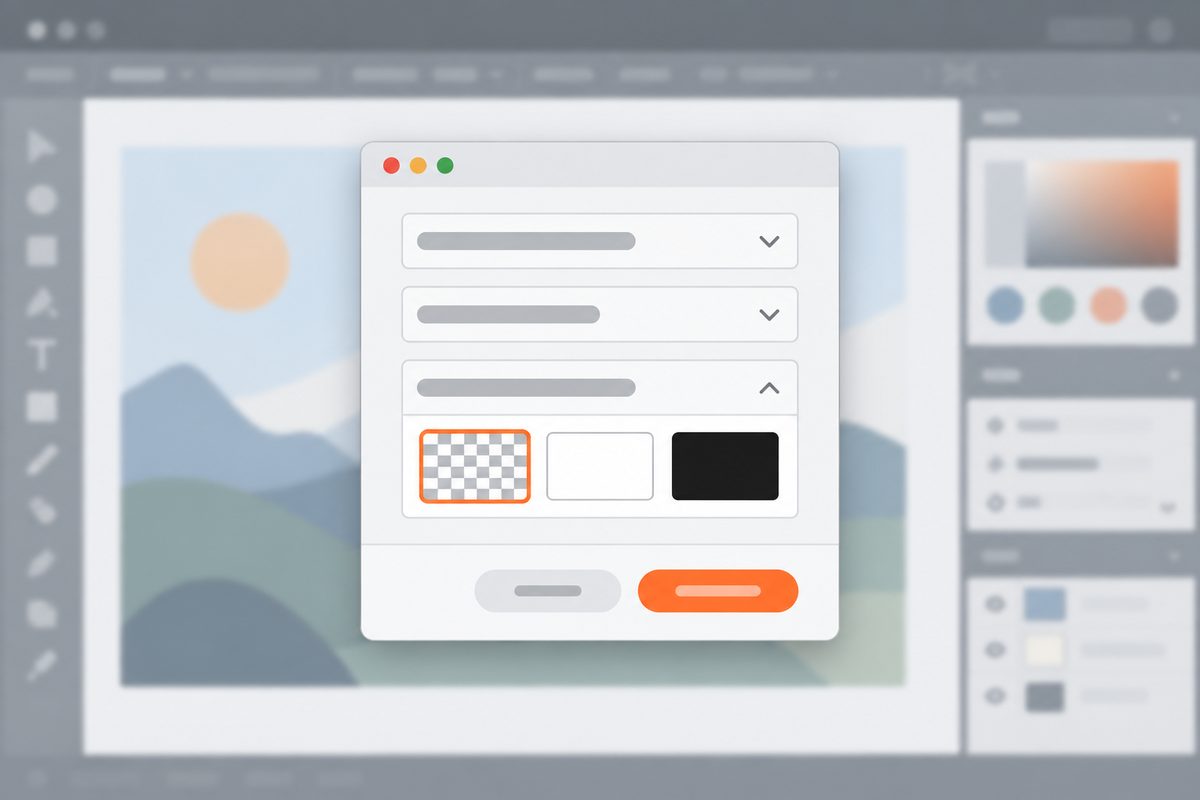
| Сетка прозрачности | шахматка вместо белого фона | View > Show Transparency Grid, Shift+Ctrl+D |
Инструмент Mesh (U) создаёт градиентную сетку, то есть сетчатый объект с плавными переходами цвета. К разметке макета он отношения не имеет.
Как включить сетку в Иллюстраторе
- Откройте файл или создайте новый документ.
- Перейдите в меню «Просмотр > Показать сетку» (View > Show Grid) или используйте Ctrl+’.
- Сетка появится за объектами на всём холсте. Пункт меню сменится на Hide Grid: повторное нажатие того же сочетания скрывает её.
Клавиша ‘ на русской раскладке совпадает с буквой Э. Если сочетание не срабатывает, переключите раскладку на английскую и нажмите ещё раз.
Такая сетка не печатается: это вспомогательная разметка на экране, как и направляющие.
Настройки сетки: шаг, цвет, стиль
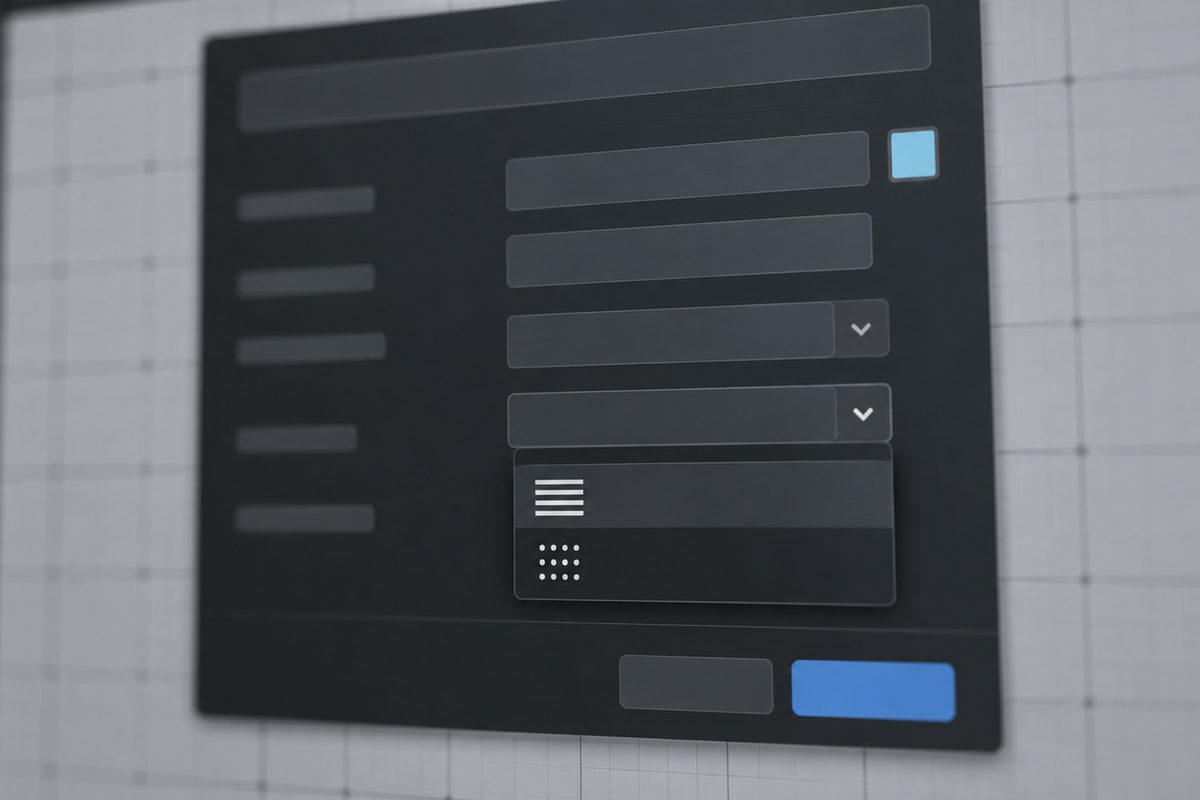
Чтобы настроить сетку, откройте «Редактирование > Установки > Направляющие и сетка» (Edit > Preferences > Guides & Grid), на Mac через Illustrator > Preferences. Быстрее открыть установки сочетанием Ctrl+K.
- «Цвет» (Color) и «Стиль» (Style). Стиль бывает Lines (линии) или Dots (точки).
- «Линия через каждые» (Gridline every) задаёт шаг основных линий сетки.
- «Внутреннее деление на» (Subdivisions) делит каждый квадрат на мелкие.
- Grids In Back ставит сетку позади рисунка. Снимите флажок, и сетка ляжет поверх объектов.
- Show Pixel Grid (Above 600% Zoom) отвечает за пиксельную сетку при сильном увеличении.
Размер мелкой ячейки считается просто: основной шаг делите на число делений. Например, при «Линия через каждые» 80 px и делении 10 получится 8 px. Для печати используйте миллиметры: 10 мм и деление 10 дают ячейку 1 мм.
Единицы берутся из общих установок (раздел Units, строка General). Чтобы сменить их только в текущем документе, откройте File > Document Setup. Можно и проще: впишите в поле значение с единицей, например «5 mm» или «20 px», и Illustrator пересчитает его сам.
Установки относятся к программе, поэтому новый шаг сетки действует во всех открытых и новых документах. Если вы переключаетесь между работой над иконками в пикселях и плакатом в миллиметрах, настройки сетки придётся менять.
Привязка к сетке
Включите «Просмотр > Выравнивать по сетке» (View > Snap to Grid) или нажмите Shift+Ctrl+’. Привязка работает так: когда край перетаскиваемого объекта подходит к линии сетки ближе чем на 2 пикселя, объект прилипает к ней.
С версии 29.8 (август 2025) привязка стала мягче. Объект можно поставить свободно внутри ячейки, а к линиям и пересечениям он прилипает, только если поднести его близко; в этот момент появляются пунктирные подсказки. Кому нужна строгая привязка к линиям, включает Force Snap to Grid в установках, раздел «Быстрые» направляющие (Smart Guides), блок Advanced Settings. Там же флажок Show guides while snapping to Grid: он показывает временные подсказки, пока вы двигаете объект.
Что ещё влияет на привязку:
- В режиме Pixel Preview пункт меню меняется на «Привязать к пикселу» (Snap to Pixel). Привязки к сетке и к пикселу взаимно выключают друг друга.
- Пока включены привязка к сетке или Pixel Preview, «быстрые» направляющие (Smart Guides, Ctrl+U) не появляются, даже с галочкой в меню.
- В свежих версиях привязку можно переключать из панели Snapping на панели управления (Control), не открывая меню.
Мы бы включали привязку к сетке только на время раскладки элементов. Для тонкой подгонки удобнее «быстрые» направляющие: они показывают центры и края соседних объектов.
Construction Guides в установках «быстрых» направляющих задаёт до шести углов: когда вы рисуете пером или фигурой, от опорных точек соседних объектов появляются линии под этими углами, например 45° или 90°. Limit Snapping с вариантом Active Artboard ограничивает привязку текущим артбордом, чтобы объект не цеплялся за элементы на соседних областях.
Направляющие с линеек
Когда нужны две-три линии в точном месте, сетку включать не обязательно: направляющие можно создать вручную. Покажите линейки (Ctrl+R в Windows), зажмите кнопку мыши на верхней линейке и тяните вниз: получится горизонтальная направляющая. С левой линейки так же вытягивается вертикальная. Если перетаскивать готовую направляющую с зажатым Alt, она сменит направление.
Чтобы случайно не сдвинуть разметку, закрепите её: View > Guides > Lock Guides (Alt+Ctrl+;). Отдельную направляющую можно вернуть в обычный контур двойным щелчком с зажатыми Ctrl и Shift, а все сразу удаляет View > Guides > Clear Guides.
Как убрать сетку в Иллюстраторе
Hide Grid прячет только обычную сетку, другие убирают своими командами.
| Что видно | Как убрать |
|---|---|
| Клетки сетки документа | «Просмотр» > Hide Grid или Ctrl+’ |
| Наклонные плоскости и точки схода | Ctrl+Shift+I |
| Серо-белая шахматка | Shift+Ctrl+D, то же сочетание, что её включает |
| Мелкая сетка при увеличении 600 % и больше | выключить Pixel Preview (Alt+Ctrl+Y) или снять флажок Show Pixel Grid в установках |
| Направляющие | Ctrl+; скрыть, View > Guides > Clear Guides удалить все |
| Сетка, нарисованная инструментом | выделить и нажать Delete |
Сетка пикселей для веба и иконок
Пиксельная сетка показывает, как рисунок разложится на пиксели экрана, это нужно для иконок и элементов интерфейса. Включите «Просмотр > Просмотр в виде пикселов» (View > Pixel Preview, Alt+Ctrl+Y) и увеличьте масштаб до 600 % и выше: на холсте проступят квадраты размером в один пиксель.
Объект с краем между пикселями на экране выйдет мыльным. Выделите его и используйте значок Align Selected Art To Pixel Grid на панели управления или команду Object > Make Pixel Perfect. Чтобы новые объекты сразу ложились по пикселям, включите «Привязать к пикселу».
Если картинку под сайт вы потом дорабатываете в Photoshop, размер в пикселях там меняют отдельно: как это сделать, разобрано в статье как изменить размер изображения в Фотошопе.

Как сделать сетку квадратиками: инструмент «Прямоугольная сетка»
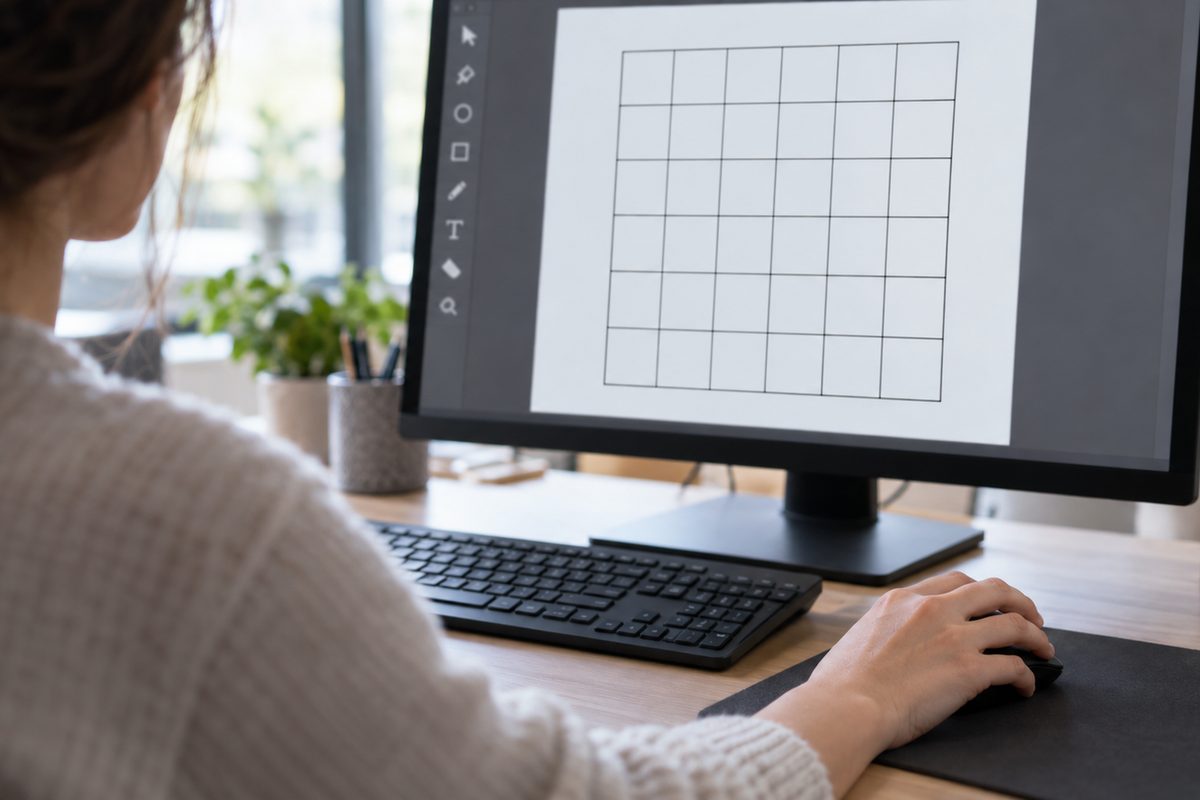
Чтобы создать сетку, которая останется на самой картинке (таблица, тетрадный фон, сетка квадратиками), используйте инструмент «Прямоугольная сетка» (Rectangular Grid Tool). Он спрятан в одной группе с «Отрезком линии» (Line Segment Tool, ): зажмите значок отрезка на панели инструментов. Если инструмента не видно, откройте «Окно > Панели инструментов > Дополнительно».
- Выберите «Прямоугольную сетку» и щёлкните по артборду (монтажной области).
- В окне параметров установите ширину и высоту всей сетки.
- В блоках «Горизонтальные разделители» и «Вертикальные разделители» задайте количество делений внутри. Ползунок «Наклон» (Skew) сдвигает их к одному краю, для ровной сетки оставьте 0.
- Флажок «Использовать внешний прямоугольник в качестве рамки» делает внешний контур отдельным прямоугольником, «Заполнить сетку» заливает её текущим цветом.
- Подтвердите кнопкой OK.
Разделитель здесь означает линию внутри сетки, поэтому клеток в каждом ряду на одну больше, чем разделителей. Календарной сетке на месяц нужно 7 колонок и 6 строк, значит в окне ставите 6 вертикальных и 5 горизонтальных разделителей.
Сетку можно и протянуть мышью. С зажатым Shift получится квадратная сетка, стрелки вверх и вниз во время протягивания добавляют и убирают горизонтальные разделители, стрелки влево и вправо вертикальные. Клавиши F и V, X и C меняют наклон делений на 10 %.
После создания сетку удобно превратить в направляющие: выделите её и нажмите Ctrl+5 («Просмотр > Направляющие > Создать направляющие»). Тогда она, как и любые направляющие, не печатается.
Для сетки логотипа из окружностей есть соседний инструмент «Полярная сетка» (Polar Grid Tool). Он рисует концентрические круги и лучи из центра, по ним удобно строить знак.
Как сделать модульную сетку для макета
Модульная сетка делит страницу на колонки с промежутками, по которым размещают элементы макета: заголовки, блоки текста, картинки, кнопки. Для сайта часто берут 12 колонок: 12 делится на 2, 3, 4 и 6, поэтому блок легко растянуть на половину, треть или четверть ширины.
У обычной сетки шаг везде одинаковый и средников нет, поэтому колонки макета лучше строить командой «Разделить на сетку» (Split Into Grid). Пример того, как создать модульную сетку для сайта на 12 колонок: ширина артборда 1440 px, поля по 60 px, промежуток 24 px.
- С помощью инструмента «Прямоугольник» (Rectangle, M) нарисуйте фигуру шириной 1440 − 60 − 60 = 1320 px и высотой во весь артборд, затем выровняйте её по центру.
- Выберите «Объект > Контур > Разделить на сетку» (Object > Path > Split Into Grid).
- В строках (Rows) оставьте 1. В колонках (Columns) задайте число 12 и Gutter 24 px.
- Ширина колонки получится (1320 − 11 × 24) / 12 = 88 px. Если в поле Width другое число, проверьте ширину прямоугольника.
- Отметьте Add Guides и нажмите OK.
- Удалите 12 прямоугольников, направляющие останутся. Закрепите их: Alt+Ctrl+;.
Так же собирается модульная сетка для журнала или презентации, только с несколькими строками. Направляющие легче держать на отдельном слое и выключать его, когда смотрите макет целиком. Если макет потом доводят в Figma, как выгрузить из неё результат, разобрано в статье как сохранить в Фигме.

Перспективная и изометрическая сетка
Перспективную сетку включает инструмент «Сетка перспективы» (Perspective Grid Tool, Shift+P) или Ctrl+Shift+I. По умолчанию появляется двухточечная перспектива, другие варианты в меню «Просмотр > Сетка перспективы» (One Point, Two Point, Three Point Perspective). Там же «Определить сетку» с точными настройками. Активную плоскость переключают цифрами, когда выбран инструмент Perspective Selection (Shift+V): 1 левая, 2 горизонтальная, 3 правая, 4 рисование без перспективы.
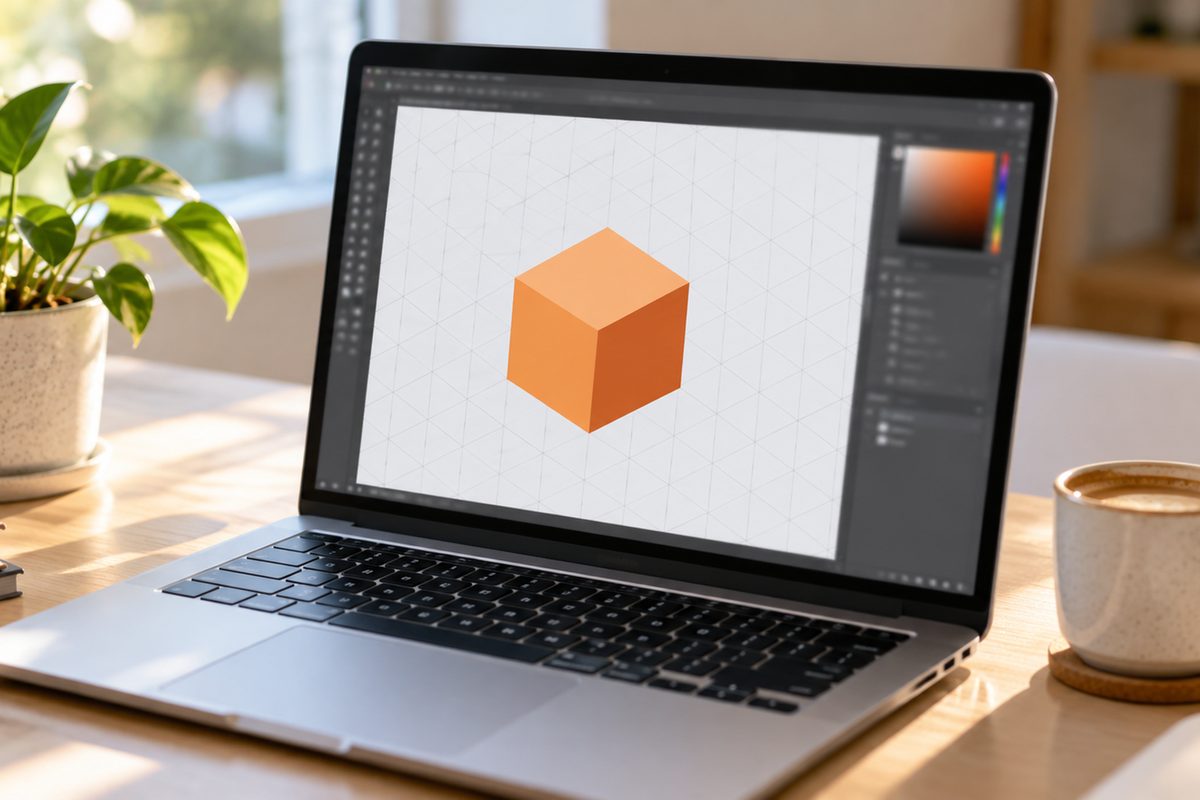
Готовой изометрической сетки в программе нет: встроенная сетка состоит только из горизонтальных и вертикальных линий. Чтобы создать её, нарисуйте квадратную прямоугольную сетку и примените три преобразования из меню Object > Transform:
- Scale, режим Non-Uniform: по горизонтали 100 %, по вертикали 86,602 %. Это косинус 30°.
- Shear: угол 30°, ось Horizontal.
- Rotate: угол -30°.
Квадратные клетки станут ромбами с углами 60° и 120°, это верхняя плоскость изометрии. Переведите результат в направляющие, как описано выше, и рисуйте по ним, включив Snap To Point (Alt+Ctrl+’).
Частые вопросы
Попадёт ли сетка в PNG или на печать?
Сетка документа и направляющие не печатаются: это разметка на экране, а не объекты рисунка. Если линии сетки нужны на картинке, создайте их «Прямоугольной сеткой» и задайте обводку. Как выгрузить результат в PNG и PDF, разобрано в статье как сохранить в Иллюстраторе.
Можно ли показать сетку только на одном артборде?
Нет, обычная сетка показывается на всём холсте. Ограничить одним артбордом можно направляющие: выберите инструмент «Монтажная область» (Artboard Tool) и протяните направляющую с линейки (Ctrl+R) прямо на нужный артборд.
Почему край второй монтажной области не совпадает с сеткой?
Сетка общая для всего документа и не перестраивается под каждую монтажную область. Если следующую область поставили с произвольным отступом, её угол окажется посреди ячейки. Если угол первой области лежит на линии сетки, подберите отступ так, чтобы ширина первой области вместе с ним делилась на шаг сетки: при шаге 80 px и ширине 1440 px подойдёт отступ 80 или 160 px.
Чем сетка отличается от направляющих?
У сетки шаг одинаковый по всему холсту, она включается одной командой. Направляющие вы ставите сами: тянете с линейки или делаете из любого контура через Ctrl+5. Для колонок макета используйте направляющие, для мелких элементов и иконок сетку.