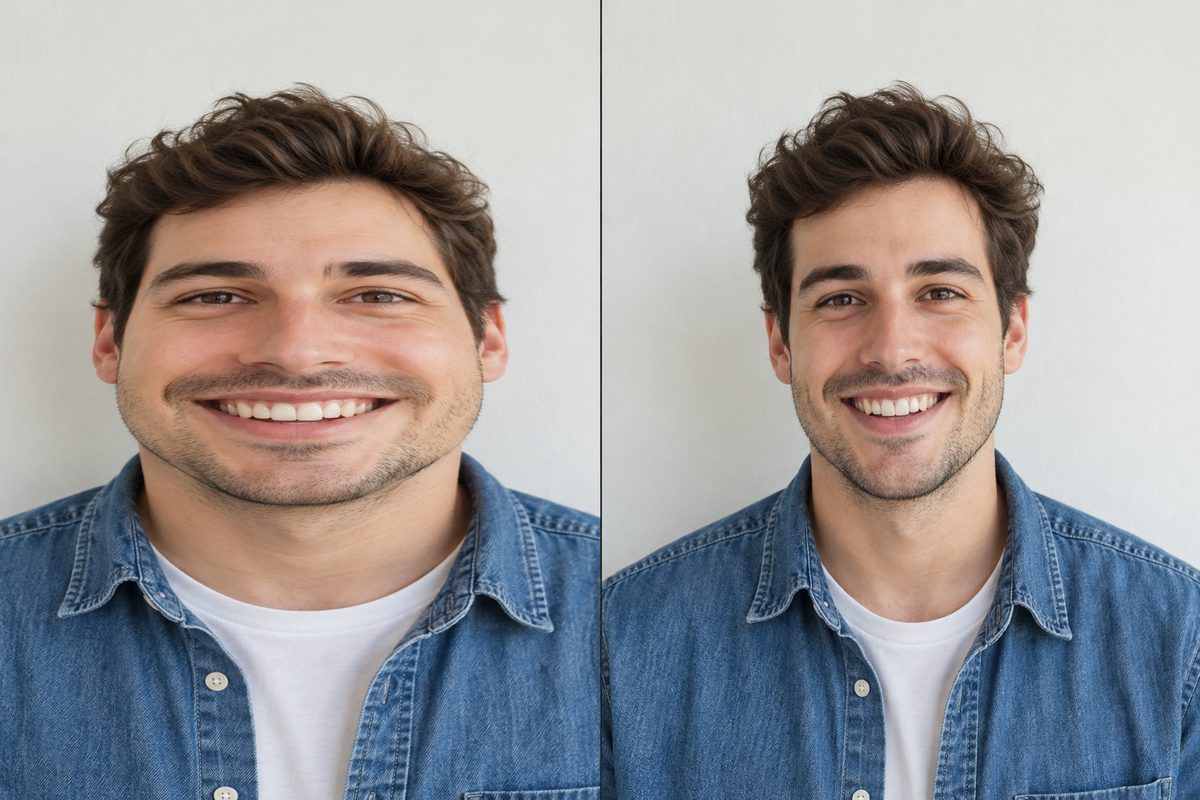
Самый простой способ изменить размер изображения в Фотошопе: меню «Изображение > Размер изображения» (Image > Image Size). Введите новую ширину в пикселях или сантиметрах, проверьте, что значок цепочки между шириной и высотой включён, и нажмите OK: высота пересчитается сама, пропорции сохранятся.
Меню описаны по Photoshop 2025-2026. Сочетания клавиш даны для Windows, на Mac вместо Ctrl нажимайте Cmd, вместо Alt Option.
- Как изменить размер через «Размер изображения»
- Методы ресамплинга
- Как уменьшить фото в Фотошопе
- Как увеличить изображение без потери качества
- Разрешение: DPI для печати и для экрана
- Как изменить размер слоя или вставленного изображения
- Размер холста
- Изменить пропорции без растягивания
- Как изменить размер сразу нескольких фото
- Как узнать размер фото
- Самые частые ошибки
- Вопросы и ответы
- Как изменить размер изображения горячими клавишами?
- Как изменить размер изображения с сохранением пропорций?
- Как увеличить логотип без потери качества?
Как изменить размер через «Размер изображения»
- Откройте файл: «Файл > Открыть» (File > Open).
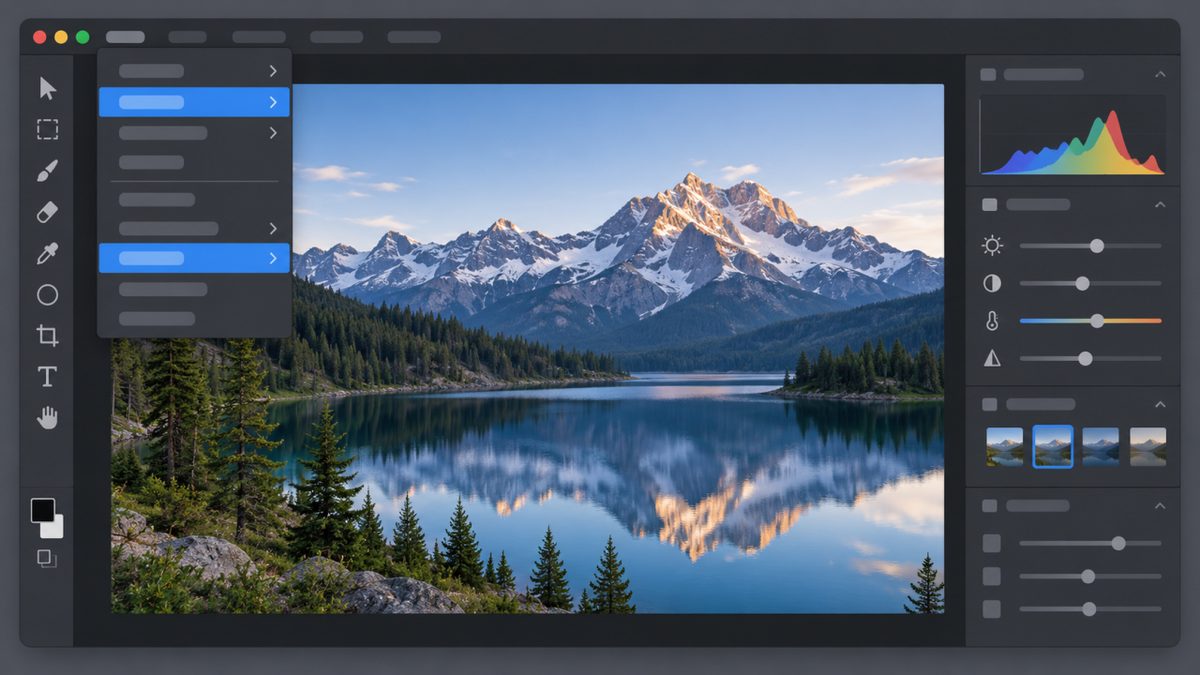
- Выберите «Изображение > Размер изображения» или нажмите Alt+Ctrl+I.
- В открывшемся окне, в выпадающем списке справа от полей «Ширина» (Width) и «Высота» (Height) выберите единицы измерения: пиксели, сантиметры, дюймы или проценты.
- Проверьте значок связи у полей. Включённый значок «Сохранить пропорции» (Constrain Proportions) связывает ширину и высоту.
- Поставьте галочку «Ресамплинг» (Resample) и выберите метод в списке рядом.
- Введите нужное значение в одно поле. Вверху окна появится новый объём файла, прежний в скобках.
- Нажмите OK.
Зажмите Alt, и кнопка «Отмена» станет «Восстановить» (Reset): так вы сможете вернуть исходные значения.
Стили слоёв (обводка, тень) меняются вместе с картинкой, только если в меню шестерни в правом верхнем углу окна включено «Масштабировать стили» (Scale Styles). Иначе обводка в 5 пикселей останется 5-пиксельной на изображении, уменьшенном вдвое.
Методы ресамплинга
Ресамплинг меняет количество пикселей. При уменьшении Photoshop удаляет часть данных, при увеличении рассчитывает новые пиксели по соседним. Метод определяет, как именно.
| Метод | Английское название | Когда подходит |
|---|---|---|
| Автоматически | Automatic | Photoshop сам выбирает по типу документа и направлению изменения |
| Сохранение деталей 2.0 | Preserve Details 2.0 | Увеличение фото: держит края и мелкие детали, есть подавление шума |
| Бикубическая (с увеличением) | Bicubic Smoother | Увеличение с более гладким результатом |
| Бикубическая (с уменьшением) | Bicubic Sharper | Уменьшение с подчёркнутой резкостью |
| Бикубическая (плавные градиенты) | Bicubic | Плавные переходы тона |
| По соседним пикселам | Nearest Neighbor | Пиксель-арт, скриншоты, графика без сглаживания |
Как уменьшить фото в Фотошопе
При уменьшении размера Photoshop удаляет лишние пиксели вместе с частью деталей. Если картинка стала мягкой, примените фильтр «Контурная резкость» (Unsharp Mask). Для публикации в интернете задайте ширину в пикселях, разрешение в ppi оставьте как есть.
«Бикубическая (с уменьшением)» даёт чёткую картинку. Если в каких-то областях резкость стала чрезмерной, отмените (Ctrl+Z) и попробуйте «Бикубическую (плавные градиенты)». Смотреть результат удобнее в масштабе 100 % (Ctrl+1): так один пиксель файла занимает один пиксель экрана.
Уменьшенную версию сохраняйте копией, исходник стоит оставить целым. Как выбрать формат и качество JPG и как задать размер прямо при экспорте, разобрано в статье как сохранить в Фотошопе.
Как увеличить изображение без потери качества
Деталей, которых не было в кадре, ни один метод не вернёт, даже нейросеть: её детали правдоподобны, но придуманы. Безопасного коэффициента увеличения нет, всё зависит от исходника. Увеличивайте и проверяйте края в масштабе 100 %: ореолы, «пластиковая» кожа и ступеньки на диагоналях значат, что увеличение слишком сильное.
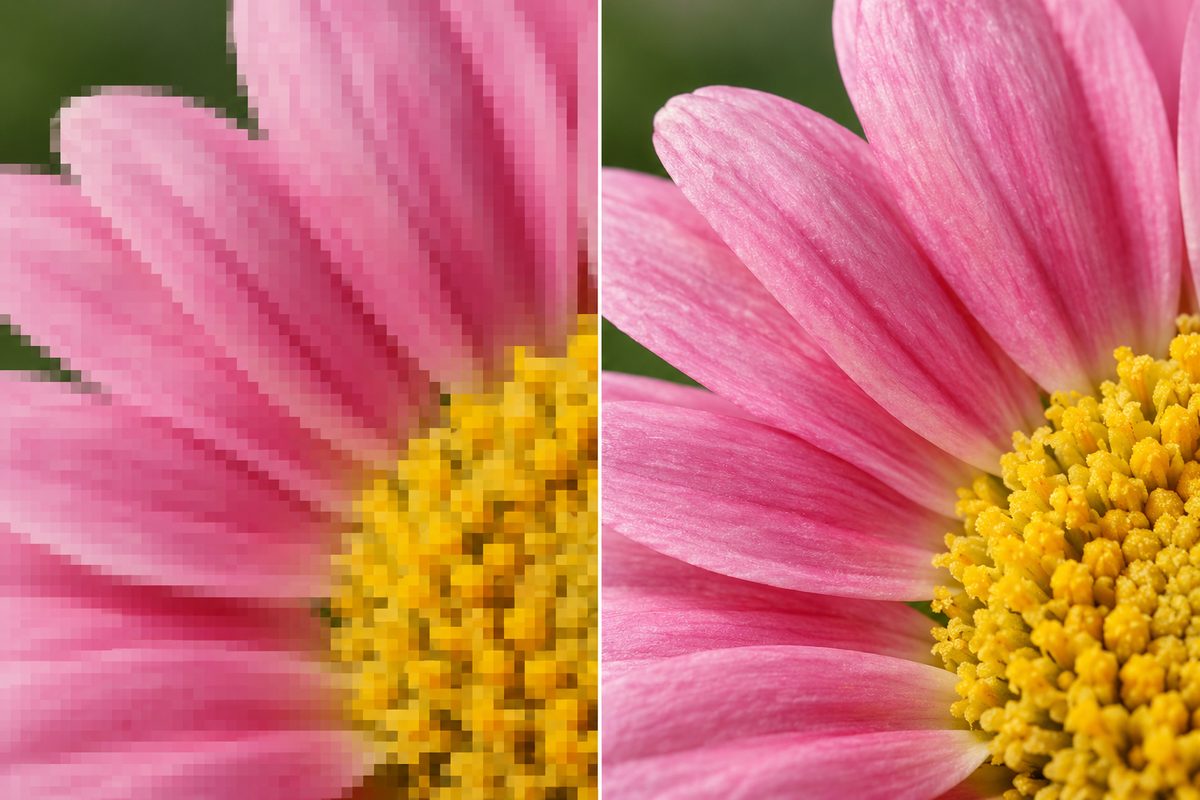
Для заметного увеличения есть три инструмента:
| «Сохранение деталей 2.0» | «Суперразрешение» | Generative Upscale | |
|---|---|---|---|
| Где | Изображение > Размер изображения | Camera Raw: кликните по миниатюре правой кнопкой > «Улучшить» (Enhance) | Изображение > Generative Upscale |
| Во сколько раз | Любой размер | В два раза по каждой стороне | 2x или 4x |
| Результат | Тот же документ | Новый файл DNG | Новый документ |
| Генеративные кредиты | Не нужны | Не нужны | Списываются |
«Сохранение деталей 2.0» появилось в Photoshop CC 2018 как предварительная технология. Если в списке методов его нет, откройте «Редактирование > Установки» (Edit > Preferences), раздел Technology Previews, включите Enable Preserve Details 2.0 Upscale и перезапустите программу. В 32-битном режиме метода нет, переведите файл в 8 или 16 бит через «Изображение > Режим».
«Суперразрешение» работает с RAW, JPEG и TIFF, но только в самом Camera Raw, в фильтре «Фильтр Camera Raw» этой команды нет. Чтобы JPEG открылся в Camera Raw, в окне «Файл > Открыть» поменяйте формат с JPEG на Camera Raw.
Generative Upscale появился в Photoshop 2026 (версия 27.0). Для фото на документы и снимков товара мы бы эту функцию не использовали по той же причине: придуманные детали.
Разрешение: DPI для печати и для экрана
Разрешение (Resolution) показывает, сколько пикселей на дюйм получит отпечаток. На то, как фото выглядит на экране, оно не влияет: картинка шириной 1080 пикселей выглядит одинаково при 72 и при 300 ppi.
Чтобы подготовить фото к печати, снимите галочку «Ресамплинг» и введите нужное разрешение. Сантиметры пересчитаются, количество пикселей останется прежним. Размер отпечатка: сантиметры = пиксели / ppi × 2,54.
| Размер в пикселях | Отпечаток при 300 ppi | При 220 ppi |
|---|---|---|
| 1080×1080 | 9,1×9,1 см | 12,5×12,5 см |
| 4000×3000 (12 Мп) | 33,9×25,4 см | 46,2×34,6 см |
| 6000×4000 (24 Мп) | 50,8×33,9 см | 69,3×46,2 см |
300 ppi принято указывать для печати в типографии и фотосалоне, для качественной фотопечати на струйном принтере нужно не меньше 220 ppi. Для листа A4 при 300 ppi нужно 2480×3508 пикселей, для снимка 10×15 см 1181×1772.
Как изменить размер слоя или вставленного изображения
Чтобы изменить размер одного слоя, логотипа или вставленной картинки, выберите слой на панели «Слои» (Layers) и нажмите Ctrl+T, это «Редактирование > Свободное трансформирование» (Edit > Free Transform).
- Потяните за угловой маркер. В Photoshop CC 2019 (версия 20.0) и новее пропорции сохраняются сами, а Shift позволяет растянуть картинку. В старых версиях наоборот, пропорции держит Shift.
- С зажатым Alt изображение масштабируется от центра.
- Для точного размера введите проценты в поля W и H на панели параметров.
- Нажмите Enter, чтобы применить, или Esc для отмены.
Старое поведение Shift возвращает галочка Use Legacy Free Transform в разделе «Основные» (General) установок Photoshop, она есть с версии 20.0.6.
Каждое трансформирование обычного слоя пересчитывает пиксели: уменьшили логотип, растянули обратно, и он уже мутный. Чтобы этого не было, перед масштабированием переведите слой в смарт-объект: «Слой > Смарт-объекты > Преобразовать в смарт-объект». Он хранит исходные пиксели, его можно изменять в размере много раз без потерь, но больше исходного размера он увеличивается уже с потерей качества.
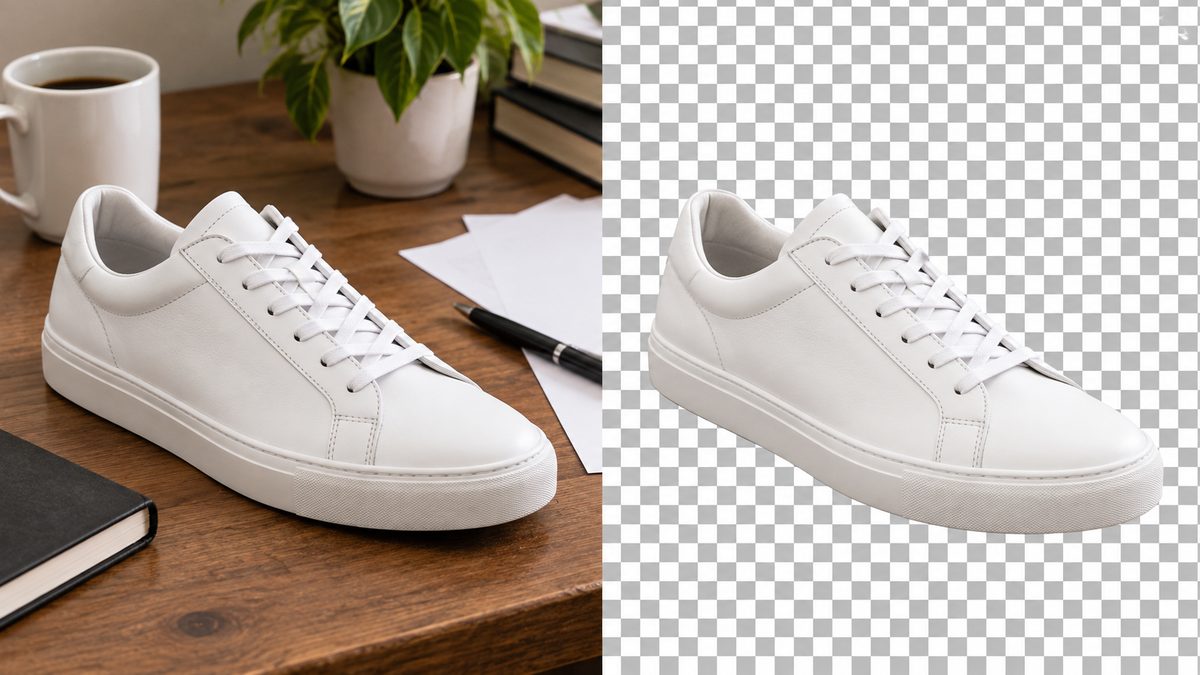
Вставленная через Ctrl+V картинка часто оказывается огромной или крошечной: при вставке Photoshop сохраняет её размер в пикселях и не смотрит на разрешение. Фото шириной 4000 пикселей на холсте 1080 вылезет за края, уменьшите его с помощью Ctrl+T. Файл, перетащенный из проводника, сразу становится смарт-объектом и, если он больше холста, уменьшается под его размер (настройки Always Create Smart Objects when Placing и Resize Image During Place). Как перенести вырезанный объект на другое фото, есть в инструкции как вырезать объект в Фотошопе.
Размер холста
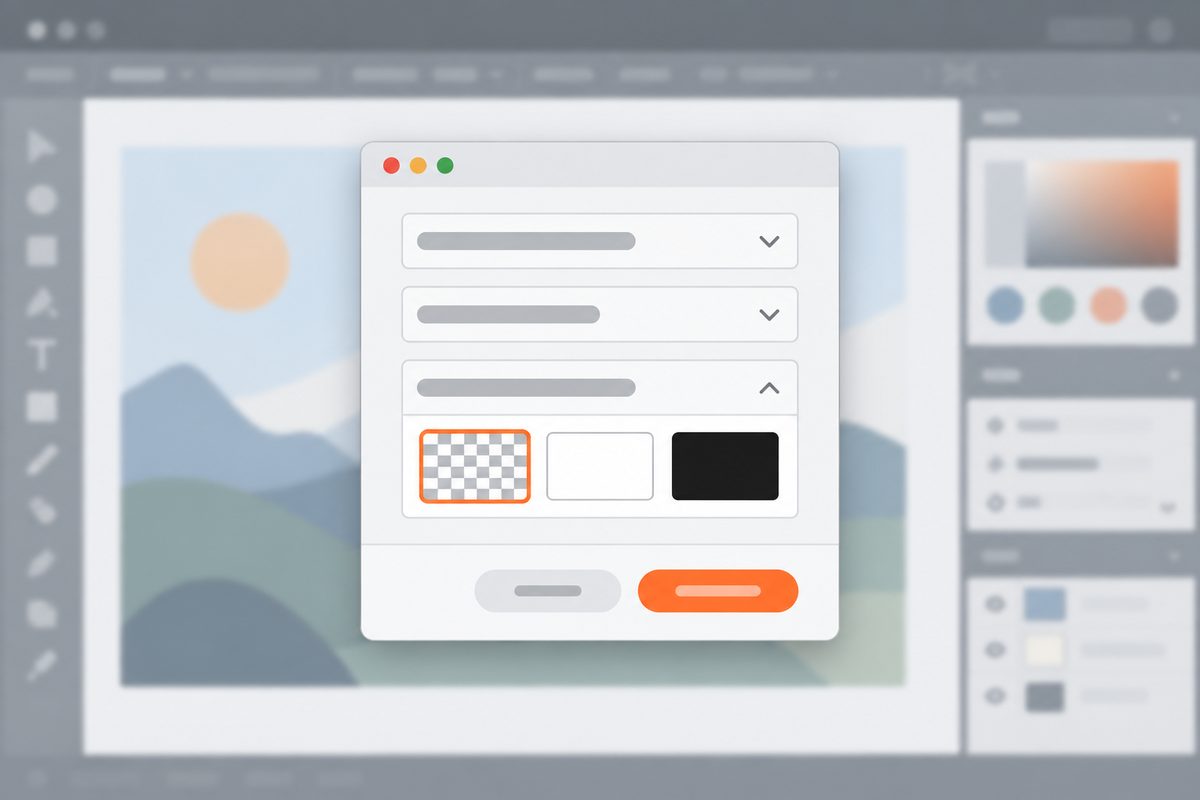
Белую рамку или поля вокруг фото делают через «Изображение > Размер холста» (Image > Canvas Size), Alt+Ctrl+C: команда добавляет место вокруг изображения или срезает края, не меняя масштаб картинки. Включите «Относительно» (Relative) и укажите, сколько добавить, отрицательное число уменьшит холст. Квадратиками расположения (Anchor) задайте, где останется фото, цвет полей выберите в списке «Цвет расширения холста». Кадрировать удобнее инструментом «Рамка» (C).
Изменить пропорции без растягивания
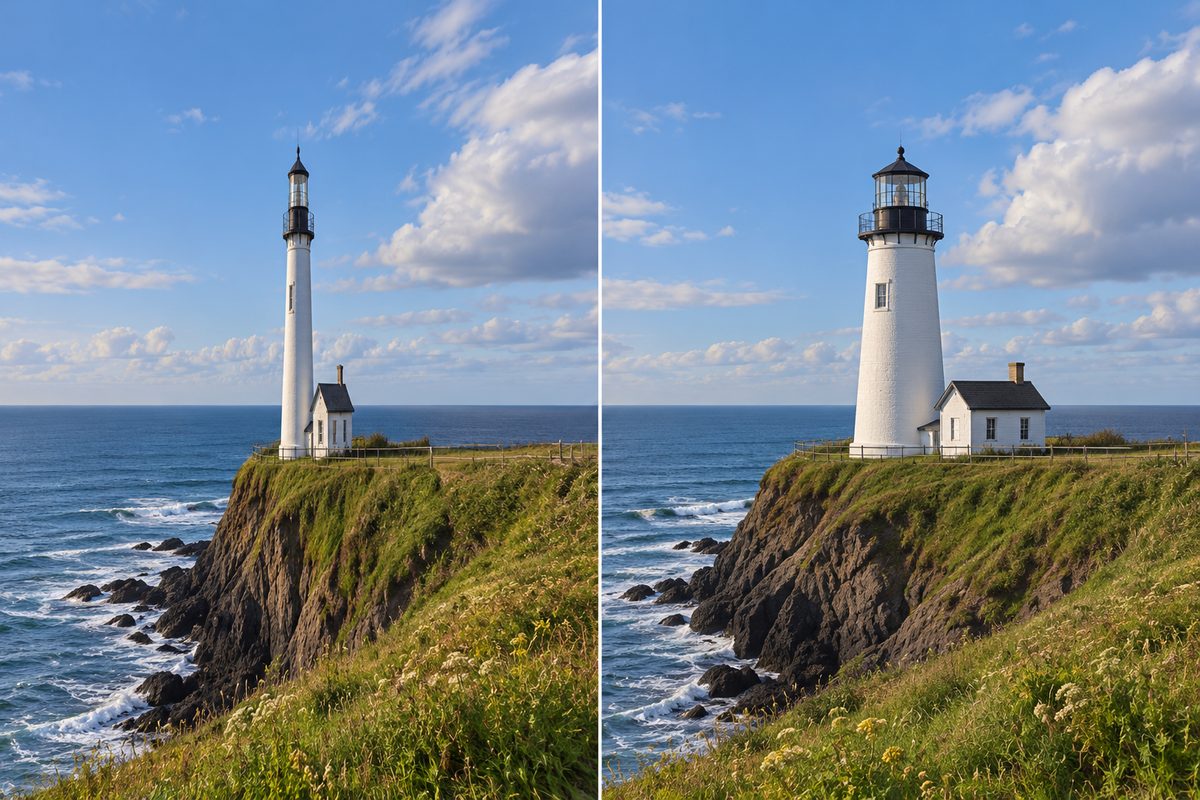
Обычное трансформирование растянет людей и здания, если кадр нужно сделать уже. «Редактирование > Масштаб с учетом содержимого» (Edit > Content-Aware Scale), Alt+Shift+Ctrl+C, сжимает в основном фон: небо, траву, стены. Выделите то, что нельзя искажать, и сохраните выделение в канал на панели «Каналы» (Channels). Для слоя «Фон» выберите «Выделение > Все», затем включите команду и в списке защиты (Protect) на панели параметров выберите сохранённый канал. К смарт-объектам и корректирующим слоям команда не применяется.
Как изменить размер сразу нескольких фото
Для папки фотографий откройте «Файл > Сценарии > Обработчик изображений» (File > Scripts > Image Processor), выберите папку с исходниками и папку для результата. Отметьте «Сохранить как JPEG», задайте качество от 0 до 12, включите «Изменить размер» (Resize to Fit) и введите предельные ширину и высоту, например 1920 и 1920. Photoshop впишет в этот квадрат каждое фото, вертикальное и горизонтальное, с сохранением пропорций.
Как узнать размер фото
Текущий размер виден в окне «Размер изображения» или в поле информации внизу окна документа, если нажать на него и удерживать кнопку мыши. Проценты на вкладке документа показывают масштаб просмотра, файл от них не меняется.
Самые частые ошибки
- Пропорции выключены, и лицо стало шире. Проверьте значок цепочки до ввода цифр.
- Для социальных сетей ставят 300 ppi вместо 72 с включённым ресамплингом. Пикселей по каждой стороне становится больше в 4 с лишним раза, а на экране картинка не лучше.
- Увеличивают сжатый JPEG из мессенджера: вместе с фото крупнее станут и артефакты сжатия.
Вопросы и ответы
Как изменить размер изображения горячими клавишами?
Alt+Ctrl+I открывает «Размер изображения», Alt+Ctrl+C «Размер холста», Ctrl+T включает свободное трансформирование выбранного слоя.
Как изменить размер изображения с сохранением пропорций?
В окне «Размер изображения» включите значок связи между шириной и высотой и вводите одно значение. В свободном трансформировании с Photoshop CC 2019 пропорции сохраняются по умолчанию, если не держать Shift.
Как увеличить логотип без потери качества?
Растровый логотип при увеличении размоется. Если есть исходник в AI или PDF, поместите его через «Файл > Поместить встроенные» (File > Place Embedded): векторный смарт-объект масштабируется без потерь. Как получить такой файл, есть в статье как сохранить в Иллюстраторе.