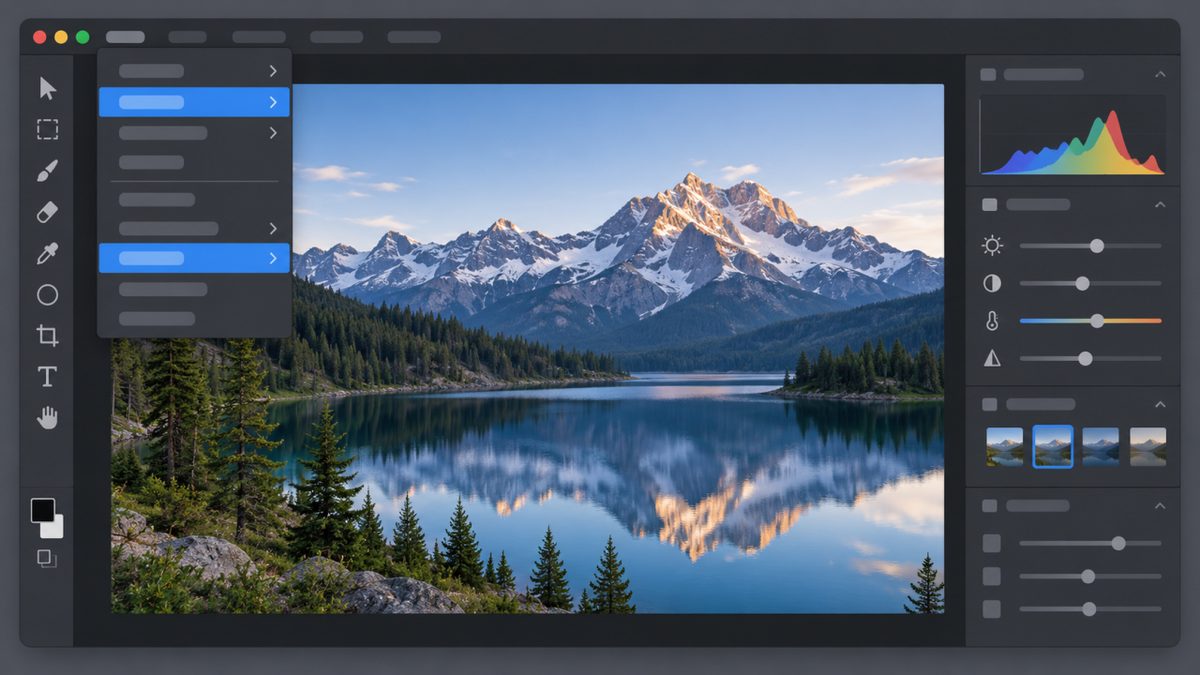
Работу со всеми слоями сохраняют в PSD: нажмите Ctrl+S и выберите этот формат. Чтобы сохранить в Фотошопе изображение для соцсетей, сайта или печати, есть отдельные команды: «Файл > Экспортировать > Экспортировать как» (File > Export > Export As) для веба, «Файл > Сохранить копию» (File > Save a Copy) для JPG и WebP, «Файл > Сохранить как» для PDF и TIFF.
Сочетания клавиш даны для Windows, на Mac вместо Ctrl нажимайте Cmd, вместо Alt Option. Названия меню даны по версии, которая сейчас актуальна: Adobe Photoshop 2026 (27.x).
| Задача | Команда | Формат |
|---|---|---|
| Продолжить работу позже | Сохранить | PSD |
| Фото в соцсеть, мессенджер или на сайт | Экспортировать как | JPG |
| Логотип, иконка, объект без фона | Быстрый экспорт в PNG | PNG |
| Изображение для сайта в WebP | Сохранить копию | WebP |
| Макет в типографию | Сохранить как | PDF или TIFF |
| Анимация | Сохранить для Web | GIF |
- Сохранить, Сохранить как и Сохранить копию
- Почему в «Сохранить как» нет JPEG
- В каком формате сохранять
- PSD и PSB
- JPG
- PNG
- Как сохранить изображение в формате JPG
- Экспорт для сайта и соцсетей
- Сохранить для Web (старая версия)
- Как сохранить для печати: PDF и TIFF
- GIF-анимация, видео и SVG
- Горячие клавиши сохранения
- Автосохранение и восстановление
- Частые ошибки
- Вопросы и ответы
- Как сохранить в Фотошопе без потери качества?
- Как сохранить картинку без фона?
- Почему нет пункта «Сохранить для Web»?
- Где файл, если я сохранил его в облако?
Сохранить, Сохранить как и Сохранить копию
В меню «Файл» (File) три команды сохранения.
- «Сохранить» (Save, Ctrl+S) записывает изменения в тот же файл и в том же формате. У нового документа при первом сохранении откроется диалоговое окно, где выбирают имя, папку и формат. Photoshop может предложить облачные документы Creative Cloud: чтобы работа легла на диск, выберите сохранение на компьютере.
- «Сохранить как» (Save As, Shift+Ctrl+S) создаёт файл с новым именем, в другой папке или в другом формате. Дальше вы работаете уже с ним.
- «Сохранить копию» (Save a Copy, Alt+Ctrl+S) пишет на диск новый файл, а открытый документ остаётся прежним. К имени программа добавляет слово «копия» (copy).
Внизу диалога сохранения есть флажки: «Слои» (Layers), «Альфа-каналы» (Alpha Channels), «Плашечные цвета» (Spot Colors), «Заметки» (Notes), а в группе «Цвет» (Color) флажок профиля ICC (ICC Profile). Он встраивает цветовой профиль, чтобы цвета правильно выглядели на разных устройствах. Если формат слои не хранит, флажок «Слои» неактивен, и сохранится сведённое изображение.
Слово «копия» отключают в «Редактирование > Настройки > Обработка файлов» (Edit > Preferences > File Handling): флажок «Не добавлять слово „копия“ к имени файла». Photoshop предупредит, если новый файл может перезаписать исходный.
Почему в «Сохранить как» нет JPEG
С версии 22.4 (2021 год) «Сохранить как» у документа со слоями показывает только те форматы, которые эти слои хранят: PSD, PSB, TIFF и Photoshop PDF. JPEG, PNG и GIF теперь в «Сохранить копию». Если выполнить сведение («Слои > Выполнить сведение», Layer > Flatten Image), JPEG снова появится в списке, но мы бы так не делали: потом легко по привычке нажать Ctrl+S и потерять слои.
В тех же настройках обработки файлов есть пункт «Использовать прежнюю версию „Сохранить как“» (Enable legacy Save As): команды вернут диалог из Photoshop 22.3. В Photoshop 27.10 (август 2026) список форматов в обоих окнах можно настроить, например удалить лишние и поставить нужные наверх.
В каком формате сохранять
| Формат | Слои | Прозрачность | Сжатие | Для чего |
|---|---|---|---|---|
| PSD | есть | есть | без потерь | Рабочий файл |
| PSB | есть | есть | без потерь | Файлы больше 2 ГБ |
| JPG | нет | нет | с потерями | Фотографии |
| PNG | нет | есть | без потерь | Графика, скриншоты, логотип |
| WebP | нет | есть | оба варианта | Сайты |
| GIF | нет | есть | без потерь, но до 256 цветов | Простая анимация |
| TIFF | есть | есть | без потерь | Печать, обмен |
| есть | есть | на выбор | Печать, отправка клиенту |
PSD и PSB
PSD хранит всё: слои, маски, корректирующие слои, текст, смарт-объекты, эффекты. Это формат по умолчанию и, кроме PSB, единственный, где сохраняются все функции Фотошопа. Предел формата PSD: 30 000 пикселей по ширине или высоте и 2 ГБ. Если проект больше, выберите «Формат больших документов (*.PSB)» (Large Document Format): он держит до 300 000 пикселей по стороне.
При сохранении PSD Photoshop предлагает флажок «Максимальная совместимость» (Maximize Compatibility). Он добавляет в PSD сведённое изображение: такой PSD откроют другие программы и прошлые версии, но весит он больше.
JPG
Для фотографий чаще всего выбирают JPEG: файл маленький и открывается на любых устройствах. Он поддерживает RGB, CMYK и градации серого, но не прозрачность и только 8 бит на канал. Если сохранить 16-битное изображение, Photoshop сам понизит глубину. Сжатие с потерями: при каждом пересохранении JPEG теряет детали, поэтому правки всегда делайте в PSD, а JPG собирайте из него заново.
PNG
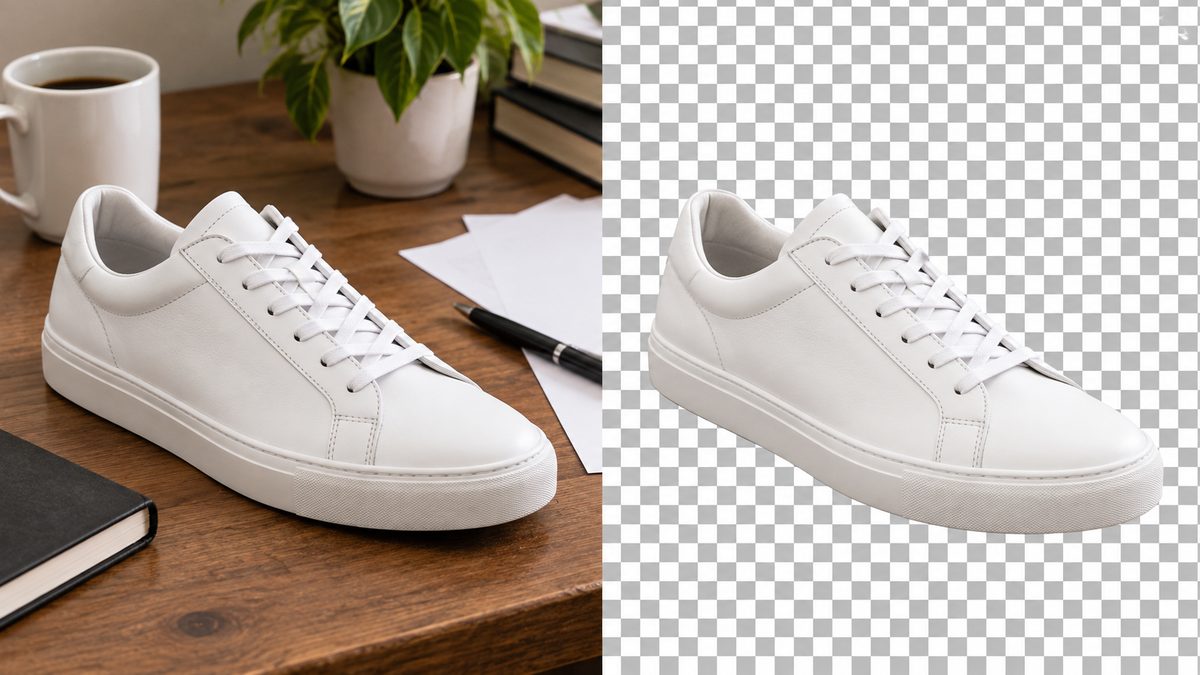
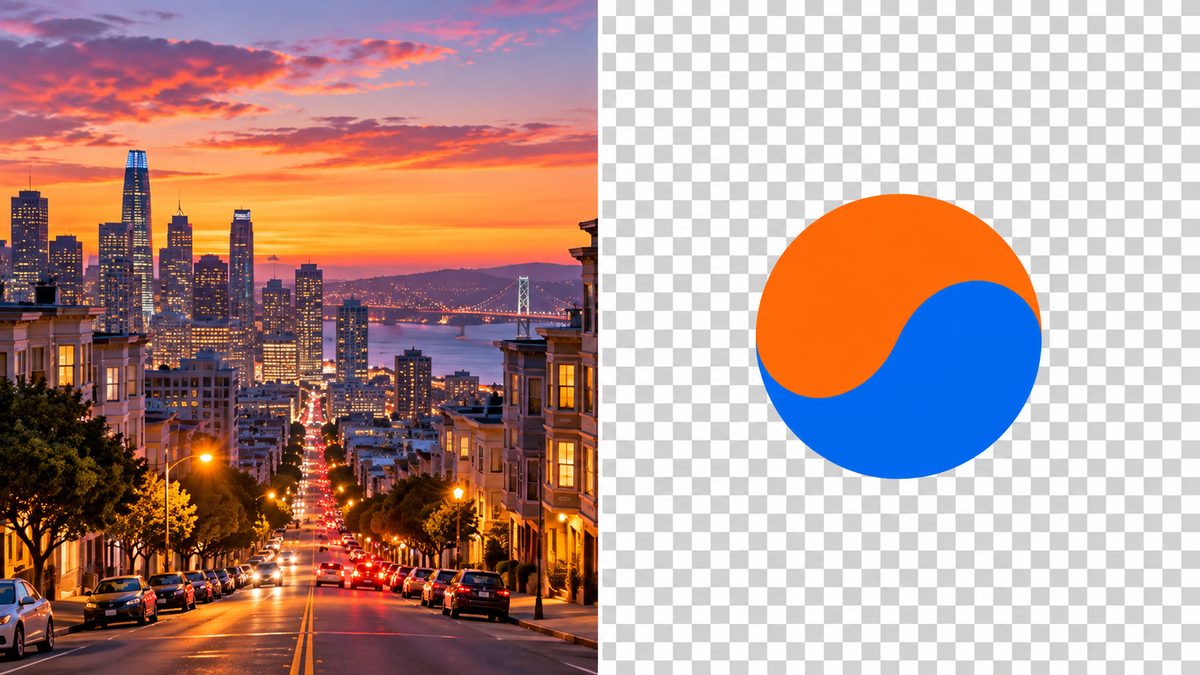
Формат PNG сжимает без потерь и поддерживает прозрачность. Используйте его для логотипа, иконок и графики с текстом. Фотография в PNG весит больше, чем в JPG, потому что сжимается без потерь. Подготовка объекта с прозрачным фоном разобрана в статье про вырезание объекта в Фотошопе.
Как сохранить изображение в формате JPG
- Выберите «Файл > Сохранить копию».
- В списке «Тип файла» (Save as type) выберите JPEG, задайте имя и папку.
- Нажмите кнопку «Сохранить». Откроется окно «Параметры JPEG» (JPEG Options).
- Выставьте «Качество» (Quality) от 0 до 12.
- В списке «Разновидность формата» (Format Options) оставьте «Базовый („стандартный“)» (Baseline) или «Базовый оптимизированный»: второй чуть легче. Третий вариант в том же списке, «Прогрессивный» (Progressive), в браузере проявляется постепенно, за 3-5 проходов.
- Нажмите ОК.
Пункт «Просмотр» (Preview) показывает результат прямо на холсте, а рядом виден итоговый вес.
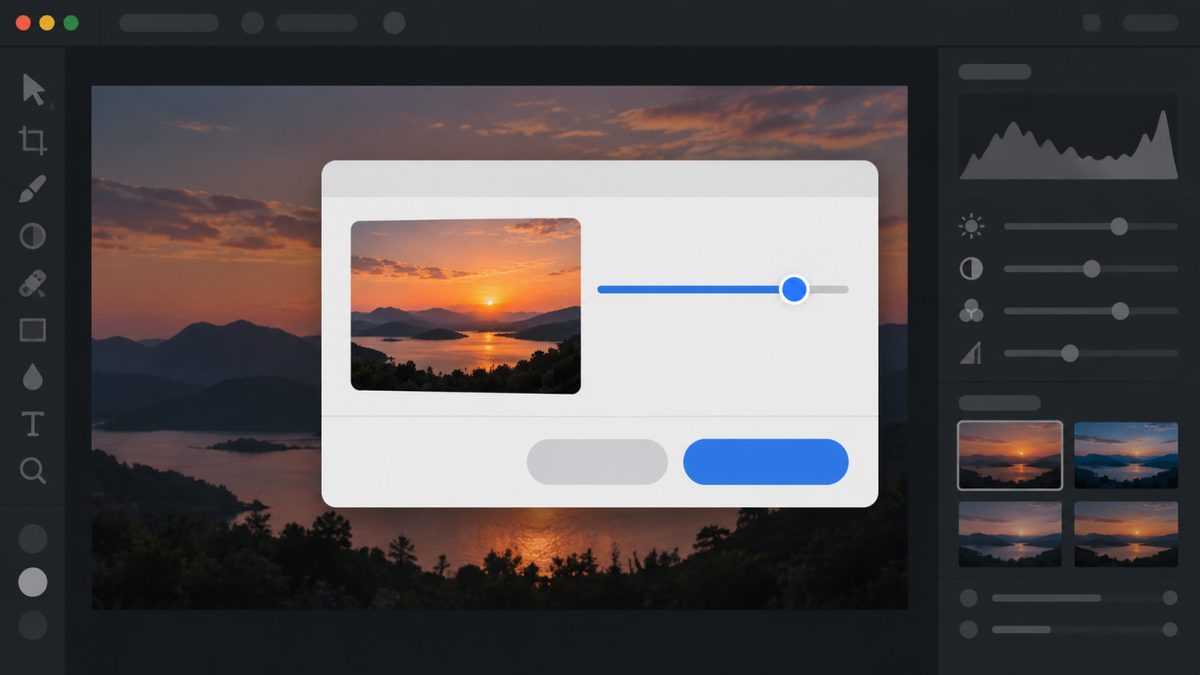
Ориентир при сохранении: для печати и архива 10-12, для публикации в сети обычно хватает 8-9. На снимках неба с плавными переходами при низком качестве появляются полосы и квадратики артефактов, поэтому ниже 7 мы бы не опускались. Прозрачные участки изображения в JPG станут сплошным цветом.
Экспорт для сайта и соцсетей
«Экспортировать как» сразу показывает, сколько весит итоговый файл, и позволяет изменить размер изображения, не трогая исходник.
- Откройте «Файл > Экспортировать > Экспортировать как».
- В поле «Формат» выберите PNG, JPG или GIF.
- Для JPG задайте качество ползунком в процентах. Для PNG флажок «Прозрачность» даёт 32-битную картинку, а «Файл меньшего размера (8 бит)» уменьшает вес за счёт части цветов.
- В «Размере изображения» укажите ширину в пикселях или масштаб, например 0,5x или 2x.
- Поставьте «Преобразовать в sRGB» (Convert to sRGB). Без него фото из Adobe RGB в браузере выглядит тусклым.
- Нажмите «Экспорт» и выберите папку.
Если хотите получить PNG одним действием, используйте «Быстрый экспорт в PNG» (Quick Export as PNG). Формат (PNG, JPG или GIF), папку и sRGB задают один раз в «Редактирование > Настройки > Экспорт». Дальше Photoshop спросит только папку, а если выбрать папку ресурсов рядом с документом, не спросит и её. Отдельные слои выгружают так же: выделите их на панели «Слои» (Layers), щёлкните правой кнопкой мыши и выберите «Быстрый экспорт в PNG» или «Экспортировать как».
WebP здесь нет, его сохраняют через «Файл > Сохранить копию». Без плагина это доступно начиная с Photoshop 23.2 (2022 год), раньше требовалось установить WebPShop. Изображение в WebP для сайта легче JPEG при сопоставимом качестве, в окне параметров есть ползунок качества и флажок метаданных.
Сохранить для Web (старая версия)
Раньше команда «Сохранить для Web» стояла прямо в меню «Файл». С Photoshop CC 2015 она находится в «Файл > Экспортировать > Сохранить для Web (старая версия)» (Save for Web (Legacy)), клавиши Alt+Shift+Ctrl+S. Там пять форматов: GIF, JPEG, PNG-8, PNG-24 и WBMP, превью рядом с оригиналом и вес файла. Команду оставили для совместимости. В версии 27.7 (май 2026) у окна новый интерфейс.
Для фото и графики достаточно «Экспортировать как», старая команда нужна для GIF-анимации и тонкой настройки палитры.
Как сохранить для печати: PDF и TIFF
Перед сохранением проверьте разрешение: «Изображение > Размер изображения» (Image > Image Size, Alt+Ctrl+I). Типографии обычно просят 300 пикселей на дюйм в натуральную величину. Цветовой профиль CMYK попросите у самой типографии, затем переведите файл через «Редактирование > Преобразовать в профиль» (Edit > Convert to Profile).
Для PDF выберите «Файл > Сохранить как» и формат Photoshop PDF. Отметьте «Слои», если его нужно будет редактировать дальше, и флажок профиля ICC, чтобы встроить цветовой профиль. В окне «Сохранение Adobe PDF» выберите «Набор параметров Adobe PDF» (Adobe PDF Preset): для типографии обычно подходит «Полиграфическое качество» (Press Quality) или стандарт PDF/X, который назовёт сама типография. «Высококачественная печать» (High Quality Print) рассчитана на настольные принтеры и цветопробу. В разделе «Сжатие» можно уменьшить вес, в «Безопасности» поставить пароль. Несколько страниц в один документ собирают из монтажных областей: «Файл > Экспортировать > Монтажные области в PDF».
TIFF сохраняет слои и сжимает без потерь (LZW или ZIP). Его предел 4 ГБ. Если типография не просит PDF, TIFF со сведёнными слоями откроет любая программа вёрстки.
GIF-анимация, видео и SVG
Анимацию со шкалы времени (Timeline) сохраняют через старое окно «Сохранить для Web»: формат GIF, до 256 цветов, в «Параметрах повтора» (Looping Options) проверьте, что стоит «Постоянно» (Forever): при «Однократно» (Once) ролик проиграется один раз. Изображение с плавными переходами в GIF покрывается зерном дизеринга, для него это неподходящий формат. Для видео в меню «Файл > Экспортировать» есть команда Render Video: Photoshop выводит MP4 и MOV.
SVG в «Экспортировать как» нет с Photoshop 22.5 (август 2021). Прежний экспорт сохранял векторами только фигуры, контуры «Пера» и текст, а пиксельные слои вставлял в SVG картинкой. Векторный логотип или иконку лучше создать в Illustrator.
Горячие клавиши сохранения
| Команда | Windows | macOS |
|---|---|---|
| Сохранить (Save) | Ctrl+S | Cmd+S |
| Сохранить как (Save As) | Shift+Ctrl+S | Shift+Cmd+S |
| Сохранить копию (Save a Copy) | Alt+Ctrl+S | Option+Cmd+S |
| Экспортировать как (Export As) | Alt+Shift+Ctrl+W | Option+Shift+Cmd+W |
| Сохранить для Web (Save for Web) | Alt+Shift+Ctrl+S | Option+Shift+Cmd+S |
Сочетание для «Быстрого экспорта» удобно назначить самому: «Редактирование > Клавиатурные сокращения» (Keyboard Shortcuts), раздел меню «Файл».
Автосохранение и восстановление
В настройках обработки файлов параметр «Сохранять в фоновом режиме» (Save in Background) даёт работать, пока большой файл записывается на диск. «Автоматически сохранять информацию для восстановления каждые» (Automatically Save Recovery Information Every) пишет резервную копию раз в 5, 10, 15, 30 минут или раз в час, по умолчанию каждые 10 минут.
Резервная копия хранится отдельно и нужна только в случае сбоя: при следующем запуске Photoshop сам предложит её открыть. Исходник она не обновляет, поэтому Ctrl+S всё равно нажимайте после каждого важного этапа работы.
Частые ошибки
- Свели слои перед сохранением в JPEG и нажали Ctrl+S: PSD перезаписан без слоёв. Пока документ открыт, вернитесь на панели «История» (History) к шагу до сведения и сохраните снова.
- Открыли JPEG с камеры, поправили прямо на фоновом слое и нажали Ctrl+S: оригинал перезаписан с новым сжатием. Перед правкой лучше сразу сделать из снимка PSD через «Сохранить как».
Вопросы и ответы
Как сохранить в Фотошопе без потери качества?
Без потерь сохраняют форматы PSD, PNG и TIFF. Если нужен именно JPG, ставьте максимальное качество: 12 в окне «Параметры JPEG» или 100 % в «Экспортировать как» и не уменьшайте размер.
Как сохранить картинку без фона?
Прозрачный фон держат PNG, WebP, TIFF и PSD, в JPG его нет. Быстрее всего выбрать «Файл > Экспортировать > Быстрый экспорт в PNG».
Почему нет пункта «Сохранить для Web»?
Он в подменю: «Файл > Экспортировать > Сохранить для Web (старая версия)». В меню «Файл» верхнего уровня его нет с Photoshop CC 2015.
Где файл, если я сохранил его в облако?
Облачный документ получает расширение .psdc и хранится в Creative Cloud, на диске его нет. Открыть его можно с главного экрана Photoshop. Чтобы новые документы сразу сохранялись на компьютер, в настройках обработки файлов укажите компьютер в пункте «Расположение файлов по умолчанию» (Default File Location).