Сделать обводку текста в фотошопе проще всего стилем слоя «Обводка» (Stroke): выделите текстовый слой, выберите «Слой > Стиль слоя > Обводка» (Layer > Layer Style > Stroke) и задайте размер, положение и цвет. Текст при этом остаётся текстом: вы сможете его исправить, и обводка перестроится под новый текст автоматически.
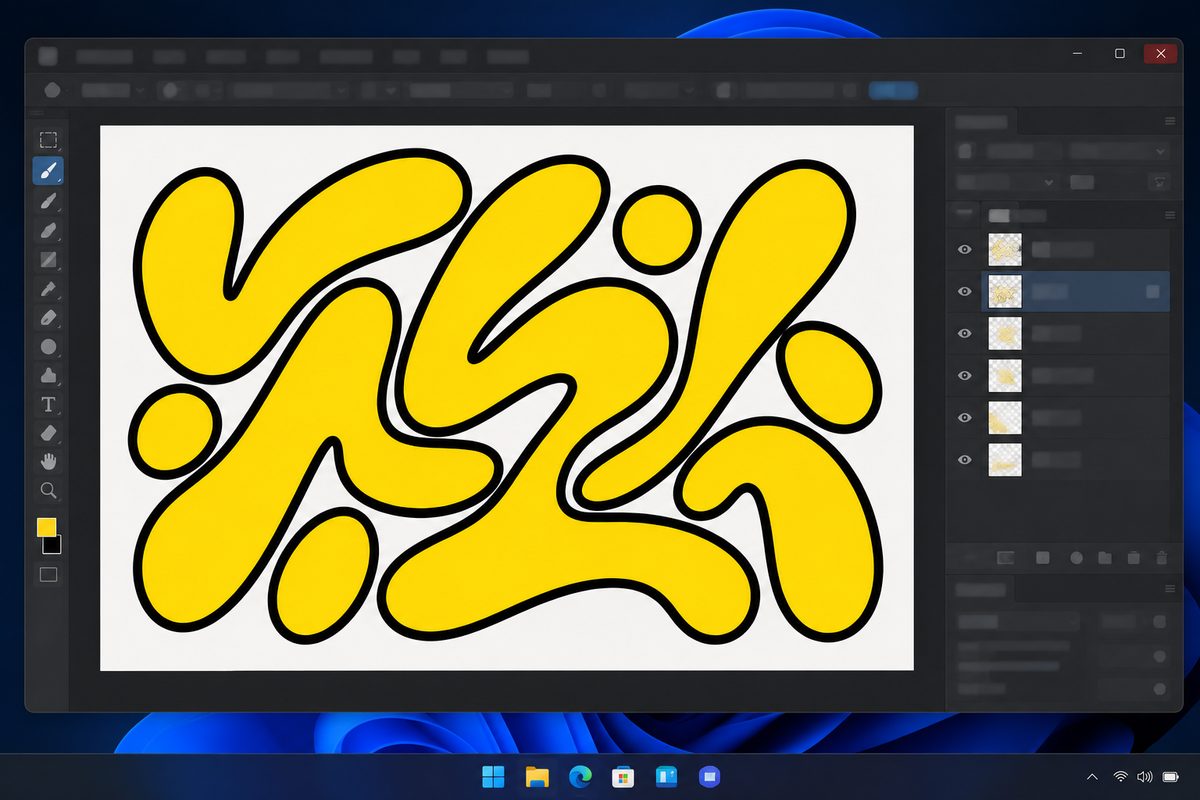
В Adobe Photoshop есть ещё четыре способа: выделение на новом слое, контур кистью, перевод текста в фигуру и копия слоя для второй линии. Они нужны реже, и почти все превращают результат в пиксели или фигуру.
- Как написать текст перед обводкой
- Обводка текста стилем слоя
- Снаружи, внутри или по центру
- Двойная обводка текста
- Обводка текста без заливки букв
- Обводка через выделение на новом слое
- Обводка контура текста кистью
- Острые углы снаружи: текст в фигуру
- Как скопировать, изменить и убрать обводку
- Частые ошибки
- Как сохранить текст с обводкой
- Вопросы и ответы
- Сохранится ли обводка, если изменить текст?
- Как сделать квадратную обводку вокруг текста?
- Как сделать обводку текста в английской версии Photoshop?
- Как сделать серебряную обводку?
- Чем обводка в фотошопе отличается от обводки в Иллюстраторе?
Как написать текст перед обводкой
- На панели инструментов выберите инструмент «Горизонтальный текст» (Horizontal Type Tool, клавиша T).
- Кликните инструментом по изображению в нужном месте и введите текст. Новая строка начинается клавишей Enter. На панели «Слои» (Layers) появится новый текстовый слой.
- Завершите ввод кнопкой «Применить текущую правку» (Commit) на верхней панели параметров, сочетанием Ctrl+Enter (Cmd+Return на Mac) или выбором любого другого инструмента. Пока инструмент «Текст» в режиме редактирования, Photoshop не даёт выполнить часть команд для текстового слоя.
- Шрифт и его размер задайте на панели параметров или на панели «Символ» (Character): меню «Семейство шрифтов» и поле «Размер».
- Передвинуть текст можно с помощью инструмента «Перемещение» (Move, V).
Шрифт подберите до обводки: у очень тонкого начертания обводка «Внутри» съедает штрихи быстрее, чем у жирного. Если нужного шрифта в списке нет, сначала установите его в фотошоп. Цвет самого текста меняют тем же инструментом: выделите символы и щёлкните образец цвета на панели параметров.
Обводка текста стилем слоя
- На панели «Слои» выделите слой с текстом.
- Откройте окно «Стиль слоя» (Layer Style). Можно дважды щёлкнуть по строке слоя вне имени и миниатюры, нажать значок «Добавить стиль слоя» (fx) внизу панели и выбрать «Обводка» или пройти через меню «Слой > Стиль слоя».
- Если окно открылось на другом разделе, щёлкните в списке эффектов слева само название «Обводка»: одна галочка включает эффект с текущими настройками, а его параметры справа появятся только после щелчка по имени.
- Настройте параметры по таблице ниже и нажмите «ОК».
Под именем слоя появится строка «Обводка». Двойной щелчок по ней снова открывает окно, так что толщину и цвет можно менять в любое время.
| Параметр | Что меняет |
|---|---|
| «Размер» (Size) | Толщину линии |
| «Положение» (Position) | Где проходит линия: «Снаружи», «Внутри» или «По центру» края текста |
| «Режим наложения» (Blend Mode) | Как цвет смешивается со слоями под ним |
| «Непрозрачность» (Opacity) | Прозрачность самой линии, текст не меняется |
| Fill Type | Тип заливки: цвет, градиент (Gradient) или узор (Pattern) |
| Образец цвета | Щелчок открывает палитру цветов (Color Picker) |
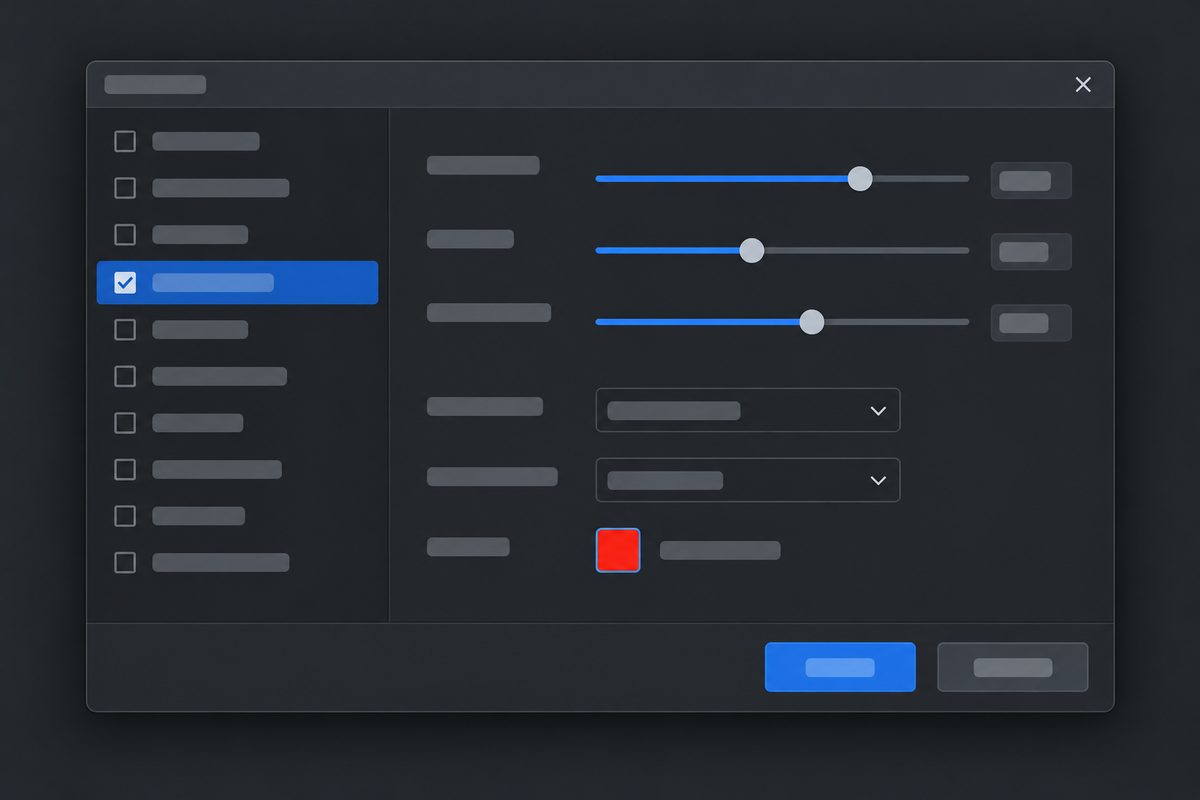
Для градиента переключите Fill Type на Gradient. Если вместо чёткой линии нужно свечение от внешних краёв текста, используйте эффект «Внешнее свечение» (Outer Glow).
Снаружи, внутри или по центру
Положение решает, сколько места займёт линия. «Снаружи» (Outside) добавляет обводку вокруг текста, и он становится толще. «Внутри» (Inside) кладёт её на сам текст от края внутрь, внешний размер надписи не меняется. «По центру» (Center) делит размер пополам: при значении 4 пикселя два уходят наружу и два внутрь.
Между буквами промежуток 6 пикселей, обводка «Снаружи» размером 4. По нашему расчёту каждая буква растёт на 4 пикселя в сторону соседней, вместе это 8, и обводки соседних букв заходят друг на друга на 2 пикселя. Та же настройка «Внутри» на букве со штрихом толщиной 6 пикселей занимает по 4 с каждой стороны: от цвета текста ничего не остаётся. Поэтому у мелкого текста для «Снаружи» размер обводки нужно брать меньше половины промежутка между буквами, а для «Внутри» меньше половины толщины штриха.
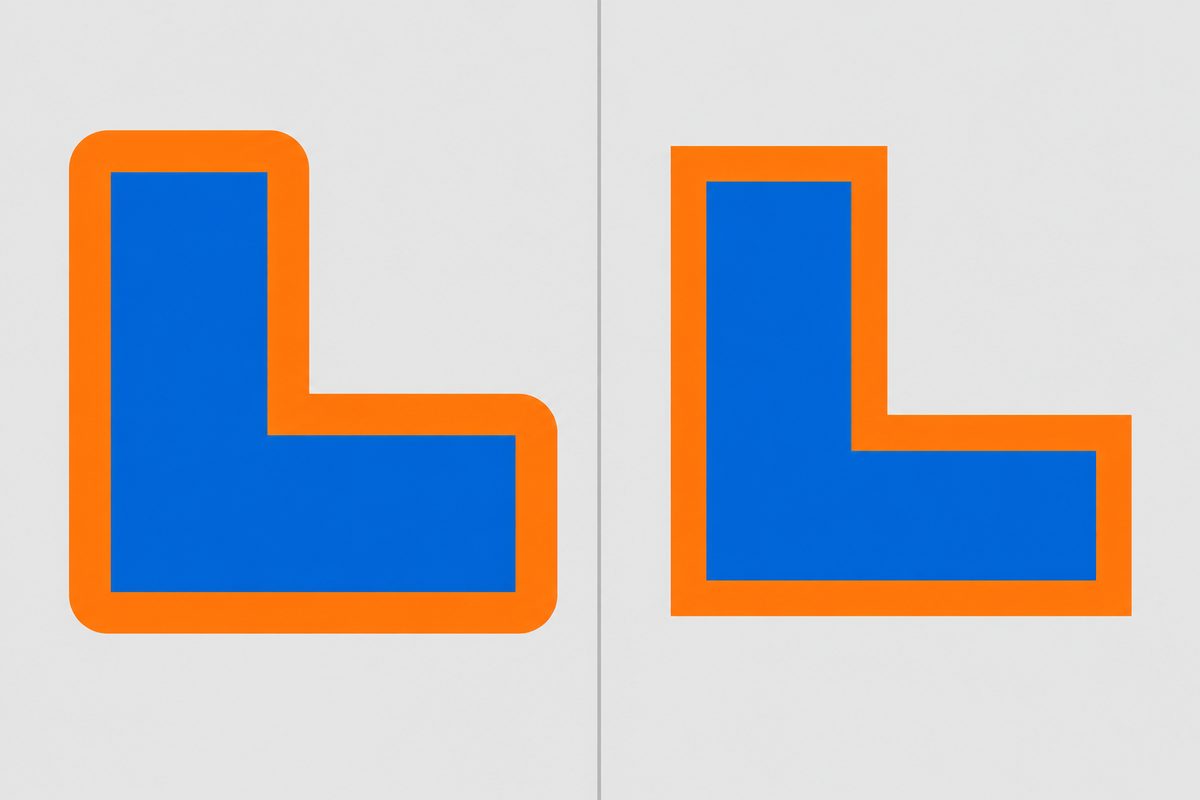
При положениях «Снаружи» и «По центру» стиль на практике скругляет острые углы, и тем заметнее, чем толще линия, а при положении «Внутри» углы остаются острыми. Острые углы снаружи даёт перевод текста в фигуру, он разобран ниже.
Двойная обводка текста
В Photoshop для второй обводки есть плюс (+) рядом с «Обводкой» в списке эффектов слева. Над первой «Обводкой» в списке появится вторая, всего на одном слое их можно добавить до 10. Поменяйте у новой цвет и положение: например, первая «Внутри» белая, вторая «Снаружи» красная. Если оставить обеим один и тот же размер и положение, одна ляжет на другую, и видна будет только одна.
Если в вашей версии программы плюса у «Обводки» нет, то же самое можно сделать копией слоя:
- Добавьте текстовому слою обводку с положением «Снаружи».
- Перетащите слой на кнопку «Создать новый слой» (Create a New Layer) на панели «Слои» или выберите «Слой > Создать дубликат слоя» (Layer > Duplicate Layer). Копия получит все эффекты исходного слоя.
- На нижнем из двух слоёв дважды щёлкните по эффекту «Обводка», увеличьте «Размер», например вдвое, и смените цвет. Положение у обоих оставьте «Снаружи».
- Верхний слой закроет текст и свою обводку, а из-под них будет видна внешняя полоса нижней обводки: при размерах 4 и 8 пикселей это кольцо шириной 4 пикселя.
Минус этого способа в том, что текст придётся править в двух слоях.
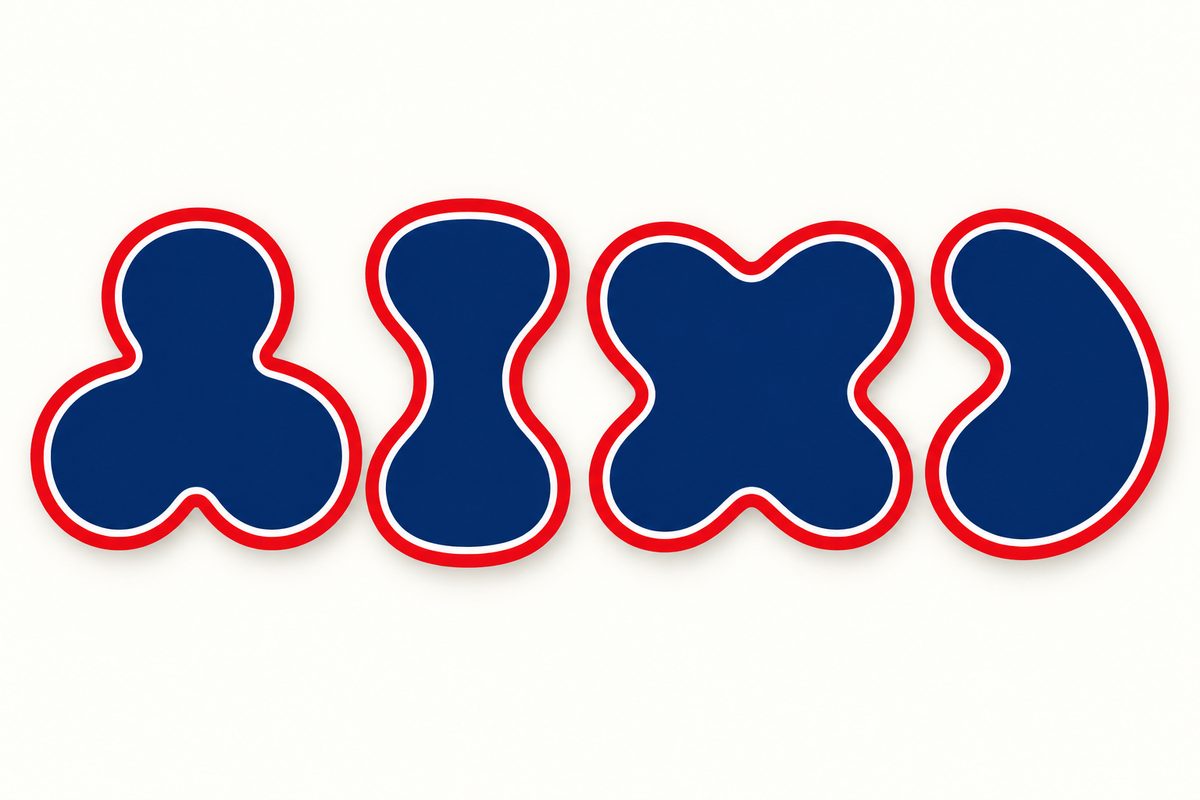
Обводка текста без заливки букв
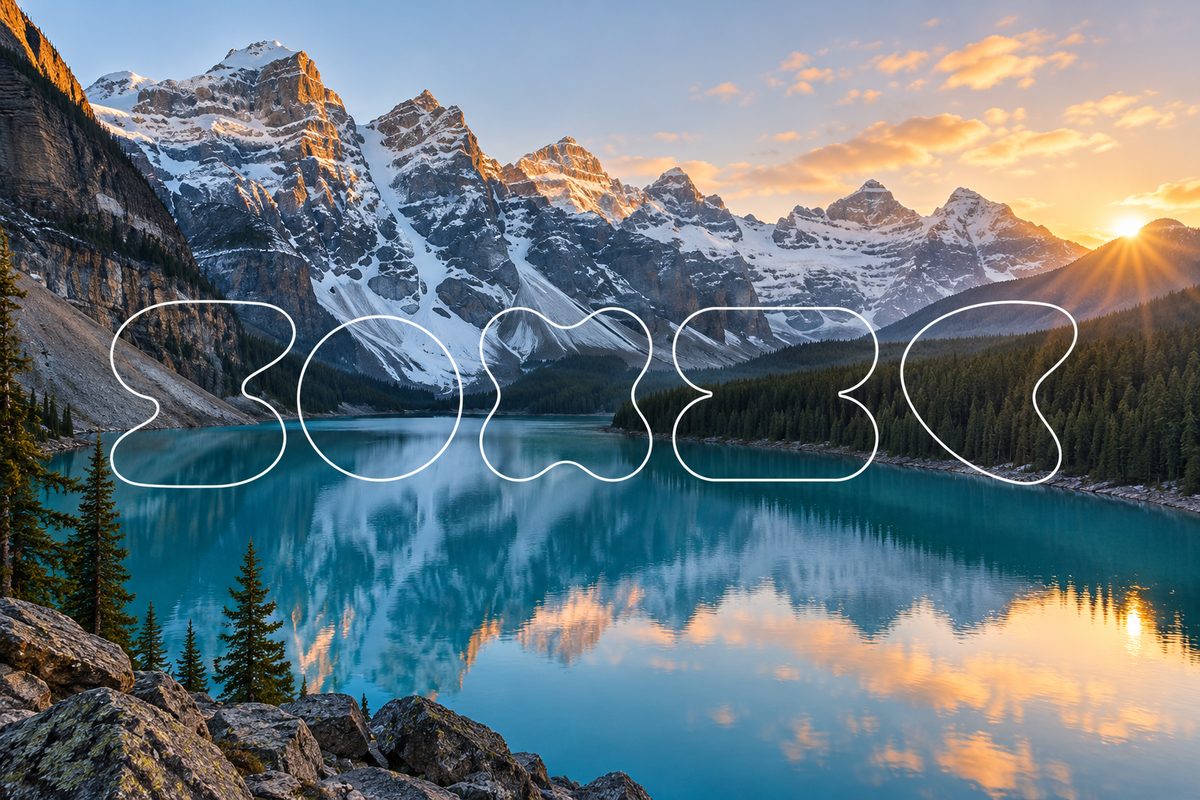
Чтобы остался только контур, а сами буквы стали прозрачными, понадобится поле «Заливка» (Fill) на панели «Слои». Оно находится прямо под «Непрозрачностью» (Opacity). Добавьте стиль «Обводка», затем выделите слой и введите в «Заливке» 0 %. Текст исчезнет, обводка останется, и сквозь пустые буквы будет видно фото или фон под ними. Тот же ползунок, Fill Opacity, есть в окне «Стиль слоя» в разделе «Параметры наложения» (Blending Options).
Если вместо «Заливки» снизить «Непрозрачность», она подействует на весь слой вместе с эффектами: при 0 % пропадёт и обводка.
Обводка через выделение на новом слое
Этот способ рисует обводку текста пикселями на отдельном слое, поэтому её можно двигать отдельно от текста.
- Зажмите клавишу Ctrl (Command на Mac) и щёлкните мышью по миниатюре текстового слоя: текст загрузится как выделенная область.
- Нажмите кнопку «Создать новый слой» (Create a New Layer) на панели «Слои».
- Выберите основной цвет (Foreground Color) на панели инструментов.
- Выберите «Редактирование > Обводка» (Edit > Stroke; в старых версиях пункт назывался «Выполнить обводку»). Укажите ширину в пикселях, «Расположение» (Location) и при необходимости режим и непрозрачность в разделе «Наложение». Нажмите «ОК».
- Снимите выделение: «Выделение > Отменить выделение» (Select > Deselect).
Если пункт «Обводка» в меню «Редактирование» серый, проверьте, какой слой активен: на тексте, фигуре и смарт-объекте команда может быть недоступна. Растрировать текст в этом случае мы не советуем, он перестанет быть текстом. Обводите на новом пустом слое из шага 2. Такая обводка не следит за текстом: исправили слово, рисуете заново.
Выделение по форме букв даёт и инструмент «Горизонтальный текст-маска» (Horizontal Type Mask Tool). Его выделение обводится так же, и работать с ним удобнее тоже на новом пустом слое.
Обводка контура текста кистью
Нужна, когда линия должна выглядеть как штрих кисти, а не ровная полоса.
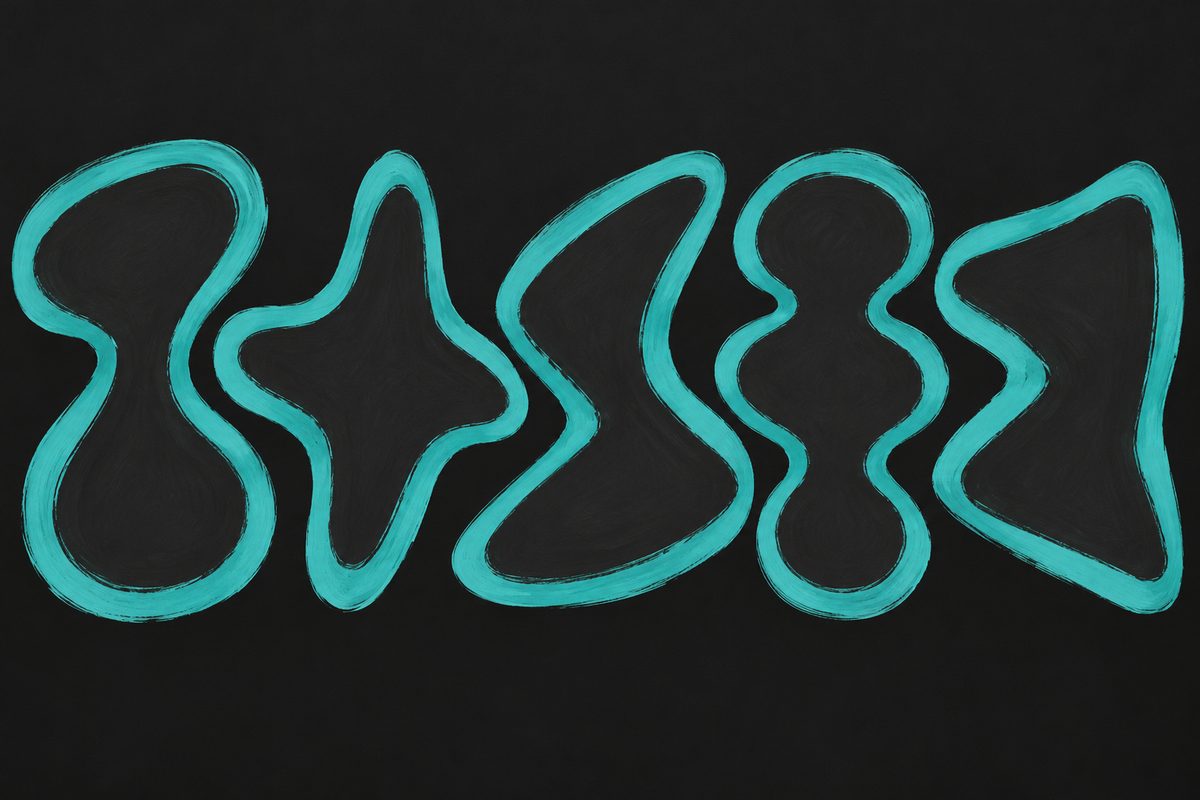
- Выделите текстовый слой и выберите «Текст > Создать рабочий контур» (Type > Create Work Path). На панели «Контуры» (Window > Paths) появится контур, а текстовый слой останется как был.
- Создайте новый слой. Цвет ложится на активный слой, а на текстовом слое так сделать нельзя.
- Возьмите инструмент «Кисть» (Brush), установите основной цвет и настройте кисть на панели параметров.
- На панели «Контуры» выделите рабочий контур и в меню панели выберите «Выполнить обводку контура» (Stroke Path; для части контура пункт называется Stroke Subpath). В открывшемся окне выберите инструмент «Кисть». Флажок «Имитировать нажим» (Simulate Pressure) делает линию неровной, как от руки, без него штрих равномерный.
Каждое нажатие кнопки «Выполнить обводку контура» внизу панели делает линию плотнее и, в зависимости от настроек кисти, визуально толще. Растровые шрифты без контурных данных Photoshop в рабочий контур не переводит.
Острые углы снаружи: текст в фигуру
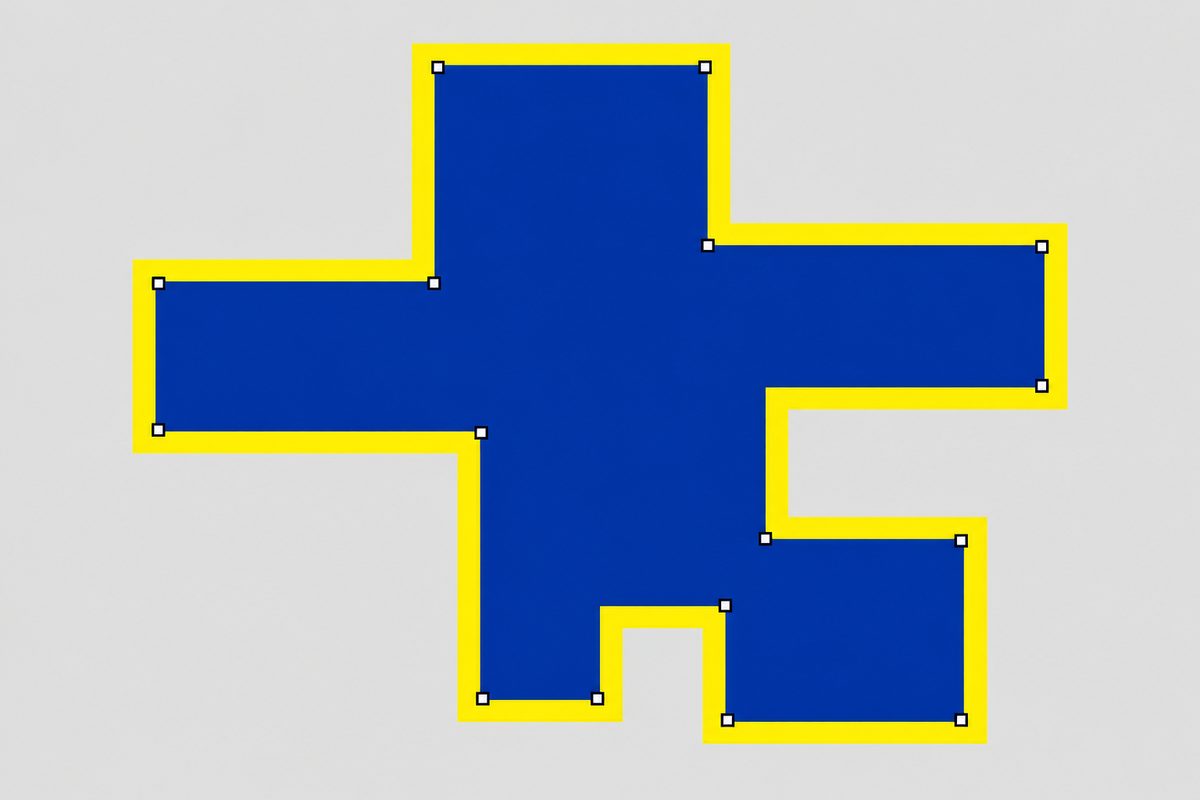
У обводки векторной фигуры в параметрах есть выбор углов: острые (Miter Join), скруглённые (Round Join) или срезанные (Bevel Join).
- Перед переводом сделайте копию текстового слоя («Слой > Создать дубликат слоя») и скройте её: после перевода текст уже не исправить.
- Выделите текстовый слой и выберите «Текст > Преобразовать в фигуру» (Type > Convert to Shape).
- Возьмите инструмент «Выделение контура» (Path Selection Tool, A) и щёлкните по фигуре.
- На панели параметров инструмента или на панели «Свойства» (Properties) задайте цвет и толщину обводки, откройте Stroke Options и выберите Align: Outside, Corners: Miter Join.
Фигуру можно менять по опорным точкам, но написать в ней другой текст уже нельзя.
Как скопировать, изменить и убрать обводку
Оформление одного заголовка просто копировать на другие слои. Щёлкните правой кнопкой мыши по слою с обводкой и выберите «Скопировать стиль слоя» (Copy Layer Style). Затем правой кнопкой мыши по нужному слою и «Вставить стиль слоя» (Paste Layer Style). С зажатым Ctrl (Cmd на Mac) можно выделить сразу несколько слоёв. Вставленный стиль заменяет все эффекты, которые там были. Один эффект без остальных переносят иначе: перетащите строку «Обводка» на другой слой с зажатой клавишей Alt (Option на Mac).
Остальные команды собраны в меню «Слой > Стиль слоя»:
| Команда | Что делает |
|---|---|
| «Масштабировать эффекты» (Scale Effects) | Меняет в процентах размер всех эффектов слоя, включая толщину обводки; сам текст не меняется |
| «Очистить стиль слоя» (Clear Layer Style) | Удаляет все эффекты слоя сразу |
| «Скрыть все эффекты» и «Показать все эффекты» (Hide All Effects, Show All Effects) | Временно скрывают и снова показывают эффекты |
| «Создать слои» (Create Layers) | Превращает каждый эффект в отдельный слой с пикселями, после этого изменение текста на них не влияет |
Убрать одну обводку и оставить тень или свечение можно, если перетащить строку «Обводка» на значок «Удалить» на панели «Слои».
Частые ошибки
| Что видно | Что сделать |
|---|---|
| Пункт «Редактирование > Обводка» серый | Создайте новый слой и обводите на нём, текст не растрируйте |
| Обводка закрыла текст целиком | Уменьшите «Размер» или поставьте «Снаружи» |
| Соседние буквы слиплись | Уменьшите «Размер» или поставьте «Внутри» |
| Скруглились углы | Положение «Внутри» или перевод в фигуру с Miter Join |
| Пропала обводка вместе с текстом | Верните «Непрозрачность» 100 %, понижайте «Заливку» |
| Контур кистью неровный | Снимите флажок «Имитировать нажим» |
| Часть команд недоступна во время набора текста | Завершите ввод кнопкой «Применить текущую правку» или выберите другой инструмент |
Как сохранить текст с обводкой
Рабочий документ сохраняйте в PSD: в нём остаются слои и стили, текст и эффекты потом можно поменять. Для публикации сделайте копию в PNG или JPG. Если текст лежит на прозрачном фоне, нужен PNG, JPG прозрачность не хранит. Все варианты сохранения и экспорта картинки разобраны в статье как сохранить в фотошопе.
Вопросы и ответы
Сохранится ли обводка, если изменить текст?
Стиль слоя «Обводка» перестраивается под новый текст сам. Линии, нарисованные через выделение или кистью по контуру, состоят из пикселей, их после правки текста делают заново.
Как сделать квадратную обводку вокруг текста?
Если нужна прямоугольная рамка вокруг надписи, нарисуйте на новом слое прямоугольное выделение и обведите его командой «Редактирование > Обводка», подробнее в статье как сделать рамку в фотошопе. Если нужны острые углы у самого текста, поставьте положение «Внутри» или переведите текст в фигуру.
Как сделать обводку текста в английской версии Photoshop?
Путь тот же: Layer > Layer Style > Stroke, а инструмент «Горизонтальный текст» там называется Horizontal Type Tool. Для способа с выделением Edit > Stroke, для контура Type > Create Work Path и Stroke Path на панели Paths.
Как сделать серебряную обводку?
Переключите Fill Type на Gradient и соберите градиент из светлых и тёмных серых оттенков.
Чем обводка в фотошопе отличается от обводки в Иллюстраторе?
В Photoshop у стиля «Обводка» нет настройки углов, острые углы снаружи даёт перевод текста в фигуру. В Illustrator у обводки контура настраиваются толщина, концы, углы и выравнивание, подробнее в статье обводка в иллюстраторе.