Простая анимация логотипа в After Effects собирается за четыре шага: разложить логотип по слоям в Illustrator, импортировать файл как композицию с сохранением размеров слоёв, анимировать масштаб, прозрачность или прорисовку и вывести видео с альфа-каналом. Видео с альфа-каналом кладётся поверх любого ролика, и анимированный логотип не закрывает кадр фоном.
Названия даны по английскому интерфейсу Adobe After Effects, в скобках русские подписи из русской справки Adobe: в вашей сборке подпись может отличаться. Сочетания клавиш для Windows, на Mac вместо Ctrl нажимайте Command, вместо Alt Option.
- Какой приём анимации выбрать
- Подготовка логотипа в Illustrator
- Импорт: отдельные слои в After Effects
- Что даёт «Создать фигуры из векторного слоя»
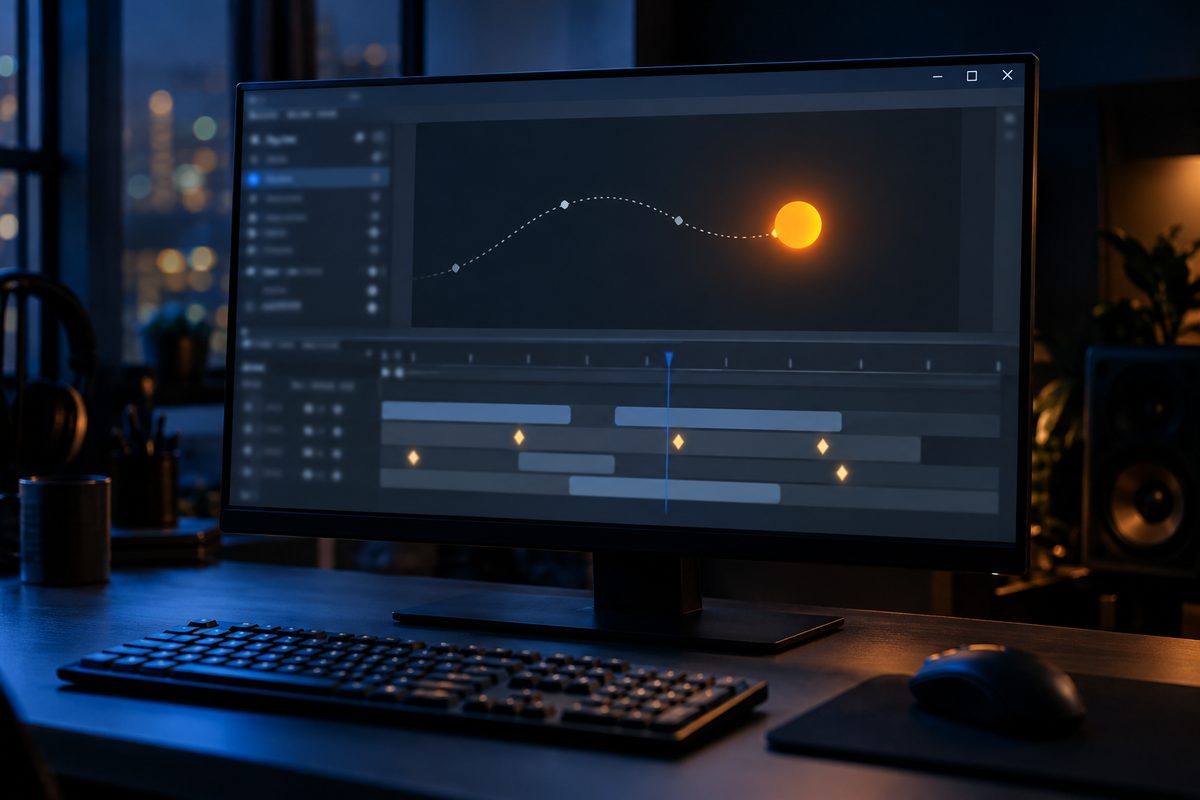
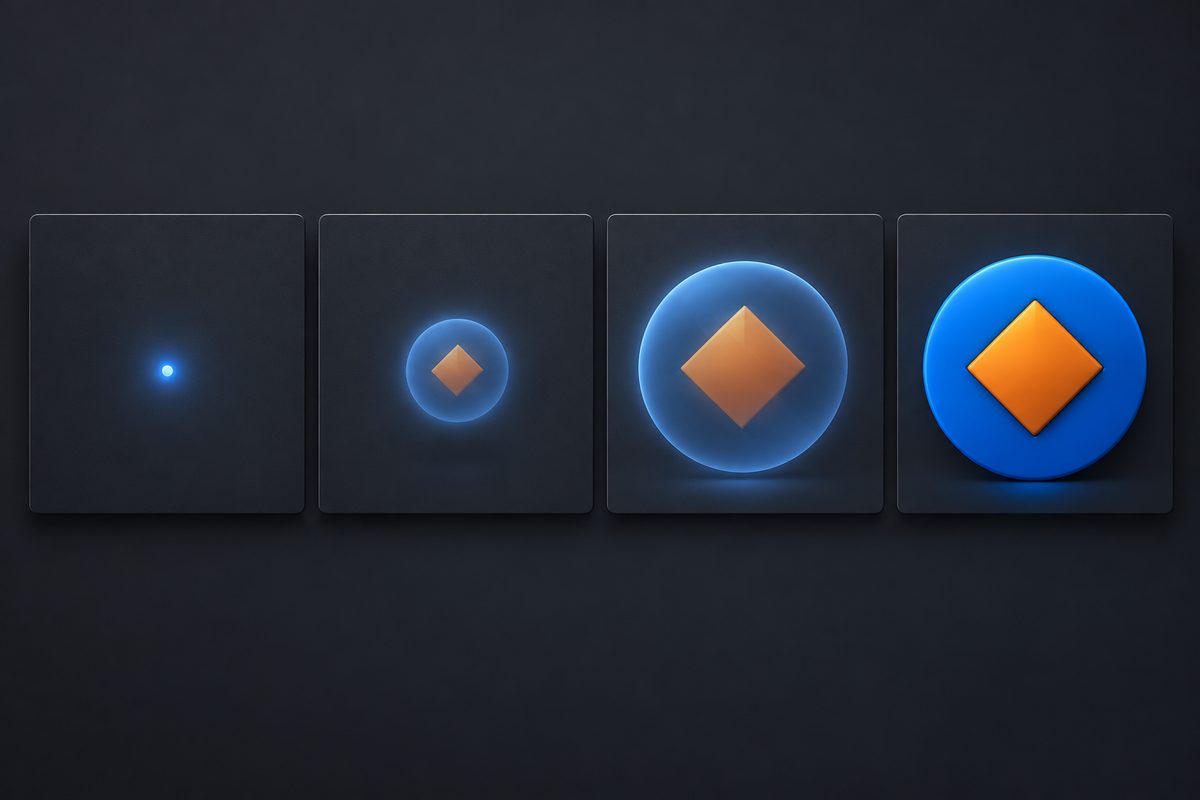
- Анимация появления: масштаб и прозрачность
- Контурная анимация логотипа через Trim Paths
- Проявление логотипа маской
- Плавность движения: Easy Ease
- Эффекты и стили анимации
- Экспорт с прозрачным фоном
- Частые ошибки
- Частые вопросы
- Сколько должна длиться заставка с логотипом?
- Можно ли сделать анимацию логотипа из PNG?
- Можно ли нарисовать логотип прямо в After Effects?
Какой приём анимации выбрать
Идею анимации удобно искать в форме логотипа: круглый знак легко вырастить из центра, линейный нарисовать линией, вытянутый выдвинуть из-за края. Мы бы начинали с появления масштабом и добавляли прорисовку или маску, только если простого появления мало.
| Приём | Что анимируем | Когда подходит |
|---|---|---|
| Появление масштабом | Scale («Масштаб») и Opacity («Непрозрачность») | Любой логотип, первый проект |
| Прорисовка контура | Trim Paths («Обрезать контуры») | Логотип из линий или с обводкой |
| Проявление маской | Mask Path («Контур маски») | Знак открывается из-за невидимого края |
| Анимация букв | Аниматоры текстового слоя | Текстовый логотип |
Текстовый логотип проще набрать прямо в программе и оживить побуквенно, как в разборе анимации текста в After Effects.
Подготовка логотипа в Illustrator
Если знак, надпись и декоративные элементы лежат на одном слое Illustrator, в After Effects они придут одним слоем и будут двигаться только вместе. Поэтому до импорта нужно разнести их по отдельным слоям.
- Откройте Window > Layers («Окно > Слои»).
- Нажмите на панели кнопку Create New Layer («Создать новый слой»): новый родительский слой появится поверх выбранного.
- Выделите на монтажной области одну часть логотипа, например знак.
- На панели «Слои» нажмите имя нового слоя и выберите Object > Arrange > Send to Current Layer («Объект > Упорядочить > Отправить на текущий слой»).
- Повторите шаги 2-4 для надписи и остальных частей.
- Проверьте монтажную область: ширина и высота должны быть целыми числами пикселей. Дробный размер After Effects округлит вверх, и у правого или нижнего края появится чёрная полоса.
- Работайте в RGB: логотип идёт в видео.
- Сохраните файл в формате AI, в окне Illustrator Options оставьте включённым Create PDF Compatible File («Создать PDF-совместимый файл»).
Команда Release to Layers (Sequence) («Распределить по слоям (упорядочить)») из меню панели «Слои» раскладывает объекты быстрее, но кладёт их подслоями внутрь выбранного слоя. Такие подслои перетащите на панели выше родительского слоя, иначе логотип может прийти в After Effects одним слоем.
After Effects не читает режимы наложения из файлов AI новее версии CS2, их придётся задать заново.
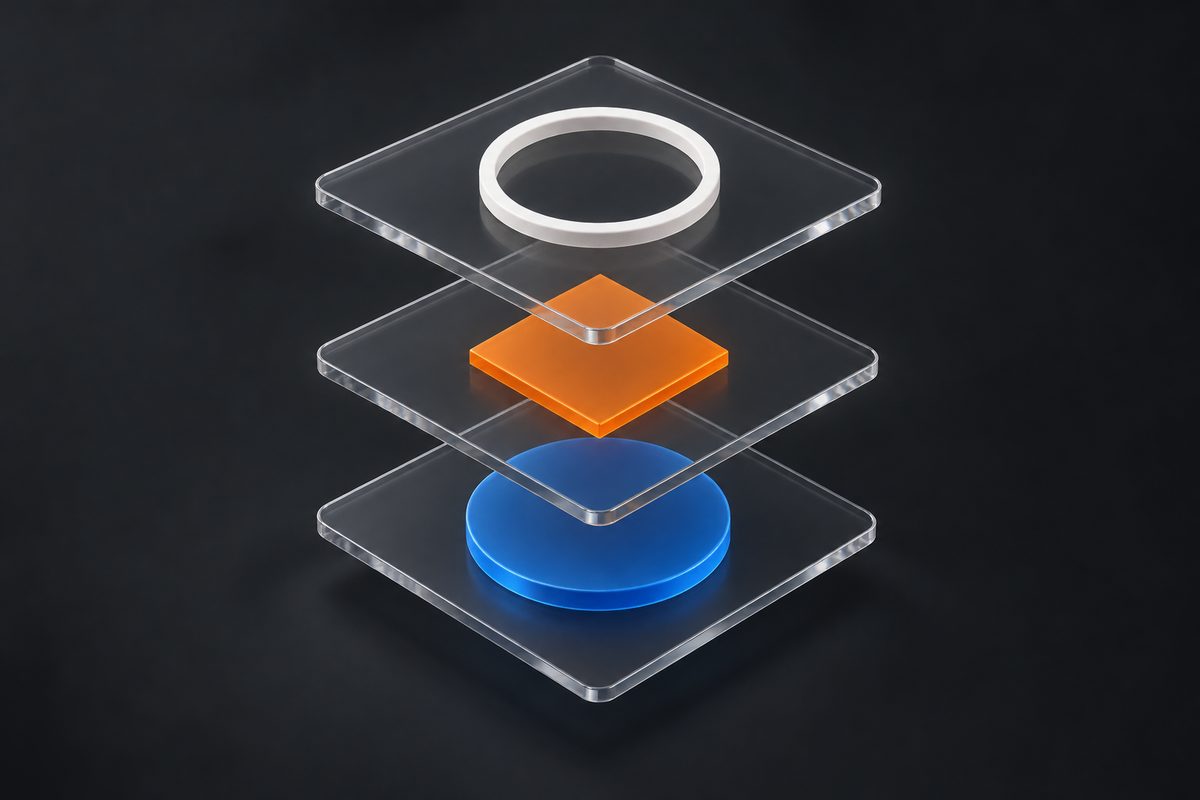
Импорт: отдельные слои в After Effects
- Выберите File > Import > File («Файл > Импорт > Файл») и укажите файл AI.
- В списке Import As («Импортировать как») выберите «Composition — Retain Layer Sizes».
- Нажмите Open («Открыть»). На панели Project появятся композиция и папка со слоями.
- Откройте композицию двойным щелчком.
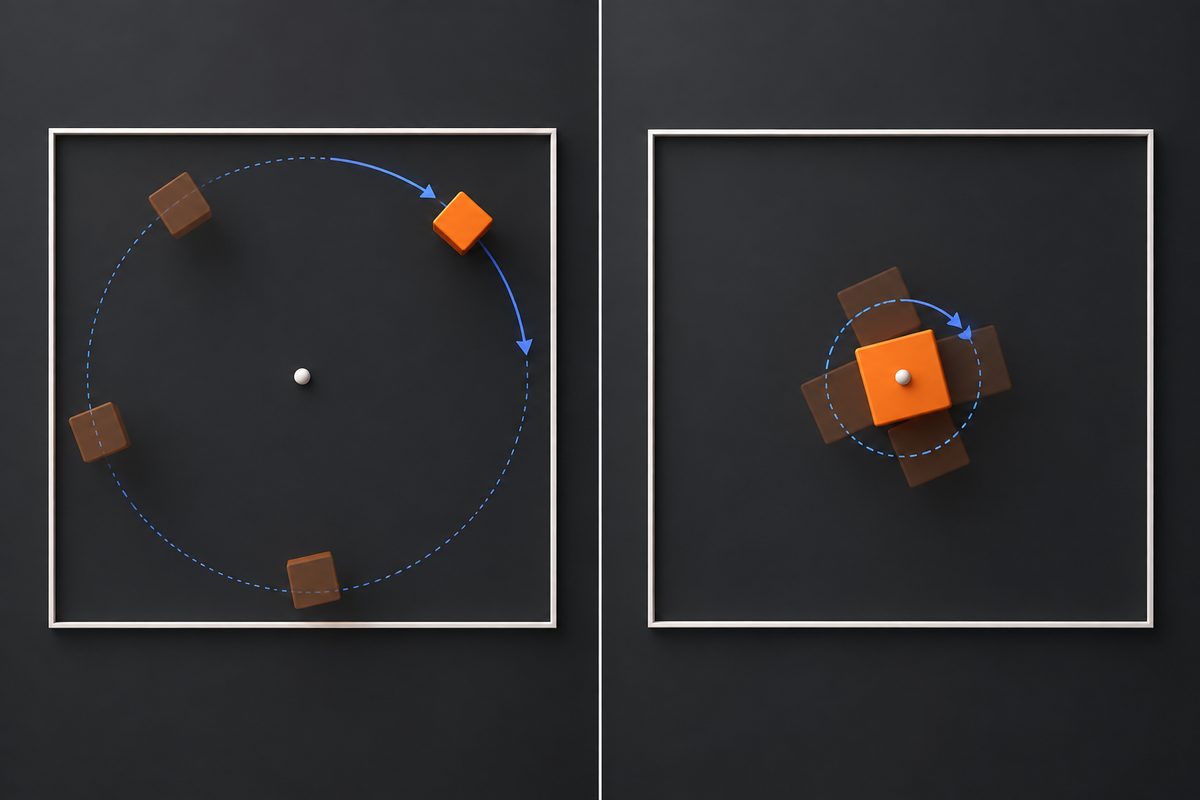
Второй вариант, просто Composition («Композиция»), делает каждый элемент размером с кадр. Тогда опорная точка у всех стоит в центре кадра, и знак будет расти или вращаться вокруг чужого центра. При Retain Layer Sizes она у каждого элемента в центре его объекта, поэтому для анимации логотипа по частям нужен именно этот вариант. Если центр нужен в другом месте, сдвиньте его инструментом Pan Behind (Anchor Point) («Панорамирование назад (опорная точка)») до начала анимации.
Затем проверьте Composition > Composition Settings («Композиция > Настройки композиции», Ctrl + K). Размер кадра лучше задать под итоговое видео ещё до анимации. Частоту кадров мы бы ставили такую же, как у ролика, куда пойдёт заставка, а длительность (Duration, «Длительность») с запасом на паузу в конце. Остальные поля описаны в статье про композицию в After Effects.
Что даёт «Создать фигуры из векторного слоя»
После импорта элемент из Illustrator остаётся слоем видеоряда (footage). Чтобы менять его форму, отметьте его на временной шкале и выберите Layer > Create > Create Shapes from Vector Layer («Слой > Создать > Создать фигуры из векторного слоя»).
Сверху появится слой-фигура той же формы, а исходник отключается. Команда работает с одним элементом за раз, логотип из нескольких частей переводите по очереди.
Заливку, обводку и форму такого элемента можно анимировать, как у фигуры, нарисованной в самой программе. Через меню Add («Добавить») к нему добавляются обводка и операции вроде Trim Paths для прорисовки. Произвольные градиенты (Freeform) и режимы наложения из Illustrator не переносятся. Если вместо градиента появилась серая фигура 50 %, задайте заливку заново.
Анимация появления: масштаб и прозрачность
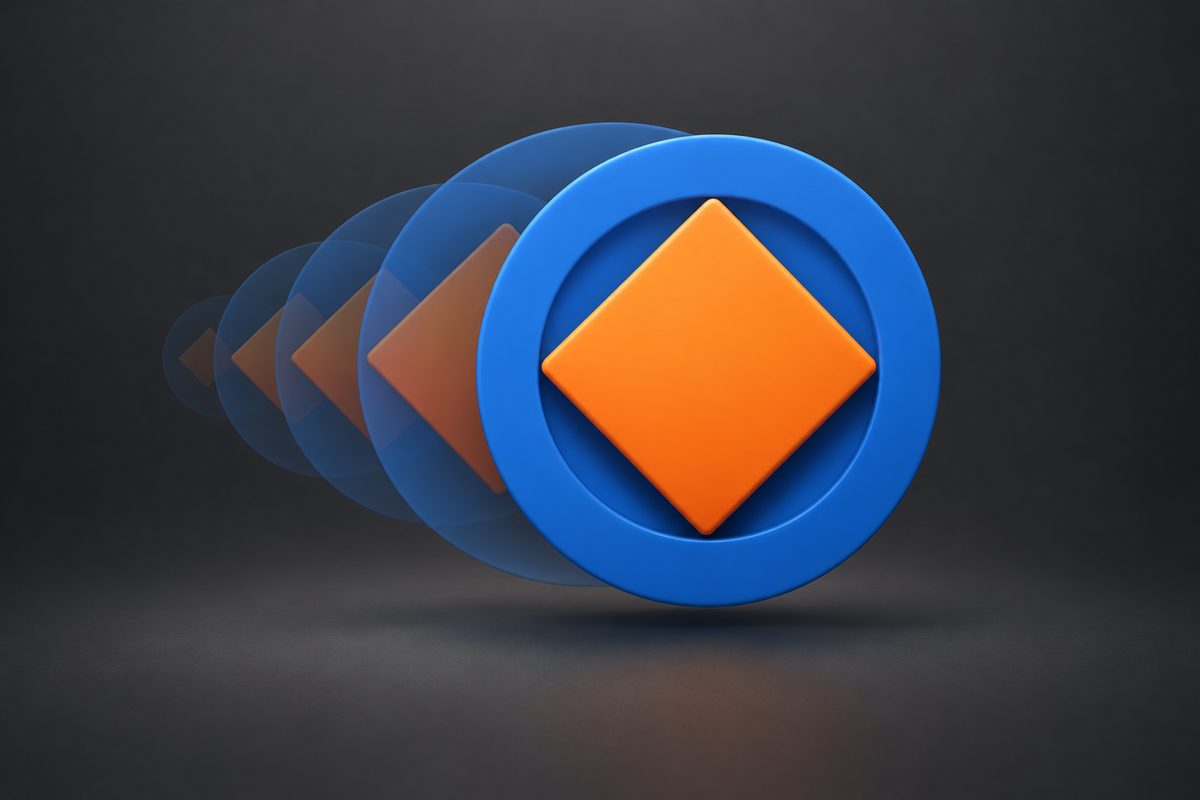
Нужны два ключевых кадра на масштаб и два на прозрачность.
- Поставьте индикатор текущего времени в начало композиции.
- Выделите знак и нажмите S: на шкале останется только Scale («Масштаб»).
- Задайте 0 % и нажмите Alt + Shift + S, чтобы поставить ключевой кадр.
- Нажмите T, чтобы открыть Opacity («Непрозрачность»), задайте 0 % и поставьте ключ через Alt + Shift + T. На Mac это Option + S и Option + T.
- Сдвиньте индикатор вперёд, на секунду или чуть меньше.
- Верните Scale и Opacity на 100 %. Секундомер у свойств уже включён, поэтому при изменении значения After Effects сам поставит вторые ключи.
- Нажмите пробел и посмотрите результат.
Чем ближе ключевые кадры, тем быстрее идёт изменение. Надпись удобно выводить так же, но на полсекунды позже знака. Как двигать и копировать ключевые кадры, показано в статье про ключевые кадры в After Effects.
Контурная анимация логотипа через Trim Paths
Эффект, когда линия логотипа дорисовывается сама, даёт операция Trim Paths («Обрезать контуры»).
- Переведите элемент в слой-фигуру командой из прошлого раздела.
- Если обводки нет, добавьте её через Add > Stroke и задайте толщину.
- В том же меню Add выберите Trim Paths. Операция действует на все контуры над ней в той же группе, поэтому в списке она должна стоять ниже них.
- Раскройте Trim Paths: у неё три свойства, Start («Начало»), End («Конец») и Offset («Смещение»). Start и End задаются в процентах.
- В начале композиции поставьте ключ на End со значением 0 %, через секунду-полторы задайте 100 %.
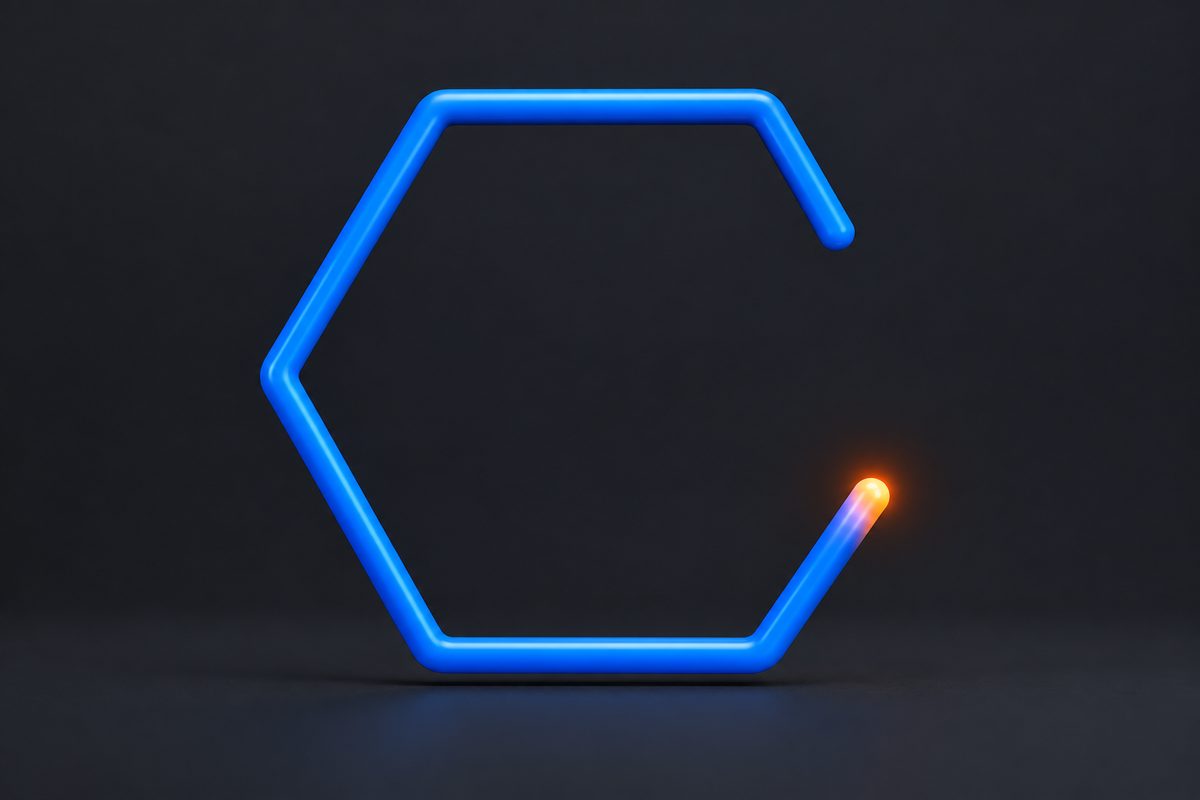
Trim Paths опирается на первую вершину. Если прорисовка стартует не там, отметьте нужную вершину и выберите Layer > Mask and Shape Path > Set First Vertex. Исходную форму операция не меняет, её можно удалить в любой момент.
Проявление логотипа маской
Этот способ нужен, когда знак должен открыться из-за невидимой границы, как из-под шторки. Выделите логотип на шкале и нарисуйте прямоугольник инструментом Rectangle («Прямоугольник», Q): на выделенном слое из Illustrator или PNG получится маска. На слое-фигуре инструмент по умолчанию рисует ещё одну фигуру, поэтому сначала включите на панели Tools («Инструменты») кнопку Tool Creates Mask («Инструмент создания маски»). Нажмите M, чтобы открыть Mask Path («Контур маски»), и поставьте ключ, пока прямоугольник стоит рядом со знаком и не задевает его. Через секунду растяните его на весь логотип, промежуточные кадры After Effects достроит сам. Край смягчает Mask Feather («Растушевка маски», клавиша F). Режимы и растушёвка разобраны в статье про маску в After Effects.
Плавность движения: Easy Ease
При линейной интерполяции движение начинается и обрывается мгновенно, анимация выглядит механической. Выделите все ключевые кадры анимации и нажмите F9: это Easy Ease («Плавное замедление»). После него скорость в каждом ключе равна нулю, а влияние 33,33 % с обеих сторон: объект тормозит перед ключом и плавно разгоняется после него.
Shift + F9 сглаживает только вход в ключ, Ctrl + Shift + F9 только выход. На macOS клавиши F9-F12 может занять система, тогда используйте меню Animation > Keyframe Assistant > Easy Ease («Анимация > Помощник в работе с ключевыми кадрами > Плавное замедление»).
Эффекты и стили анимации
Эффекты лежат на панели Effects & Presets («Эффекты и стили», Ctrl + 5). Выделите логотип и дважды щёлкните по эффекту или перетащите эффект на нужный элемент. Параметры открываются на панели Effect Controls (F3), их тоже можно анимировать. Размытие в движении включается переключателем Motion Blur у слоя и кнопкой Enable Motion Blur вверху панели Timeline.
На той же панели, в папке Animation Presets («Стили анимации»), лежат встроенные стили анимации. Примените стиль и нажмите U: останутся свойства с ключами, и видно, как он устроен.
Экспорт с прозрачным фоном
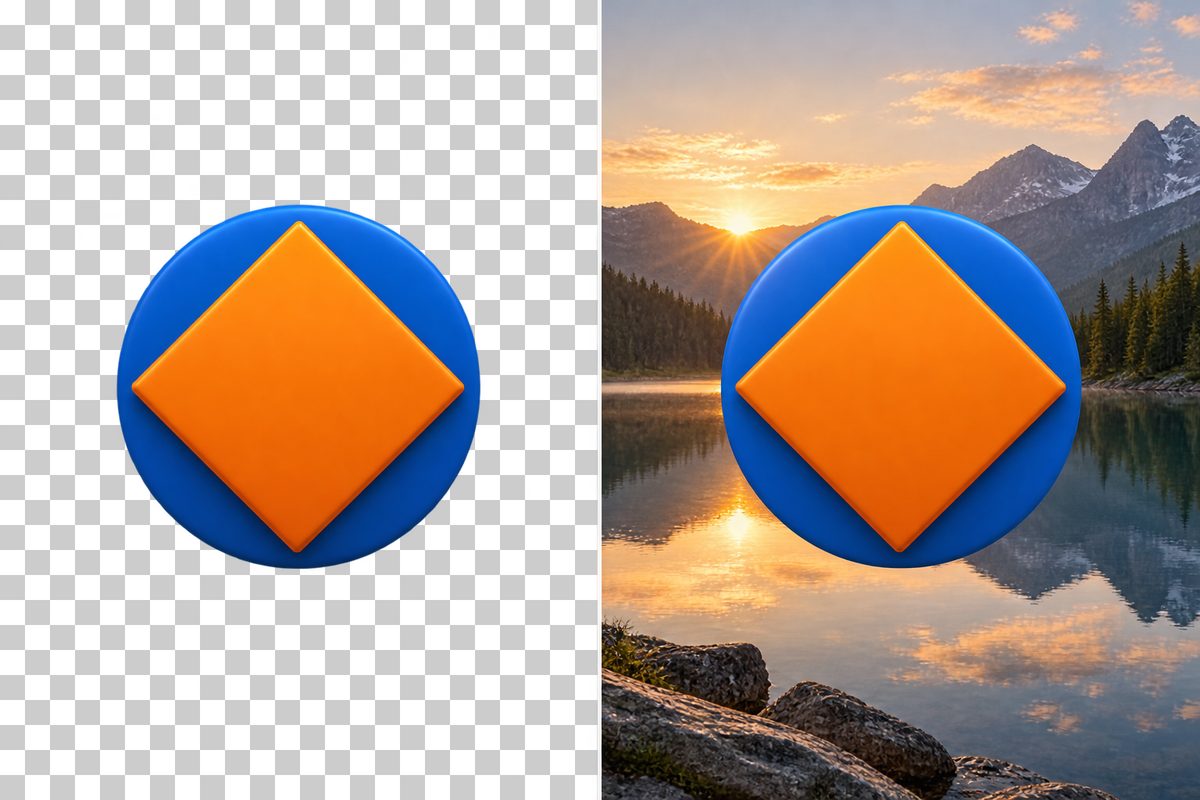
MP4 прозрачность не хранит, поэтому заставку для наложения на видео выводите в QuickTime с альфа-каналом.
- Выберите Composition > Add to Render Queue («Композиция > Добавить в очередь рендеринга», Ctrl + M).
- Откройте Output Module («Модуль вывода»), выберите формат QuickTime и нажмите Format Options («Параметры формата»).
- В списке кодеков выберите GoPro CineForm.
- В поле Channels («Каналы») поставьте RGB + Alpha («RGB + альфа-канал»), глубину Millions of Colors+ («Миллионы цветов+»).
- Задайте имя файла в Output To («Вывод в») и нажмите Render («Рендеринг»).
Если прозрачный фон не нужен, хватит MP4: настройки H.264 есть в статье о том, как сохранить видео в After Effects.
Частые ошибки
| Что видно | Причина | Что сделать |
|---|---|---|
| Логотип пришёл одним слоем | Файл импортирован как Footage | Выделить его на панели Project, File > Replace Footage > With Layered Comp («Файл > Заменить видеоряд > С композицией слоев») |
| Логотип пришёл одним слоем, хотя импорт был как Composition | Части остались подслоями в Illustrator | Вынести их на верхний уровень панели «Слои», сохранить и импортировать заново |
| Элемент вращается вокруг центра кадра | Импорт в режиме Composition | Переимпортировать с Retain Layer Sizes или сдвинуть опорную точку инструментом Pan Behind |
| Тонкая чёрная полоса у края | Дробный размер монтажной области | Сделать размер в Illustrator целым |
| Прорисовка идёт не с той точки | Первая вершина не там | Назначить её через Set First Vertex |
Частые вопросы
Сколько должна длиться заставка с логотипом?
Жёсткой нормы нет. Мы бы укладывали само появление в 1-3 секунды и оставляли логотип в кадре ещё на секунду-две, чтобы его успели прочитать. Длительность задаётся в настройках композиции (Ctrl + K).
Можно ли сделать анимацию логотипа из PNG?
Да, приёмами для целого изображения: масштаб, прозрачность, маска, эффекты. Команда «Создать фигуры из векторного слоя» рассчитана на векторную графику, так что для прорисовки контура нужен файл AI или контур, обведённый заново инструментом Pen. Если логотип будет увеличиваться, берите PNG такого размера, чтобы деталей хватило в самом крупном кадре.
Можно ли нарисовать логотип прямо в After Effects?
Простой можно. Инструменты фигур (Q) и Pen («Перо», G) при пустом выделении создают новый слой-фигуру, и его сразу можно анимировать. Сложный логотип удобнее подготовить в Illustrator.