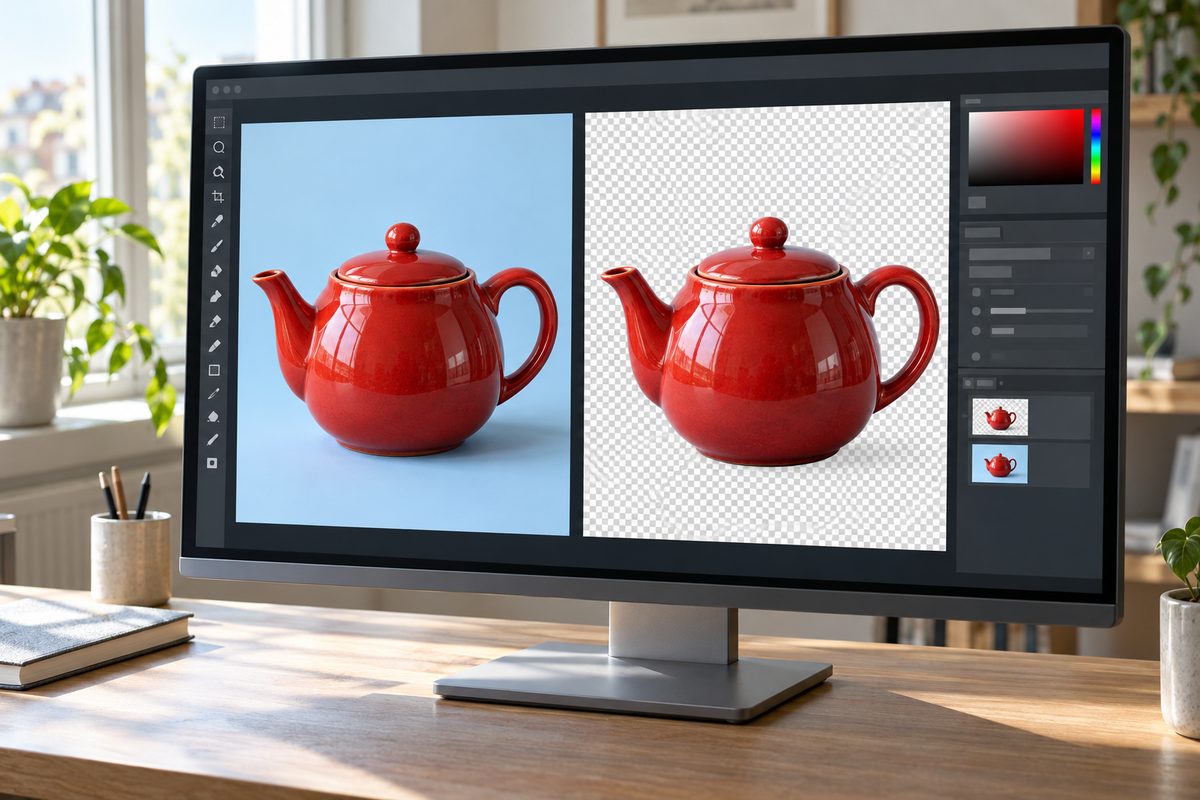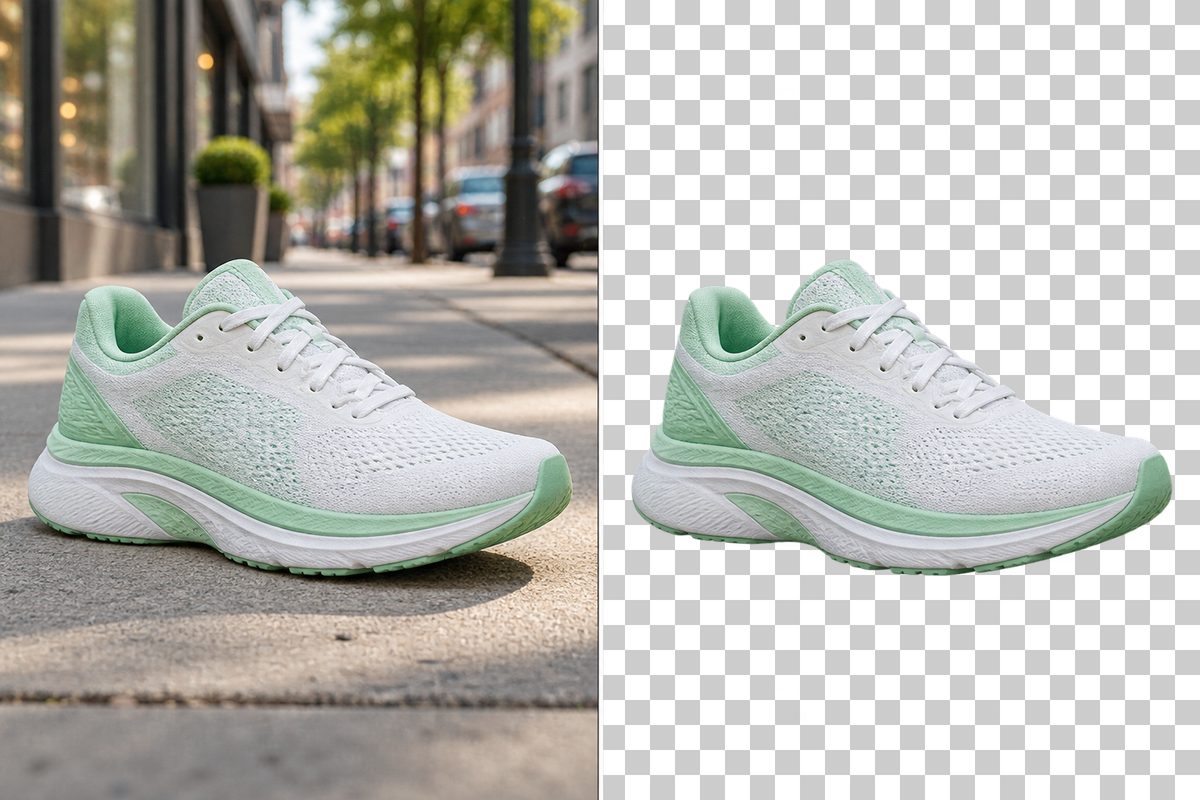
Чтобы убрать фон в фигме, выделите изображение и нажмите Remove background (удалить фон) на дополнительной панели инструментов (secondary toolbar): встроенный ИИ Figma сам найдёт главный объект и спишет 1-5 AI-кредитов. Если такой кнопки нет или нужна точная форма, фон убирают с помощью плагина или маской по контуру, которую вы рисуете сами.
Русского интерфейса у Figma нет, поэтому названия даём по-английски, при первом упоминании с переводом в скобках. Сочетания клавиш указаны для Windows, на Mac вместо Ctrl нажимайте Cmd, вместо Alt Option. Исключение одно: у маски на Mac своё сочетание, оно дано рядом.
- Какой способ выбрать
- Как убрать фон автоматически: Remove background
- Тарифы, кредиты и лимиты
- Один объект из фото: Select area и Isolate
- Плагины для удаления фона
- Как убрать фон вручную: маска по контуру
- Круг или овал без лишнего фона
- Как убрать белый или чёрный фон у PNG
- Прозрачный фон при экспорте
- Вопросы и ответы
- Можно ли убрать фон в Figma бесплатно?
- Почему нет кнопки Remove background?
- Как убрать белый фон в фигме у логотипа?
- Как вернуть фон после маски?
Какой способ выбрать
Начинайте со встроенной кнопки, если она есть в вашем аккаунте. Для иконок и предметов с прямыми краями используйте маску, а плагин держите на случай, когда ИИ Figma недоступен.
| Способ | Когда подходит | Условия |
|---|---|---|
| Remove background | Фото с понятным главным объектом | Figma AI, AI-кредиты, право редактирования |
| Select area > Isolate | Нужен один предмет из сцены | Figma AI, AI-кредиты, право редактирования файла |
| Плагин | Встроенного ИИ нет или кредиты кончились | У каждого плагина свои |
| Маска (Use as mask, использовать как маску) | Точный контур, иконка, аватар | Любой тариф, бесплатно |
Как убрать фон автоматически: Remove background
- Выделите одно изображение или сразу несколько.
- На дополнительной панели нажмите Remove background.
- Проверьте край: положите под объект тёмный, потом светлый прямоугольник: на них заметны ореол по краю и остатки фона в волосах, если они есть.
В редакторе презентаций Figma Slides путь тот же. В FigJam та же функция спрятана в меню AI tools (AI-инструменты) > Remove background. Ещё один вариант в Figma Design даёт агент, если у вас место Full seat и право редактирования: выделите изображение, нажмите Ctrl+Enter и напишите просьбу удалить фон. Агент тоже тратит кредиты, их число зависит от сложности задачи.
Тарифы, кредиты и лимиты
Расход у автоматического удаления фона фиксированный: 1-5 кредитов за изображение. Место Full seat на тарифе Professional получает 3000 кредитов в месяц, этого хватит на 600 фотографий, даже если каждая обойдётся в 5 кредитов. Расчёт верен, пока кредиты не уходят на другие AI-функции: счёт у них общий. На бесплатном Starter 500 кредитов в месяц и ещё дневной предел 150: если функция вам доступна, это от 30 до 150 изображений в день, но не больше 100-500 в месяц. Остаток не переносится, кредиты начисляются заново раз в месяц, и без кредитов AI-действия не выполняются.
Про Starter данные Figma расходятся: в описании самой функции бесплатный план в Figma Design упомянут, а в общем обзоре отдельные AI-инструменты отнесены только к платным планам и месту Full seat. Если хотите знать точно, проверьте свой аккаунт. Попробовать AI-инструменты в черновиках (Drafts) можно с любым типом места.
Кнопки нет и в других случаях: администратор отключил Figma AI для команды, у вас нет права редактирования файла, аккаунт школьного образовательного плана K-12 или Figma for Government.
Один объект из фото: Select area и Isolate
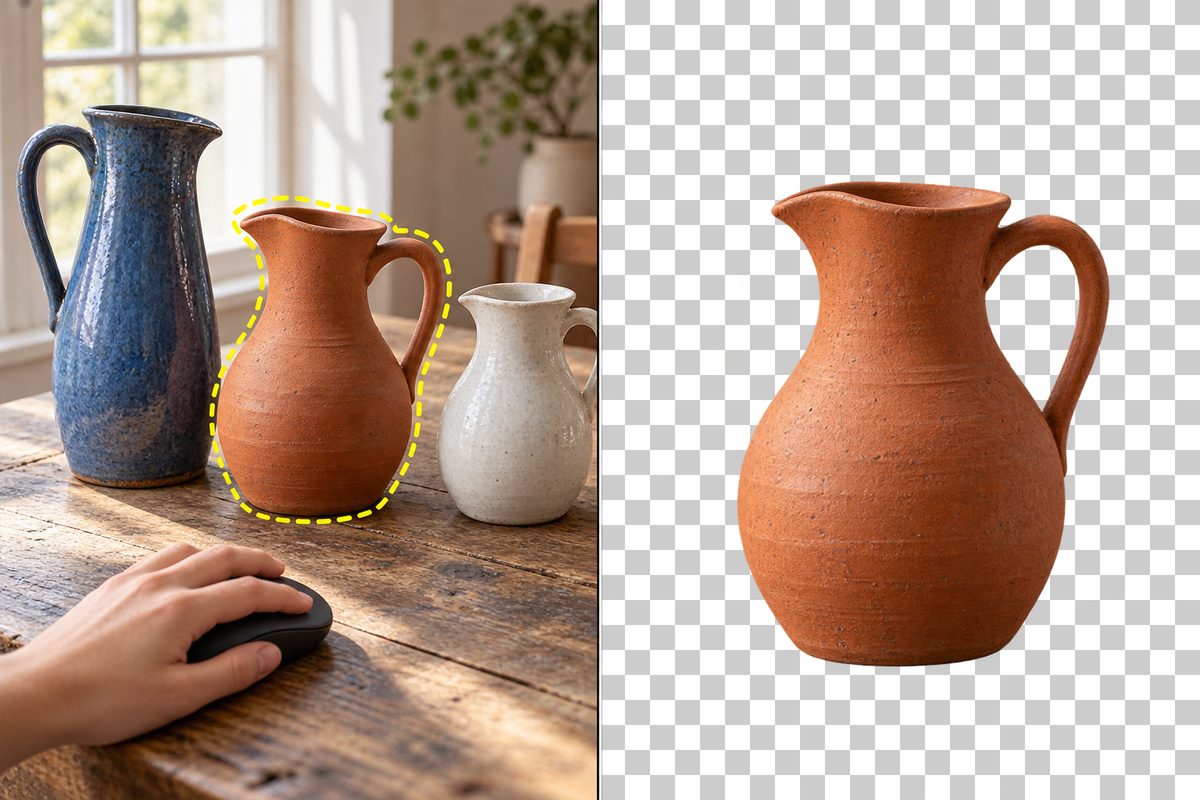
Когда на фото несколько предметов, а нужен один, выделите изображение и нажмите на дополнительной панели Select area (выделить область). Обведите предмет лассо, зажав левую кнопку мыши, отпустите её и нажмите Isolate (отделить).
Выделенный участок станет новым слоем-изображением. Erase (стереть) в том же меню делает обратное: удаляет обведённый объект с фото, например лишнего человека на заднем плане.
Плагины для удаления фона
На плане Starter плагины в Figma Design запускаются, а с местами Dev, Collab и View в дизайн-файлах их не запустить.
| Плагин | Аккаунт и ключ | Лимит | Где обрабатывается изображение |
|---|---|---|---|
| Remove BG | Аккаунт remove.bg и API-ключ | Платный, метка In-app purchase: пробный период по времени или числу запусков | Через API remove.bg |
| Icons8 Background Remover | Не нужны | Без ограничения количества изображений | На странице не указано |
| Photoroom | Аккаунт Photoroom (бесплатный или Pro) и API-ключ | 10 бесплатных кредитов в месяц, 1 кредит за фон | Через API Photoroom |
| Remove Background (Privacy-First) | На странице не упомянуты | На странице не указан | Локальная модель на вашем устройстве, с версии 31 есть и серверная |
Условия на октябрь 2026 года, разработчики их меняют. Icons8 и Remove Background (Privacy-First) обрабатывают сразу несколько выделенных изображений. Оба обещают результат в исходном размере и качестве.
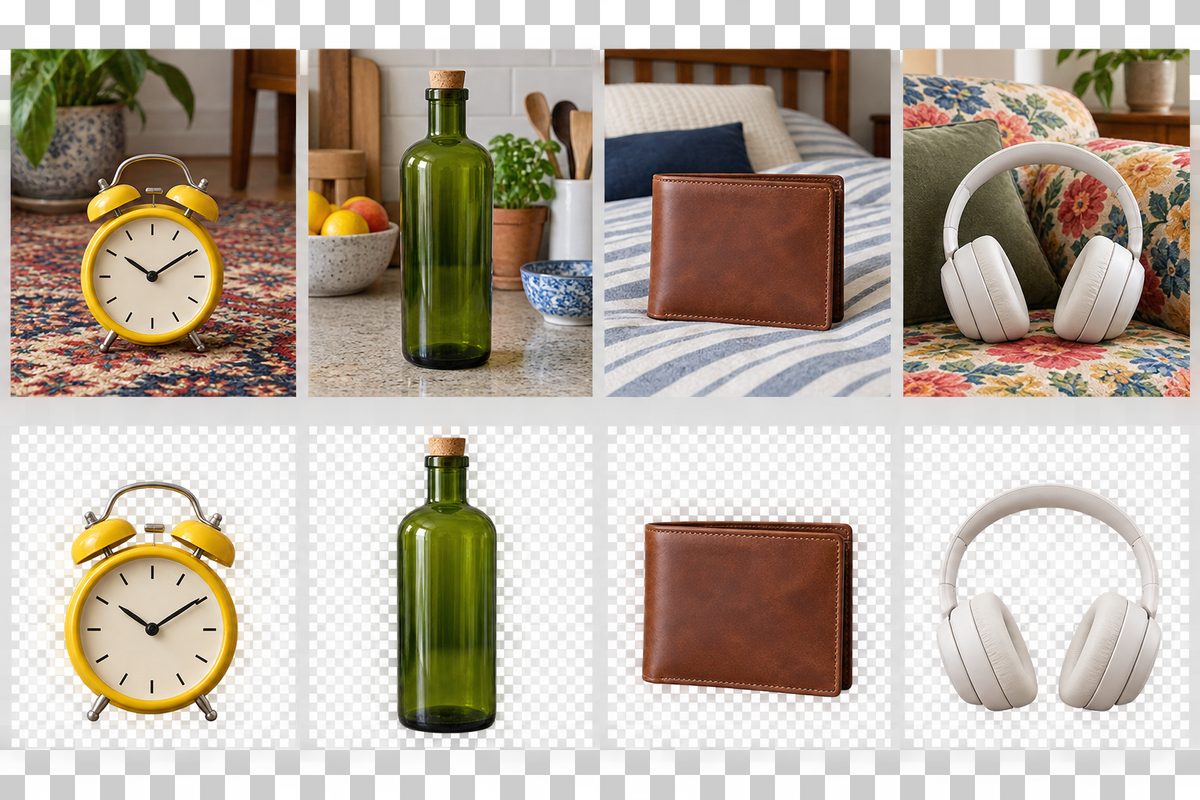
Перед запуском плагина выделите изображение на холсте. Открыть плагин можно так:
- со страницы плагина в Figma Community: кнопка Open in (открыть в), затем выбор файла;
- в самом файле: вкладка Tools (инструменты) на левой панели, фильтр по Plugin (плагин), поиск по названию и кнопка Run (запустить);
- из меню действий (Actions, Ctrl+K).
Последний запущенный плагин повторяет Alt+Ctrl+P. Одновременно работает только один плагин. Remove BG требует ключ: скопируйте его в личном кабинете remove.bg, затем правый щелчок по холсту > Plugins (плагины) > Remove BG > Set API Key (задать API-ключ) и вставьте. У Photoroom порядок похожий: скопируйте Live API-ключ, вернитесь на вкладку Figma в браузере и вставьте его в поле плагина.
Плагин запускает сторонний код, ему доступны данные файла, в том числе все его слои. Обратите внимание на метку сетевого доступа на странице плагина: Unknown network access (сетевой доступ не указан) значит, что он может обращаться к любому домену. Изображения клиента под NDA плагинам с такой меткой мы бы не отдавали. Из плагинов таблицы на вашем устройстве, без отправки на сервер, работает только Remove Background (Privacy-First), если выбрать в нём локальную модель: с версии 31 у него есть и серверная.
Как убрать фон вручную: маска по контуру
Маска работает на любом тарифе и ничего не удаляет: скрытая часть исходного изображения остаётся в проекте. Для предмета с чёткими краями, например коробки или смартфона, мы бы выбрали этот ручной способ: линию рисуете вы сами и в любой момент правите точки.
- Возьмите инструмент Pen (перо, клавиша P) и щёлкайте по краю объекта. Для изгиба тяните мышь, не отпуская.
- Замкните линию: наведите перо на первую точку, у курсора появится маленький кружок, щёлкните.
- Если у фигуры нет заливки, добавьте её в блоке Fill: маска Alpha работает по непрозрачности.
- В панели слоёв (Layers) перетащите фигуру под изображение: маска всегда лежит ниже того, что она скрывает.
- Выделите оба слоя.
- На правой боковой панели выберите More options (другие параметры) > Use as mask или нажмите Ctrl+Alt+M, на Mac Control+Cmd+M.
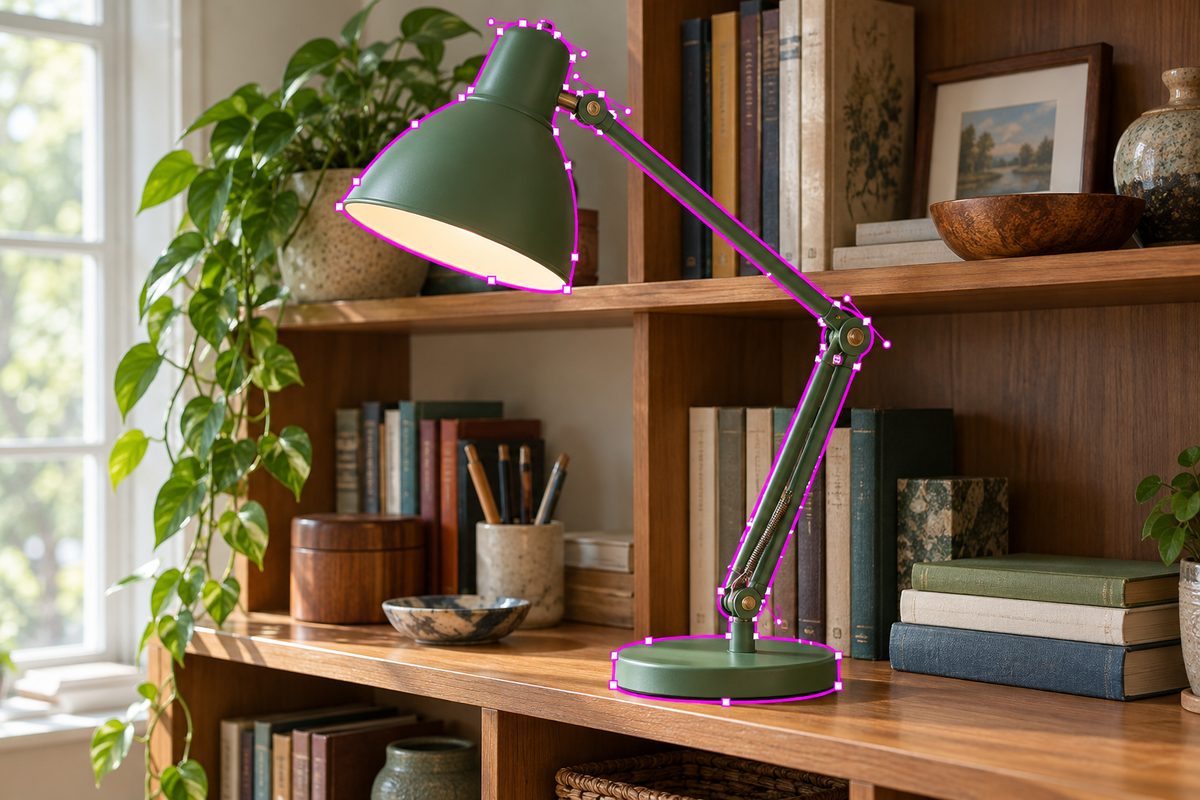
Останется только объект в границах фигуры. Чтобы край был мягче, добавьте маске размытие слоя (Layer blur): так в Figma делают растушёвку. Границы масок покажет команда главного меню View (вид) > Mask outlines (контуры масок), они подсвечиваются зелёным.
Чтобы вернуть фон, щёлкните по маске правой кнопкой и выберите Remove mask (убрать маску) или нажмите то же Ctrl+Alt+M, на Mac Control+Cmd+M: скрытые части снова видны.
Вырезанный объект в PNG с прозрачностью тоже годится как маска: положите над ним другое фото или текстуру, и они будут видны только в границах силуэта. Тип маски Alpha, он стоит по умолчанию, учитывает прозрачные участки. Тип Vector возьмёт как маску контур всего изображения. Тип меняют в выпадающем списке раздела Mask (маска) на правой боковой панели, когда выделен слой-маска.
Круг или овал без лишнего фона
Для аватара обводить ничего не нужно. Нарисуйте эллипс (клавиша O, с Shift получится круг), положите его под фото и примените Use as mask. Или увеличьте радиус скругления углов у слоя с изображением. Прямоугольную обрезку включает двойной щелчок по картинке, применяется она клавишей Enter, и обрезанная часть тоже не удаляется.
Как убрать белый или чёрный фон у PNG
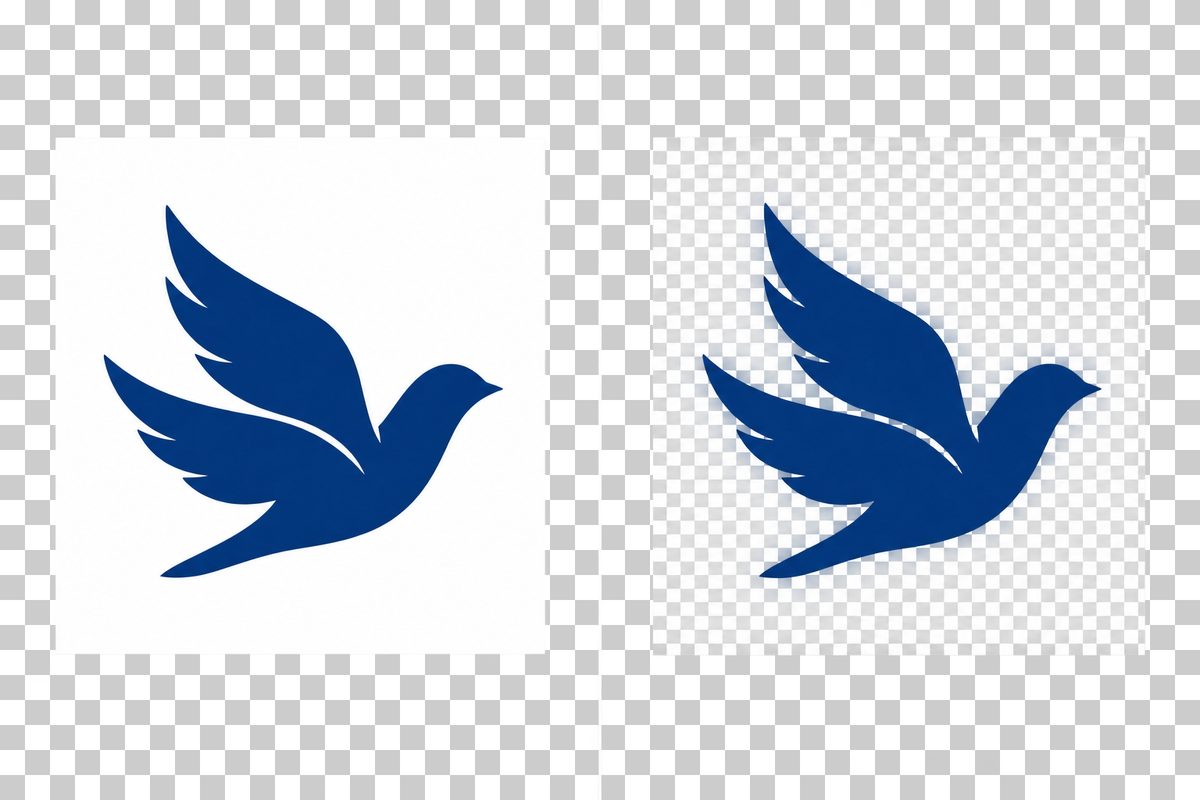
У логотипа на белом фоне сначала удалите фон, затем переведите логотип в вектор: More (ещё) > Vectorize (векторизовать) на дополнительной панели. Для сложных изображений и картинок низкого разрешения удаление фона перед векторизацией может улучшить качество. В настройках Recolor (перекрасить) выберите Full color (все цвета), Grayscale (оттенки серого) или Black and white (чёрно-белый) и подтвердите галочкой. Vectorize есть только на платных планах.
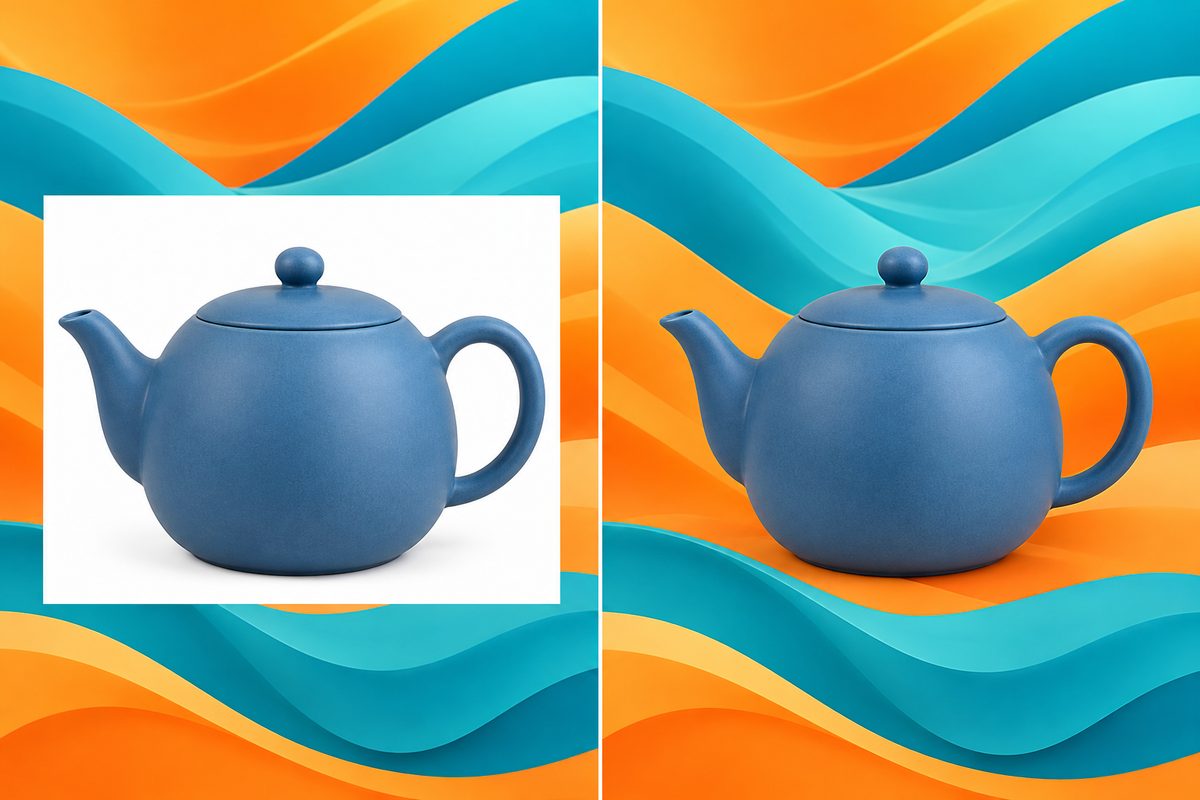
Чтобы положить логотип на светлый баннер, не удаляя фон, выделите слой, в разделе Appearance (внешний вид) справа нажмите Apply blend mode (применить режим наложения) и выберите Multiply (умножение): белые участки пропустят цвет того, что лежит ниже. Для логотипа на чёрном фоне есть Screen (экран): чёрные участки пропускают цвет нижнего слоя. Белый или чёрный квадрат при этом остаётся в самом изображении, режим меняет только смешивание с подложкой. Если логотип понадобится отдельно, фон всё равно придётся удалить.
Прозрачный фон при экспорте
После удаления фона проверьте фрейм: если у него есть заливка, она попадёт в файл, и объект на баннере окажется в белом прямоугольнике. Удалите её минусом рядом с заливкой в блоке Fill (заливка) и экспортируйте в PNG, формат хранит прозрачность. JPG прозрачности не хранит, для карточек товаров без фона он не подходит. Масштаб и другие настройки описаны в статье как сохранить в Фигме.
Если удобнее обработать изображение вне Figma бесплатной программой, посмотрите, как убрать фон в GIMP. Для векторной графики подойдёт удаление фона в Иллюстраторе, а фото с волосами и мехом лучше доводить в Photoshop: там есть выделение и маска.
Вопросы и ответы
Можно ли убрать фон в Figma бесплатно?
Да. Маска и обрезка работают на любом тарифе без кредитов. Плагин Icons8 Background Remover не ограничивает количество изображений и не просит регистрации. На Starter есть 500 AI-кредитов в месяц, если кнопка Remove background у вас доступна.
Почему нет кнопки Remove background?
Скорее всего, дело в плане или типе места: на Starter кнопка есть не у всех, а на платных планах нужен Full seat. Функции не будет и без права редактирования файла, и если администратор отключил Figma AI.
Как убрать белый фон в фигме у логотипа?
Удалите фон через Remove background или плагином, а потом при желании переведите логотип в вектор через Vectorize. Режим Multiply только смешивает цвета с подложкой, белый квадрат остаётся в изображении.
Как вернуть фон после маски?
Правый щелчок по маске > Remove mask или Ctrl+Alt+M, на Mac Control+Cmd+M. Маска ничего не удаляет, поэтому изображение вернётся целиком.