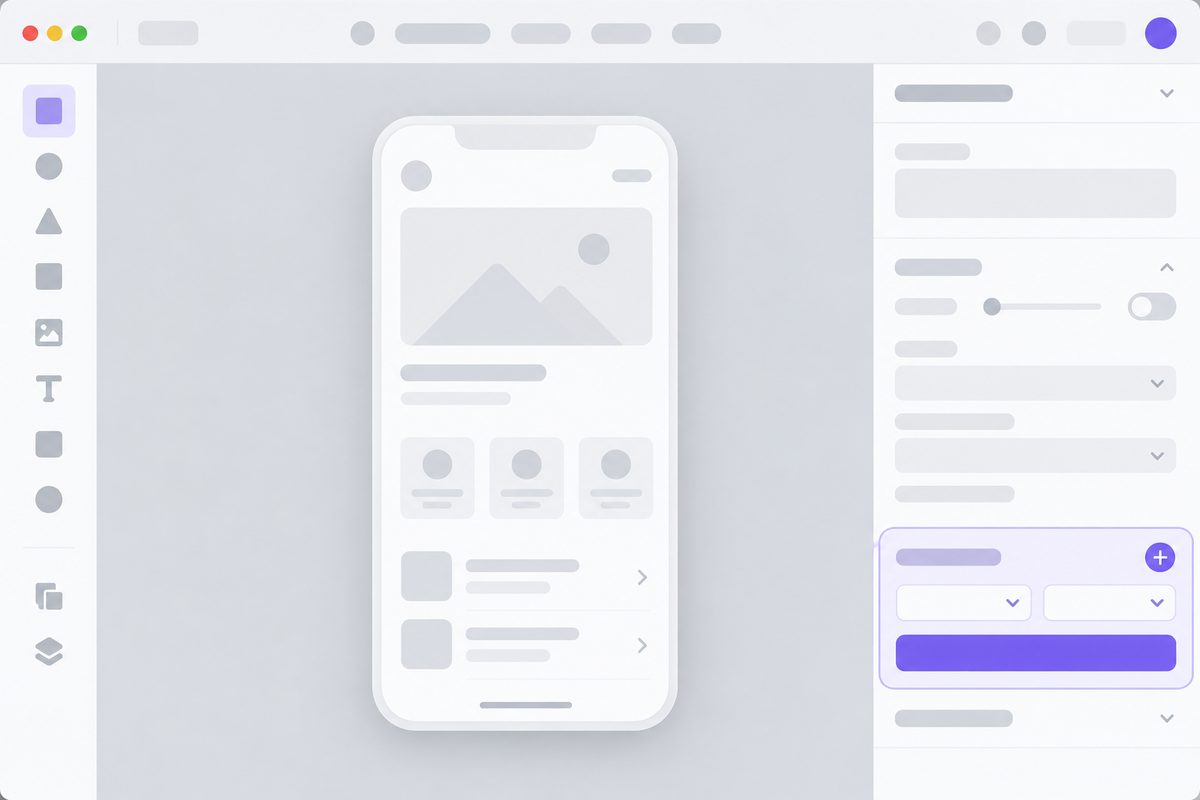
Чтобы сделать презентацию в Канве, зайдите в сервис Canva через браузер, найдите шаблон презентации через поиск на главной странице и выберите «Персонализировать этот шаблон» (Customize this template). Дальше меняете текст и изображения на слайдах, добавляете анимацию и переходы, а показываете презентацию кнопкой «Презентация» (Present) над редактором.
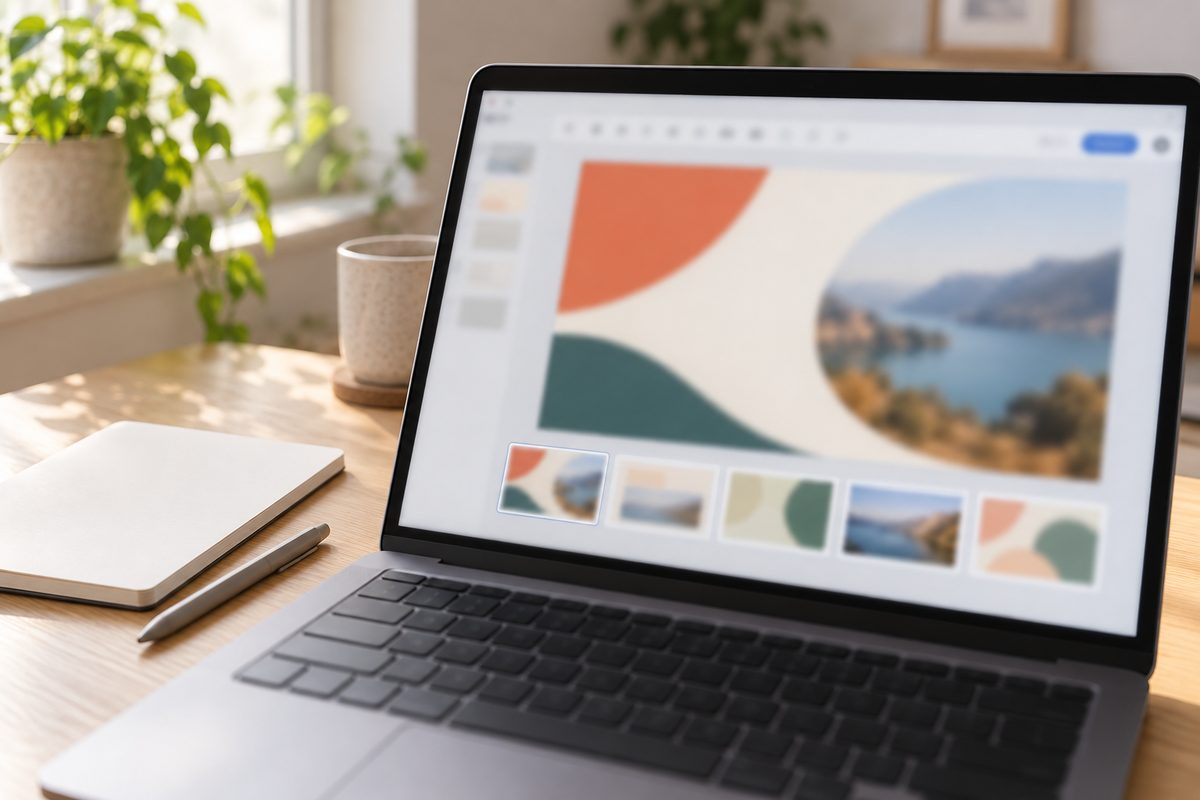
- Создание презентации: размер слайдов и шаблон
- Как добавить слайды и поменять их порядок
- Текст на слайдах
- Картинки, иконки и видео
- Анимация и переходы
- Заметки докладчика
- Как показать презентацию
- Запись доклада и Canva в эфире
- Совместная работа над презентацией
- Как сделать презентацию в Canva с помощью ИИ
- Как сохранить и скачать презентацию
- Частые вопросы
- Можно ли сделать презентацию в Канве бесплатно?
- Как сделать вертикальную презентацию в Канве?
Создание презентации: размер слайдов и шаблон
Стандартный формат презентации в Canva 16:9, это 1920 × 1080 px. Есть и 4:3, 1024 × 768 px: такую презентацию удобнее распечатать на листах A4. Размер выбирайте до создания презентации: поменять его у готового дизайна функцией «Изменить размер» (Resize) можно только на платных тарифах, и каждое использование расходует месячный лимит ИИ.
- На главной введите в строку поиска «презентация» или откройте «Шаблоны» (Templates) на боковой панели.
- Щёлкните по подходящему шаблону, чтобы открыть предварительный просмотр.
- Нажмите «Персонализировать этот шаблон», и шаблон откроется в редакторе.
Нужна вертикальная презентация для телефона? Выберите «Настроить размер» (Custom size) на баннере главной страницы, введите любую ширину и высоту от 40 до 8000 px и нажмите «Создать новый дизайн». Для показа на разных экранах, в том числе на телефоне, есть адаптивные шаблоны презентаций (responsive).
Шаблон можно сменить и в работе: откройте «Шаблоны», найдите новый и выберите «Применить ко всем страницам» (Apply all pages). Если Canva предложит выбор, вариант «Заменить текущую страницу» (Replace current page) отменит все правки на ней, а «Добавить как новую страницу» (Add as new page) их сохранит. Вернуть как было поможет Ctrl + Z (Cmd + Z на Mac).
Как добавить слайды и поменять их порядок
Кнопка «Страницы» (Pages) под рабочей областью открывает ленту миниатюр. «Добавить страницу» (Add page) стоит после последнего слайда и появляется при наведении курсора между миниатюрами. Копию слайда делает «Дублировать страницу» (Duplicate page), второй способ: выделите миниатюру и нажмите Ctrl + C, затем Ctrl + V (Cmd + C и Cmd + V на Mac). Порядок меняют перетаскиванием, удаляют правым кликом и пунктом «Удалить страницу». В одной презентации может быть до 350 слайдов.

Текст на слайдах
Чтобы заменить текст шаблона, дважды щёлкните по текстовому полю, введите свой и щёлкните мимо поля. Чтобы сменить шрифт, выделите текст, нажмите на панели на название шрифта и выберите другой, список можно отфильтровать по языку. Ctrl + D (Cmd + D на Mac) делает копию выделенного поля на том же слайде. Чтобы перенести оформленный заголовок на другой слайд, скопируйте поле через Ctrl + C (Cmd + C на Mac), перейдите на нужный слайд и вставьте Ctrl + V (Cmd + V).
Когда текст и картинки на месте, слайд можно перестроить «Макетами» (Layouts): выделите фон слайда, выберите «Изменить» (Edit), затем «Макеты» и «Просмотреть все» (See all). При появлении запроса выберите «Разблокировать все элементы» (Unlock all elements): без этого рекомендаций по макетам не будет. Просмотрите предложенные макеты и выберите один: элементы слайда перестроятся под него. Использовать их можно только в шаблонах презентаций, и если в макете мало места, часть текста может пропасть.
Картинки, иконки и видео
На боковой панели откройте «Элементы» (Elements). В строке «Поиск элементов» (Search elements) ищут фото, значки, фигуры, рамки, диаграммы, стикеры и видео. Выбранный элемент попадает на слайд: перетащите его на место, а размер меняйте, перетаскивая маркеры изменения размера.

Свои изображения загружайте на вкладке «Загрузки» (Uploads) кнопкой «Загрузить файлы» (Upload files) или перетащите файлы прямо на вкладку. Чтобы использовать своё фото вместо картинки шаблона, выделите её, выберите «Заменить» (Replace) и файл в «Загрузках». Платные фото помечены значком короны, а платное видео на бесплатном тарифе будет с водяным знаком. Объект без фона удобнее подготовить заранее, например вырезать объект в Фотошопе.
Обрезка в Canva только прячет часть кадра, ничего не удаляя. По публичной ссылке можно добраться до обрезанной части, поэтому лишнее лучше отрезать до загрузки, например в Фотошопе.
Анимация и переходы
- Выделите элемент или весь слайд.
- На панели над редактором выберите «Анимация» (Animate).
- Откройте вкладку «Страница» (Page), «Элементы» (Element) или «Текст» (Text).
- Наведите курсор на вариант, чтобы увидеть его в движении, и щёлкните, чтобы применить.
- Задайте скорость: «Медленно», «Средне» или «Быстро» (Slow, Medium, Fast).
Часть анимаций и переходов доступна только на платных тарифах, у них значок «Попробовать Canva Pro». Чтобы элементы появлялись по щелчку во время доклада, включите в настройках анимации «Появление по клику» (Appear on click) и расставьте их в «Порядке кликов» (Click order). Своё движение задают через «Создать анимацию» (Create an animation): элемент перетаскивают по слайду так, как он должен двигаться. Одна такая анимация длится не дольше 10 секунд, а их количество в дизайне не больше 50. «Волшебная анимация» (Magic Animate) на вкладке «Страница» предлагает стиль для всей презентации, но в бесплатном тарифе её нет.
Переход между слайдами:
- Включите ленту кнопкой «Страницы» под редактором.
- Наведите курсор между двумя миниатюрами и выберите «Добавить переход» (Add transition).
- Щёлкните по нужному стилю.
- Ползунком «Продолжительность» задайте от 0,1 до 2,5 секунды и, если есть, направление.
Если на устройстве включена настройка «Уменьшить движение» (Reduce motion), Canva уберёт все переходы и ослабит анимацию. PowerPoint анимации из Canva пока не поддерживает, поэтому презентацию с эффектами мы бы показывали прямо из Canva.

Заметки докладчика
Под слайдом есть «Примечания» (Notes) для подсказок докладчику. Кнопка «Генерировать заметки» (Generate notes) предложит черновик, его нужно перечитать. Во время демонстрации примечания видны в окне докладчика и в режиме «Презентация и запись».
Как показать презентацию
Нажмите «Презентация» (Present) в верхнем меню; если кнопки нет, она прячется в меню «Поделиться» (Share). В выпадающем списке рядом выбирают режим:
| Режим | Что происходит |
|---|---|
| Полноэкранный (Present full screen) | По умолчанию, слайды листают стрелками влево и вправо |
| Режим докладчика (Presenter view) | Два окна: зрители видят слайды, вы видите примечания и следующие слайды |
| Презентация и запись (Present and record) | Демонстрация с записью голоса и камеры |
| Автовоспроизведение (Autoplay) | Слайды листаются автоматически |
Выход из показа клавишей Esc, переход к слайду по номеру Alt + Ctrl + G (Option + Cmd + G на Mac). Кнопкой «Рисовать на странице» (Draw on page) пишут поверх слайда ручкой, маркером и выделителем; пометки после выхода из показа исчезают.
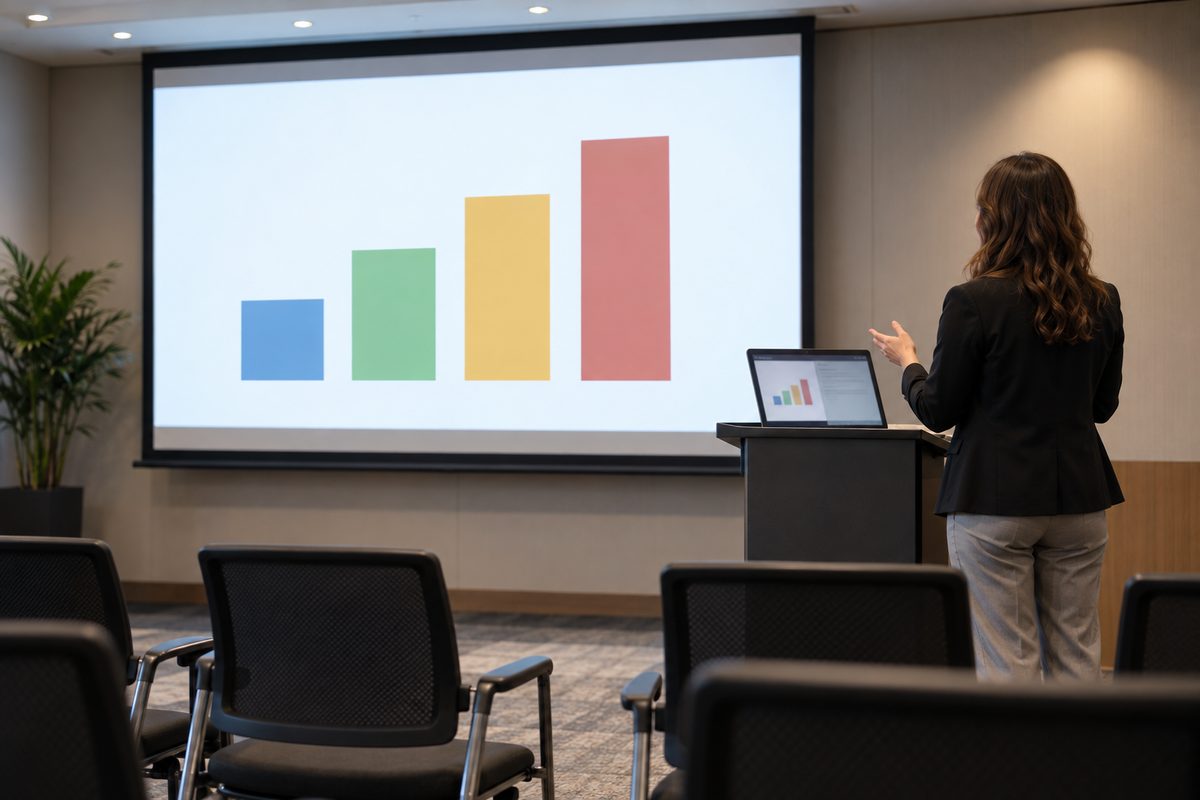
Правки, которые кто-то вносит в редакторе, сразу появляются на экране показа. Чтобы этого не было, выберите «Ещё» (More) и «Скрыть изменения в режиме реального времени» (Hide live edits).
Если на площадке ненадёжный интернет, заранее, пока вы онлайн, нажмите в редакторе иконку облака и «Включить доступ офлайн» (Make available offline). Такая презентация откроется офлайн только на этом устройстве: отключите интернет, перейдите в «Проекты», затем «Доступно Canva офлайн», откройте презентацию и нажмите «Презентация».
Запись доклада и Canva в эфире
В режиме «Презентация и запись» нажмите «Далее», «Перейти в студию звукозаписи», разрешите доступ к микрофону и камере и нажмите «Начать запись». На дизайн хранится одна запись, ссылка на её просмотр создаётся автоматически, даже если запись не сохранили. Вопросы зрителей собирает «Canva в эфире» (Canva Live): при полноэкранном показе нажмите её значок внизу экрана и «Начать новый сеанс», зрители войдут по коду на canva.live. Обе функции работают только на компьютере.
Совместная работа над презентацией
- Нажмите «Поделиться» (Share) над редактором.
- В разделе «Уровень доступа» выберите «Все пользователи, у которых есть ссылка» (Anyone with the link).
- В соседнем меню выберите разрешение: редактировать, комментировать или просматривать (Can edit, Can comment, Can view).
- Нажмите «Скопировать ссылку» (Copy link) и отправьте её.
По ссылке с правом редактирования слайды правят даже без входа в Canva, а правки всех участников видны в реальном времени. Загружать свои файлы, скачивать дизайн и писать комментарии такой гость не может. Комментарий оставляют кнопкой «Добавить комментарий» (Add comment) к выделенному элементу или слайду.

По открытой ссылке можно увидеть и скрытые слайды, и заметки докладчика, а также содержимое прежних версий дизайна. Поэтому перед публикацией удалите скрытые слайды, заметки и обрезанные части, затем сделайте копию: «Файл», «Создать копию» (Make a copy). В копии прежних версий нет, ссылку давайте на неё.
Как сделать презентацию в Canva с помощью ИИ
- На главной откройте Canva AI на боковой панели.
- Под строкой запроса выберите «Дизайн» (Design), затем «Презентация» (Presentation).
- Опишите тему и поправьте план: ключевые идеи разделов можно отредактировать, а сами разделы добавить, удалить или переместить.
- Выберите «Создать презентацию» (Generate presentation).
Генерация расходует месячный лимит ИИ, возможности зависят от тарифа, а у части пользователей функции может не быть, в том числе из-за языка интерфейса.
Как сохранить и скачать презентацию
Canva сохраняет презентацию сама, а файл скачивают через «Поделиться», затем «Скачать» (Download). Для отправки удобнее формат PDF, показывать можно прямо из Canva или из PDF, а PPTX нужно брать, только если слайды будут править в PowerPoint. Подробнее в статье как сохранить в Канве.
Частые вопросы
Можно ли сделать презентацию в Канве бесплатно?
Да, на тарифе Canva Free есть шаблоны презентаций, свой размер, режимы показа с примечаниями, офлайн-доступ и совместная работа. Платными остаются фото с короной, часть эффектов, «Волшебная анимация» и смена размера готового дизайна.
Как сделать вертикальную презентацию в Канве?
Создайте дизайн через «Настроить размер» с высотой больше ширины, например 1080 × 1920 px.