Команда «Сохранить» (Ctrl+S) записывает только файл XCF со всеми слоями. Чтобы сохранить в GIMP картинку в формате JPG или PNG, откройте «Файл → Экспортировать как…» (File → Export As…, Shift+Ctrl+E), введите имя файла с нужным расширением и нажмите кнопку «Экспортировать».
Пункты меню даны по русской версии GIMP 3.2 (актуальная 3.2.6), в скобках английские. В GIMP 2.10 команды называются так же и вызываются теми же клавишами. На Mac вместо Ctrl нажимайте Cmd.
| Задача | Команда | Формат |
|---|---|---|
| Продолжить работу позже | Сохранить, Ctrl+S | XCF |
| Фото для соцсетей или сайта | Экспортировать как, Shift+Ctrl+E | JPG |
| Логотип, скриншот, объект без фона | Экспортировать как | PNG |
| Обновить файл после правок | Экспортировать в…, Ctrl+E | тот же |
| Анимация | Экспортировать как | GIF или WebP |
- Почему в GIMP нет «Сохранить как JPG»
- Сохранить, Сохранить как и Сохранить копию
- Как сохранить изображение в формате JPG
- Дополнительные параметры JPG
- Как сохранить в PNG
- Быстрый повтор: «Экспортировать в…» и «Перезаписать»
- Какой формат выбрать при экспорте
- Как сохранить GIF-анимацию
- Частые ошибки
- Вопросы и ответы
- Как сохранить проект в GIMP, чтобы потом продолжить?
- Как сохранить фото без потери качества?
- Почему GIMP спрашивает о сохранении, хотя я уже экспортировал?
- Как сохранить в PDF?
Почему в GIMP нет «Сохранить как JPG»
С версии 2.8 сохранение и экспорт разделены. Сохранить проект можно только в родном формате GIMP, XCF: это единственный формат программы, который содержит всю информацию об изображении, кроме истории отмен, то есть слои, прозрачность, а в GIMP 3 ещё и редактируемые фильтры. Большинство других программ XCF не открывает, поэтому для публикации и печати изображение переводят в другой формат через экспорт.
Если в диалоговом окне сохранения дописать к имени .jpg, GIMP выдаст ошибку «Предложенное имя файла не может быть использовано при сохранении» и предложит перейти к экспорту. Сам экспорт проект не меняет: слои остаются на месте, а в JPG или PNG всё сводится в одну картинку без лишних вопросов.
Открытый JPG или PNG GIMP превращает в новый проект, в заголовке у него пометка «(imported)». Звёздочка перед названием означает, что в изображении есть несохранённые изменения. Ctrl+S у такого изображения откроет окно сохранения XCF: например, «sunflower.png» можно сохранить как «sunflower.xcf». Экспорт звёздочку не снимает: он не считается сохранением проекта, а слои в JPG или PNG не попадают. Поэтому при закрытии GIMP спросит, сохранить ли изменения, даже если JPG уже лежит в папке. Если проект не нужен, нажмите «Забыть изменения» (Discard Changes).
Сохранить, Сохранить как и Сохранить копию
- «Сохранить» (Save) перезаписывает XCF, а у нового изображения открывает диалоговое окно «Сохранить изображение», где указывают название и место на диске.
- «Сохранить как…» (Save As…, Shift+Ctrl+S) создаёт проект под другим названием или в другом месте, и дальше вы работаете уже с новым файлом.
- «Сохранить копию…» (Save a Copy…) делает копию XCF, а открытое изображение остаётся прежним и по-прежнему считается несохранённым. Сочетания клавиш у этой команды по умолчанию нет.
В списке «Выберите тип файла» того же окна есть сжатые варианты: архив gzip, bzip или xz, то есть .xcf.gz, .xcf.bz2 и .xcf.xz. Отметка «Сохранить этот файл XCF с лучшим, но более медленным сжатием» (Save this XCF file with better but slower compression) обычно уменьшает размер, но в редких случаях файл выходит даже больше. Если проект использует возможности новой версии, GIMP пишет прямо в окне, что файл не откроется в более старых. Если отправляете проект коллеге с GIMP 2.10, прочитайте эту строку до нажатия кнопки.
Как сохранить изображение в формате JPG
- Откройте «Файл → Экспортировать как…».
- В строке с названием файла замените расширение на .jpg, например «otpusk.jpg». Второй способ: раскройте «Выберите тип файла (По расширению)» (Select File Type (By Extension)) и найдите в списке формат JPEG.
- Укажите место и нажмите «Экспортировать» (Export).
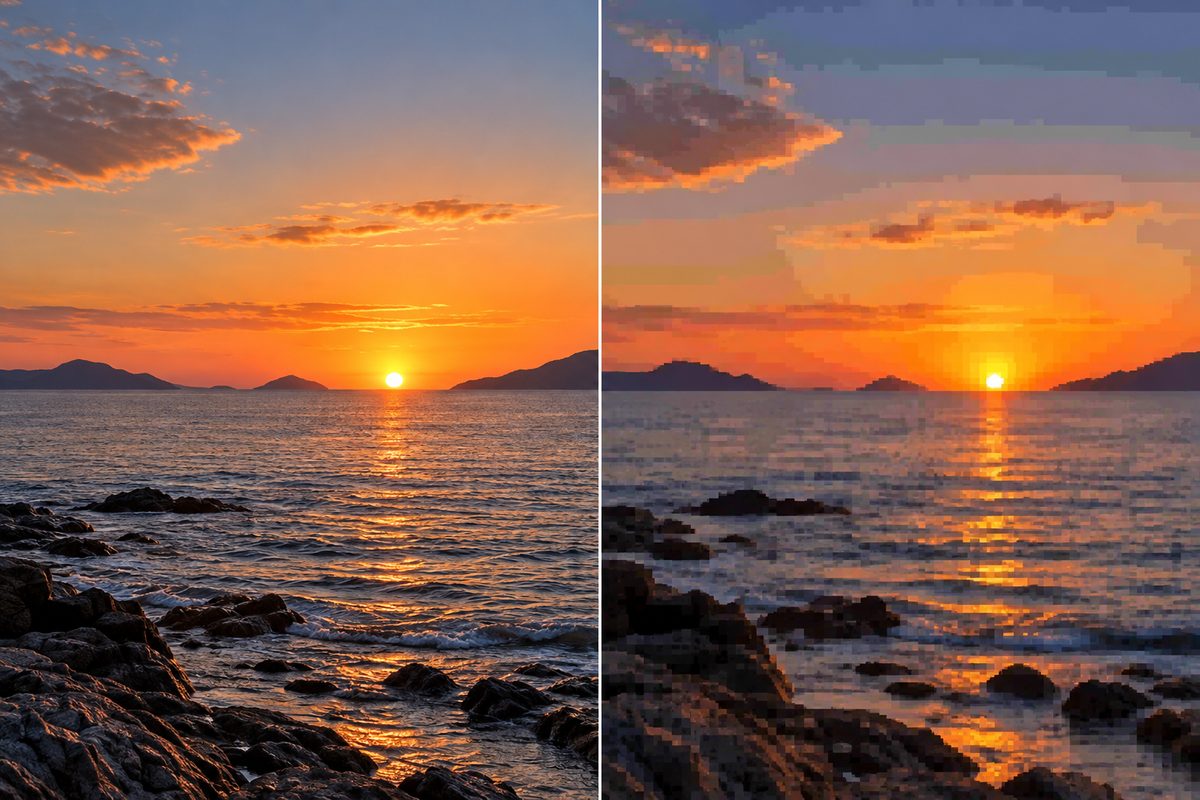
- Откроется окно параметров JPEG. Выставьте «Качество» (Quality).
- Отметьте «Просмотр в окне изображения» (Show preview in image window): результат сжатия появится прямо на холсте, а в окне параметров будет виден размер файла.
- Подтвердите кнопкой «Экспорт».
Шкала качества от 0 до 100, по умолчанию стоит 90. Если вы работаете с открытым JPEG, который был записан с более высоким качеством, GIMP сам поднимет ползунок до уровня исходника. Выше 95 мы бы не ставили: такие значения почти ничего не дают. Во многих случаях качество можно значительно уменьшить без заметной разницы, а насколько именно, покажет просмотр: эффект разных значений сразу виден на холсте.
Цифры качества в разных программах значат разное: 80 в GIMP не обязательно даст тот же результат, что 80 в другом редакторе. В Photoshop у окна «Сохранить копию» вообще своя шкала 0-12, это разобрано в статье как сохранить в Фотошопе.
Дополнительные параметры JPG
Три пункта из блока «Дополнительные параметры» (Advanced Options):
- «Прогрессивная» (Progressive) включена по умолчанию. Такой файл при медленной загрузке проявляется постепенно, но весит больше. Старые телевизоры и цифровые фоторамки прогрессивный JPEG могут не показать: для них отметку снимите.
- «Использовать качественные характеристики исходного изображения» (Use quality settings from original image) пригодится, если вы внесли в открытое фото небольшие правки. Сжатие пройдёт с теми же настройками качества (таблицами квантования), что были у исходника, и качество с размером останутся почти как у оригинала.
- «Сглаживание» (Smoothing) убирает часть артефактов, но немного размывает картинку.
С GIMP 3.0 здесь есть ещё пункт Export as CMYK для печати. В 2.10 такого пункта нет.
Как сохранить в PNG
Порядок тот же, только расширение .png: «Экспортировать как…», «Экспортировать», затем параметры PNG и «Экспорт».
Формат PNG сжимает без потерь, поэтому «Степень сжатия» (Compression level) на качество изображения не влияет. Значение 9 даёт самый маленький файл, а меньшие числа только ускоряют процесс записи на медленном компьютере. «Формат пикселей» (Pixel format) обычно можно не трогать: по умолчанию он повторяет параметры вашего изображения, а вручную выбирают 8 или 16 бит на канал, с альфа-каналом или без.
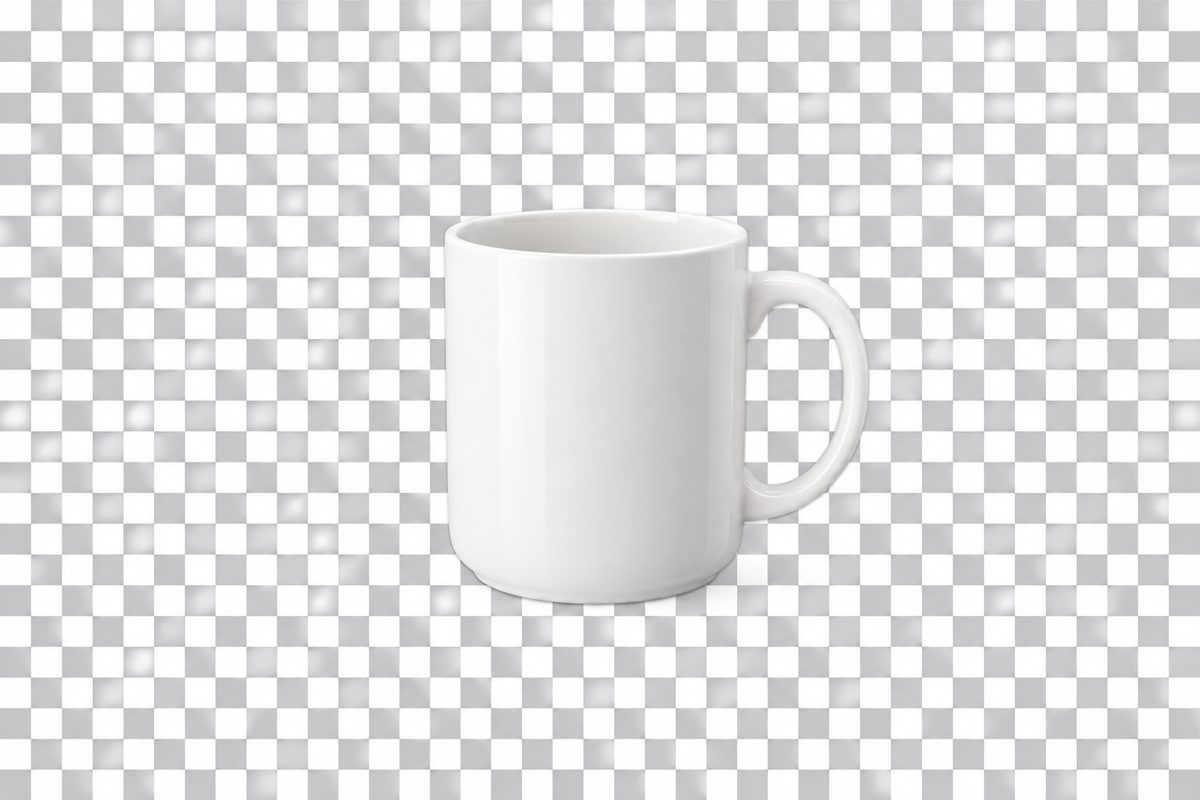
Прозрачный фон сохраняется, только если у слоя есть альфа-канал. Проверьте панель «Каналы» (Channels): кроме красного, зелёного и синего там должен быть альфа-канал. Если его нет, выберите «Слой → Прозрачность → Добавить альфа-канал» (Layer → Transparency → Add Alpha Channel), удалите фон и экспортируйте в PNG. В GIMP 3.2 инструмент кадрирования и неразрушающие фильтры добавляют прозрачность сами, когда она нужна, а в 2.10 её добавляют этой командой.
Скриншот или схема в PNG весит очень много? Переведите изображение в индексированный режим: «Изображение → Режим → Индексированный…» (Image → Mode → Indexed…). Количество цветов сократится до 256, и файл станет меньше. Для фотографий и градиентов этот метод не годится: переходы распадутся на полосы, а снимок станет зернистым.
Быстрый повтор: «Экспортировать в…» и «Перезаписать»
После первого экспорта в меню «Файл» появляется пункт «Экспортировать в имя_файла» (Export to, Ctrl+E). Он позволяет быстро записать картинку в тот же файл и с теми же настройками, без окон. Так удобно работать: поправили проект, сохранили его, затем Ctrl+E, и JPG обновился. Если экспорта ещё не было, это сочетание откроет обычное «Экспортировать как…».
Если вы открыли в GIMP готовый JPG или PNG, на месте этого пункта стоит «Перезаписать имя_файла» (Overwrite). Команда пишет изображение прямо в исходный файл, в его же формате и без вопросов о параметрах. С оригиналом с камеры мы бы так не делали: JPEG сожмётся ещё раз, а исходного снимка не останется. Надёжнее экспортировать под другим именем через «Экспортировать как…».
Какой формат выбрать при экспорте
| Формат | Слои | Прозрачность | Сжатие | Для чего подходит |
|---|---|---|---|---|
| XCF | есть | есть | без потерь | Рабочий проект GIMP |
| JPG | нет | нет | с потерями | Фотографии |
| PNG | нет | есть | без потерь | Логотип, скриншот, графика с текстом |
| WebP | нет | есть | с потерями или без | Изображения для сайта, анимация |
| GIF | нет | только полная | без потерь, до 256 цветов | Простая анимация |
PDF GIMP умеет создавать с версии 2.8, текст при этом может остаться текстом со встроенными шрифтами. В GIMP 3.2 появился экспорт в PSB. В SVG и PDF теперь попадают и растровые, и векторные слои.
Логотип, который нужен в векторе, лучше рисовать в векторном редакторе и PNG для сайта экспортировать уже оттуда. Как это сделать в Figma, разобрано в статье как сохранить в Фигме. Что ещё GIMP умеет хуже Photoshop, собрано в подборке бесплатных аналогов фотошопа.
Как сохранить GIF-анимацию
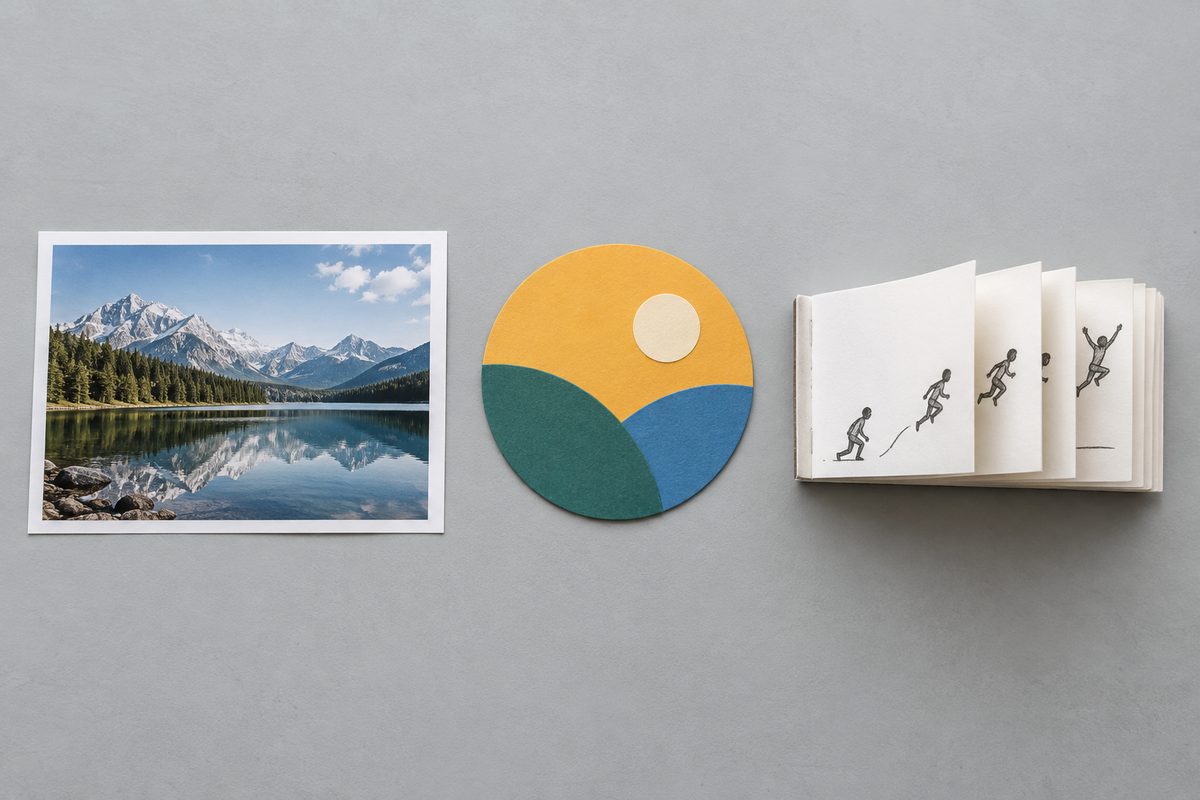
Каждый слой при экспорте анимации становится кадром. Время показа указывают в его названии в скобках, например «кадр 1 (200ms)», число и ms пишутся слитно. Группы экспорт GIF не поддерживает, поэтому в анимации их лучше не использовать.
- «Файл → Экспортировать как…», расширение .gif, «Экспортировать».
- В параметрах отметьте «Как анимацию» (As animation). В GIMP 2.10 пункт называется «Сохранить как анимацию». Если в изображении один слой, он неактивен.
- Отметьте «Бесконечный цикл» (Loop forever), чтобы ролик повторялся.
- Задайте задержку между кадрами, если её нет в названиях, и закончите кнопкой «Экспорт».
В GIF максимум 256 цветов и нет полупрозрачности: пиксель в нём либо полностью прозрачный, либо непрозрачный. Если этого мало, выберите формат WebP: там есть пункт «Сохранить как анимацию» (Save animation), а «Без потери качества» (Lossless) оставляет исходное качество.
Частые ошибки
- Экспортировали в JPG и закрыли без сохранения XCF. Слои пропали: в JPG их нет, правки придётся повторять.
- Вместо прозрачного фона белый. Значит, файл ушёл в JPG или у слоя нет альфа-канала.
- Нажали «Перезаписать» на исходнике. Оригинал заменён новым JPEG, и прежнего файла в папке больше нет.
Вопросы и ответы
Как сохранить проект в GIMP, чтобы потом продолжить?
Сохраните файл в формате XCF (Ctrl+S). В нём останется вся информация об изображении, кроме истории отмен, и при следующем открытии работу можно продолжить с того же места.
Как сохранить фото без потери качества?
Без потерь сжимают PNG, WebP с пунктом «Без потери качества» и TIFF с алгоритмом сжатия LZW или Deflate. Если нужен именно JPG, ставьте качество 90-95 и не пересохраняйте один и тот же снимок по кругу: правьте XCF и экспортируйте заново.
Почему GIMP спрашивает о сохранении, хотя я уже экспортировал?
Экспорт не считается сохранением проекта, поэтому пометка о несохранённых изменениях остаётся. Вопрос относится к XCF: если проект вам не нужен, выберите «Забыть изменения», готовый JPG или PNG от этого не пострадает.
Как сохранить в PDF?
Через «Экспортировать как…»: расширение .pdf в названии или PDF в списке типов. В параметрах PDF есть вариант, при котором каждый слой становится отдельной страницей, первой идёт самая нижняя.