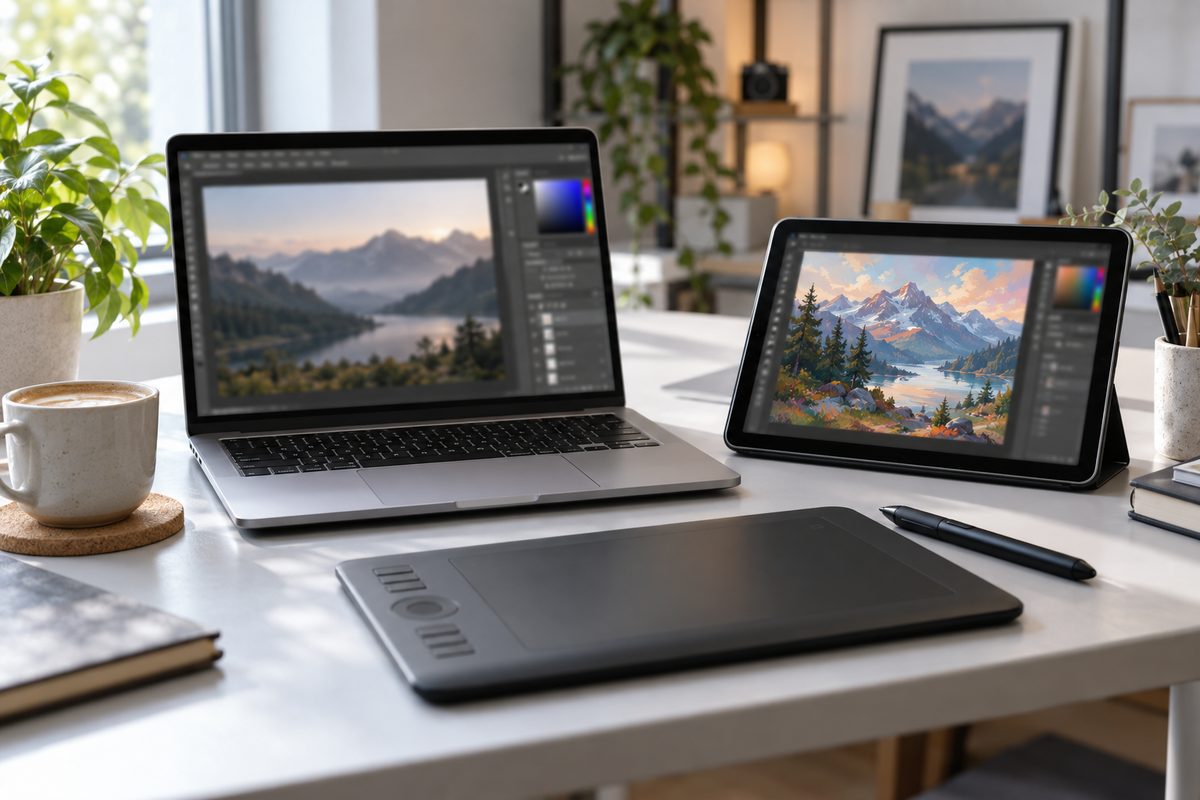
Среди бесплатных аналогов фотошопа чужой PSD проще всего поправить в Photopea: редактор работает прямо в браузере, и PSD для него основной формат. Для ретуши фото на компьютере берите GIMP 3.2, для рисования Krita: обе программы полностью бесплатные, с открытым кодом и русским интерфейсом. Affinity тоже бесплатна, но код у неё закрыт, а для загрузки нужен аккаунт Canva.
- Как выбрать бесплатный аналог фотошопа
- Бесплатно бывает трёх видов
- Слои, маски и PSD
- Онлайн или программа на ПК
- Сравнительная таблица
- Photopea: замена Photoshop прямо в браузере
- Ограничения Photopea
- GIMP 3.2: полностью бесплатная программа для ретуши
- Ограничения GIMP
- Krita: для рисования и иллюстраций
- Affinity: бесплатно, но через аккаунт Canva
- Paint.NET: простой редактор для Windows
- Pixlr: онлайн-редактор с ограничениями бесплатной версии
- Для графического дизайна: Figma
- PhotoScape X и darktable: быстрая обработка и RAW
- Какой редактор выбрать под задачу
- Открыть чужой PSD и поправить текст
- Ретушь портрета и обработка фото на своём ПК
- Удалить фон и сделать картинку для соцсетей
- Коллаж, пакетное уменьшение и переименование
- Рисовать иллюстрации
- На телефоне и айпаде
- Как перейти с Photoshop на бесплатный редактор
- Частые ошибки
- Частые вопросы о бесплатных аналогах Photoshop
- Есть ли бесплатный аналог фотошопа на русском языке?
- Какой аналог фотошопа лучше всего открывает PSD?
- Что подойдёт для слабого компьютера?
- Можно ли делать в бесплатном редакторе работы для заказчиков?
- Чем заменить фотошоп на Mac?
Как выбрать бесплатный аналог фотошопа
Бесплатно бывает трёх видов
| Тип | Программы | Что это значит |
|---|---|---|
| Свободная лицензия GPL | GIMP, Krita (с сайта разработчика), darktable | Полностью бесплатная программа без рекламы и тарифов, исходный код открыт |
| Бесплатно, код закрыт | Paint.NET, Affinity, PhotoScape X | Платить за основные функции не нужно, исходный код закрыт; у Affinity и PhotoScape X есть платные части |
| Бесплатно с рекламой | Photopea, Pixlr | Работает без оплаты, платный тариф убирает рекламу, у Pixlr ещё и лимит сохранений |
Krita и Paint.NET продаются в магазинах приложений, хотя с сайта разработчика их можно скачать бесплатно. Krita платная в Microsoft Store, Steam, Epic Games Store и Mac App Store, Paint.NET в Microsoft Store. Магазинная версия Krita обновляется автоматически, а деньги после вычета комиссии магазина идут на разработку.
Слои, маски и PSD
Для замены Photoshop нужны три вещи: слои, маски и неразрушающая коррекция. Без масок ретушь превращается в работу ластиком, и стёртые пиксели потом не вернуть. Без неразрушающей коррекции каждая правка кривых или цветового баланса сразу ложится в пиксели, и через час её уже не перенастроить.
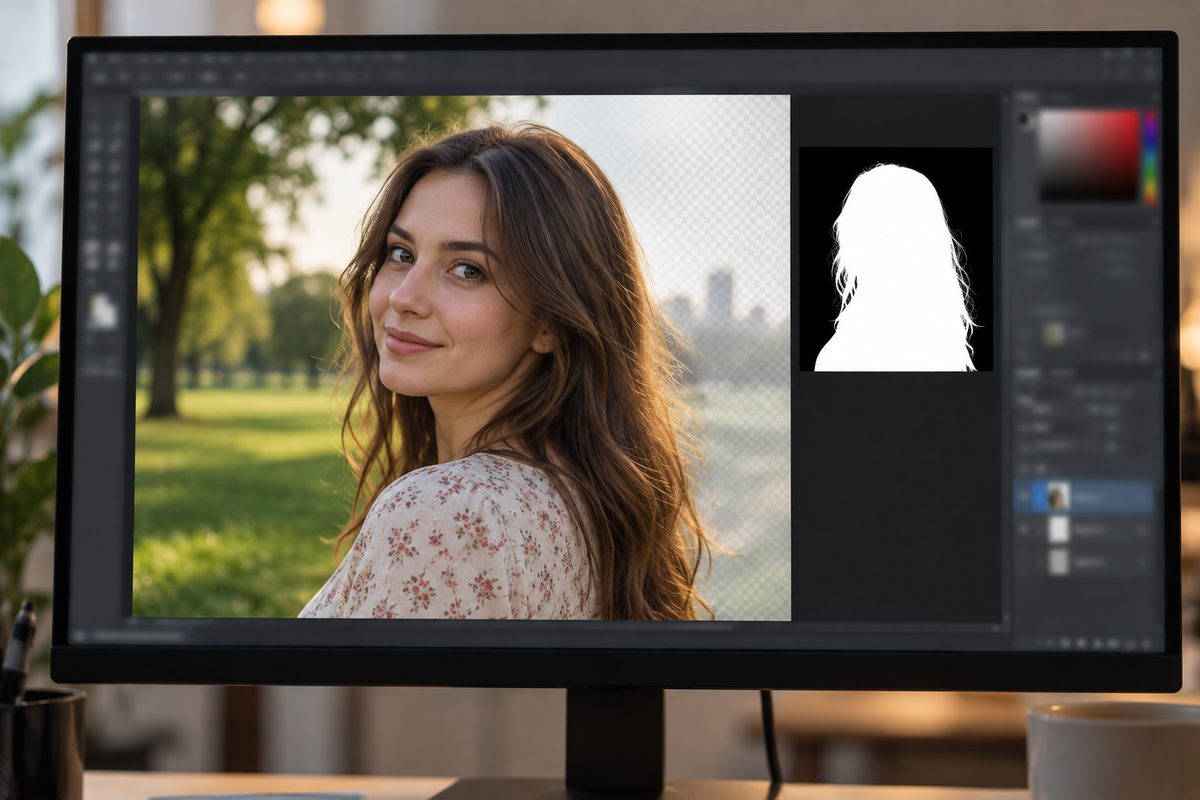
Каждая программа читает PSD по-своему, поэтому сразу после открытия чужого макета проверьте текст, маски и стили.
Онлайн или программа на ПК
Онлайн-редакторы не требуют установки и работают на любом устройстве с браузером. Это выход для чужого компьютера, где нельзя ничего ставить. Photopea при этом не загружает файлы на сервер: изображение обрабатывается на вашем устройстве силами процессора и видеокарты, так что скорость зависит от железа. Десктопные программы удобнее для работы с графическим планшетом и больших файлов.
Сравнительная таблица
| Программа | Платформы | Маски | Неразрушающая коррекция | PSD |
|---|---|---|---|---|
| Photopea | Браузер | Растровые и векторные | Корректирующие слои, смарт-фильтры | Основной формат, открывает и сохраняет |
| GIMP 3.2.6 | Windows 10, macOS 11, Linux | Есть | Редактируемые фильтры | Импорт слоёв, направляющих, части стилей; экспорт |
| Krita 5.3.4 | Windows 8.1, macOS 10.15, Linux, Android | Прозрачности | Слой-фильтр и маска-фильтр | Растровые и текстовые слои, группы, стили |
| Affinity | Windows, macOS | Есть, в том числе по каналам и яркости | Корректирующие слои и живые фильтры | Импорт со структурой |
| Paint.NET 5.1.12 | Windows 10 21H2, Windows 11 | Нет | Нет | Нет в стандартном списке, только плагином |
| Pixlr | Браузер | Есть | Не заявлено | Не заявлено |
Версии и минимальные системы указаны по сайтам разработчиков на октябрь 2026 года. Для установщика GIMP нужна Windows 10 версии 1903.
Photopea: замена Photoshop прямо в браузере
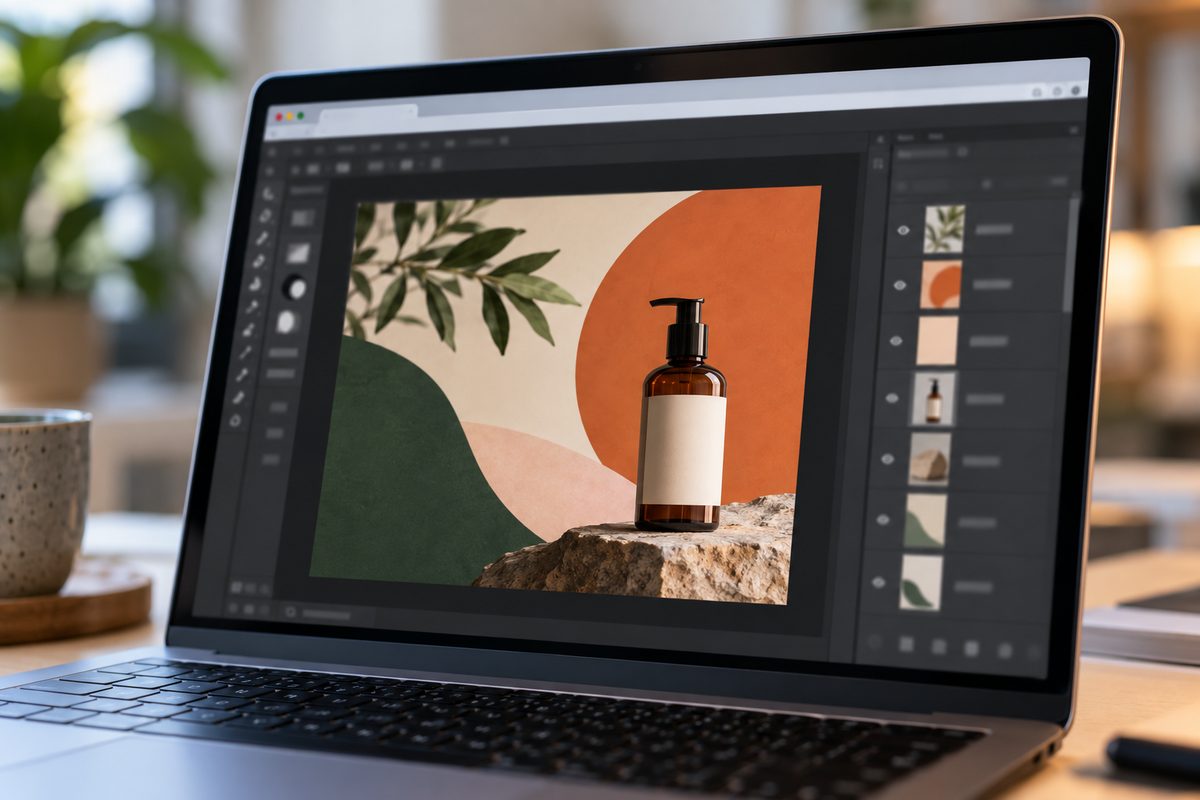
Проект в Photopea сохраняется через File > Save as PSD, а для публикации картинку выгружают через File > Export As в JPG, PNG, SVG, PDF и другие форматы. Кроме того, он открывает AI, PDF, SVG, Sketch, файлы Figma и XD, а ещё RAW в форматах DNG, CR2, CR3, NEF, ARW, RW2, RAF, ORF и других. Даже видео MP4 и анимацию GIF можно загрузить: каждый кадр станет отдельным слоем, а результат выгружается обратно в GIF или MP4.
Что здесь устроено так же, как в Photoshop:
- слои, группы, стили, смарт-объекты (Smart Objects) и каналы;
- растровая и векторная маска: Layer > Raster Mask > Add и Layer > Vector Mask > Add, у маски есть плотность (Density) и растушёвка (Feather);
- корректирующие слои и смарт-фильтры, которые можно выключить или перенастроить в любой момент; смарт-объект после уменьшения и увеличения пересчитывается из исходника без потери качества;
- горячие клавиши: дубль Ctrl+J, уровни Ctrl+L, кривые Ctrl+M, цветовой тон и насыщенность Ctrl+U;
- режим CMYK и цветовые профили, они появились в версии 5.2.
Фон убирает отдельная кнопка с искусственным интеллектом, а часть изображения можно заменить по текстовому описанию. Для текста есть встроенная библиотека из более чем 7600 шрифтов. Свои кисти, градиенты и шрифты загружаются тем же способом, что и картинки, например перетаскиванием файла в окно браузера. Где брать кисти и какие форматы бывают, мы разбирали в статье как установить кисти в фотошоп.
Ограничения Photopea
Сервис бесплатен, но живёт на рекламе: в бесплатном режиме показывается реклама, платный аккаунт её убирает. Исходный код открыт не полностью. После загрузки страницы им можно пользоваться и без интернета. Для чужого макета от дизайнера мы советуем именно Photopea, а RAW лучше проявить в darktable и ретушь сделать в GIMP.
GIMP 3.2: полностью бесплатная программа для ретуши
Для ретуши, фотомонтажа, цветокоррекции, элементов веб-дизайна и подготовки к печати подойдёт GIMP. Это полностью бесплатная программа под лицензией GPL для Windows, macOS и Linux, интерфейс переведён на русский, текущая версия 3.2.6 от 10 сентября 2026 года. Возможности расширяются плагинами и скриптами на Python. Базовые инструменты на месте: выделение лассо и по цвету, штамп, восстанавливающая кисть, кривые, уровни, цветовой баланс.
Главная перемена последних лет: с версии 3.0 фильтры по умолчанию остаются редактируемыми эффектами, и кривые или размытие можно перенастроить позже. В Photoshop то же самое делают корректирующий слой и смарт-фильтр.
Как работать с редактируемыми фильтрами:
- Выберите слой в панели «Слои» (Layers).
- Откройте фильтр, например «Цвет > Кривые» (Colors > Curves), и настройте его.
- Оставьте выключенным флажок Merge filter в диалоге фильтра, иначе фильтр сразу впечатается в пиксели.
- Нажмите OK. В той же панели у него появится меню Fx: через него эффект открывают заново и перенастраивают.
Маска добавляется через «Слой > Маска > Добавить маски слоя» (Layer > Mask > Add Layer Masks) или кнопкой внизу этой панели. В диалоге выберите «Белый цвет (полная непрозрачность)», если потом будете скрывать участки чёрной кистью, или «Чёрный цвет (полная прозрачность)», чтобы, наоборот, проявлять их белой.
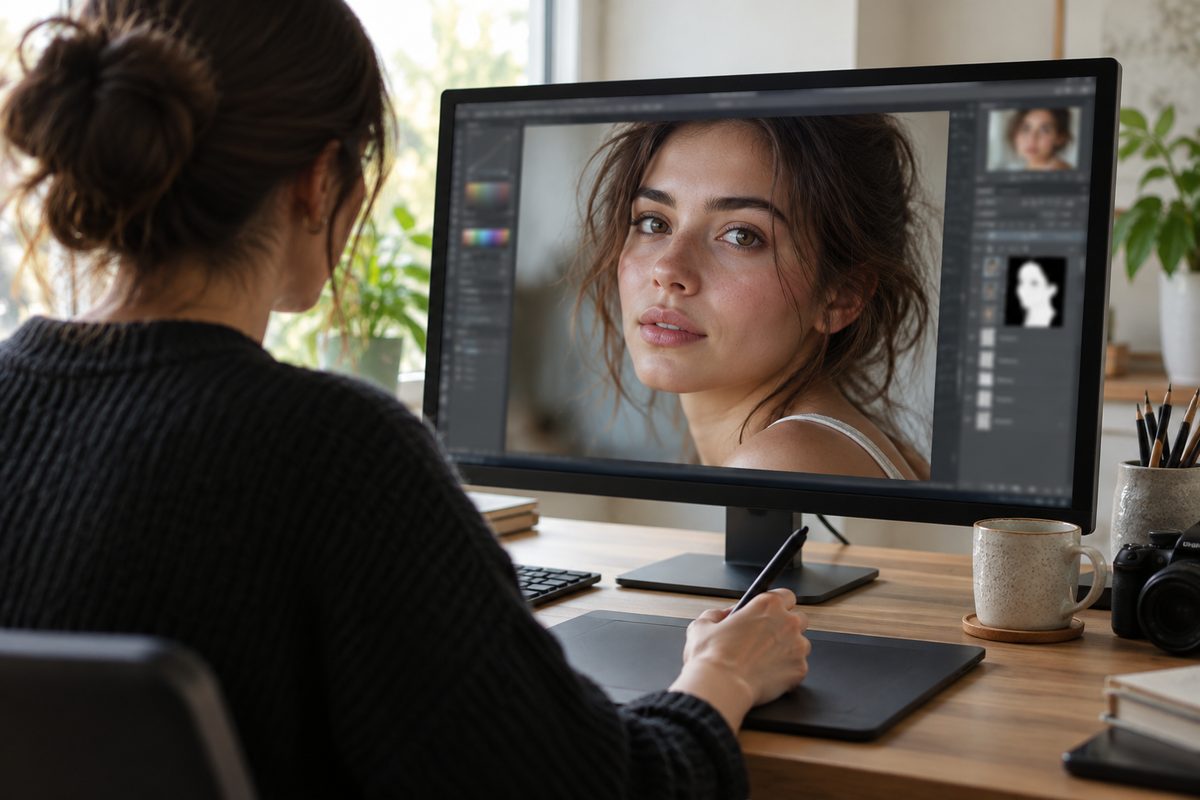
В версии 3.2 появились слои-ссылки (Link Layers), аналог связанного смарт-объекта Photoshop. Ещё добавились векторные слои из контуров с заливкой и обводкой, а импорт PSD научился читать стили «Тень», «Внутренняя тень» и «Внешнее свечение». CMYK-файлы JPEG, TIFF и PSD GIMP открывает и сохраняет, а мягкую цветопробу при наличии CMYK-профиля включают в меню в правом нижнем углу строки состояния.
Ограничения GIMP
Горячие клавиши не как в Photoshop: новый слой Shift+Ctrl+N, а дубль Shift+Ctrl+D вместо привычного Ctrl+J. В описании импорта PSD разработчики называют слои, направляющие, контуры обрезки и стили, но не смарт-объекты и не коррекцию. Макет заказчика с такими элементами открывайте в Photopea.
Krita: для рисования и иллюстраций
Krita создана для рисования, её делают сами художники. Версия 5.3.4 вышла 15 сентября 2026 года, лицензия GPL v3, работает на Windows 8.1 и новее, macOS 10.15 и новее, Linux и Android (через Google Play). На iPad и iPhone её нет. Интерфейс переведён на русский почти полностью, язык меняется в меню Settings > Switch Application Language, может понадобиться перезапуск.
Пришедшим из Photoshop пригодится готовая схема горячих клавиш Photoshop: Settings > Configure Krita > Keyboard Shortcuts. Там же лежит схема Paint Tool SAI.
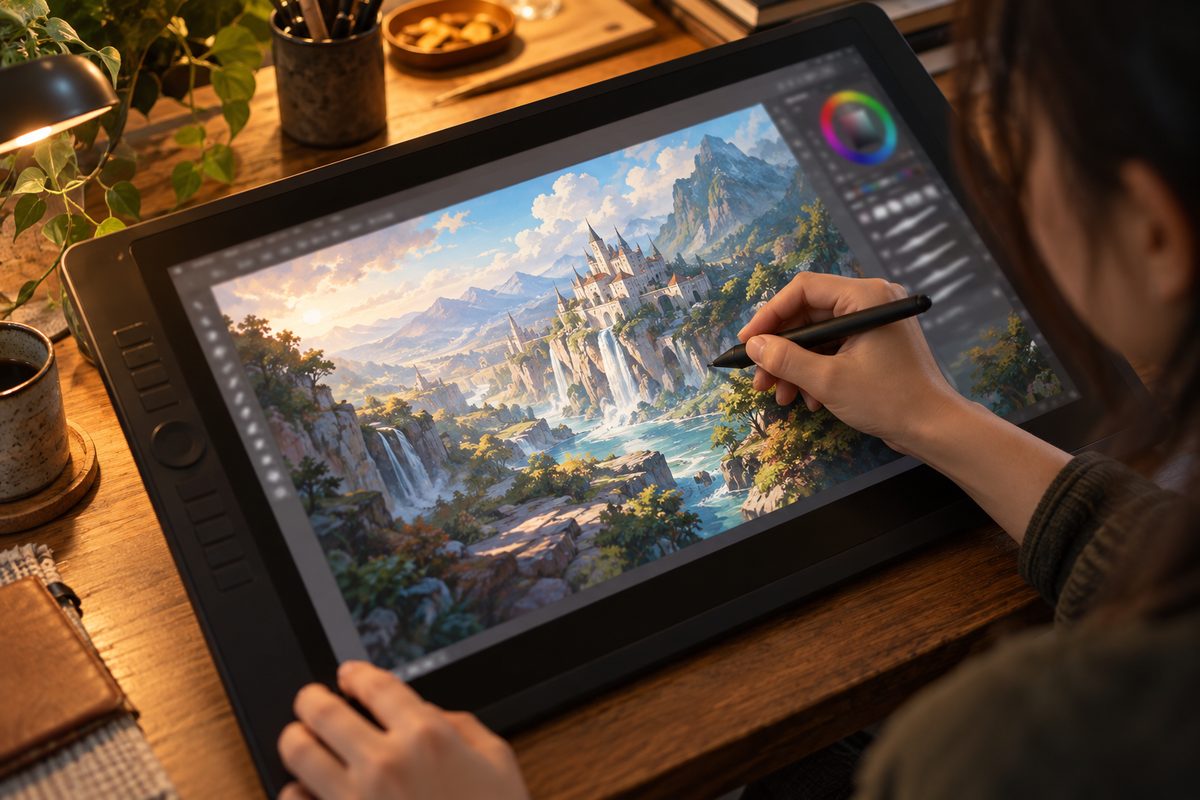
Неразрушающая коррекция здесь устроена через слой-фильтр (Filter Layer) и маску-фильтр (Filter Mask). Первый показывает всё, что лежит под ним, с размытием, уровнями или яркостью и контрастом, а настройки открываются двойным щелчком в панели Layers. Есть и другие типы: клоны, заливки и векторные.
Из PSD программа читает и сохраняет растровые и текстовые слои, режимы наложения, эффекты, векторные фигуры, группы и маски прозрачности. Коррекции Photoshop в этом списке нет, проверяйте её после открытия. Для ретуши фотографий мы бы всё же взяли GIMP, а Krita оставили бы для иллюстраций, комиксов и цифрового рисования: там важнее кисти и работа с пером.
Affinity: бесплатно, но через аккаунт Canva
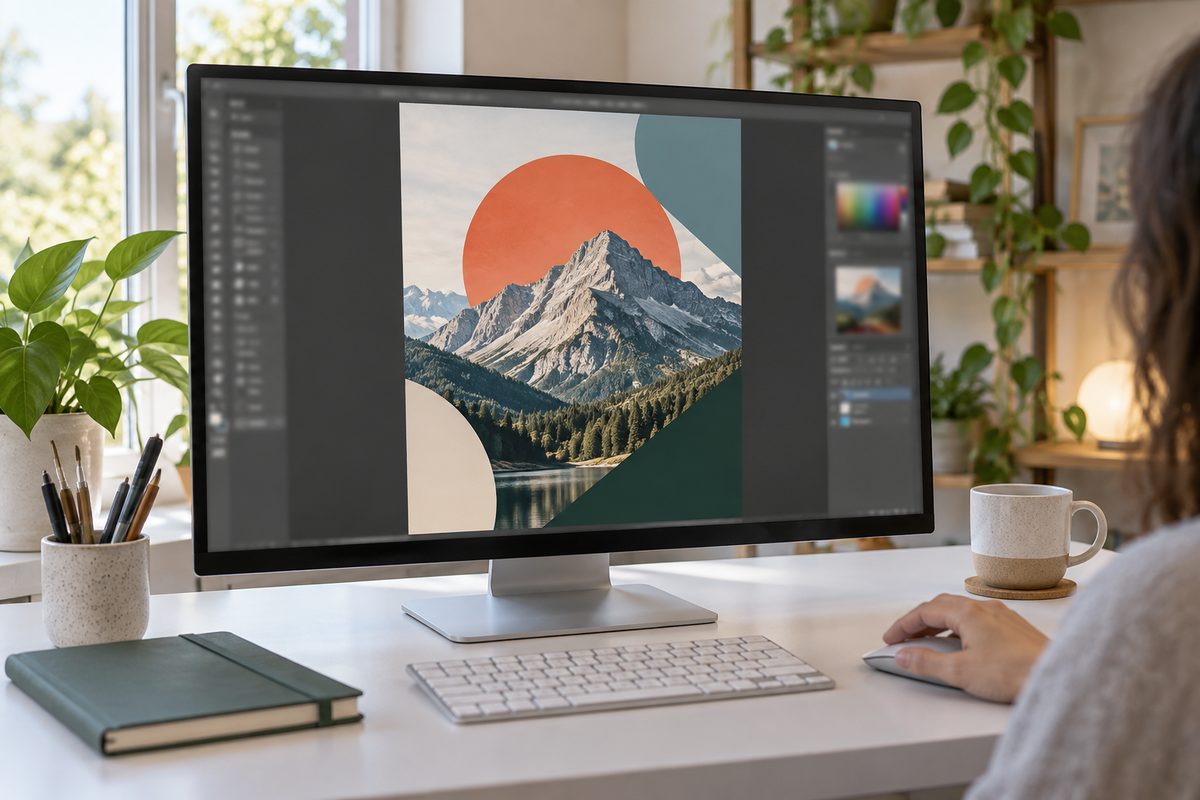
Affinity объединяет векторную графику, обработку пикселей и вёрстку в одном приложении. Для частных лиц программа бесплатная, но скачать её можно только с аккаунтом Canva. ИИ-инструментам внутри нужен премиум-тариф Canva. Версии для Windows и macOS вышли, для iPad обещана позже.
Редактор открывает PSD, AI, IDML и DWG с сохранением структуры. Для фото здесь есть неразрушающие корректирующие слои и живые фильтры, больше 30 режимов наложения, кривые по RGB и отдельным каналам, маски каналов и яркости, точечное восстановление и штамп, проявка RAW. Это хороший выбор для дизайнера, которому нужны одновременно ретушь, векторные иконки и макеты для печати. Минус в том, что код закрыт и бесплатность зависит от решения Canva, поэтому мы не советуем переносить сюда весь архив без копий в PSD и PNG.
Paint.NET: простой редактор для Windows
Paint.NET 5.1.12 доступна только пользователям Windows 10 версии 21H2 или Windows 11. К железу версия 5.1 требовательнее, чем кажется: нужен 64-битный процессор с AVX2 (или ARM64) минимум на 4 ядра и видеокарта с Direct3D 11. С официального сайта программа бесплатна, в Microsoft Store за неё платят. Лицензия разрешает пользоваться ею где угодно, но не изменять и не продавать.
Слои здесь простые: прозрачность от 0 до 255, 14 режимов наложения и видимость, свойства открываются клавишей F4. Есть эффекты (размытие, резкость, устранение красных глаз, искажение, шум, тиснение) и история действий. Чего в Paint.NET нет по сравнению с Photoshop:
- масок: в справке их нет, коррекция и рисование применяются сразу к активному слою;
- PSD в стандартном списке форматов, его подключают плагином;
- версии для macOS.
Для обрезки скриншота, подписи или простого коллажа программы хватит. Для ретуши портрета лучше взять GIMP.
Ещё один редактор для Windows, Photo Pos Pro, бесплатен для личного и коммерческого использования, у него есть и Premium-редакция.
Pixlr: онлайн-редактор с ограничениями бесплатной версии
Pixlr работает в браузере. В редакторе есть панель слоёв, маски (добавить, применить, инвертировать) и режимы наложения: умножение, экран, перекрытие и другие. Есть ИИ-функции: автоматическая маска, генеративное расширение и заливка, удаление шума, увеличение размера. Проект сохраняется в собственный формат PXZ.
Бесплатная версия ограничена: тариф Plus отдельно обещает работу без рекламы и неограниченные сохранения, значит, без оплаты вы получаете рекламу и лимит сохранений. Для разовой правки картинки для соцсетей этого хватит, для постоянной работы удобнее Photopea: исходник там сохраняется в PSD.
Для графического дизайна: Figma
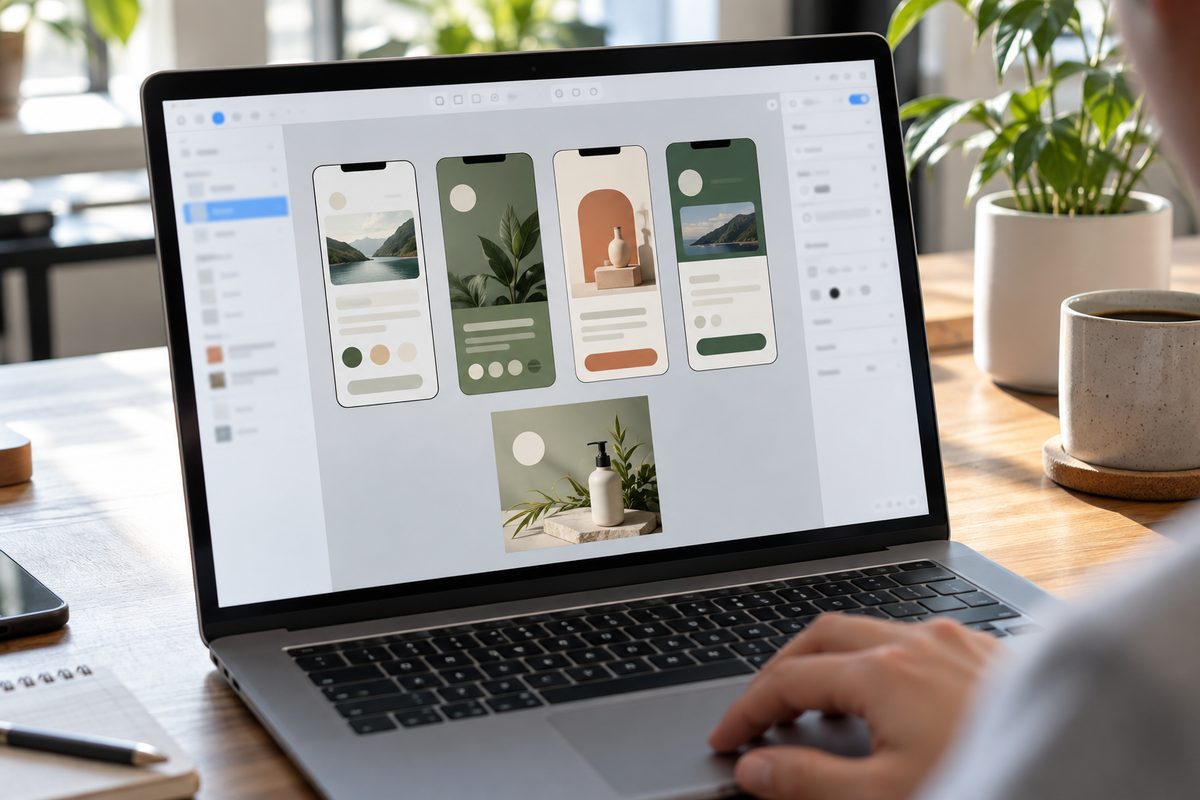
Если Photoshop нужен для макетов сайтов, баннеров и иконок, удобнее Figma. Это векторный редактор для дизайна интерфейсов, он работает в браузере, на бесплатном тарифе Starter доступна история версий за 30 дней. Русского интерфейса нет. Как выгрузить из неё PNG, JPG или PDF, описано в статье как сохранить в Фигме.
PhotoScape X и darktable: быстрая обработка и RAW
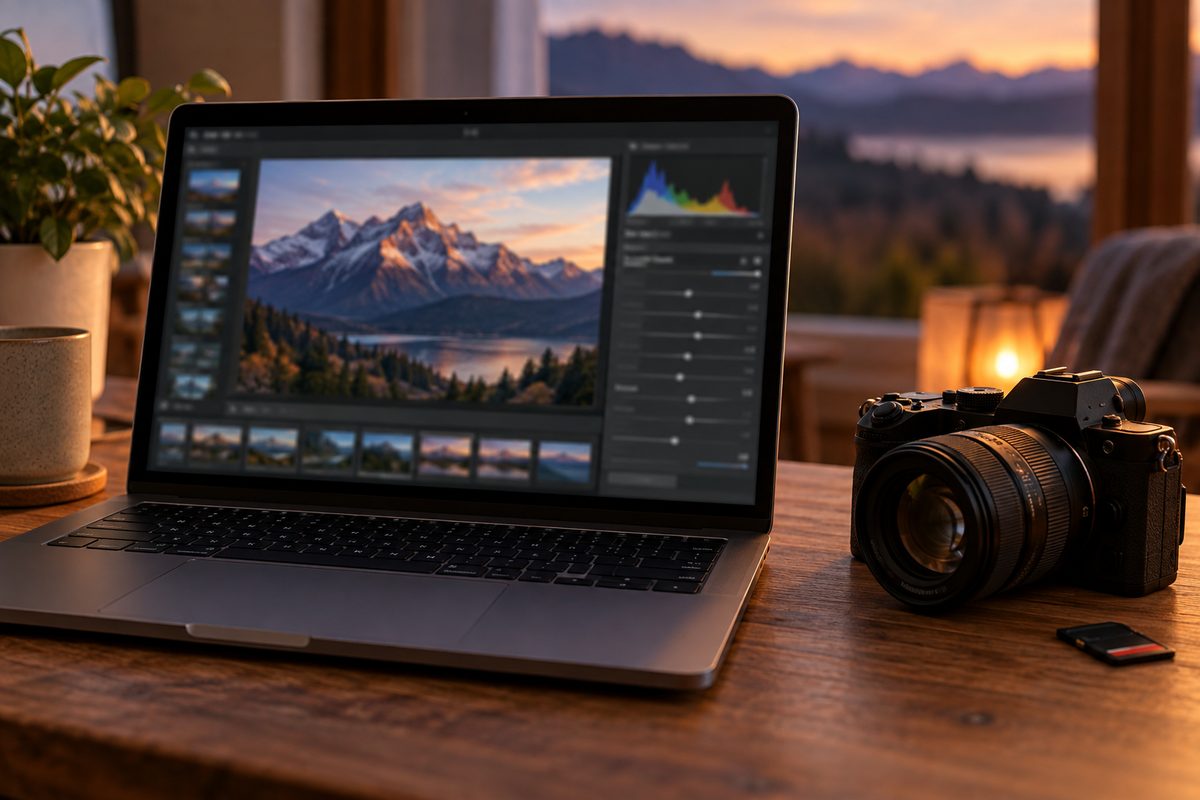
PhotoScape X бесплатен для Windows 10 (версия 1709 и новее, 64-бит) и macOS 13 и новее, есть платная версия PhotoScape X Pro. Для Windows 7 и 8 разработчик оставил старую PhotoScape 3.7. Полноценной заменой Photoshop его не назвать. Программа собирает в одном окне функции для быстрых задач: просмотр, редактор с фильтрами, вырезание фона, пакетная обработка и переименование, коллаж, GIF, снимок экрана, открытие RAW. Есть маска для локальной коррекции, а слоёв в списке функций нет.
darktable 5.6.2 нужен для обработки фотографий и управления ими. Программа бесплатная, под GPL 3.0, есть для Windows, macOS 13.5 и новее и Linux.
Какой редактор выбрать под задачу
Открыть чужой PSD и поправить текст
Photopea. Сервис понимает смарт-объекты, корректирующие слои и стили, а сохраняет обратно в PSD. Если файл нужно только посмотреть, тоже хватит браузера.
Ретушь портрета и обработка фото на своём ПК
GIMP 3.2: маски, редактируемые фильтры, кривые, CMYK для печати. RAW сначала проявите в darktable. Если не смущает аккаунт Canva, попробуйте Affinity.
Удалить фон и сделать картинку для соцсетей
В Photopea фон убирает отдельная кнопка с ИИ, у Pixlr для этого есть отдельный инструмент Background Remover, а в PhotoScape X фон удаляют в разделе Cut Out волшебным ластиком, лассо или кистью. Ручное вырезание с маской устроено так же, как в статье как вырезать объект в фотошопе.
Коллаж, пакетное уменьшение и переименование
PhotoScape X: функции для создания коллажей, склейка, пакетная смена размера, формата и имён файлов собраны в одной программе. Для одиночного файла размер меняется и в Photopea через File > Export As, логика та же, что в статье про размер изображения в фотошопе.
Рисовать иллюстрации
Krita с графическим планшетом: кисти, заливки и векторная графика.
На телефоне и айпаде
На телефоне задачи скромнее: поправить свет, убрать мелочь, кадрировать.
- Snapseed от Google: бесплатный, без подписок, рекламы и встроенных покупок. Есть выборочная коррекция с масками, точечное восстановление, кисть, кривые, работа с RAW. На iPhone и iPad нужна iOS или iPadOS 17 и новее, есть версия для Android.
- На Android-планшете с пером полноценной рисовалкой становится Krita. На iPad её нет.
Как перейти с Photoshop на бесплатный редактор
Перед переездом сохраните копии своих PSD, а готовые картинки для соцсетей держите в PNG или JPG: их откроет любая программа. Как сохранять PSD и что выбрать при экспорте, подробно описано в статье как сохранить в фотошопе.
Если привыкли к клавишам Photoshop, в Krita включите готовую схему Photoshop, путь указан в разделе о программе.
Частые ошибки
- Ретушировать ластиком, потому что «в GIMP нет масок». Они есть, меню «Слой > Маска».
- Применять фильтры GIMP с включённым Merge filter, а потом искать, где их перенастроить.
- Отдавать заказчику PSD, пересохранённый в десктопной бесплатной программе: часть эффектов и коррекции может потеряться. Последние правки делайте в Photopea и сохраняйте PSD оттуда.
- Качать «бесплатный Photoshop» со сторонних сайтов: это нарушение лицензии. Программы из этой статьи качайте только с сайтов разработчиков.
Частые вопросы о бесплатных аналогах Photoshop
Есть ли бесплатный аналог фотошопа на русском языке?
Да. У GIMP и Krita интерфейс переведён почти полностью, в Photopea русский есть среди языков интерфейса.
Какой аналог фотошопа лучше всего открывает PSD?
Photopea: это его основной формат. Krita читает растровую графику, текст, группы и эффекты, GIMP с версии 3.2 импортирует больше эффектов.
Что подойдёт для слабого компьютера?
Paint.NET 5.1 требует 64-битный процессор с AVX2 (или ARM64) минимум на 4 ядра и видеокарту с Direct3D 11. Photopea ставить не нужно, но он работает в браузере на процессоре и видеокарте того же компьютера, так что слабое железо скажется и на нём.
Можно ли делать в бесплатном редакторе работы для заказчиков?
GIMP, Krita и darktable выходят под GPL v3. Эта лицензия прямо даёт неограниченное право запускать программу, а созданные в ней картинки под неё не попадают, если сами не являются частью программы. Лицензия Paint.NET разрешает использовать программу в любой среде. Affinity сайт называет бесплатной для частных лиц, с доступом ко всем инструментам и экспорту без ограничений; отдельного пункта о работе на заказ мы там не нашли, поэтому перед коммерческим проектом прочитайте условия использования.
Чем заменить фотошоп на Mac?
GIMP (с macOS 11), Krita (с macOS 10.15), Affinity, PhotoScape X (с macOS 13) и любой онлайн-редактор. Paint.NET на Mac нет.