Поменять шрифт в Канве можно на панели инструментов: выделите текст, нажмите на название шрифта и выберите новый. Чтобы в списке остались только шрифты, которые поддерживают кириллицу, включите фильтр по языку. Загрузить свой шрифт в формате OTF, TTF или WOFF можно в Canva Pro, Teams, Business, Canva для образования и для НКО, в бесплатной версии нельзя.
- Где найти шрифты в Canva и как оставить только русские
- Какие шрифты в Канве подходят для заголовков
- Как добавить свой шрифт в Canva
- Если файл не подходит
- Почему шрифт в Канве не отображается
- Частые вопросы
- Можно ли добавить шрифт в бесплатной Canva?
- Почему кнопка жирного шрифта серая?
- Можно ли использовать шрифты Canva в логотипе и на товарах?
- Можно ли загрузить в Canva шрифт Adobe Originals?
Где найти шрифты в Canva и как оставить только русские
На компьютере, в браузере или в приложении Canva для ПК:
- Выделите текстовое поле на холсте. Новое поле добавляется клавишей T.
- Нажмите на название шрифта на панели инструментов (в Windows то же делает Shift + Ctrl + F). Откроется боковая панель со списком.
- В строке поиска на этой панели нажмите на значок фильтра.
- Отметьте язык, при желании цену, и нажмите «Применить» (Apply).
- Щёлкните по шрифту, и он встанет на выделенный текст.
Фильтр по цене нужен в бесплатной версии: шрифты в библиотеке Canva бывают бесплатные и Pro, и фильтр убирает Pro из списка.
Подборку меняет и язык аккаунта: если работать на родном языке, Canva открывает местные шрифты и шаблоны. Сменить его можно в профиле: «Ваша учетная запись» (Your account), «Ваш профиль» (Your profile), раздел «Язык» (Language).
Толщина меняется в боковой панели со списком шрифтов: значок рядом с текущим шрифтом открывает варианты, например Regular или Bold. Размер и цвет меняются на панели инструментов кнопками «Размер шрифта» (Font size) и «Цвет текста» (Text color). В Windows для текста работают Ctrl + B (жирный), Ctrl + I (курсив) и Shift + Ctrl + K (прописной регистр); Shift + Ctrl + точка увеличивает размер на единицу, Shift + Ctrl + запятая уменьшает.
Какие шрифты в Канве подходят для заголовков
Красивые шрифты из чужих подборок проверяйте на своём тексте. Наберите настоящий заголовок, добавьте в него Ж, Щ, Ы, Й и ё, включите фильтр по русскому языку и листайте шрифты прямо на холсте.

Для заголовка поста, обложки или слайда мы бы брали плотное начертание: Bold, Black или ExtraBold. Рукописные и декоративные шрифты лучше оставить для одного-двух слов.
Больше двух гарнитур в одном дизайне мы бы не ставили: акцентная для заголовка, спокойная для основного текста. Готовые пары можно посмотреть на странице «Подбор шрифтов» (Font pairing) на сайте Canva, но кириллицу у каждого шрифта из пары проверьте фильтром.
Если нужно создать много однотипных дизайнов и в вашем тарифе есть фирменный стиль (Brand Kit), задайте шрифты один раз там: по одному шрифту на каждый уровень заголовков от H1 до H5 и на основной текст. Потом они лежат на вкладке «Текст» (Text) в боковой панели редактора. Так проще держать одинаковые заголовки на разных слайдах, когда вы делаете презентацию в Канве.
Как добавить свой шрифт в Canva
| Что | Требование |
|---|---|
| Тариф | Canva Pro, Teams, Business, для образования, для НКО; в бесплатном загрузки нет |
| Формат | OTF, TTF, WOFF; ZIP, EOT, SVG и WOFF2 не принимаются |
| Размер файла | меньше 15 МБ |
| Лицензия | должна разрешать встраивание (embedding), иначе файл может не загрузиться |
| Лимит | до 500 шрифтов в одном фирменном стиле, до 18 начертаний в семействе |
В команде загружать шрифты могут не все участники: если прав не хватает, попросите владельца или администратора.
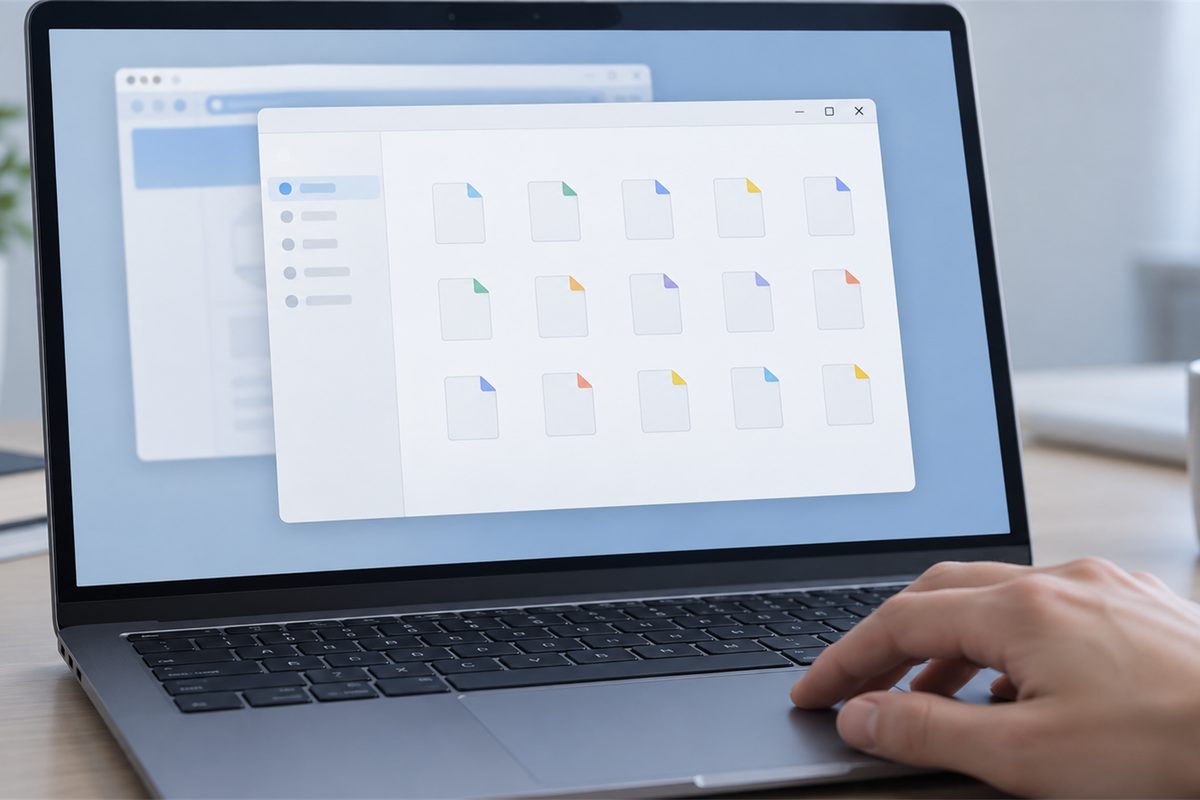
Шаги для компьютера:
- На главной странице Canva в боковой панели выберите «Бренд» (Brand).
- Если фирменных стилей несколько, выберите нужный в раскрывающемся списке.
- Откройте «Шрифты» (Fonts) и нажмите «Добавить в категорию» (Add to category).
- Выберите «Загрузить шрифт» (Upload a font).
- Перетащите файл в окно или нажмите «Выбрать файлы» (Choose files), укажите файл и нажмите «Открыть» (Open).
- Подтвердите загрузку и дождитесь, пока она закончится.
Загруженный шрифт можно использовать так же, как шрифт библиотеки: нажмите на название шрифта и пролистайте вниз до раздела «Загруженные шрифты» (Uploaded fonts). Нет его там? Проверьте, тот ли фирменный стиль выбран.
Чтобы работали кнопки B и I, загрузите отдельными файлами Regular, Bold и Italic одного семейства, иначе кнопки будут серыми. Узкие начертания (Condensed) всегда загружаются отдельным шрифтом. Вариативные шрифты Canva не поддерживает.
Если файл не подходит
Шрифт в ZIP сначала распакуйте и загружайте файлы из папки, не переименовывая их. Если у шрифта есть только WOFF2, EOT или SVG, нужно скачать на странице автора версию в OTF, TTF или WOFF, если она там есть. Если такой версии нет, конвертируйте файл в OTF, TTF или WOFF, но только когда лицензия разрешает изменять шрифт; иначе возьмите похожий шрифт из библиотеки Canva. Лицензия Open Font License (OFL) разрешает встраивание, в остальных случаях смотрите лицензию или спросите автора.
Кириллицу у загруженного шрифта проверьте сразу: наберите в текстовом поле заголовок с буквами Ж, Щ, Ы, Й и ё и посмотрите, все ли буквы на месте.
Почему шрифт в Канве не отображается
| Что видите | Что сделать |
|---|---|
| Вместо букв квадратики ☒ или ▯ | Шрифт не поддерживает язык аккаунта. Выделите поле, откройте список шрифтов, нажмите «Просмотреть все» (See all) и возьмите шрифт из раздела шрифтов на вашем языке (Fonts in your language) |
| Шрифт сам меняется на другой, не применяется или меняется после скачивания | Причиной могут быть расширения браузера. Откройте дизайн в другом браузере, в режиме инкогнито или в приложении Canva для ПК, отключите расширения. Если шрифт возвращается к Arimo, отключите или обновите Speechify |
| В общем дизайне чужой команды не видно её шрифта | Загруженные шрифты команды Canva Teams могут быть не видны тем, кто в неё не входит. Попросите владельца прислать копию со стандартным шрифтом или добавить вас в команду |
| После импорта PDF шрифт стал другим | Canva не поддерживает исходный шрифт и заменила его похожим. Поставьте другой шрифт вручную |
| Шрифт загрузился, но в скачанном файле нет букв или он выглядит иначе | Файл не полностью совместим с Canva. Загрузите другой шрифт |
| Начертания легли отдельными шрифтами | Возможно, в файлах неверно записано название семейства. Удалите шрифты из фирменного стиля, исправьте название семейства в метаданных файла (в редакторе шрифтов) и загрузите снова |
Зависшую загрузку лечат обновлением страницы, очисткой кеша и cookie или другим браузером: Chrome, Firefox, Edge, Safari. Повреждённый файл скачайте заново.
Презентация в PPTX может выглядеть в PowerPoint иначе, и шрифты, возможно, придётся установить на компьютер. Форматы скачивания собраны в статье как сохранить в Канве, а установку шрифта в систему мы разбирали в статьях как добавить шрифт в фотошоп и как добавить шрифт в Фигму.
Частые вопросы
Можно ли добавить шрифт в бесплатной Canva?
Нет, в бесплатной версии загрузки своих шрифтов нет. Остаётся библиотека: включите фильтр по языку и цене и подберите похожий бесплатный шрифт.
Почему кнопка жирного шрифта серая?
Если шрифт загружен свой, проверьте, есть ли у него файл Bold: когда загружен только Regular, кнопки B и I серые. Если Bold загружен, но лёг отдельным шрифтом, дело может быть в названии семейства внутри файла (см. таблицу выше).
Можно ли использовать шрифты Canva в логотипе и на товарах?
Да. Шрифты из библиотеки Canva можно использовать даже в логотипе, который вы регистрируете как товарный знак: для шрифтов, простых фигур и линий в лицензии сделано исключение. Подходят они и для коммерческого использования: дизайн с ними можно печатать на товарах для продажи, например на футболках и кружках, если соблюдать лицензию. Сам файл шрифта забрать из Canva нельзя: использовать его разрешено только внутри сервиса и в составе скачанного дизайна.
Можно ли загрузить в Canva шрифт Adobe Originals?
Нет, шрифты Adobe Originals Canva не поддерживает.