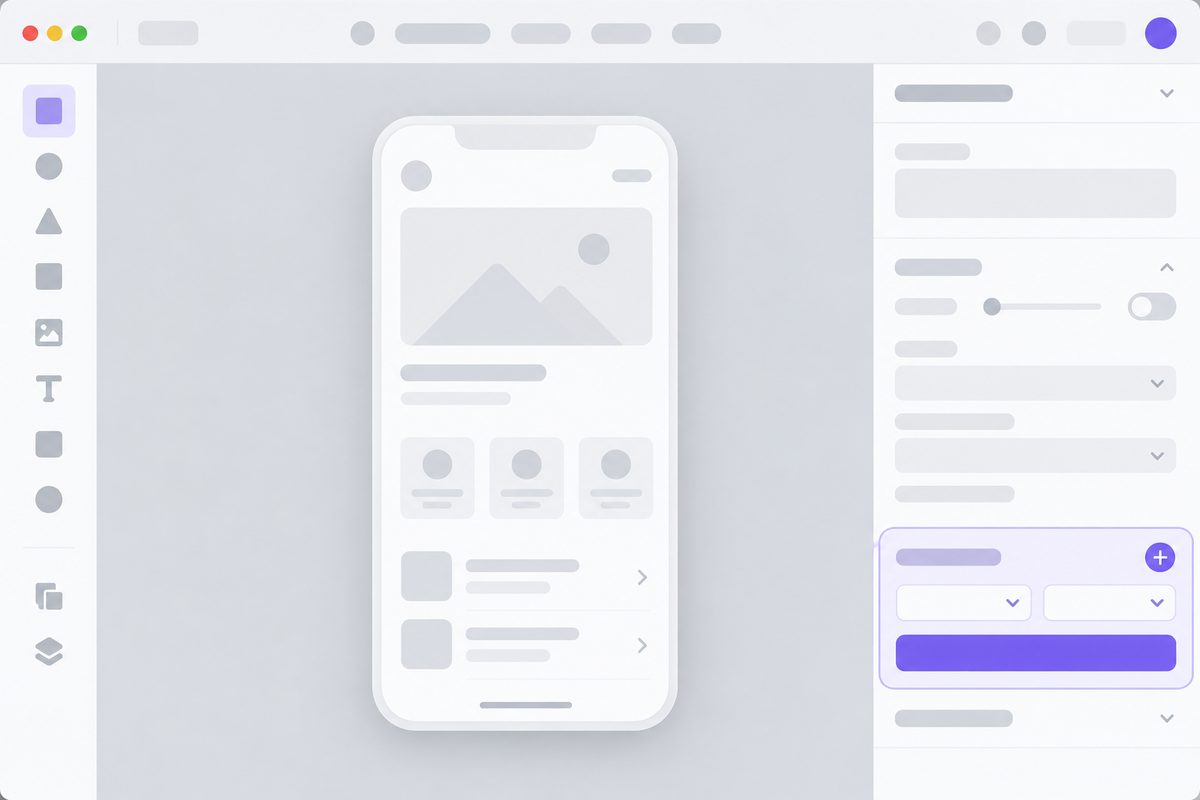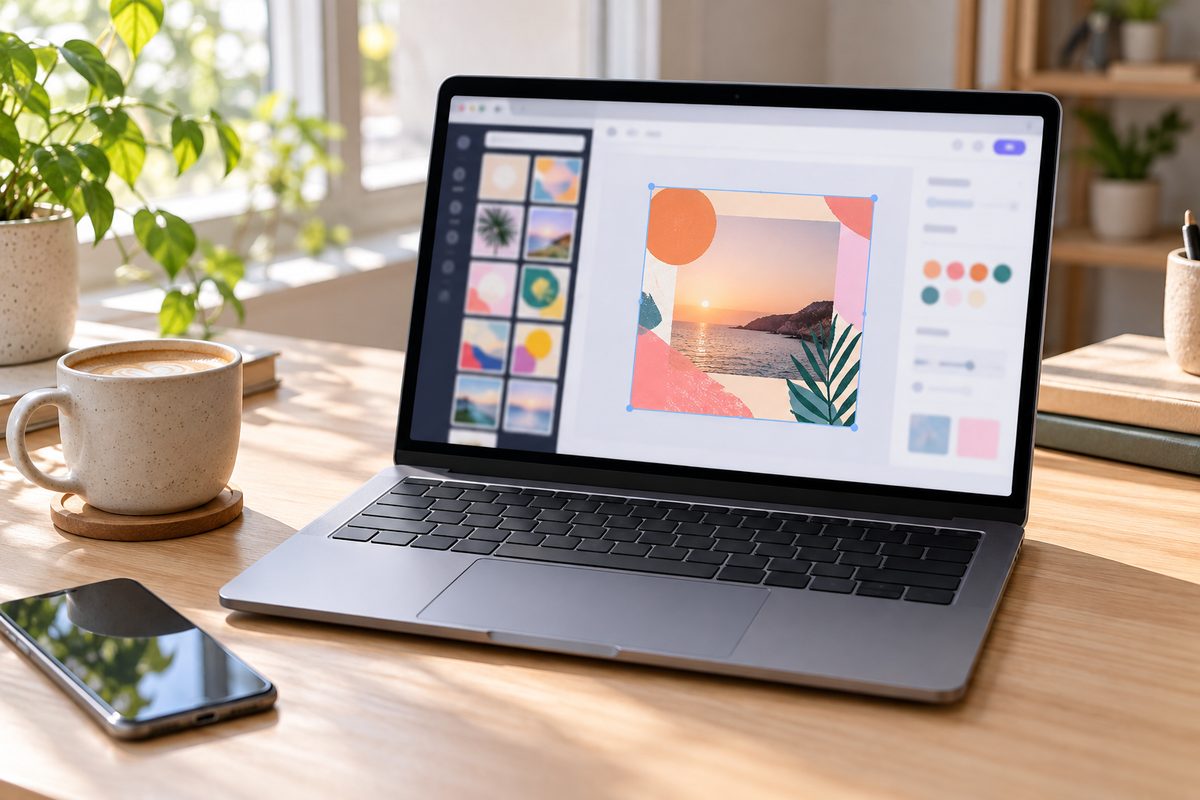
Дизайн в Canva сохраняется сам: пока вы работаете, сервис записывает изменения каждые несколько секунд, и проект остаётся в вашем аккаунте. Чтобы сохранить в Канве готовый дизайн файлом на компьютер, нажмите «Поделиться» (Share) в строке меню над редактором, затем «Скачать» (Download), выберите формат и снова нажмите «Скачать».
Названия кнопок даны по-русски, в скобках английские; если подписи у вас другие, ориентируйтесь на порядок шагов.
| Что нужно | Формат |
|---|---|
| Фото без надписей, снимок для социальных сетей | JPG |
| Логотип, графика с текстом | PNG |
| Документ или презентация для отправки | PDF стандартный |
| Макет в типографию | PDF для печати |
| Править слайды в Microsoft PowerPoint | PPTX |
| Ролик с музыкой | MP4 |
| Анимированный дизайн | GIF или MP4 |
- Где Canva хранит проект и как сохранить работу вручную
- Как скачать дизайн на компьютер
- PNG, JPG или SVG: как сохранить картинку
- Как сохранить в Канве без фона
- Как сохранить в PDF: стандартный и для печати
- Как сохранить презентацию в Канве
- Как сохранить видео и GIF
- Как сохранить на телефоне
- Как сохранить шаблон в Канве
- Что доступно бесплатно, а что только на платных тарифах
- Часто задаваемые вопросы
- Почему в Canva на скачанном файле водяной знак?
- Как в Канве сохранить в Ворд?
- Можно ли скачать только один слайд или часть дизайна?
- Что делать, если дизайн не скачивается?
- Сколько раз можно скачивать один дизайн?
Где Canva хранит проект и как сохранить работу вручную
Признак, что всё записано: значок сохранения в виде облака с галочкой в строке меню. Если значка нет и изменения не записались, откройте «Файл» (File) и выберите «Сохранить» (Save), рядом с кнопкой должна появиться надпись «Все изменения сохранены». Перед тем как закрыть вкладку, проверьте этот значок. В мобильном приложении статус сохранения прячется за значком «Ещё» (три точки) в строке меню. Если изменения не сохраняются раз за разом, обновите браузер или приложение до последней версии и проверьте, что в браузере включён JavaScript.
Готовые и начатые работы хранятся в одном месте, в разделе «Проекты» (Projects) на главной странице Canva, оттуда их можно открыть позже и продолжить. На компьютер или телефон попадает только копия, которую вы скачаете.
Если Canva пишет «Мы заблокировали редактор, так как не можем сохранять внесенные вами изменения», не нажимайте «Продолжить редактирование»: правки, сделанные после этого, могут не сохраниться. При стабильном подключении к интернету сообщение, скорее всего, исчезнет через несколько секунд. Не исчезло? Обновите страницу или откройте проект в другой вкладке, а в приложении Canva для компьютера закройте его и запустите снова.
При ошибке синхронизации редактор предлагает «Сделать копию». Копия становится отдельным проектом, оригинал остаётся как был. Доступ к копии придётся открыть заново: прежние настройки она не сохраняет.
Вернуть ранний вариант дизайна поможет «История версий» (Version history) на тарифах Pro, Teams, Business, для образования и для НКО: до 1000 предыдущих версий без ограничения срока хранения. Откройте «Файл», потом «История версий», выберите сохранённую версию и нажмите «Восстановить» (Restore) или «Сделать копию». В мобильном приложении история открывается кнопкой с тремя точками в верхнем углу страницы. Смотреть её может владелец проекта или тот, у кого есть право редактирования. Удалённый целиком дизайн ищите в «Корзине».
На бесплатном тарифе истории версий нет, поэтому важный ранний вариант работы сохраняйте копией: «Файл», затем «Создать копию».
Как скачать дизайн на компьютер
- Откройте дизайн в Canva и нажмите «Поделиться» (Share).
- Выберите «Скачать» (Download).
- В раскрывающемся списке «Тип файла» (File type) выберите нужный формат.
- Настройте «Размер» (Size) и «Качество» (Quality), если они есть у этого формата.
- Если страниц несколько, укажите, какие скачать: «Все» (All), «Эта страница» (This page) или «Выборочно» (Custom).
- Нажмите кнопку «Скачать».
Набор настроек зависит от формата: у JPG варианты качества, у PDF «Расширенные настройки», у GIF размер от 0.2x до 1x. Если хотите, чтобы Canva запомнила выбор, включите «Сохранить настройки загрузки» (Save download settings), и в следующий раз вы сможете не выставлять параметры заново. Работает это только для новых дизайнов того же типа и только на этом устройстве.
Внизу меню скачивания бывают советы и предупреждения: так Canva отмечает то, что может повлиять на качество или макет. Их можно принять или скачать без изменений. Надпись «Исправить (номер) проблему» (Fix (number) issue) на кнопке значит, что перед скачиванием нужно что-то исправить: например, ещё загружается видео или картинка либо исчерпан дневной лимит скачиваний. Устраните причину и снова нажмите «Скачать».
PNG, JPG или SVG: как сохранить картинку
Для фотографий выбирайте формат JPG: файл получается небольшим. Для графики, логотипа и картинки с текстом лучше PNG, он поддерживает прозрачность; так же выбирают и при сохранении в Фигме. SVG сохраняет качество изображения при любом размере и подходит для веб-графики.
| Формат | Варианты качества | Прозрачность |
|---|---|---|
| JPG | «Низкое», «Среднее», «Высокое», «Ограниченный размер» | нет |
| PNG | «Сжатие», «Высокое», «Ограничение размера» | есть, платно |
| SVG | — | есть, платно |
У JPG и PNG размер меняют ползунком или вводят вручную. Ограничение размера (Limit size) позволяет задать вес в КБ, например под требования площадки для публикации. Оно работает только при экспорте в PNG и JPG и только для одной страницы. Если элементов или слоёв много, результат может выйти тяжелее заданного: Canva сохраняет качество изображения и делает вес настолько маленьким, насколько получается.
Как сохранить в Канве без фона
Прозрачный PNG удобно использовать в других проектах, например для логотипа поверх фото.
- Сделайте фон белым или удалите его: выделите фон или фоновую картинку и нажмите значок корзины на панели инструментов над редактором. В новом пустом проекте Canva фон и так белый.
- В меню скачивания выберите формат PNG.
- Включите «Прозрачный фон» (Transparent background).
- Нажмите «Скачать».
Если PNG всё равно пришёл с фоном, возможно, на холсте осталась цветная заливка или фоновое изображение: уберите лишнее и скачайте заново. Функция не работает в формате JPG и в документах Canva. Бесплатно убрать фон можно в онлайн-редакторах из подборки бесплатных аналогов фотошопа. Если у вас есть Photoshop, объект там вырезают маской и сохраняют в PNG, это разобрано в статье как вырезать объект в Фотошопе.
Как сохранить в PDF: стандартный и для печати
| Вариант | Разрешение | Для чего |
|---|---|---|
| PDF стандартный (PDF Standard) | 96 точек на дюйм | Иллюстрации, текст и графика |
| PDF для печати (PDF Print) | 300 точек на дюйм | Печать: можно добавить выпуск за обрез, метки обрезки, выбрать профиль RGB или CMYK |
Макет для типографии сохраняйте в PDF для печати, а не в PNG, и заранее спросите в типографии, нужны ли выпуск за обрез и метки. Сжатый PDF уменьшает вес ценой качества изображений. Пароль ставится только на PDF стандартный. Как готовить PDF для печати в Photoshop, если макет доделываете там, описано в статье как сохранить в Фотошопе.
Выбор между ними может быть оформлен и одним пунктом PDF с предустановками «Цифровые» (Digital) и «Печать» (Print). В «Расширенных настройках» (Advanced Settings) есть «Свести PDF» (Flatten PDF): все слои сводятся в одно изображение, шрифты отображаются точно, а текст в PDF-редакторе уже не исправить. Такой PDF может весить больше, особенно если в макете фотографии высокого разрешения.
Перед отправкой PDF проверьте кадрированные фотографии. В PDF Canva кладёт исходное изображение целиком, и обрезанную часть можно достать сторонним инструментом, например PDF-редактором. Если за краем кадра есть лишнее, удалите это фото или воссоздайте изображение заново, например обрежьте его в графическом редакторе и загрузите в Canva уже обрезанным.
Как сохранить презентацию в Канве
Готовую презентацию для показа или отправки удобнее всего скачать в формате PDF: все слайды попадут в один документ, а при необходимости можно выбрать отдельные страницы. Заметки докладчика, которые пишут в «Примечаниях» внизу редактора, можно сохранить вместе со слайдами и распечатать: выберите PDF, откройте «Расширенные настройки» (Advanced Settings) и включите «Включить примечания» (Include notes).
Формат PPTX для Microsoft PowerPoint есть только у презентаций. В PowerPoint результат может выглядеть иначе, чем в Canva: возможно, придётся поправить контент, а шрифты, которые вы использовали в Canva, скачать и установить на компьютер. Анимации и встроенные видео PowerPoint из такого файла не поддерживает, они могут не воспроизвестись. Мы бы советовали PPTX только тогда, когда слайды правда придётся редактировать в PowerPoint, а показывать презентацию прямо из Canva или из PDF. Формат Microsoft Word (DOCX) есть только у документов Canva, у других дизайнов этого пункта нет.

Презентацию с анимацией сохраняйте как видео: GIF подходит для анимированных дизайнов, MP4 для проектов с видео и музыкой.
Как сохранить видео и GIF
- Откройте ролик в Canva. Посмотреть его перед скачиванием можно кнопкой предварительного просмотра над видеоредактором.
- Откройте меню скачивания.
- Выберите формат «MP4 Видео» (MP4 Video) или GIF.
- Отметьте страницы и нажмите «Скачать».
У MP4 задают «Качество» (Quality): 480p, 720p, 1080p или 4K, вариант 4K есть только на компьютере. У GIF задают «Размер» (Size): 0.2x, 0.4x, 0.6x, 0.8x, 1x или своё значение.
Пользователям бесплатного тарифа качество MP4 лучше не изменять. По умолчанию стоит 1080p, и любое другое значение, даже более низкое 480p или 720p, вызывает предложение перейти на Pro. Это не ошибка: верните 1080p и скачайте снова.
| Тариф | MP4 | GIF |
|---|---|---|
| Бесплатный | до 30 минут, до 1920 × 1080 px | до 1 минуты, до 1280 × 720 px |
| Pro, Teams, для образования, для НКО | до 2 часов, до 3840 × 2160 px | до 2 минут, до 1920 × 1080 px |
У GIF есть переключатель «Прозрачный фон». Если в ролике платная музыка и он пойдёт в социальные сети или на видеохостинг, скачивайте его с лицензией, иначе возможны претензии за нарушение авторских прав.
Как сохранить на телефоне
В мобильном приложении Canva скачивание идёт по тем же шагам, что на компьютере: значок «Поделиться» (Share), затем «Скачать» (Download), формат, страницы и снова «Скачать». На устройствах с iOS перед скачиванием освободите не менее 50 МБ памяти, иначе файл может не скачаться. Часть страницы скачивается и с телефона: удерживайте элемент, выберите «Выбрать несколько» (Select Multiple), добавьте остальные элементы и нажмите «Скачать выделение» в меню.
Как сохранить шаблон в Канве
Свой шаблон в Canva проще всего создать один раз как обычный дизайн и перед каждой новой работой делать из него копию. В редакторе откройте «Файл» и выберите «Создать копию» (Make a copy). Создание копии не меняет исходный шаблон, и новый пост собирается быстро: остаётся заменить текст и фото.
Чтобы отдать шаблон другому человеку, на тарифах Pro, Teams, Enterprise, для образования и для НКО есть ссылка на шаблон:
- Откройте шаблон и нажмите «Поделиться» (Share).
- Выберите пункт со ссылкой на шаблон (Template link). Если его не видно, сначала нажмите «Просмотреть все».
- Нажмите «Создать ссылку на шаблон» (Create template link).
- Нажмите «Копировать» (Copy), чтобы скопировать ссылку, и отправьте её, например в мессенджере.
По такой ссылке Canva создаёт копию дизайна в аккаунте получателя: он меняет цвета, текст и картинки, а ваш шаблон остаётся как был. Если удалить ссылку на шаблон, старый адрес перестанет работать, а новая ссылка получит другой адрес.
Что доступно бесплатно, а что только на платных тарифах
| Возможность | Бесплатно | Платные тарифы |
|---|---|---|
| Качество, масштаб и ограничение веса картинки | нет | да |
| Прозрачный фон | нет | да |
| SVG | нет | да |
| PDF в CMYK, сжатый PDF | нет | да |
| Качество MP4, кроме 1080p | нет | да, 4K только на компьютере |
| Массовое скачивание до 200 дизайнов одним ZIP | нет | да |
| История версий | нет | да |
| Ссылка на шаблон | нет | Pro, Teams, Enterprise, для образования, для НКО |
Часто задаваемые вопросы
Почему в Canva на скачанном файле водяной знак?
Возможно, в дизайне есть платные элементы Pro. На бесплатном тарифе можно купить лицензию на этот контент, перейти на платный тариф или скачать эскиз с водяным знаком. Лицензию покупают в меню за кнопкой «Ещё» рядом с предложением попробовать Canva Pro: «Купить лицензию на использование контента Pro», затем выберите способ оплаты и «Оплатить и скачать». Купленные элементы Canva кладёт в папку «Приобретенные».
Как в Канве сохранить в Ворд?
Формат DOCX есть только у документов Canva. Пост, презентацию или открытку в Word не скачать, их сохраняют в PDF.
Можно ли скачать только один слайд или часть дизайна?
Да. Для одной страницы выберите «Эта страница», для нескольких «Выборочно». Чтобы скачать отдельные элементы дизайна, например логотип или диаграмму, выделите два элемента или больше (с зажатым Shift), щёлкните по выделению правой кнопкой мыши и выберите «Скачать выделенное». Пункт появляется, только когда выделено больше одного элемента, а заблокированные элементы надо сначала разблокировать.
Что делать, если дизайн не скачивается?
Проверьте интернет и обновите браузер, иногда помогает очистка кеша и файлов cookie. Если кнопка в редакторе не срабатывает, скачайте дизайн с главной страницы: «Проекты», кнопка «Ещё» с многоточием на миниатюре, «Скачать». Если в дизайне много страниц, скачивайте их частями или разделите дизайн на копии по 10 страниц и меньше. Для видео загружайте в Canva файлы MP4 вместо встроенных роликов с YouTube: дизайн со встроенным контентом из YouTube скачать нельзя.
Сколько раз можно скачивать один дизайн?
Сколько нужно. Ограничение касается только общего числа скачиваний: укладывайтесь в 500 в сутки (на тарифе Enterprise 1000) или 75 за 5 минут. Сутки считаются от каждого скачивания: если лимит закончился в 15:00, скачивание снова откроется после 15:00 следующего дня.