Как сделать коллаж в фотошопе: создайте новый документ итогового размера, добавьте каждую фотографию командой «Файл > Поместить встроенные» (File > Place Embedded) и разложите снимки по сетке из направляющих. Лишнее по краям прячут обтравочной маской или инструментом «Кадр» (Frame Tool, K): изображение остаётся целым, и его можно сдвинуть внутри ячейки в любой момент.
Названия команд даны по справке Adobe, в разных версиях подписи могут отличаться. Клавиши указаны для Windows, на Mac вместо Ctrl нажимайте Cmd, вместо Alt клавишу Option.
- Какой коллаж можно сделать в Photoshop
- Шаг 1. Новый документ для коллажа
- Шаг 2. Сетка коллажа из направляющих
- Шаг 3. Как добавить фотографии в коллаж
- Масштаб без потери качества
- Шаг 4. Фотографии в рамке или фигуре
- Инструмент «Кадр»
- Обтравочная маска
- Слой-маска для плавного перехода
- Шаг 5. Выравнивание и одинаковые отступы в коллаже
- Шаг 6. Фон коллажа и рамки
- Шаг 7. Как сохранить коллаж
- Частые вопросы
- Как сделать коллаж из двух фотографий?
- Почему при Ctrl+T фотография растягивается?
- Почему не трансформируется «Фон»?
- Как заменить фотографию в готовом коллаже?
- Почему на смарт-объекте не рисует кисть?
Какой коллаж можно сделать в Photoshop
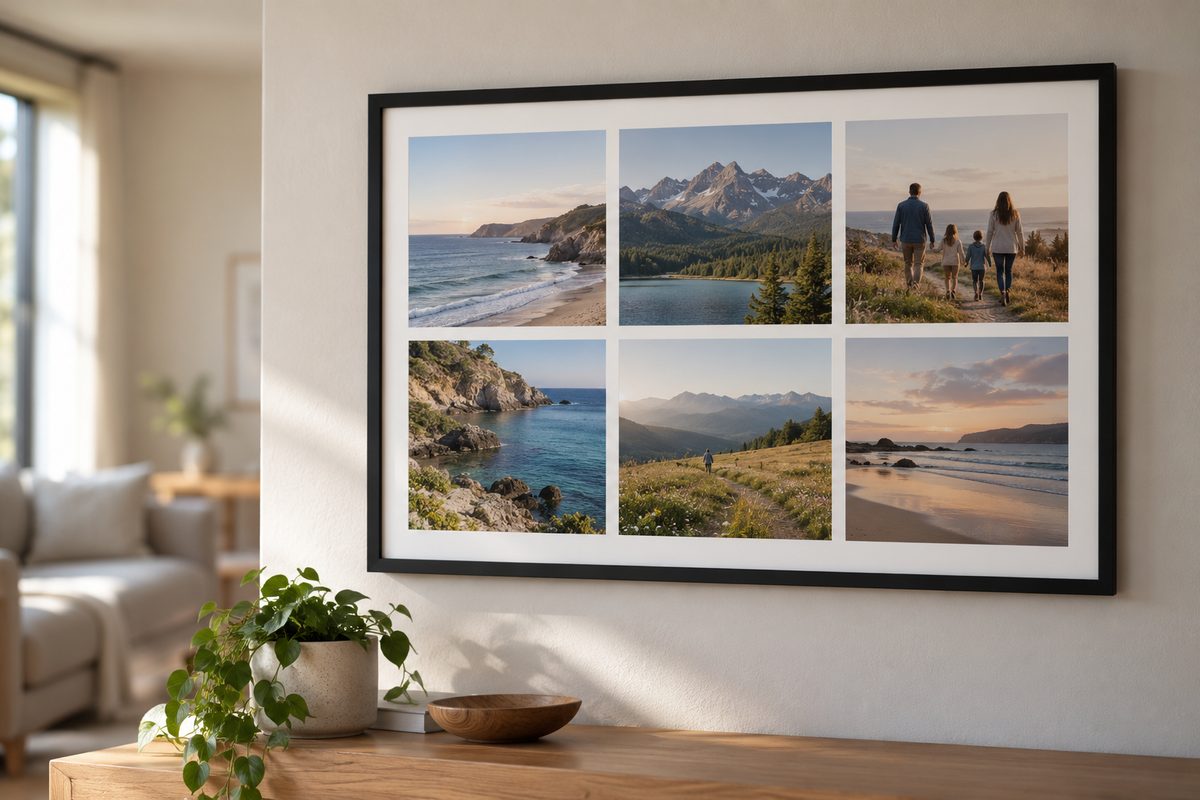
Ровную сетку, где все изображения одного размера, а промежутки одинаковые, проще всего собрать с помощью макета направляющих и инструмента «Кадр». Каждая ячейка такого коллажа сама обрезает снимок по своей форме.
Свободную раскладку, где фото разного размера заходят друг на друга, собирают из смарт-объектов: каждый снимок масштабируют и двигают отдельно, а стык прячут маской.
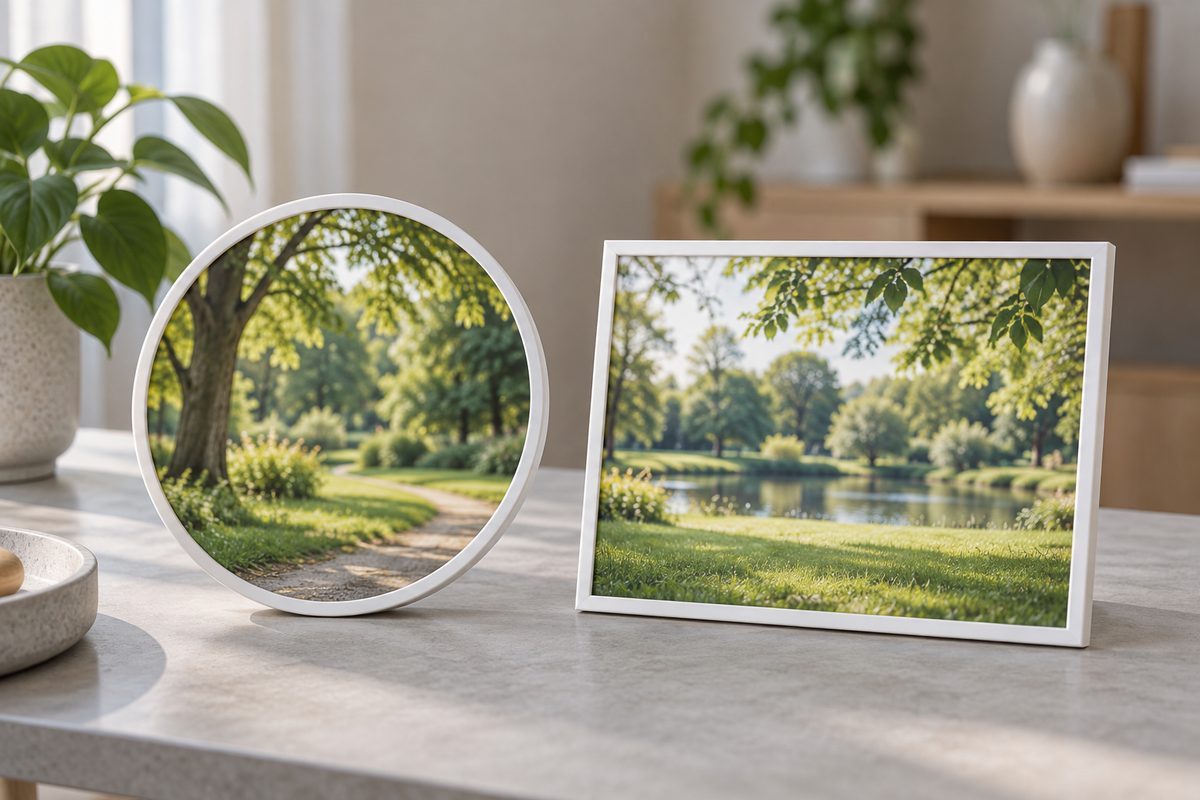
Коллаж с изображениями в кругах, овалах и других фигурах делают обтравочной маской или кадром нужной формы.
Шаг 1. Новый документ для коллажа
Коллаж в Photoshop лучше собирать в отдельном файле, а не поверх первого снимка: размер коллажа тогда задаёте вы сами.
- Нажмите Ctrl+N или выберите «Файл > Создать» (File > New): откроется окно создания документа.
- Выберите вкладку под задачу: «Печать» (Print) для бумаги, «Интернет» (Web) или «Мобильные устройства» (Mobile) для публикации в социальных сетях. В этих наборах уже заданы размер, разрешение и цветовой режим.
- В панели «Сведения о наборе настроек» (Preset Details) справа поправьте ширину и высоту и выберите единицы: сантиметры для печати, пиксели для экрана.
- Задайте ориентацию, альбомную или книжную, и разрешение. Для типографии используют 300 ppi и режим CMYK, для экрана 72 ppi и RGB. Если печатаете дома или в фотосалоне, цветовой режим и разрешение уточните до начала работы.
- В списке «Содержимое фона» (Background Contents) выберите белый, цвет фона или прозрачный.
- Нажмите «Создать» (Create).
Если коллажи одного формата делаете часто, сохраните настройки значком в панели «Сведения о наборе настроек»: набор появится на вкладке «Сохраненные».
Когда места не хватило, холст расширяют командой «Изображение > Размер холста» (Image > Canvas Size). С включённым параметром «Относительно» (Relative) вводится прибавка, а щелчок по квадрату в сетке Anchor задаёт, где на новом холсте останется текущее изображение. Меню «Цвет расширения холста» работает, только если есть слой «Фон» (Background), иначе новая область будет прозрачной.
Шаг 2. Сетка коллажа из направляющих
Направляющие не печатаются и в готовый коллаж не попадают, зато к ним прилипают объекты: при перетаскивании снимок притягивается к линии с расстояния 8 пикселей экрана. Привязку включают в меню «Просмотр» (View), подменю Snap To (привязка).
Две-три линии проще поставить руками. Покажите линейки (Ctrl+R), зажмите кнопку мыши на линейке и тяните на изображение. С Shift линия встаёт точно на деление. Для точной координаты используйте «Просмотр > Направляющие > Новая направляющая»: в окне задаются ориентация, цвет и положение.
Сетку целиком строит команда New Guide Layout (новый макет направляющих) в меню «Просмотр» (View). Если в корне меню её нет, загляните в подменю «Направляющие». В окне включите Preview (просмотр) и Clear Existing Guides (удалить прежние линии), затем задайте:
- Columns (колонки): число колонок и Gutter (промежуток) между ними;
- Rows (строки): число строк и свой промежуток;
- Margin (поля): отступ от границ холста сверху, слева, снизу и справа.
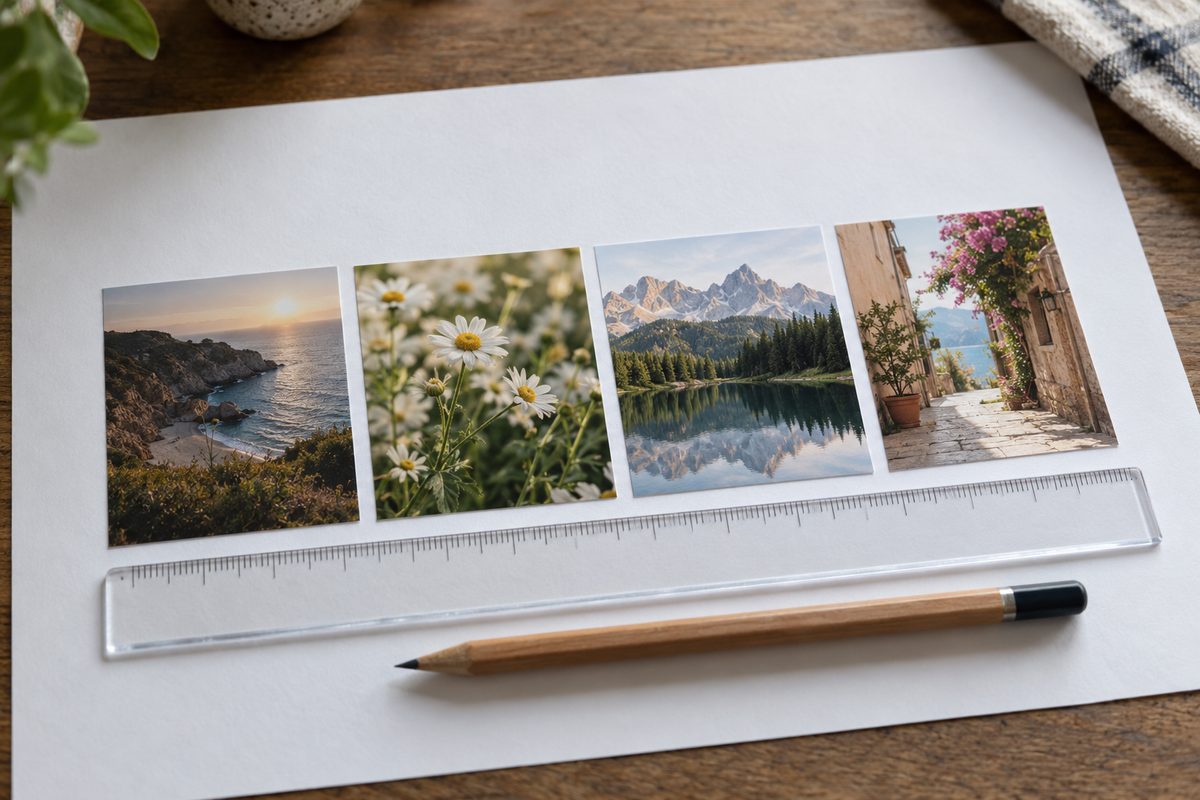
Размер ячейки посчитайте заранее, чтобы знать, под какие габариты готовить каждое фото коллажа. Пример: холст 3000 × 2000 пикселей, три колонки, две строки, поля 60 и промежуток 30 пикселей.
| Что считаем | Расчёт | Итог |
|---|---|---|
| Ширина ячейки | (3000 − 60 × 2 − 30 × 2) / 3 | 940 px |
| Высота ячейки | (2000 − 60 × 2 − 30) / 2 | 925 px |
Скрыть и вернуть сетку на время работы можно клавишами Ctrl+; (точка с запятой).
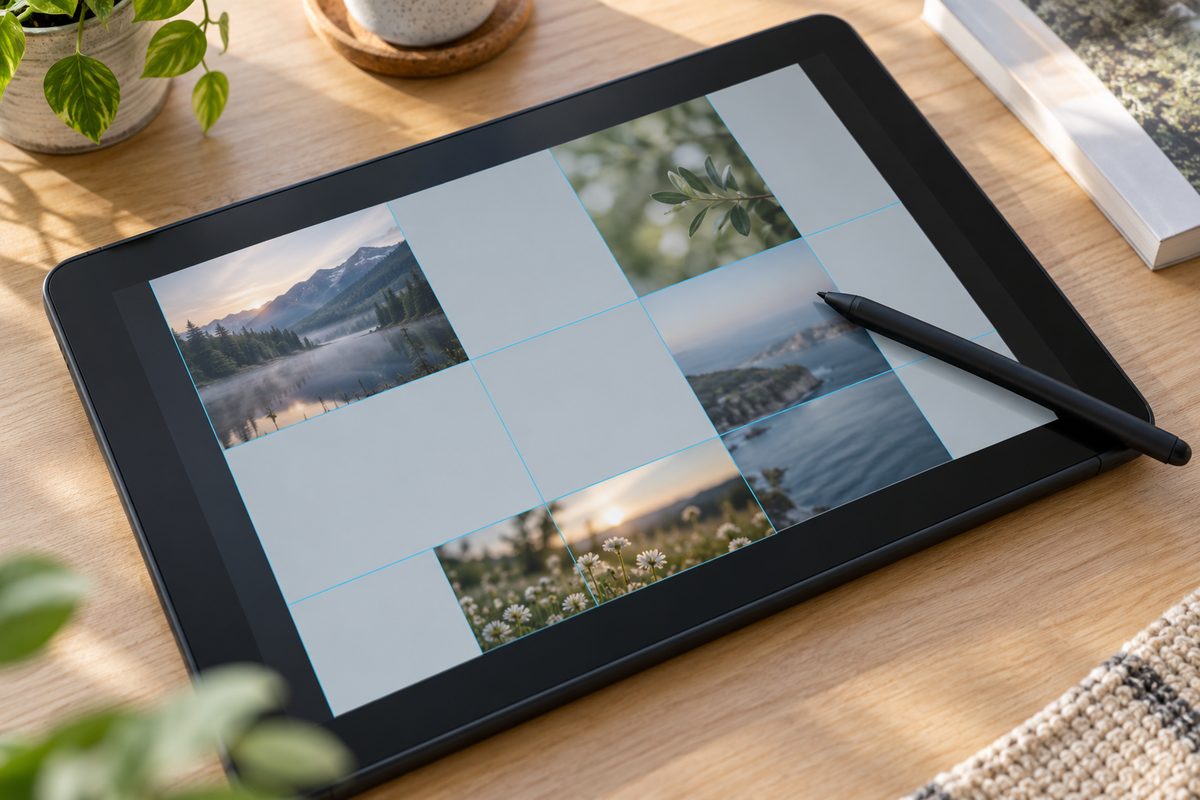
Шаг 3. Как добавить фотографии в коллаж
- Выберите «Файл > Поместить встроенные» (File > Place Embedded).
- Укажите фотографию и нажмите «Поместить» (Place). Изображение появится в ограничительной рамке посередине. Если картинка больше холста, Photoshop сам её уменьшит.
- Подгоните масштаб за угловые маркеры и нажмите Enter.
- Повторите для каждой фотографии: каждая ляжет отдельным слоем.
Изображения можно просто перетащить мышью из Проводника Windows или Finder прямо в окно Photoshop. С зажатым Alt картинка встанет связанным смарт-объектом. Если вместо смарт-объектов появляются обычные слои, проверьте в «Редактирование > Установки > Общие» параметр «Всегда создавать смарт-объекты при помещении».
| Встроенные (Place Embedded) | Связанные (Place Linked) | |
|---|---|---|
| Где хранится фотография | внутри PSD | в исходном файле на диске |
| Объём PSD | растёт | остаётся меньше |
| Связь с исходником | нет, всё внутри документа | есть, правки исходника обновляются в коллаже |
| Когда использовать | коллаж отдаёте одним файлом | нужен PSD поменьше или снимок будете править отдельно |
Связанные изображения перед отправкой соберите в папку командой «Файл > Упаковка»: Photoshop сложит туда документ и все исходные фотографии. До упаковки работу нужно хотя бы раз сохранить.
Масштаб без потери качества
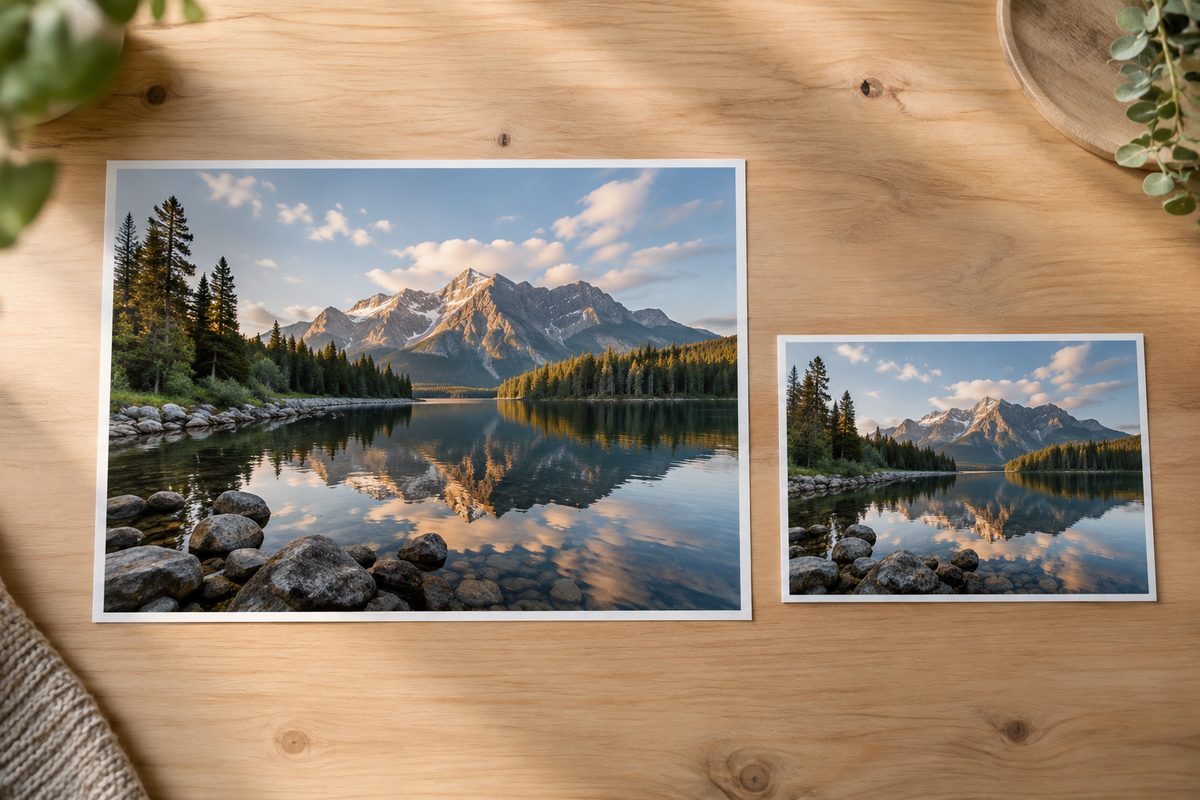
Смарт-объект хранит исходный снимок. Его можно уменьшить, потом снова увеличить, повернуть, и качество изображения не пострадает: изменения не затрагивают исходное содержимое. Если фотография уже лежит обычным слоем, выберите «Слой > Смарт-объекты > Преобразовать в смарт-объект».
Масштаб меняет «Редактирование > Свободное трансформирование» (Edit > Free Transform, Ctrl+T). С Photoshop 21.0 (ноябрь 2019 года) угловой маркер масштабирует пропорционально. Shift это временно отключает, поэтому старый совет держать его ради пропорций теперь даёт обратное: изображение растягивается. Увеличить снимок сверх его исходного размера без потерь всё же не выйдет: новых деталей не появится. Пропорции переключает кнопка Maintain Aspect Ratio (сохранять пропорции, значок связи) на панели параметров. Вернуть прежнее поведение можно флажком Legacy Free Transform (прежнее свободное трансформирование) в настройках «Общие».
Шаг 4. Фотографии в рамке или фигуре
Срезать лишнее выделением и клавишей Delete мы не советуем: пиксели пропадут, и сдвинуть фотографию в ячейке уже не получится. В Photoshop то же делают кадр и маски, и снимок при этом остаётся целым.
Инструмент «Кадр»
- Выберите инструмент «Кадр» (K).
- На панели параметров щёлкните форму: прямоугольник, эллипс, треугольник, многоугольник или произвольную фигуру.
- Нарисуйте кадр поверх ячейки сетки.
- Выберите «Файл > Поместить встроенные» или «Поместить связанные». Можно и просто перетащить файл с диска прямо на кадр.
Картинка станет смарт-объектом и сама подстроится под форму, а граница спрячет лишнее. На панели у кадра видны две миниатюры, рамка и содержимое, и править их можно по отдельности. Нарисованную фигуру или текст тоже можно превратить в кадр: щёлкните по ним на панели правой кнопкой мыши и выберите «Преобразовать в кадр».
Обтравочная маска
- Нажмите кнопку «Создать новый слой» на панели «Слои».
- Выделите ячейку инструментом «Прямоугольная область» (M), для круглой рамки возьмите «Овальная область». Залейте выделение любым цветом: «Редактирование > Выполнить заливку» (Shift+F5).
- Перетащите фотографию на панели «Слои» так, чтобы она лежала прямо над заливкой.
- Зажмите Alt, наведите указатель на линию между ними и щёлкните по ней. То же делает «Слой > Создать обтравочную маску» (Ctrl+Alt+G).
- С помощью инструмента «Перемещение» (V) двигайте фотографию, пока в фигуре не окажется нужный фрагмент.
Изображение видно только там, где у нижнего, базового слоя есть непрозрачные пиксели. Непрозрачность и режим наложения снимок получает от него. Отменяет маску «Слой > Отменить обтравочную маску».
Слой-маска для плавного перехода
Когда два снимка заходят друг на друга, нужен мягкий стык. Выделите верхний снимок и нажмите значок маски на панели «Слои». Чёрная кисть по маске скрывает изображение, белая возвращает, серая делает полупрозрачным. С Alt тот же значок создаёт маску, которая сразу прячет всё. Плавное растворение градиентом разобрано в статье как сделать градиент в фотошопе.
Шаг 5. Выравнивание и одинаковые отступы в коллаже
- Выделите нужные фотографии или группы на панели «Слои»: подряд с Shift, вразбивку с Ctrl.
- Выберите «Слой > Выровнять» (Layer > Align) и вариант: верхние края, центры по вертикали, нижние края, левые края, центры по горизонтали или правые края.
- Для равных промежутков выберите «Слой > Распределить» (Layer > Distribute) и пункт «Горизонтально» или «Вертикально».
Если в документе есть выделенная область, выравнивание идёт по её границе (в старых версиях Photoshop пункт меню в этом случае назывался «Выровнять слои по области»). Чтобы поставить изображение посередине холста, выберите «Выделение > Все», а затем «Слой > Выровнять > Центры по горизонтали» и «Центры по вертикали».
Пока вы перемещаете фотографию инструментом «Перемещение», появляются интеллектуальные направляющие. Они показывают, где граница или середина одного фото совпала с соседним. Включают и выключают их в меню «Просмотр > Показать > Интеллектуальные направляющие».
Шаг 6. Фон коллажа и рамки
Промежутки между фото показывают фон, поэтому его цвет выбирают вместе с раскладкой коллажа. Поменять его после проще заливкой: «Слой > Новый слой-заливка» (Layer > New Fill Layer) и пункт «Чистый цвет» (в новых версиях подпись может отличаться, по-английски Solid Color). Перетащите заливку в самый низ, над «Фоном». Чтобы сменить цвет, дважды щёлкните её миниатюру.
Тонкую рамку вокруг каждого снимка делает стиль «Обводка»: нажмите fx внизу панели «Слои», выберите «Обводка» и укажите, где она пройдёт: «Внутри», «По центру» или «Снаружи». У кадра цвет, ширину и выравнивание обводки можно задать и на панели параметров инструмента «Кадр». Добавляйте обводку, когда масштаб снимков уже утверждён: при трансформировании её толщина не меняется, и у фото, которые вы потом уменьшите или увеличите, обводка выйдет разной на вид и её придётся править отдельно. Белые поля по краю всего коллажа добавляет «Размер холста», подробно в статье как сделать рамку в фотошопе.
Шаг 7. Как сохранить коллаж
Сначала сохраните рабочий файл коллажа в PSD (Ctrl+S): маски, кадры и смарт-объекты останутся, и любой снимок потом можно заменить. Для соцсетей и мессенджеров выберите «Файл > Экспорт > Экспортировать как», формат JPG и качество. Объединять ничего не нужно: экспорт создаёт отдельный файл, а PSD остаётся прежним. Как выбрать формат, рассказано в статье как сохранить в Фотошопе.
Объединяйте слои, только когда коллаж готов: склеенные фото уже не разнести по ячейкам. Клавиши и варианты собраны в статье как объединить слои в фотошопе. Если печатный коллаж нужно уменьшить для публикации, пригодится разбор как изменить размер изображения в Фотошопе.
Частые вопросы
Как сделать коллаж из двух фотографий?
Создайте макет направляющих в две колонки или строки, поместите обе фотографии в Photoshop и подгоните каждую обтравочной маской или кадром. Для слитного перехода положите изображения внахлёст, добавьте верхнему слой-маску и закрасьте на ней край чёрным, а полосу перехода серым.
Почему при Ctrl+T фотография растягивается?
Скорее всего, при перетаскивании зажат Shift или выключена кнопка Maintain Aspect Ratio (значок связи) на панели параметров. В Photoshop 21.0 и новее без Shift угол масштабирует пропорционально. Если включён флажок Legacy Free Transform, всё наоборот.
Почему не трансформируется «Фон»?
Он заблокирован. Щёлкните замок рядом с ним на панели «Слои», и «Фон» станет обычным.
Как заменить фотографию в готовом коллаже?
Щёлкните смарт-объект правой кнопкой мыши и выберите «Заменить содержимое». Новое изображение займёт место старого, масштаб и поворот сохранятся.
Почему на смарт-объекте не рисует кисть?
На смарт-объекте нельзя рисовать, клонировать, осветлять и затемнять. Работайте на пустом слое поверх фотографии или откройте содержимое двойным щелчком по миниатюре и правьте там.