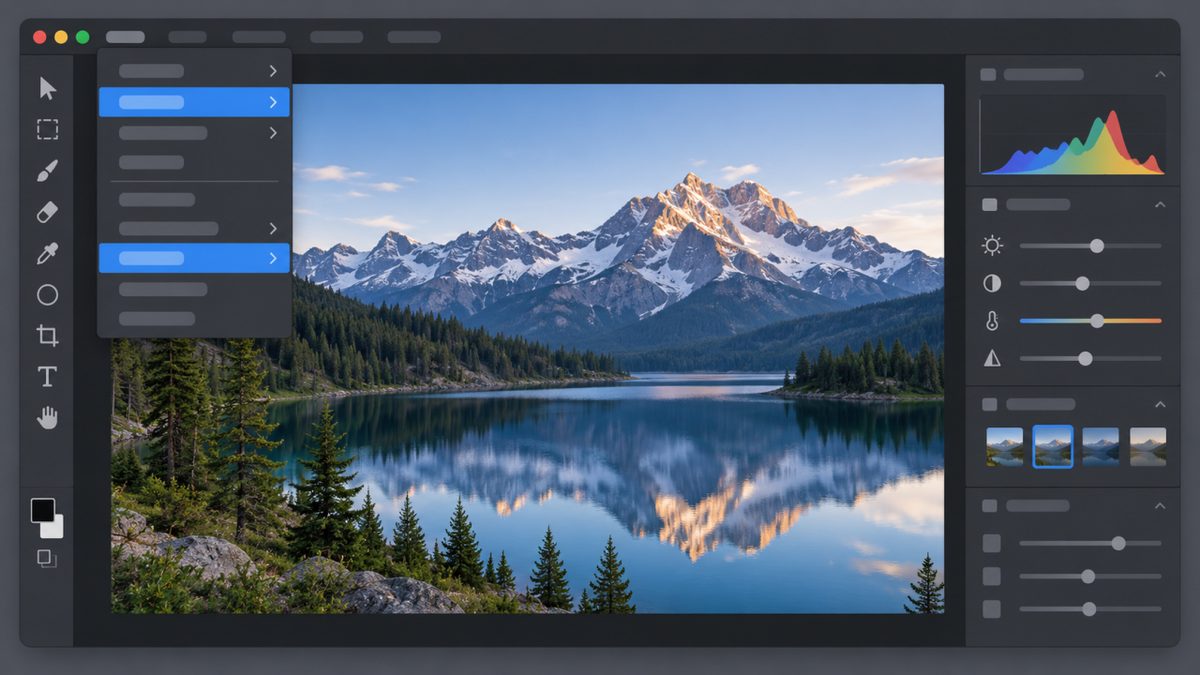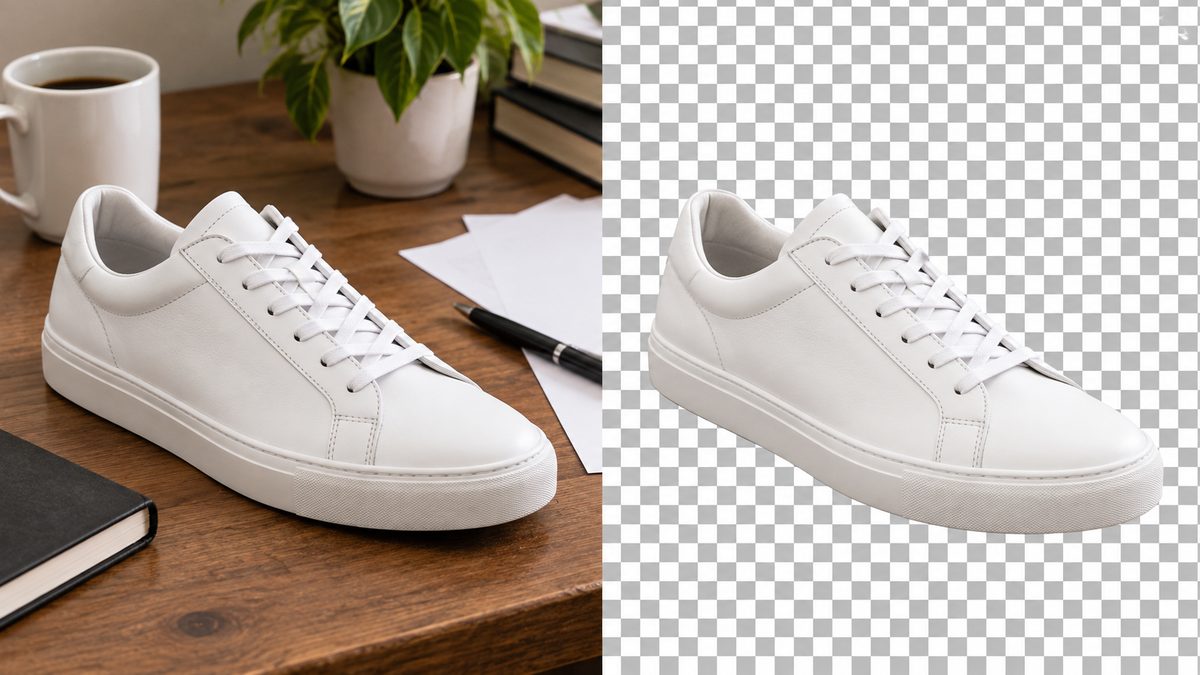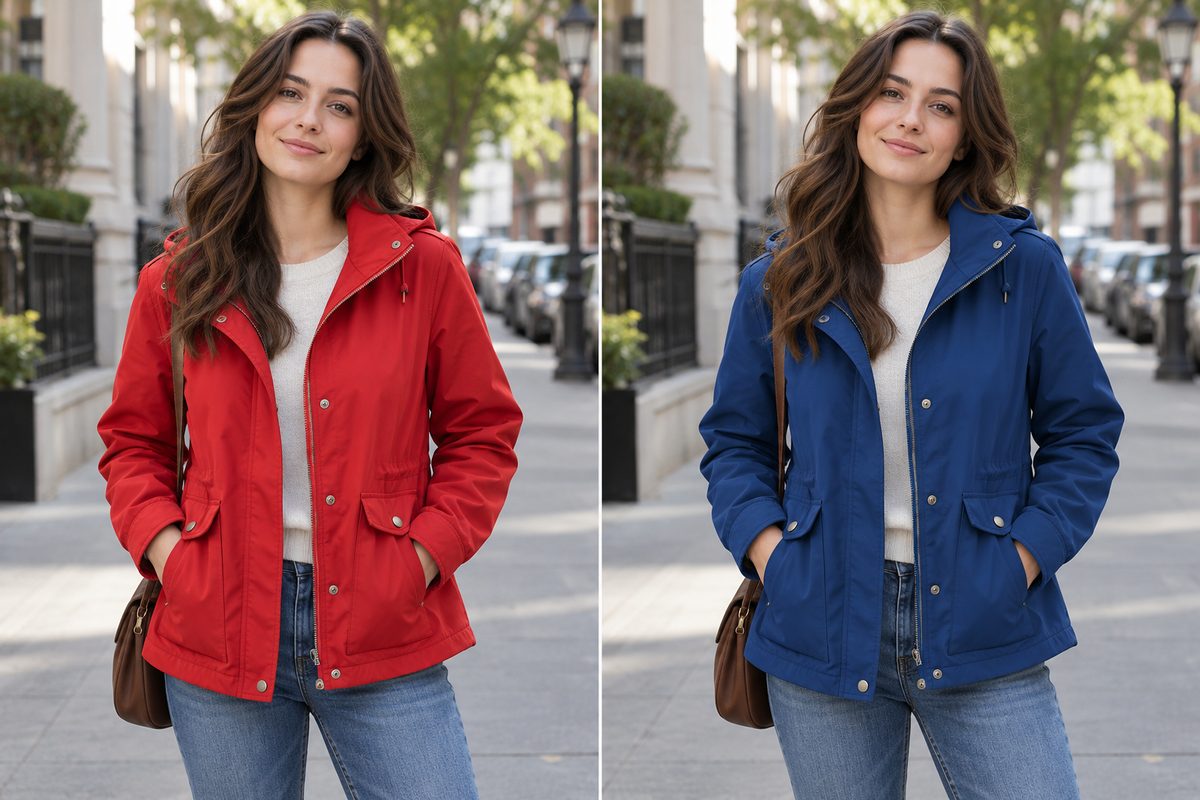
Чтобы изменить цвет в Фотошопе и сохранить тени, проще всего воспользоваться корректирующим слоем «Цветовой тон/Насыщенность» (Hue/Saturation): выделите объект, создайте слой и двигайте ползунок «Цветовой тон», пока не получите нужный оттенок. Тени, складки и текстура остаются, потому что меняется только цвет, а светлота точек изображения та же. Для белого и чёрного объекта, замены одного цвета по всей картинке и конкретного цвета из палитры подходят другие приёмы, они собраны в таблице.
Сочетания клавиш даны для Windows, на Mac вместо Ctrl нажимайте Cmd, вместо Alt Option. Меню описаны по Adobe Photoshop 2025-2026. Кнопка «Коррекция цветов» (Adjust Colors) и выбор людей у инструмента «Выделение объектов» появились в версии 26.6 (апрель 2025), в более старых их нет, остальные способы работают и там.
| Способ | Когда подходит | Можно переделать потом |
|---|---|---|
| «Коррекция цветов» на контекстной панели | Быстро сдвинуть один из заметных цветов изображения | Да, создаётся корректирующий слой |
| Корректирующий слой «Цветовой тон/Насыщенность» + маска | Одежда, машина, предмет, волосы | Да |
| Слой-заливка в режиме «Цветность» | Нужен конкретный цвет из палитры, тонировка | Да |
| Команда «Заменить цвет» | Один цвет по всему изображению | Нет, меняет сам слой |
| Инструмент «Замена цвета» | Мелкие участки, быстро прокрасить кистью | Нет |
| Генеративная заливка | Новый цвет вместе с фактурой и фасоном | Частично: новый слой, но объект нарисован заново |
- Быстрый способ: «Коррекция цветов» в Photoshop 2025
- Как изменить цвет объекта через «Цветовой тон/Насыщенность»
- Перекрасить только один цвет
- Тонирование и точный оттенок
- Как выделить объект, одежду или волосы
- Команда «Заменить цвет»
- Инструмент «Замена цвета»
- Слой-заливка в режиме «Цветность»
- Почему не перекрашивается белый, чёрный или серый
- Как изменить цвет волос
- Одежда, глаза и губы
- Генеративная заливка
- Горячие клавиши
- Частые ошибки
- Вопросы и ответы
- Как изменить цвет текста в Фотошопе?
- Как изменить цвет фона?
- Как изменить цвет логотипа или иконки в PNG?
- Как изменить цвет, не меняя текстуру объекта?
Быстрый способ: «Коррекция цветов» в Photoshop 2025
Откройте фото. Рядом с изображением появится плавающая контекстная панель задач (Contextual Task Bar), на ней кнопка «Коррекция цветов» (Adjust Colors). Теперь программа сама находит шесть самых заметных цветов изображения и показывает их кружками. Выберите нужный и двигайте ползунки цветового тона, насыщенности и яркости прямо на холсте, результат виден в тот же момент. Можно поправить несколько цветов подряд: каждый настраивается отдельно. Если подходящего цвета среди шести нет, просто возьмите его пипеткой с той же контекстной панели, щёлкнув по изображению.
В панели «Слои» (Layers) при этом появляется корректирующий слой Hue/Saturation, его настройки открываются на панели «Свойства» (Properties). Способ действует на всё изображение. На примере куртки: если перекрасить красную в синюю, кожа тоже может получить синеватый оттенок, потому что в ней есть красный. Тогда ограничьте изменения цвета маской слоя и прокрасьте на ней только куртку. Контекстная панель пропадает при активном инструменте «Рамка» (Crop), а если её нет совсем, включите её в меню «Окно» (Window > Contextual Task Bar).
Как изменить цвет объекта через «Цветовой тон/Насыщенность»
- Начать нужно с выделения объекта: подойдёт любой удобный инструмент. Выделение может быть неточным, края поправите на маске.
- Внизу панели «Слои» нажмите на значок полузакрашенного круга и выберите «Цветовой тон/Насыщенность». Или «Слой > Новый корректирующий слой > Цветовой тон/Насыщенность» (Layer > New Adjustment Layer > Hue/Saturation). Выделенная область сразу станет маской: белое на маске перекрашивается, чёрное нет.
- На панели «Свойства» двигайте ползунок «Цветовой тон» (Hue), пока не увидите желаемый оттенок. Ползунок поворачивает цветовой круг на число градусов от -180 до +180: при +120 красный становится зелёным, при -120 синим.
- «Насыщенность» (Saturation) от -100 до +100 делает цвет тусклее или ярче. «Яркость» (Lightness) лучше оставить на нуле, иначе пропадёт контраст: этот ползунок просто подмешивает к цвету белое или чёрное.
- Если по краям проступает старый цвет, уточните маску инструментом «Кисть» (Brush, B): чёрной кистью убираете перекраску с лишних мест, белой добавляете.
Команда «Изображение > Коррекция > Цветовой тон/Насыщенность» (Image > Adjustments, Ctrl+U) даёт те же ползунки, но меняет слой навсегда: вернуться к исходнику позволяет только панель «История» (History), пока файл открыт. Мы бы её применяли только к копии (Ctrl+J).
Перекрасить только один цвет
Коррекцию можно направить на один цвет, тогда остальные останутся прежними. Например, зелёную листву на фотографии легко сделать осенней без всякого выделения.
В Photoshop 26.6 и новее на панели «Свойства» под ползунками стоит ряд цветных кружков. Крайний левый меняет все цвета сразу, остальные по одному. Если слой создан кнопкой на панели «Слои», там основные цвета моделей RGB и CMY: красный, жёлтый, зелёный, голубой, синий и пурпурный. Если через «Коррекцию цветов», там шесть заметных цветов вашего изображения. В более ранних версиях вместо кружков список: «Все» (Master), «Красные», «Жёлтые», «Зелёные», «Голубые», «Синие», «Пурпурные».
Точнее диапазон задают пипеткой: щелчок по нужному цвету на изображении выбирает его, клик с Shift расширяет диапазон, с Alt сужает. По умолчанию ширина диапазона 30° с плавным спадом ещё по 30° с каждой стороны, границы двигают треугольными ползунками под цветной полосой. Слишком резкий спад даёт полосы на переходах.
Тонирование и точный оттенок
Флажок «Тонирование» (Colorize) красит выделенную часть одним цветом вместо сдвига исходного. Именно он нужен, когда старый цвет просвечивает в новом, например жёлтый подмешивается к синему и тот уходит в зелень. Включённый флажок берёт оттенок у основного цвета (цвета переднего плана). Если основной цвет чёрный или белый, объект станет красным (0°), дальше ползунок Hue работает в диапазоне 0-360.
Отсюда способ попасть в цвет из брендбука. Щёлкните по образцу основного цвета внизу панели инструментов, введите HEX в палитре цветов (Color Picker) и нажмите ОК. Потом создайте корректирующий слой и поставьте галочку «Тонирование»: оттенок совпадёт с заданным. В палитре он виден как значение H в градусах, это же число можно ввести в поле «Цветовой тон». Насыщенность и яркость придётся настроить на глаз: у фотографии со светом и тенью одного HEX на всём изделии не получится.
Как выделить объект, одежду или волосы
От выделения зависит край перекрашенной области, а неаккуратный контур часто выдаёт перекраску сильнее, чем неточный оттенок.
- «Выделение > Предмет» (Select > Subject) находит главный объект фотографии за один щелчок: человека, машину, товар.
- Инструмент «Выделение объектов» (Object Selection, W): обведите объект прямоугольником, и Photoshop выделит его по контуру. С версии 26.6 на верхней панели параметров есть кнопка Select People: можно выбрать человека целиком или отдельные детали, например волосы, брови, кожу лица, глаза и разные элементы одежды, а при наведении курсора мыши на человека они подсвечиваются на холсте.
- Инструмент «Быстрое выделение» (Quick Selection, W) выделяет участок, по которому вы ведёте кистью. Хорошо работает на однородной ткани с чёткими границами.
- «Выделение > Цветовой диапазон» (Select > Color Range) выбирает точки изображения по цвету. Пипеткой кликните по объекту, ползунком «Разброс» (Fuzziness) расширьте или сузьте выбор оттенков. Флажок «Локализованные наборы цветов» (Localized Color Clusters) с ползунком «Диапазон» не даст захватить такой же цвет в другой области кадра.
Если нужен идеальный край на сложной форме, каждый способ выделения подробно описан в статье о том, как вырезать объект в Фотошопе.
Команда «Заменить цвет»
«Изображение > Коррекция > Заменить цвет» (Image > Adjustments > Replace Color) совмещает выбор цвета и его замену в одном окне. Она удобна, когда один цвет нужно заменить на всём изображении: красные буквы на вывеске, зелёный фон баннера.
- Сделайте копию слоя (Ctrl+J): команда работает прямо по исходным точкам, корректирующего слоя такого типа нет.
- Выполните команду и в открывшемся окне щёлкните пипеткой по цвету, который хотите заменить. В превью белым показано, что будет перекрашено.
- Двигайте ползунок «Разброс», пока весь объект не станет белым в превью, а фон останется чёрным. Щелчок с Shift добавляет близкие оттенки, с Alt убирает лишние.
- Внизу укажите новый цвет ползунками «Цветовой тон», «Насыщенность» и «Яркость» или щёлкните по квадрату «Результат» (Result) и выберите нужный цвет в палитре.
- Нажмите ОК и оцените результат. Лишнее на копии слоя уберите с помощью маски.
Это окно не имеет «Тонирования», поэтому полностью сменить цвет, например жёлтый на тёмно-синий, получается хуже, чем корректирующим слоем.
Инструмент «Замена цвета»
Инструмент «Замена цвета» (Color Replacement) прячется в одной группе с «Кистью» (B): зажмите значок кисти правой или левой кнопкой мыши либо нажимайте Shift+B, пока он не появится. Сначала сделайте копию слоя (Ctrl+J): инструмент рисует прямо по пикселям. Затем выберите основной цвет и рисуйте по объекту, а инструмент сам перекрасит участки, похожие на цвет под центром курсора.
На панели параметров стоит режим «Цветность» (Color), его менять не нужно. Режим образца «Однократно» (Once) заменяет только цвет, по которому вы щёлкнули первым, «Непрерывно» (Continuous) берёт новый образец при каждом движении. «Ограничения: Выделение краёв» (Find Edges) лучше держит контур, а невысокий «Допуск» (Tolerance) не даёт заехать на соседние цвета. Инструмент недоступен в режимах «Битовый формат», «Индексированные цвета» и «Многоканальный», а на чёрных и тёмных цветах его возможностей часто не хватает. Он удобен для мелочей вроде пуговицы или логотипа на футболке: на маленьком участке выделение и маска займут больше времени, чем прокрасить его кистью.
Слой-заливка в режиме «Цветность»
Способ для случаев, когда нужен конкретный цвет из палитры, а не сдвиг по кругу. Он же подходит, чтобы раскрасить чёрно-белый снимок.
- Выделите объект.
- Выберите «Слой > Новый слой-заливка > Цвет» (Layer > New Fill Layer > Solid Color), установите цвет и нажмите ОК. Слой получит маску по выделению.
- В списке режимов наложения на панели «Слои» выберите «Цветность» (Color, в некоторых версиях перевода «Цвет»).
- Если эффект слишком плотный, уменьшайте непрозрачность слоя, пока цвет не перестанет выглядеть плёнкой поверх ткани.
Режим берёт у заливки два параметра, цветовой тон и насыщенность, а светлоту у исходного изображения, поэтому складки и блики остаются. Цвет заливки меняется двойным щелчком по миниатюре, результат видно сразу.
Почему не перекрашивается белый, чёрный или серый
У чистого белого, серого и чёрного насыщенность равна нулю. Ползунок «Цветовой тон» и окно «Заменить цвет» вращают то, чего нет, и ничего не происходит. Режим «Цветность» сохраняет светлоту исходного изображения, поэтому белое остаётся белым, а чёрное чёрным.
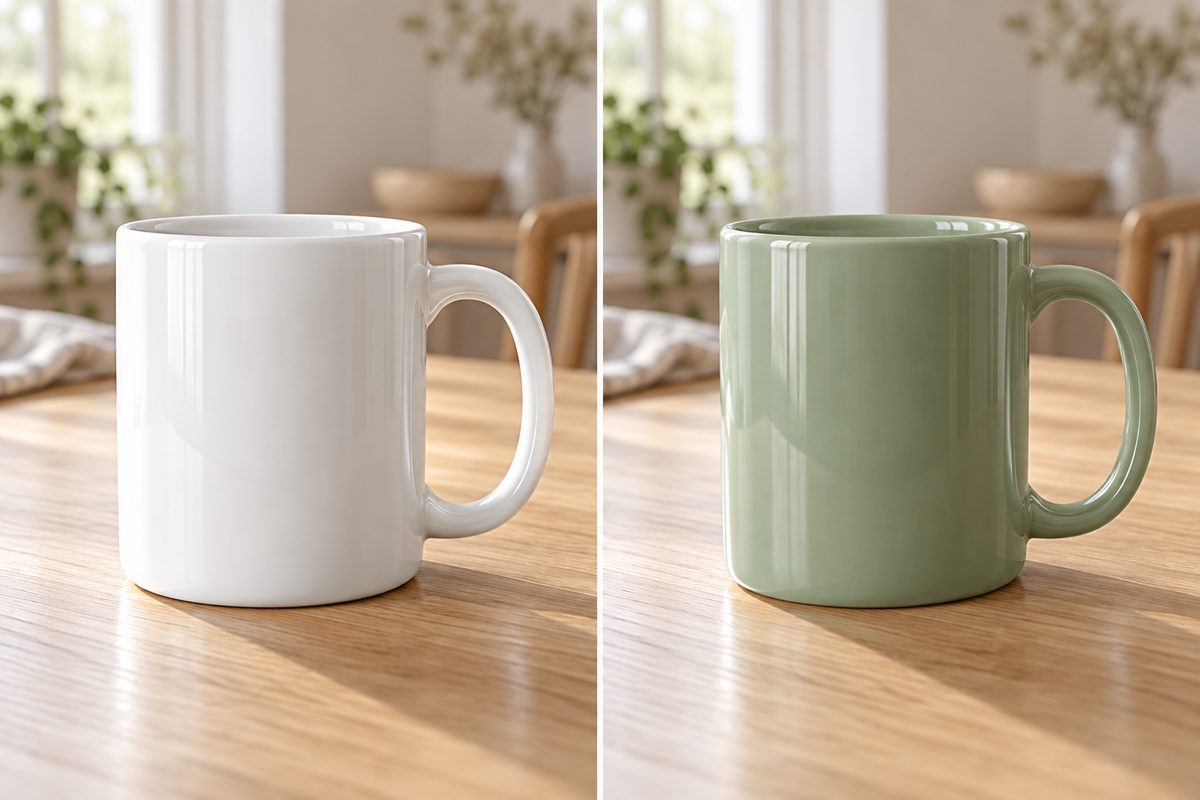
Для белого и светло-серого объекта есть три способа. Первый: слой-заливка в режиме «Умножение» (Multiply). Светлые места принимают цвет заливки, тени остаются тенями. Второй: корректирующий слой «Цветовой тон/Насыщенность» с включённым «Тонированием». Здесь «Яркость» придётся увести в минус. При нуле светлые места так и останутся белыми, потому что тонирование не меняет светлоту пикселей.
Третий, самый точный: «Выборочная коррекция цвета» (Selective Color). Создайте такой корректирующий слой, в списке «Цвета» выберите «Белые», переключите метод на «Абсолютная» и добавляйте голубой, пурпурный или жёлтый. Метод «Относительная» чистый белый не тронет: он считает прибавку от процента краски, а в белом её нет.
Чёрный объект требует осветления корректирующим слоем «Уровни» (Levels) или «Кривые» (Curves). В «Уровнях» сдвиньте вправо чёрный ползунок выходных значений, чтобы вместо чёрного появился тёмно-серый, и уже поверх красьте «Тонированием» или заливкой в режиме «Цветность».
Как изменить цвет волос
Выделите волосы с помощью Select People, «Выделение > Предмет» или «Быстрое выделение», затем откройте «Выделение > Выделение и маска» (Select and Mask, Alt+Ctrl+R). Там кнопка «Уточнить волосы» (Refine Hair) добирает отдельные пряди по краю, а вывод лучше сделать в «Слой-маску» (Layer Mask).
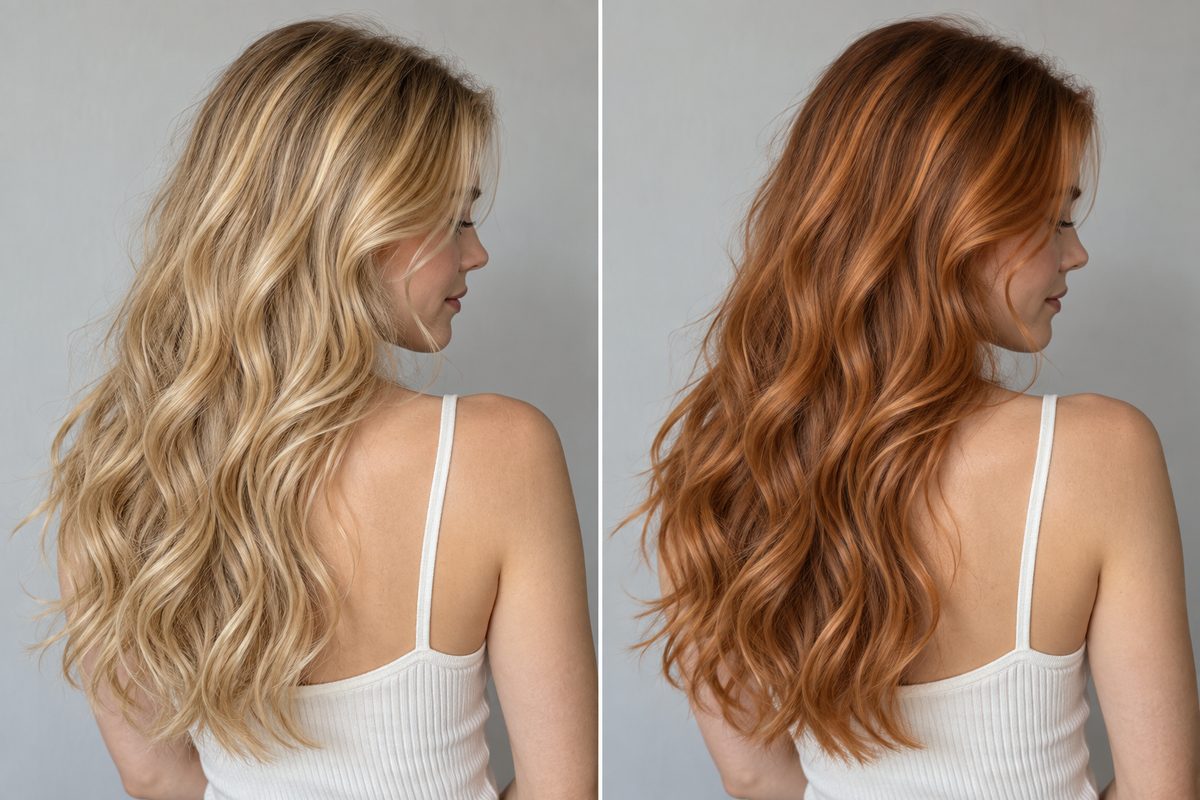
Дальше примените «Цветовой тон/Насыщенность» с флажком «Тонирование» (Hue/Saturation, Colorize) или заливку в режиме «Цветность» с пониженной непрозрачностью. На волосах полная заливка выглядит как парик, поэтому снижайте её, пока сквозь цвет не проступят собственные блики прядей и оттенок не станет естественным. Светлые волосы красятся легко, тёмные почти не меняются, их сначала осветляют кривыми, как чёрный объект. Обратите внимание на корни и пробор: их всегда стоит проверить при увеличении 100 %, там легко пропустить участки исходного цвета.
Одежда, глаза и губы
Одежду с рисунком перекрашивайте по одному цвету в «Цветовом тоне/Насыщенности»: выберите только тот, который нужно изменить, и узор останется. Для однотонной ткани достаточно выделения и сдвига тона.
Для глаз воспользуйтесь маленькой мягкой кистью прямо по маске корректирующего слоя: создайте его, нажмите Ctrl+I, чтобы маска стала чёрной, и закрасьте белым только радужку. Зрачок и блики не трогайте. Губы красят так же. Насыщенность поднимайте понемногу и остановитесь раньше, чем цвет начнёт выглядеть нарисованным.
Генеративная заливка
С Photoshop 25.0 (2023 год) есть «Генеративная заливка» (Generative Fill): выделяете одежду, пишете запрос «синяя кожаная куртка», и нейросеть Adobe Firefly рисует её заново на отдельном слое. Нужны интернет и генеративные кредиты. Результат из основной версии Photoshop можно использовать в коммерческих проектах, а сгенерированное в бета-версии нельзя. Цвет получается любой, но вместе с ним меняются складки, швы и фактура, поэтому для карточки товара, где цвет должен совпасть с реальной моделью, мы бы этот способ не брали.
Горячие клавиши
| Действие | Комбинация клавиш |
|---|---|
| Окно «Цветовой тон/Насыщенность» | Ctrl+U |
| Обесцветить слой | Shift+Ctrl+U |
| Инвертировать выделение | Shift+Ctrl+I |
| Обтравочная маска | Alt+Ctrl+G |
| Кисть, «Замена цвета» | B, Shift+B |
| Размер кисти | [ и ] |
| Цвета по умолчанию, поменять местами | D, X |
Обтравочная маска нужна, когда корректирующий слой должен действовать только на один слой под ним, например на вставленный PNG.
Частые ошибки
- Создают корректирующий слой без выделения, и перекрашивается всё изображение: маска у такого слоя белая. Выберите маску, нажмите Ctrl+I, чтобы она стала чёрной, и прокрасьте объект белой кистью.
- Оставляют ореол старого цвета по краю. Включите просмотр маски (Alt + щелчок по её миниатюре) и аккуратно пройдитесь по краю кистью с нулевой жёсткостью.
- Сохраняют результат только в JPG. Корректирующие слои живут в PSD, о форматах есть отдельная статья о сохранении в Фотошопе.
Вопросы и ответы
Как изменить цвет текста в Фотошопе?
Выберите текстовый слой на панели «Слои», инструментом «Горизонтальный текст» (T) выделите слова и щёлкните по квадрату цвета на панели параметров. Чтобы перекрасить весь текст, выделять слова не нужно, достаточно выбрать слой.
Как изменить цвет фона?
Однотонный фон перекрашивают так же, как объект: «Выделение > Предмет», затем Shift+Ctrl+I, чтобы выделение перешло на фон, и корректирующий слой или заливка. Если фон нужно заменить целиком, проще вырезать объект и подложить новый слой.
Как изменить цвет логотипа или иконки в PNG?
Добавьте над слоем PNG слой-заливку нужного цвета и сделайте его обтравочной маской (Alt+Ctrl+G): цвет ляжет только на непрозрачные участки, а прозрачные останутся прозрачными. Векторный логотип удобнее перекрашивать в Illustrator, оттуда его можно сохранить в SVG или PNG.
Как изменить цвет, не меняя текстуру объекта?
Не закрашивайте объект обычной кистью в режиме «Нормальный»: она кладёт сплошной цвет поверх фактуры. Корректирующий слой «Цветовой тон/Насыщенность» и заливка в режиме «Цветность» оставляют складки и блики на месте.