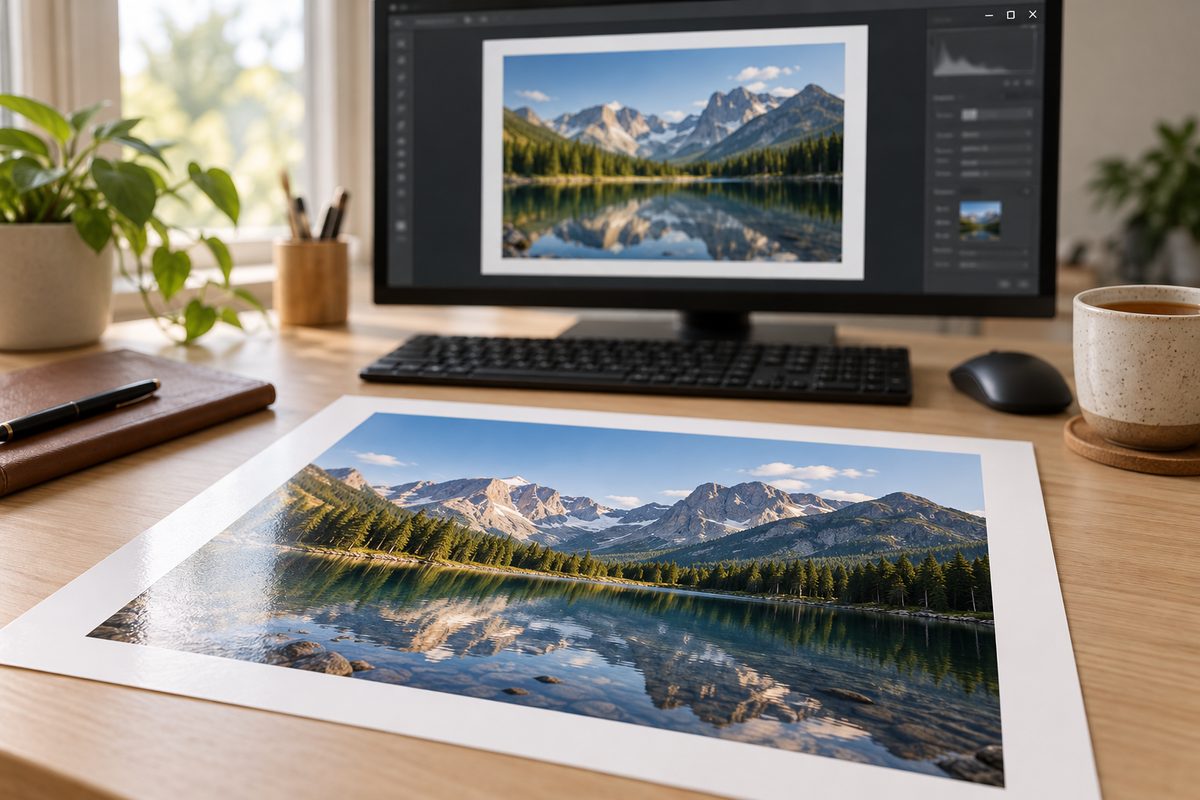
Сделать рамку в фотошопе вокруг фотографии можно через «Изображение > Размер холста» (Image > Canvas Size): команда добавляет цветные поля вокруг изображения. Линию по краю выделенной области рисует «Редактирование > Выполнить обводку» (Edit > Stroke). Если рамку потом придётся менять, используйте стиль слоя «Обводка» (Stroke): толщину и цвет у него можно поменять в любой момент.
- Какой способ выбрать
- Белая рамка через «Размер холста»
- Рамка внутри фото командой «Выполнить обводку»
- Рамка стилем слоя «Обводка»
- Рамка по контуру объекта
- Круглая и квадратная рамка
- Рамка с мягким размытым краем
- Готовые рамки и рамка кистью
- Как вставить фото в готовую рамку
- Инструмент «Рамка» рамку не рисует
- Вопросы и ответы
- Почему стиль слоя не добавляется?
- Как сделать чёрную рамку вокруг фотографии?
- Как сделать прозрачную рамку для PNG?
Какой способ выбрать
| Задача | Способ | Можно ли потом изменить |
|---|---|---|
| Поля вокруг фото для печати и социальных сетей | «Размер холста» | Отменой или обратным уменьшением холста |
| Тонкая рамка внутри кадра | Выделенная область + обводка на новом слое | Удалить слой и сделать заново |
| Рамка, которую будете подбирать | Стиль слоя «Обводка» | Да, двойным щелчком по эффекту |
| Рамка по контуру объекта | Стиль или загрузка прозрачности + обводка | Да, если делать стилем |
| Круглая или квадратная рамка | Инструмент «Овальная область» или «Прямоугольная область» + обводка на новом слое | Удалить слой и сделать заново |
| Мягкий размытый переход | Растушевка + заливка на новом слое | Удалить слой и сделать заново |
| Готовая декоративная рамка | Операции «Рамки» на панели «Операции» | Отменой |
Перед работой сделайте копию файла: команды «Выполнить обводку» и «Выполнить заливку» рисуют прямо по пикселям слоя.
Белая рамка через «Размер холста»
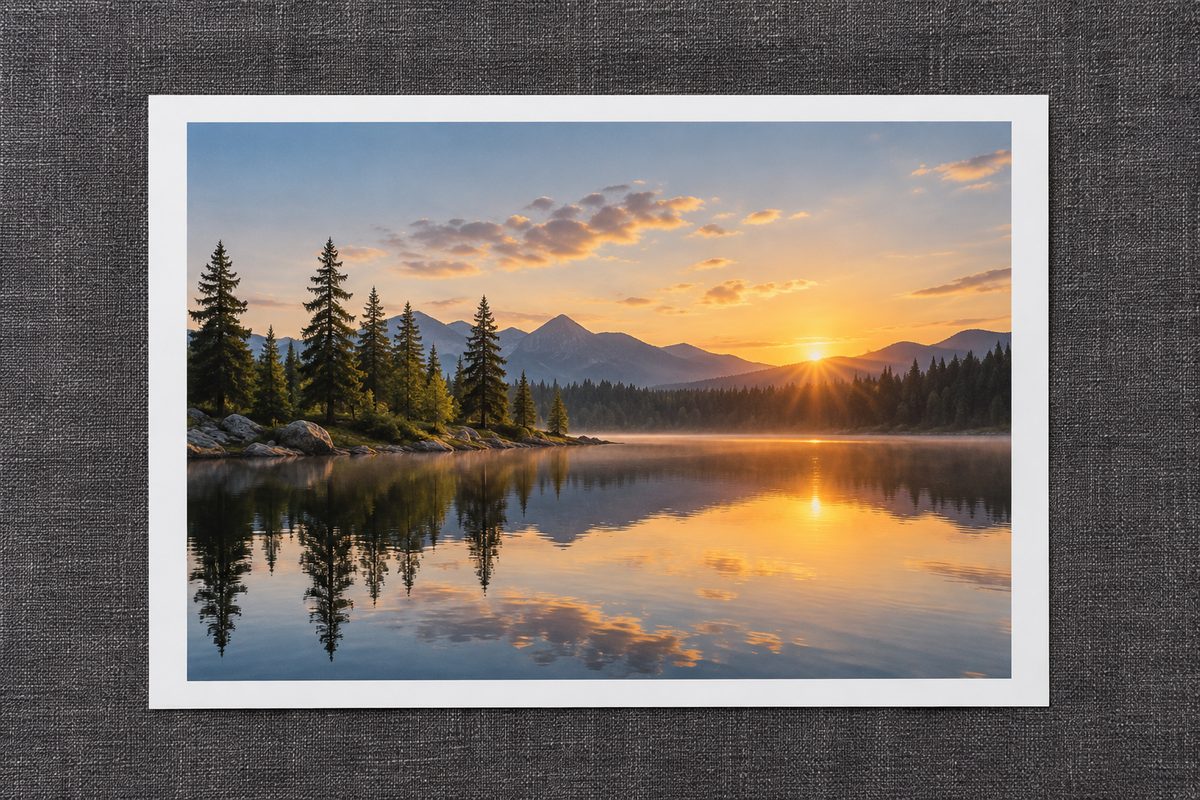
«Размер холста» увеличивает сам документ: фотография остаётся прежнего размера, а вокруг появляется поле нужного цвета.
- Откройте изображение в фотошопе и выберите «Изображение > Размер холста» (Image > Canvas Size).
- Включите параметр «Относительно» (Relative). Теперь в полях «Ширина» и «Высота» указывается не итоговый размер, а сколько добавить к текущему.
- В меню единиц рядом с полями выберите пиксели и введите толщину рамки с учётом двух сторон. При центральной узловой точке прибавка делится пополам: чтобы получить по 50 пикселей слева и справа, введите в «Ширину» 100, в «Высоту» тоже 100.
- В сетке узловой точки (Anchor) оставьте выбранным центральный квадрат. Квадрат показывает, где окажется фото на новом холсте: если щёлкнуть верхний средний, изображение прижмётся к верху, и вся прибавка по высоте уйдёт вниз, например под подпись. Прибавка по ширине при этом по-прежнему делится на левое и правое поле.
- В меню «Цвет расширения холста» (Canvas Extension Color) выберите «Белый» (White), «Черный» (Black) или «Другие» (Other), чтобы взять любой цвет из палитры.
- Нажмите «ОК». После этого вокруг фотографии появится поле выбранного цвета.
Если меню «Цвет расширения холста» недоступно, у изображения нет слоя «Фон» (Background): документ создан с прозрачным фоном или фон уже превращён в обычный слой. Добавленная область тогда получается прозрачной. Создайте новый слой, залейте его нужным цветом через «Редактирование > Выполнить заливку» (Shift+F5) и перетащите в самый низ панели «Слои» (Layers, F7).
Рамка внутри фото командой «Выполнить обводку»
Если размер документа менять нельзя, рамку рисуют поверх самого изображения, по краю фотографии. Удобнее делать это на отдельном слое: так с рамкой проще работать, а снимок остаётся нетронутым.
- Нажмите кнопку «Создать слой» (New Layer) в нижней части панели «Слои».
- Выберите «Выделение > Все» (Select > All): выделятся все пиксели в пределах холста.
- Выберите основной цвет (Foreground Color), им будет нарисована рамка.
- Выберите «Редактирование > Выполнить обводку» (Edit > Stroke).
- В открывшемся окне «Обводка» задайте «Ширину» (Width), а в группе «Позиция относительно границы» (Location) выберите «Внутри» (Inside).
- При необходимости задайте непрозрачность и режим наложения, нажмите «ОК», затем «Выделение > Отменить выделение» (Select > Deselect).
Если обводите сам слой с фотографией во весь кадр, позиция «Снаружи» (Outside) не подойдёт: когда содержимое слоя заливает всё изображение, обводка снаружи не видна.
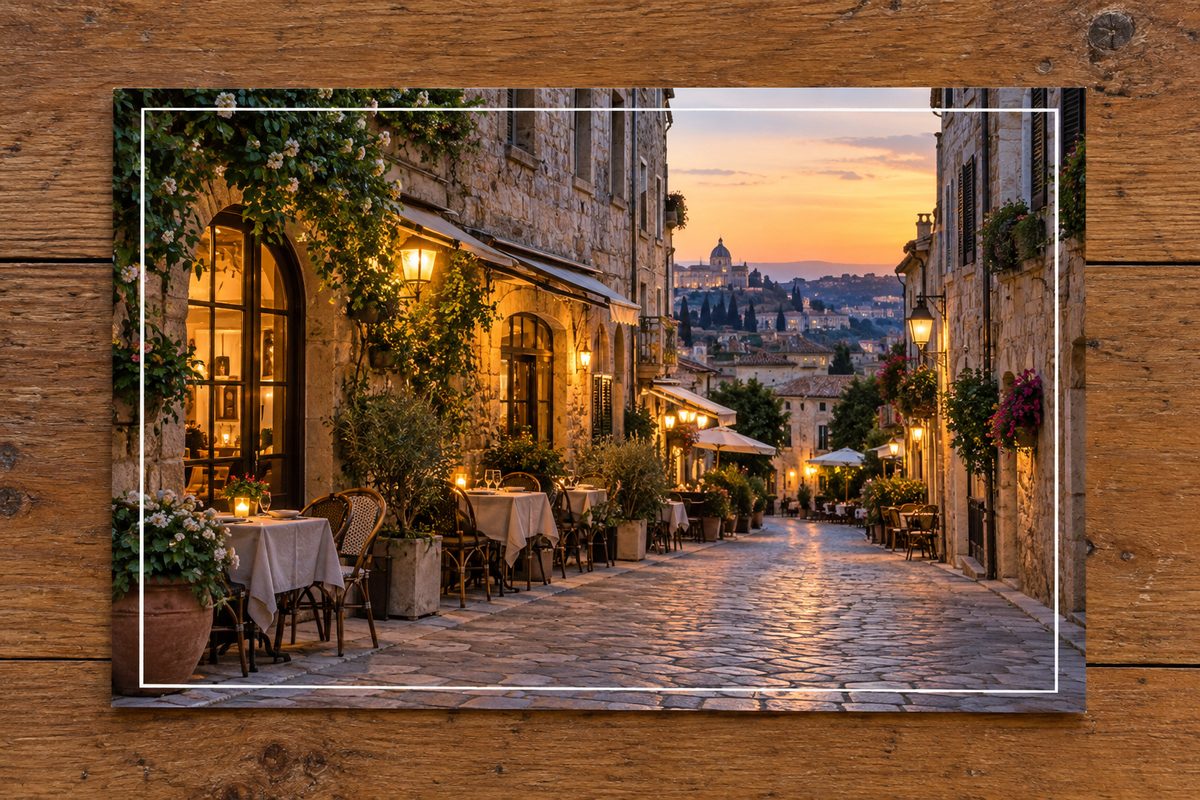
Внутреннюю рамку с отступом, как у паспарту, делают так же, только вместо «Выделение > Все» нужен инструмент «Прямоугольная область» (Rectangular Marquee, M). Протяните прямоугольник чуть меньше кадра. Чтобы он рос из центра, перед началом перетаскивания зажмите Alt (Option на Mac).
Рамка стилем слоя «Обводка»
Рамку в виде эффекта можно выключить и включить, сделать толще или перекрасить, а пиксели фотографии при этом не меняются. Эффект ещё и копируется на другие слои, это удобно для коллажа из нескольких снимков в одном оформлении.
Если фото лежит на «Фоне», сначала дважды щёлкните по нему на панели «Слои» или выберите «Слой > Новый > Из фона» (Layer > New > Layer From Background) и нажмите «ОК».
Дальше:
- Дважды щёлкните по строке на панели «Слои» вне имени и миниатюры. Второй вариант: значок «Добавить стиль слоя» (Add a Layer Style) внизу панели и пункт «Обводка» (Stroke) в списке.
- В окне «Стиль слоя» (Layer Style) щёлкните имя эффекта «Обводка» в списке в левой части окна и задайте толщину, цвет и «Положение» (Position): «Внутри» (Inside), «Снаружи» (Outside) или «По центру» (Center).
- Нажмите «ОК». Под именем появится эффект «Обводка».
Чтобы изменить рамку, дважды щёлкните по этому эффекту. Убрать её вместе с остальными эффектами слоя можно командой «Слой > Стиль слоя > Очистить стиль слоя» (Clear Layer Style).
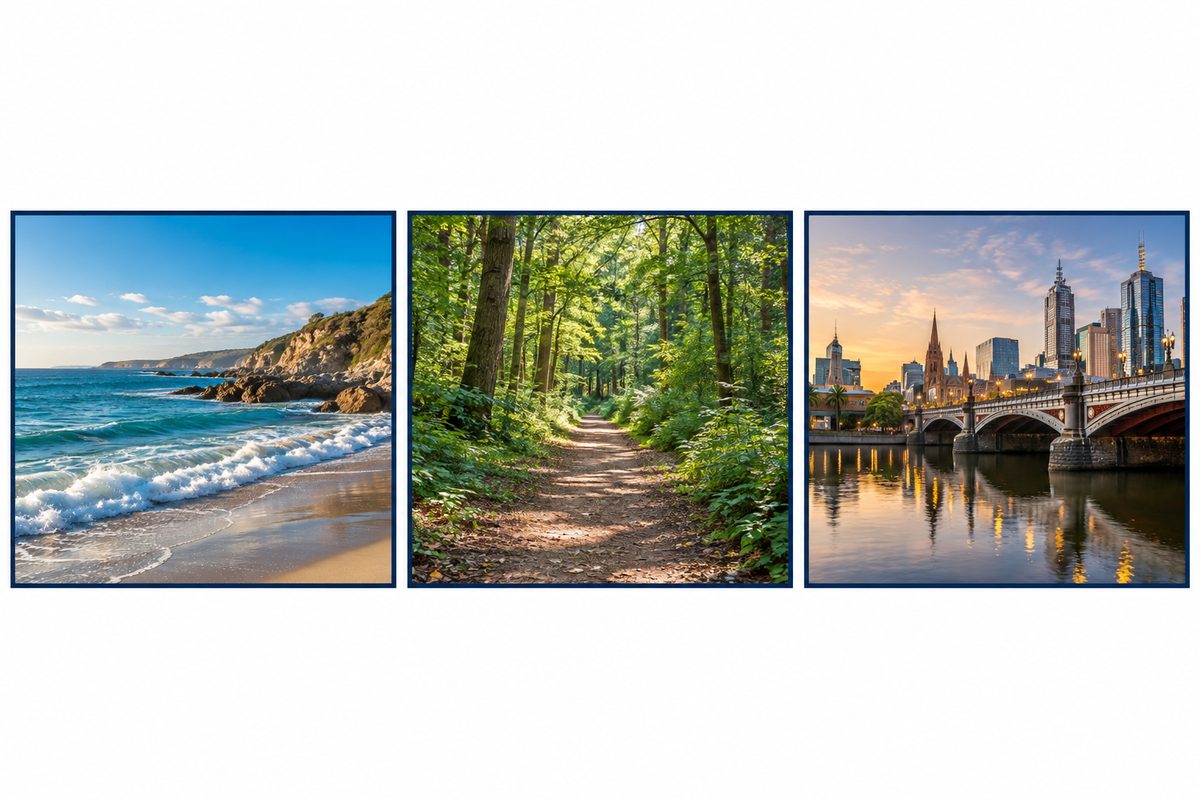
Если снимки лежат слоями в одном документе, рамку можно перенести с одного на другие. Выделите слой с обводкой, выберите «Слой > Стиль слоя > Скопировать стиль слоя» (Copy Layer Style), затем выделите на панели другой слой и выберите «Слой > Стиль слоя > Вставить стиль слоя» (Paste Layer Style). Вставленный стиль заменяет все эффекты, которые там уже были.
Рамка по контуру объекта
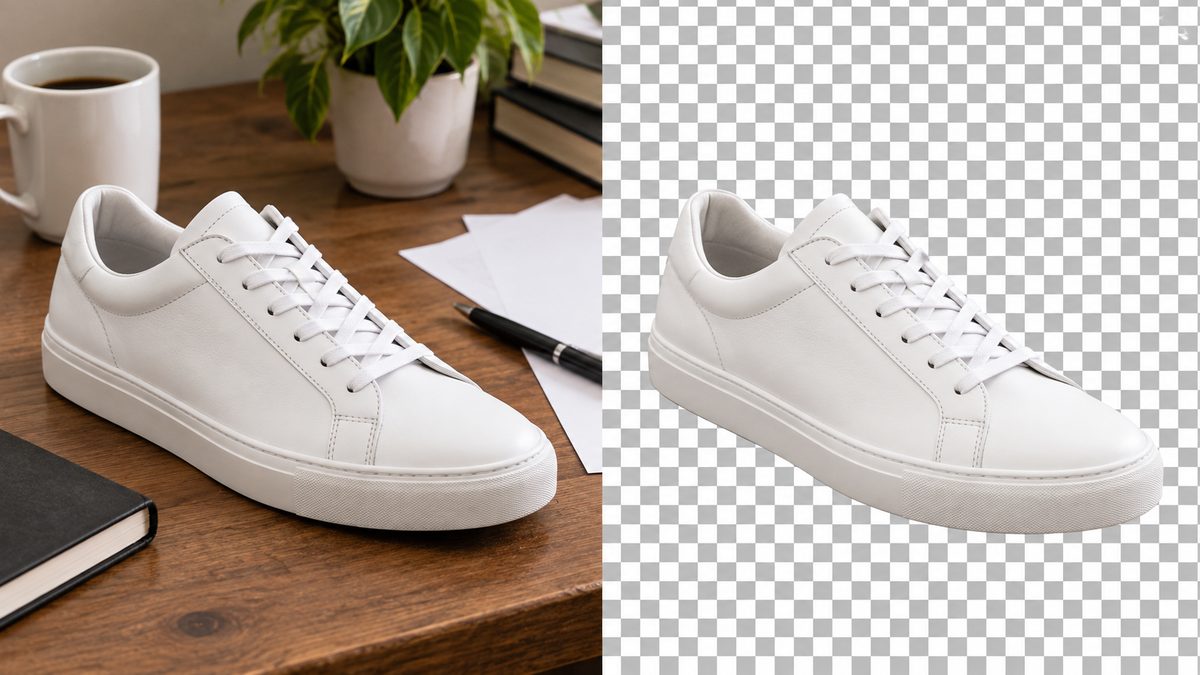
Для обводки по форме предмета объект сначала вырезают на отдельный слой с прозрачным фоном; способы разобраны в материале как вырезать объект в фотошопе.
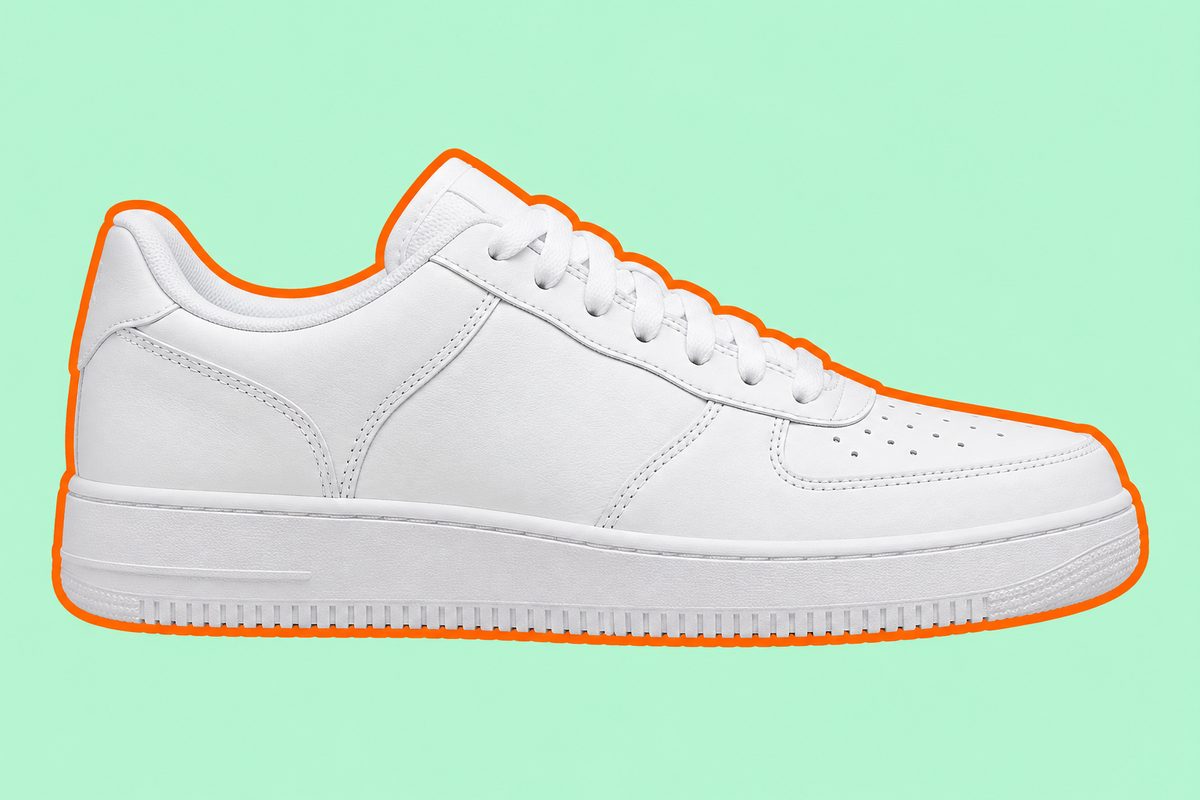
Первый вариант: добавьте вырезанному предмету стиль «Обводка» с положением «Снаружи». Эффект обводит объект цветом, градиентом или узором.
Если рамка нужна отдельно от предмета, зажмите Ctrl (Command на Mac) и щёлкните мышью по миниатюре вырезанного предмета: его прозрачность загрузится как выделенная область. Нажмите кнопку «Создать слой», выберите «Редактирование > Выполнить обводку», позицию «Снаружи» и нужную ширину, потом снимите выделение.
Круглая и квадратная рамка
Для круглой рамки создайте новый слой и возьмите инструмент «Овальная область» (Elliptical Marquee, M). Зажмите Shift во время перетаскивания, и выделение станет кругом; с той же клавишей «Прямоугольная область» рисует квадрат. Потом «Редактирование > Выполнить обводку», задайте ширину, цвет и позицию «Внутри», «По центру» или «Снаружи».
Рамка с мягким размытым краем
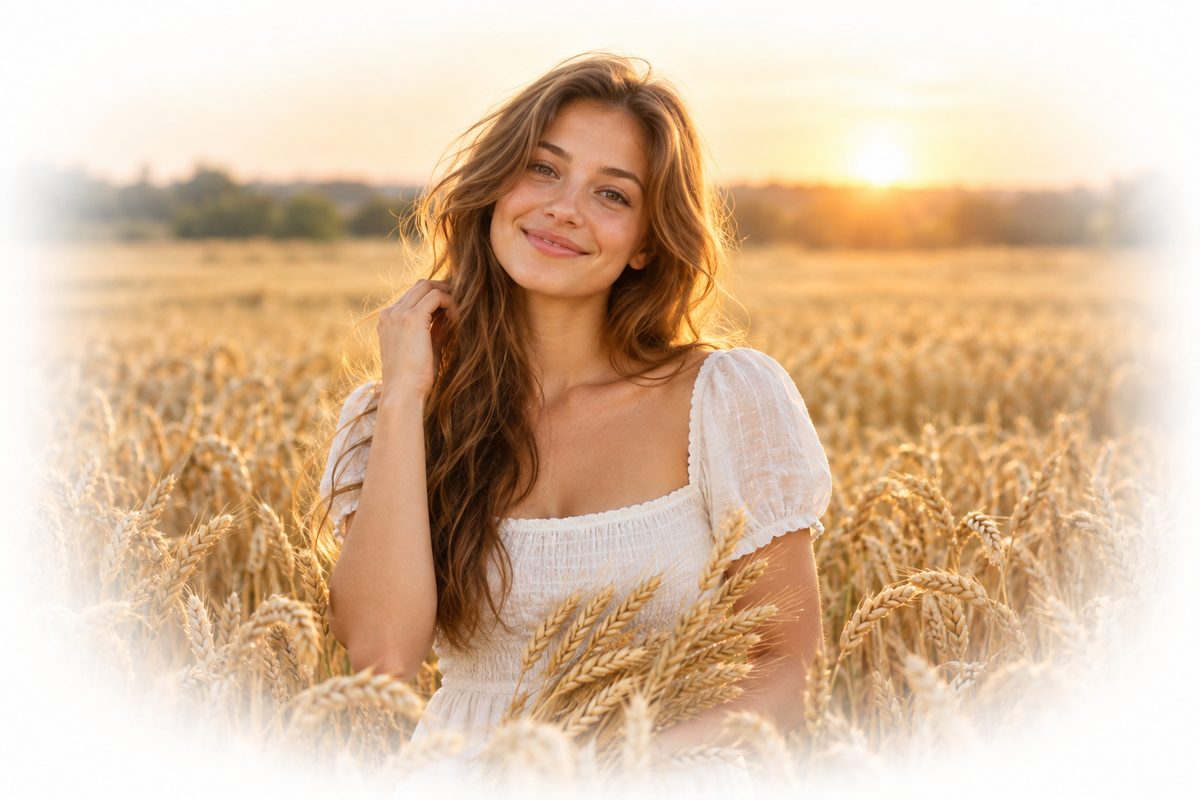
У мягкой рамки нет чёткой линии: изображение плавно переходит в белый или другой цвет.
- Создайте новый слой и выберите инструмент «Прямоугольная область» (M).
- На панели параметров в поле «Растушевка» (Feather) введите, например, 40 пикселей. Допустимо от 0 до 250, и чем больше значение, тем шире растушёванный край.
- Протяните прямоугольник с отступом от границ кадра.
- Выберите «Выделение > Инверсия» (Select > Inverse): теперь выделена полоса вокруг.
- Нажмите Shift+F5 («Редактирование > Выполнить заливку»), в окне «Заливка» выберите «Белый», «Основной цвет» или «Цвет» для выбора из палитры и нажмите «ОК».
Растушевка заметна только при заливке, перемещении, вырезании, копировании или вставке. Если прямоугольник уже нарисован, растушевку задают через «Выделение > Модификация > Растушевка» (Shift+F6).
Готовые рамки и рамка кистью
Для декоративного варианта в фотошопе есть несколько записанных операций. Откройте «Окно > Операции» (Window > Actions), в меню панели выберите пункт «Рамки» (Frames). Выделите в списке одну из операций и нажмите кнопку «Выполнить выделение» (Play Selection).
Рамку в фотошопе можно и нарисовать инструментом «Кисть» (Brush, B) на новом слое. Щёлкните в начальной точке, зажмите Shift и щёлкните в конечной: Photoshop проведёт прямую линию. Кисть даёт мягкие штрихи; если нужен чёткий край, возьмите «Карандаш» (Pencil), у него та же клавиша B. Кистью удобна рамка от руки, а одинаковые по толщине поля проще получить через «Размер холста».
Как вставить фото в готовую рамку
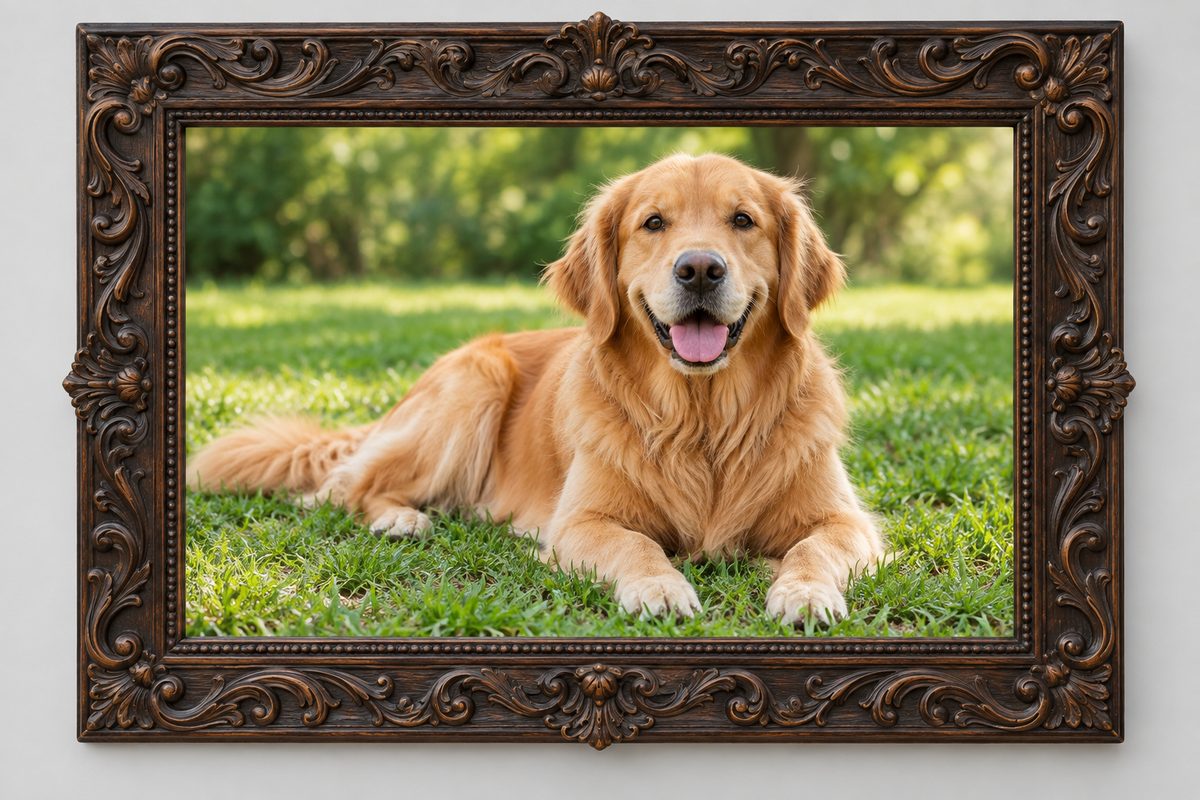
Порядок для рамки, скачанной в формате PNG с прозрачной серединой:
- Откройте файл рамки и фотографию. В окне фотографии выберите «Слой > Создать дубликат слоя» (Layer > Duplicate Layer), в списке «Документ» укажите файл рамки и нажмите «ОК».
- Перейдите в файл рамки и на панели «Слои» перетащите фото ниже рамки.
- Подгоните размер командой «Редактирование > Свободное трансформирование» (Edit > Free Transform) и сдвиньте изображение инструментом «Перемещение» (Move, V). Следите за пропорциями: фото не должно растянуться.
- Сохраните результат: PSD для правок и JPG или PNG для публикации. Как выбрать формат, подробно в статье как сохранить в фотошопе.
Инструмент «Рамка» рамку не рисует
В русской версии программы Photoshop инструмент «Рамка» (Crop Tool, клавиша C) обрезает изображение: это инструмент кадрирования. Как с ним работать, мы разбирали в материале как обрезать фото в фотошопе, а поменять размер самой картинки поможет статья как изменить размер изображения в фотошопе.
Вопросы и ответы
Почему стиль слоя не добавляется?
Стили не работают с фоном, закреплёнными слоями и группами. Преобразуйте фон в обычный слой двойным щелчком по нему на панели «Слои».
Как сделать чёрную рамку вокруг фотографии?
В окне «Размер холста» выберите в меню «Цвет расширения холста» вариант «Черный». Для тонкой рамки внутри кадра задайте чёрный основной цвет и выполните обводку с позицией «Внутри».
Как сделать прозрачную рамку для PNG?
Преобразуйте фон в обычный слой и увеличьте холст: у изображения без фона добавленная область будет прозрачной. Сохраните файл в формате PNG, JPG прозрачность не хранит.