Кисти для Photoshop распространяются файлами с расширением .abr. Чтобы установить кисти в фотошоп, запустите программу и дважды щёлкните по скачанному файлу ABR: новые кисти сразу появятся на панели «Кисти» (Brushes), перезапускать программу не нужно. Если двойной клик не сработал, попробуйте второй способ: команду «Импорт кистей» (Import Brushes) в меню той же панели.
- Какие файлы подходят и где скачать кисти
- Где находятся кисти в Photoshop
- Способ 1: двойной клик по файлу ABR
- Способ 2: импорт кистей через панель «Кисти»
- Установка кистей в Photoshop CS5 и CS6
- Как разложить новые кисти по группам
- Как экспортировать набор кистей
- Кисти в формате TPL
- Как установить кисти в Photoshop на iPad
- Почему кисти не устанавливаются
- Частые вопросы
- Нужно ли перезапускать Photoshop после установки кистей?
- Можно ли установить в Photoshop кисти из Procreate?
- Где на диске лежат установленные кисти?
- Как удалить кисти, которые больше не нужны?
Какие файлы подходят и где скачать кисти
Photoshop работает с форматом ABR. Один такой файл может содержать несколько кистей и даже несколько комплектов, так что в архиве с сотней мазков бывает всего один файл. Обычно кисти скачиваются в ZIP: распакуйте архив в удобное место, например на рабочий стол. Устанавливать нужно сам файл, он должен иметь расширение .abr.
В архивах встречаются и другие форматы:
- .tpl. Это наборы параметров инструмента (Tool Presets). Их тоже можно превратить в обычные кисти командой Convert All To Brush Presets.
- .brushset и .brush. Это форматы Procreate, приложения для рисования на iPad. Ищите в архиве вариант .abr.
- .exe. Кистям установщик не нужен, их ставят средствами самой программы, поэтому такой архив лучше удалить, не запуская.
Скачать кисти бесплатно можно у самой Adobe. В меню панели «Кисти» выберите «Больше кистей» (Get More Brushes), откроется страница с комплектами. Ещё кисти раздают и продают стоки и маркетплейсы для дизайнеров. Если хотите использовать кисти в коммерческом проекте, сначала прочитайте лицензию набора. Шрифты добавляются отдельно, об этом статья как добавить шрифт в фотошоп.
Где находятся кисти в Photoshop
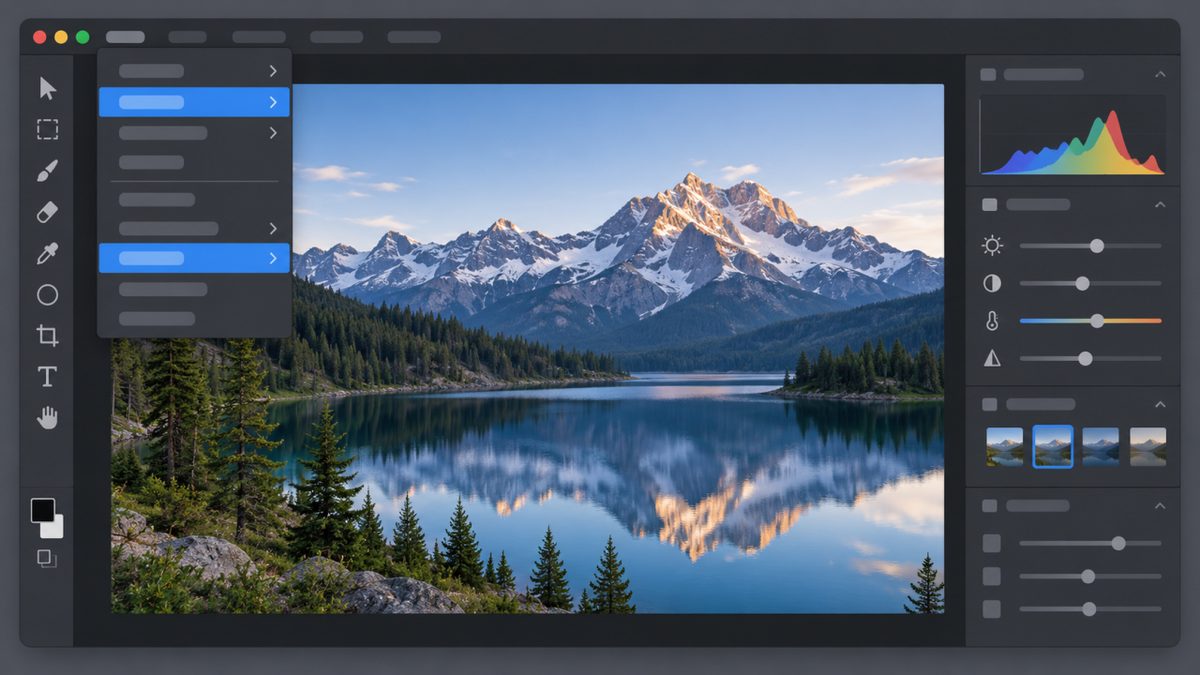
Возьмите инструмент «Кисть» (Brush Tool) и щёлкните по миниатюре кисти на верхней панели параметров. Откроется окно выбора со всеми кистями в виде миниатюр, здесь же меняют размер и жёсткость. Для постоянной работы удобнее отдельная панель: «Окно» > «Кисти» (Window > Brushes). Она остаётся открытой, в ней видны группы кистей, а иконка меню панели открывает импорт, экспорт и остальные команды.
Новые кисти пригодятся и в работе с масками слоя, например когда вырезаете объект или при ретуши фотографий меняете цвет отдельной детали.
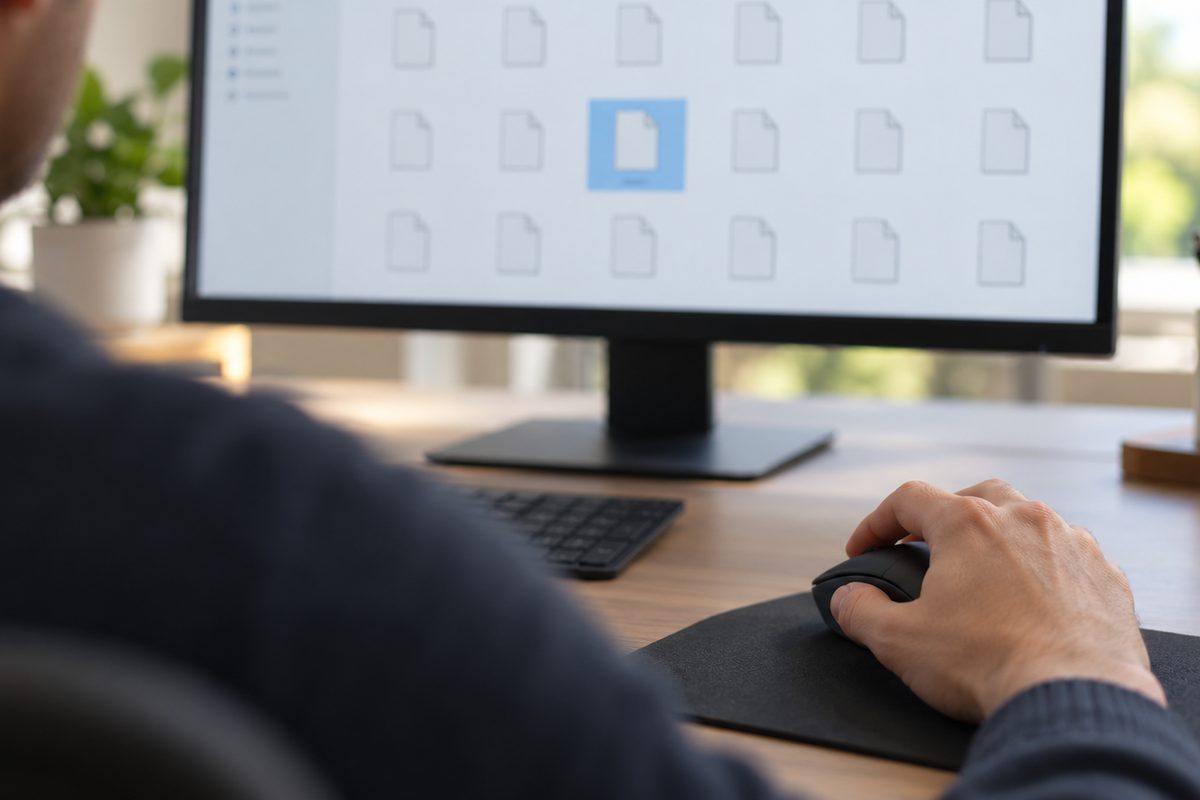
Способ 1: двойной клик по файлу ABR
- Запустите Photoshop.
- Откройте папку, куда распаковали архив.
- Дважды щёлкните по файлу с расширением .abr.
- Перейдите в Photoshop и откройте панель «Кисти» (Window > Brushes).
Photoshop автоматически добавит новые кисти, и они сразу готовы к работе.
Способ 2: импорт кистей через панель «Кисти»
- В Photoshop CC 2018 и новее откройте «Окно» > «Кисти» (Window > Brushes).
- Откройте меню панели.
- Выберите «Импорт кистей» (Import Brushes).
- Найдите подходящий файл ABR, выделите его и подтвердите выбор.
Новые кисти появятся на панели. Если файлов несколько, импортируйте каждый.
Установка кистей в Photoshop CS5 и CS6
Панель «Кисти» с группами появилась в Photoshop CC 2018 (выпуск октября 2017 года, версия 19), до неё была панель «Наборы кистей» (Brush Presets). Поэтому путь зависит от версии:
| Версия | Как загрузить кисти |
|---|---|
| CS5 | Edit > Preset Manager, в списке Preset Type выбрать Brushes, нажать Load и выбрать файл ABR |
| CS6 | «Редактирование» > «Наборы» > «Управление наборами» (Edit > Presets > Preset Manager), «Тип набора»: «Кисти», кнопка «Загрузить» (Load); второй путь: меню панели «Наборы кистей», пункт Load Brushes |
| CC 2018 и новее | «Окно» > «Кисти», в меню панели «Импорт кистей» (Import Brushes) или двойной клик по файлу |
| 2020 и новее | Только «Импорт кистей» или двойной клик: «Управление наборами» отвечает за наборы контуров и инструментов, кистей в списке «Тип набора» нет |
Как разложить новые кисти по группам
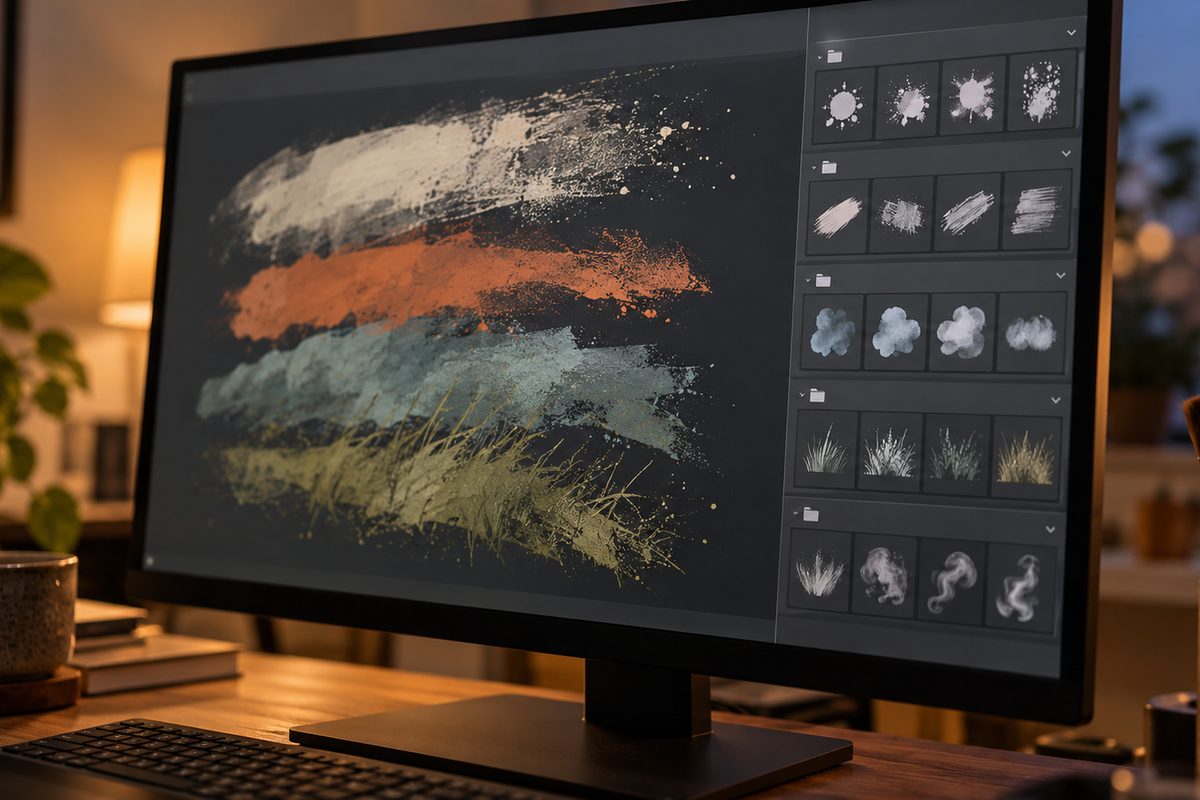
Каждая пачка часто добавляет десятки миниатюр, и со временем в них трудно что-то найти. Поэтому новые кисти лучше сразу собрать в группу:
- Откройте «Окно» > «Кисти».
- Нажмите значок «Создать новую группу» внизу справа.
- Введите название, например «Акварель» или «Текстуры», и нажмите OK.
- Перетащите в группу кисти или целые наборы.
Чтобы переименовать кисть, дважды щёлкните по ней и введите новое имя. Свои кисти создаёт кнопка «Создать новую кисть»: она сохраняет текущие настройки.
Как экспортировать набор кистей
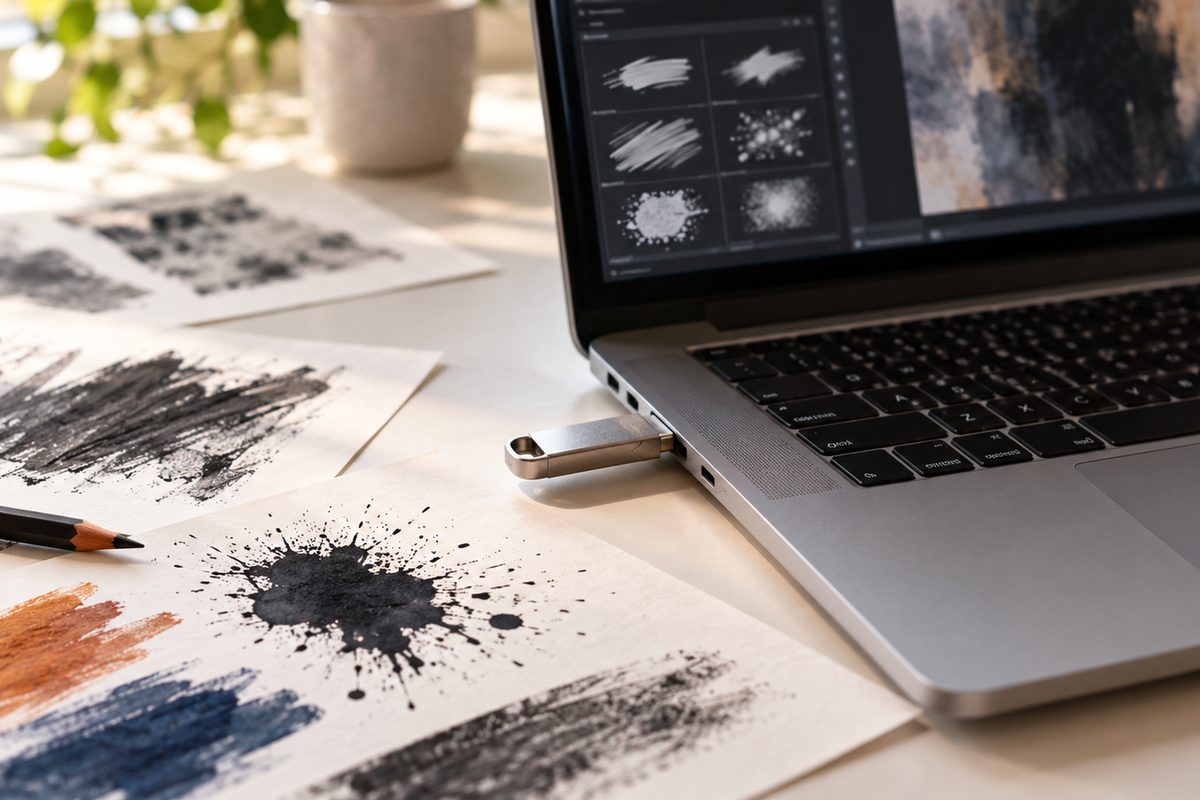
Импортированные и созданные кисти Photoshop хранит в своём файле установок, а не в папке с вашими ABR. Если этот файл удалить, сбросить или он повредится, кисти пропадут. Поэтому экспорт в ABR делайте сразу, как разложили новые кисти:
- В «Кистях» выделите группу или нужные кисти.
- Кликните по выделенному правой кнопкой мыши (на Mac можно щёлкнуть с нажатой клавишей Control).
- Выберите «Экспорт выделенных кистей» (Export Selected Brushes).
- Укажите имя и папку и сохраните файл ABR.
Тот же пункт есть в меню панели. Файл ставится на другом компьютере тем же двойным щелчком, его можно отправить коллеге или держать в облаке как резервную копию.
При обновлении через приложение Creative Cloud наборы по умолчанию переносятся из прежней версии Photoshop вместе с настройками. Если кистей после обновления нет, используйте команду «Редактирование» > «Наборы» > «Перенести наборы» (Edit > Presets > Migrate Presets): программа найдёт старую версию на этом компьютере и предложит забрать кисти, градиенты и узоры. Для переноса на другой компьютер в том же меню «Наборы» есть «Экспорт/импорт наборов» (Export/Import Presets).
Кисти в формате TPL
Файл TPL хранит наборы параметров инструмента: кроме формы отпечатка в нём записаны непрозрачность, нажим и режим наложения. Сначала загрузите его через «Редактирование» > «Наборы» > «Управление наборами», выбрав в списке «Тип набора» пункт «Инструменты» и нажав «Загрузить». Потом возьмите «Кисть», откройте на панели параметров список наборов инструмента (Tool Preset) и выберите в его меню Convert All To Brush Presets. Наборы станут обычными кистями на панели «Кисти» и сохранят все настройки, а исходные пресеты можно удалить.
Как установить кисти в Photoshop на iPad
Photoshop на iPad тоже принимает кисти ABR, но меню у него своё. Порядок такой:
- Сохраните файл ABR в приложение «Файлы».
- В Photoshop нажмите и удерживайте значок кисти на панели инструментов, откроется панель «Кисти».
- Нажмите «+» внизу панели и выберите Import from files («Импорт из файлов»).
- Коснитесь нужного файла ABR.
Можно и без меню: нажмите скачанный файл ABR в приложении «Файлы» и откройте его в Photoshop на iPad. Новые кисти появятся в нижней части панели «Кисти». На этой панели откройте Manage brushes («Управление кистями»): в этом окне группы переименовывают и удаляют, а ненужные кисти можно скрыть переключателем, не удаляя.
Почему кисти не устанавливаются
| Ошибка | Причина | Что сделать |
|---|---|---|
| Photoshop не видит файл в окне импорта | Кисти остались внутри ZIP или RAR | Распакуйте архив и выберите сам файл .abr |
| Файл не открывается ни одним способом | Это .brushset или .brush для Procreate | Найдите в архиве вариант ABR |
| В архиве только .tpl | Это наборы параметров инструмента | Загрузите их через «Управление наборами» и выполните Convert All To Brush Presets |
| Импорт прошёл, а новых кистей не видно | Группа свёрнута | Чтобы увидеть кисти, прокрутите список и разверните группу |
| После обновления Photoshop кисти пропали | Наборы не перенеслись из прошлой версии | «Редактирование» > «Наборы» > «Перенести наборы» |
| Кисти пропали после сброса установок | Они хранились в файле установок | Импортируйте заранее сохранённый ABR |
Частые вопросы
Нужно ли перезапускать Photoshop после установки кистей?
Нет. После двойного щелчка или «Импорта кистей» кисти сразу появляются в «Кистях» и готовы к работе.
Можно ли установить в Photoshop кисти из Procreate?
Файлы .brushset и .brush сделаны для Procreate, Photoshop работает с ABR. В обратную сторону проще: Procreate умеет импортировать кисти ABR.
Где на диске лежат установленные кисти?
Отдельной папки с вашими кистями нет. Photoshop держит их в файле «Кисти.psp» в папке настроек. В Windows это C:\Users\<имя пользователя>\AppData\Roaming\Adobe\Adobe Photoshop <версия>\Adobe Photoshop <версия> Settings, на Mac <имя пользователя>/Библиотеки/Настройки/Adobe Photoshop <версия> Settings. Для переноса вручную этот файл копируют в ту же папку другой установки.
Как удалить кисти, которые больше не нужны?
Выделите кисть, нажмите значок «Удалить кисть» внизу «Кистей» и подтвердите удаление. Из программы кисть пропадёт, а скачанный файл ABR останется на диске, и его можно импортировать снова. Стандартный набор возвращает команда «Восстановить кисти» (Reset Brushes) в меню панели.