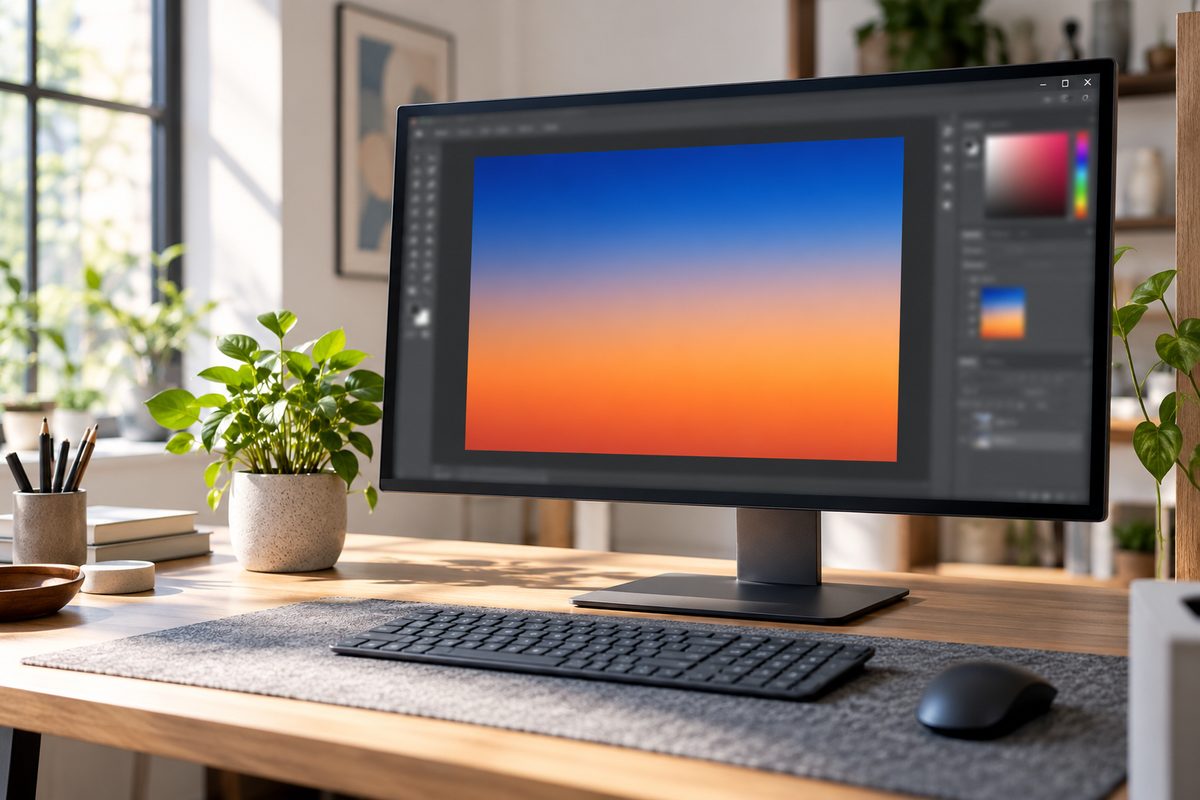
Чтобы сделать градиент в фотошопе, выберите инструмент «Градиент» (Gradient Tool, клавиша G) и протяните мышкой по холсту: один цвет плавно перейдёт в другой. Для фона, текста и тонировки фотографий в Adobe Photoshop есть ещё несколько способов: слой-заливка, стиль слоя «Наложение градиента» и корректирующий слой «Карта градиента». Их настройки можно изменить в любое время.
- Как сделать градиент с помощью инструмента «Градиент»
- Режимы «Градиент» и «Классический градиент»
- Типы градиента
- Как настроить цвета и сохранить свой градиент
- Как сделать прозрачный градиент
- Слой-заливка «Градиент» и «Карта градиента»: в чём разница
- Градиент на тексте
- Готовые наборы градиентов
- Частые вопросы
- Почему градиент залил весь слой?
- Как сделать градиент плавным, без полос?
- Можно ли поменять градиент после того, как нарисовал?
- Так же ли это работает в Illustrator и Figma?
Как сделать градиент с помощью инструмента «Градиент»
- Начните с картинки: «Файл» > «Открыть» (File > Open). Для чистого фона создайте новый документ нужного размера.
- Если градиент нужен только на части изображения, выделите эту область. Без выделения программа зальёт весь слой.
- Выберите инструмент «Градиент» (G). На панели инструментов в левой части экрана он находится в одной группе с «Заливкой»: зажмите иконку «Заливки», и появится выпадающий список.
- На панели «Параметры» (Options) в верхней части экрана кликните «Предварительный просмотр градиента» и выберите готовый набор.
- Там же выберите тип градиента. Включите «Дизеринг» (Dither), чтобы на переходе было меньше полос, и «Инверсию» (Reverse), если хотите поменять порядок цветов.
- Поставьте курсор туда, где градиент начинается, зажмите левую кнопку мыши и протяните до точки, где он должен закончиться. С зажатой клавишей Shift угол кратен 45°, так проще провести переход ровно сверху вниз или слева направо.
Как выглядит результат, определяют направление и длина протяжки. Если инструмент не работает, проверьте цветовой режим: на изображениях в режиме Bitmap и с индексированными цветами градиент не рисуется.
Режимы «Градиент» и «Классический градиент»
С Photoshop 24.5 (май 2023) инструмент переделан. Когда выделен пиксельный слой, можно выбрать способ работы: обратимый режим «Градиент» или необратимый «Классический градиент». По умолчанию включён первый. В нём после того, как вы отпустили кнопку мыши, линию градиента можно потянуть снова и изменить угол и длину, а на ней видны точки цвета и средние точки.
Используйте режим «Градиент»: классический рисует необратимо, и поправить переход потом нельзя, только отменить и нарисовать заново.
Настройки на панели «Параметры» Photoshop применяет только к новым градиентам, уже нарисованный они не меняют. Его правят на холсте или в панели «Свойства» (Properties).
Как цвета смешиваются между собой, в Photoshop определяет метод интерполяции: «Перцепционный» (стоит по умолчанию), «Линейный» или «Классический». Классический выбирайте для проектов с градиентами из старых версий Photoshop, он сохраняет прежний внешний вид.
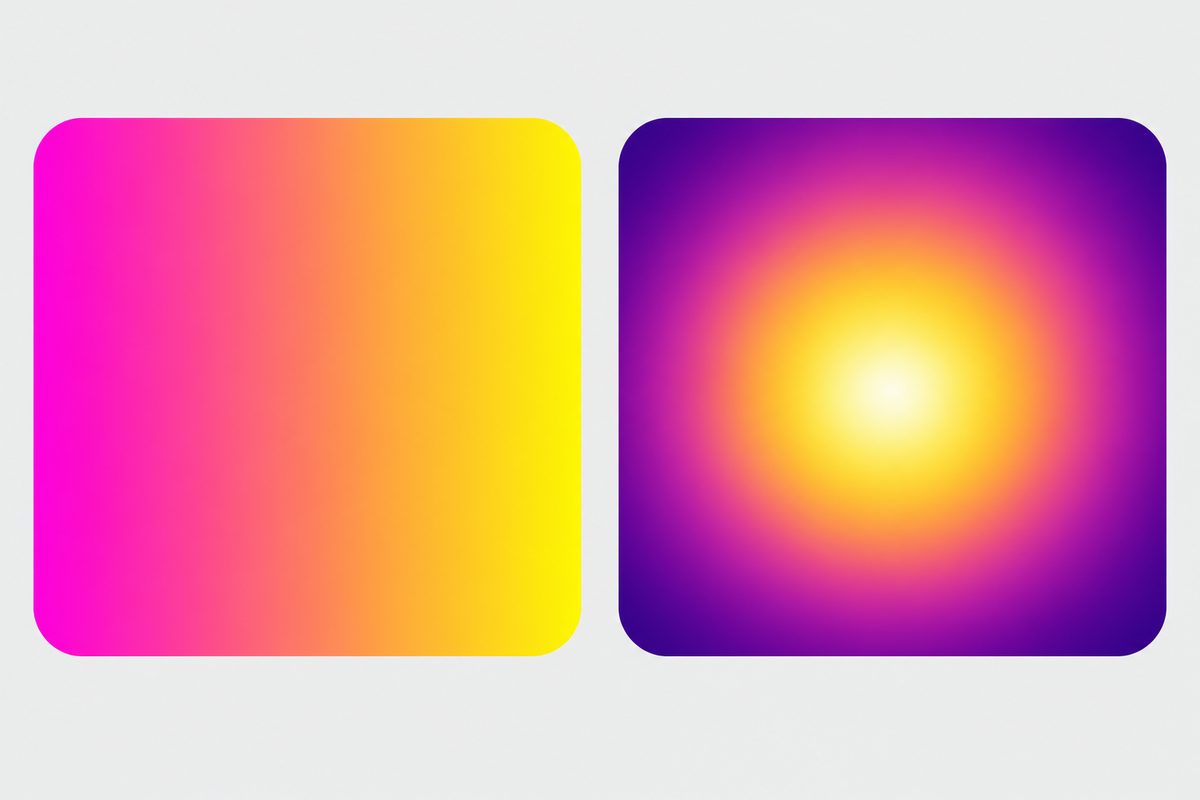
Типы градиента
| Тип | В английской версии | Как ложится цвет |
|---|---|---|
| Линейный | Linear | По прямой от начальной точки к конечной |
| Радиальный | Radial | Кругами от начальной точки к конечной |
| Угловой | Angle | Спиралью против часовой стрелки вокруг начальной точки |
| Зеркальный | Reflected | Один линейный градиент отражён по обе стороны от начальной точки |
| Ромбовидный | Diamond | От середины к внешним углам ромба |
Для фона и неба подойдёт линейный, для пятна света вокруг объекта радиальный.
Как настроить цвета и сохранить свой градиент
Градиент, нарисованный в режиме «Градиент», меняется прямо на холсте:
- перетащите линию, чтобы изменить направление и длину;
- дважды кликните круглую точку цвета, и откроется палитра цветов, где можно выбрать любой оттенок;
- двигайте точки цвета вдоль линии, чтобы сдвинуть переход;
- кликните по линии, чтобы добавить дополнительную точку цвета;
- уберите лишнюю точку, утащив её в сторону;
- перемещайте ромбовидную среднюю точку между цветами, чтобы сместить баланс.
Клик правой кнопкой мыши по холсту, когда точка не выбрана, открывает список градиентов (на Mac Control + клик). Чтобы сохранить собственный градиент, нажмите «Сохранить набор» в панели «Свойства».

Окно «Редактор градиентов» (Gradient Editor) вызывают кликом по образцу градиента на панели параметров, а в корректирующем слое «Карта градиента» кликом по полосе градиента в панели «Свойства». Точки цвета стоят под полосой: клик ниже полосы добавляет новую, кнопка «Удалить» или протяжка вниз убирает. Для создания нового градиента введите имя и нажмите «Создать».
Такие наборы Photoshop хранит в файле настроек. Если этот файл удалён или повреждён или наборы переустановлены на библиотеку по умолчанию, собственные градиенты пропадут. Лучше сразу перенести их в библиотеку кнопкой «Сохранить» в редакторе.
Как сделать прозрачный градиент
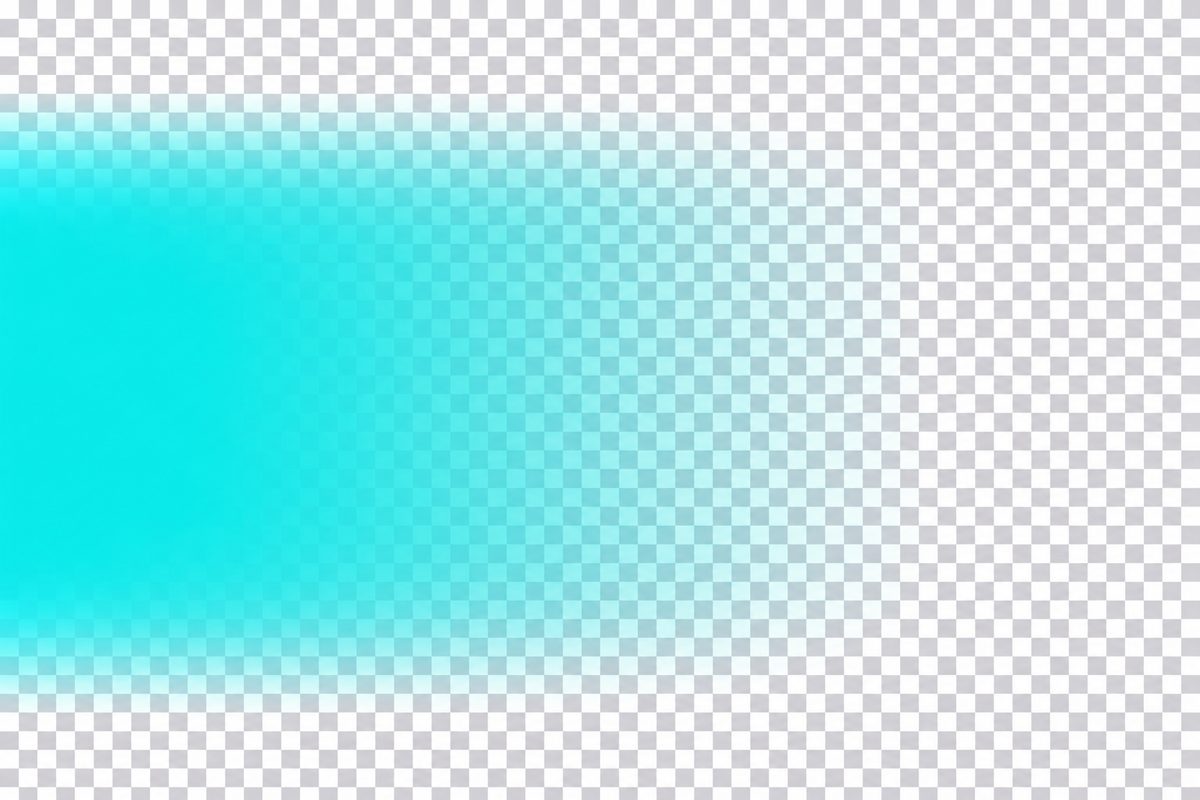
Первый способ подходит, если цвет должен переходить в прозрачность. Над полосой в «Редакторе градиентов» стоят точки непрозрачности. Кликните левую и задайте в поле «Непрозрачность» 100 %, затем кликните правую и задайте 0 %. Прозрачная часть на образце выглядит как шахматная клетка. Настройте такой градиент в редакторе до того, как тянуть линию: настройки верхней панели действуют только на новые градиенты.
Второй способ работает через маску: фотография плавно растворяется, а пикселы остаются целы.
- Выделите нужный слой на панели «Слои» (Layers).
- Нажмите значок «Слои-маски» в нижней части панели. Появится белая маска, изображение видно целиком.
- Кликните её миниатюру, выберите инструмент «Градиент» с переходом из чёрного цвета в белый и протяните по холсту. Миниатюра обновится автоматически.
Маска работает так: белый показывает, чёрный скрывает, серые области дают частичную прозрачность. Где на ней чёрный цвет, проступит то, что лежит ниже.
Если нужен файл с прозрачностью, сохраните его в PNG: этот формат её поддерживает, подробно в статье как сохранить в фотошопе.
Слой-заливка «Градиент» и «Карта градиента»: в чём разница
Оба способа создают отдельный слой, настройки которого можно изменить в любое время.
| Способ | Что делает | Когда брать |
|---|---|---|
| Инструмент «Градиент» | Рисует переход на слое, в выделении или на маске | Быстрый фон, прозрачный край фотографии |
| Слой-заливка «Градиент» | Заливает градиентом и не влияет на другие слои под ним | Фон и плашки, которые потом придётся перекрашивать |
| Карта градиента | Заменяет тона цветами градиента: тени уходят в левый цвет, светлые участки в правый | Тонирование фотографий |
| Стиль «Наложение градиента» | Заполняет содержимое градиентом | Текст, фигуры |
Слой-заливку можно создать в меню «Слой» > «Новый слой-заливка» > «Градиент» (Layer > New Fill Layer > Gradient). Задайте имя и нажмите Enter (Return на macOS).
Для тонирования используйте «Слой» > «Новый корректирующий слой» > «Карта градиента» (Gradient Map) и в окне «Новый слой» нажмите «ОК». Тот же значок есть на панели «Коррекция». Градиент выбирают в панели «Свойства», «Инверсия» переворачивает карту. Например, при градиенте от синего к оранжевому тёмные оттенки фотографии станут синими, а светлые оранжевыми. Корректирующий слой меняет всё, что лежит под ним, но не трогает значения пикселов. Пункт «Изображение» > «Коррекция» > «Карта градиента» мы бы не советовали: изменения вносятся прямо в картинку, и часть исходной информации теряется.
Градиент на тексте
В Photoshop градиент на текст кладут двумя путями. Первый: стиль слоя «Наложение градиента» (Gradient Overlay). Текст при этом остаётся текстом, его можно править.
- Выберите текстовый слой на панели «Слои».
- Выберите «Слой» > «Стиль слоя» > «Наложение градиента» или нажмите значок «Добавить стиль слоя» внизу панели. Можно и дважды кликнуть по слою, но не по названию и не по миниатюре.
- В окне «Стиль слоя» выберите градиент и нажмите «ОК».
Ещё один вариант: перетащить градиент с панели «Градиенты» прямо на буквы, и он ляжет как эффект. Обводку к такому тексту добавляют в том же окне «Стиль слоя», об этом статья как сделать обводку текста в фотошопе.
Второй путь, обтравочная маска, нужен, когда поверх букв должен лежать отдельный градиент, который удобно двигать. Слой с градиентом должен лежать прямо над текстовым слоем. Зажмите Alt (Option на Mac), наведите курсор на границу между ними, он превратится в два круга, кликните. Или выделите верхний слой и выберите «Слой» > «Создать обтравочную маску». Градиент будет виден только внутри букв. Вернуть как было можно через «Слой» > «Отменить обтравочную маску».
Готовые наборы градиентов
Все наборы находятся на панели «Градиенты»: «Окно» > «Градиенты» (Window > Gradients). Новую группу создают иконкой «Создать новую группу». Старые наборы возвращает пункт «Градиенты прежней версии» в меню панели, стандартные пункт «Добавить градиенты по умолчанию». Скачанный набор подключают через «Загрузить градиенты» в меню выбора градиентов на верхней панели.
Частые вопросы
Почему градиент залил весь слой?
Выделения не было. Выделить область нужно до того, как тянуть линию. Второй вариант: нарисовать градиент на маске, как в разделе о прозрачности.
Как сделать градиент плавным, без полос?
Включите «Дизеринг» на панели «Параметры» или в настройках «Карты градиента»: он сглаживает переход и уменьшает полосы.
Можно ли поменять градиент после того, как нарисовал?
Да, если он нарисован в режиме «Градиент» или сделан слоем-заливкой: точки меняются на холсте и в панели «Свойства». Градиент из классического режима уже не поправить, только перерисовать.
Так же ли это работает в Illustrator и Figma?
Нет, там свои инструменты. Про них отдельные статьи: как сделать градиент в иллюстраторе и как сделать градиент в фигме.