Guides —> Create Guide [Strg/Ctrl]+[5]». community.adobe.com, «can’t see guide position relative to ruler while dragging», Community Expert tonyharmer 09.02.2018: «Clicking on the guide while it’s unlocked should show the X and Y location information» (Control Strip/Properties, Transform, Info).
— community.adobe.com, «Illustrator v29.2.1 …», Community Manager Anshul_Saini 14.01.2025: про Distance Guides «These guides show the real-time distance and relative position as you hover over an object»; illustrator.uservoice.com: функция в бете 29.2.38 (14.11.2024) и в 29.2 (15.01.2025).
— vc.ru 20.10.2023 (из карточки статьи о сетке ID 10338): если сочетания в Photoshop и Illustrator не работают, «Переключите раскладку клавиатуры на Английскую». Клавиши ; и ‘ на ЙЦУКЕН: Ж и Э (раскладка клавиатуры).
— A4 = 210 x 297 мм (формат ISO 216). Расчёт: 210 — 2 x 10 = 190; 297 — 2 x 10 = 277.
— Обход справки: helpx отдаёт 403 напрямую (curl, 09.10.2026), страницы взяты из web.archive.org за ~10 минут.
Названия меню по-русски взяты из русской справки Adobe, в программе не проверяли: в интерфейсе конкретной версии подписи могут отличаться. Английские названия из английской справки.
Не вошло, потому что не нашли первоисточника: цвет направляющих по умолчанию, сдвиг направляющей стрелками, повтор копирования через Ctrl+D, отдельное окно «Новая направляющая».
Дописано при правке по вычитке (те же копии справки):
— ru rulers-grids-guides (05.12.2025): «Точка начала координат по умолчанию для глобальной линейки располагается в левом верхнем углу первой монтажной области, а точка начала координат по умолчанию для линеек монтажных областей располагается в левом верхнем углу соответствующей монтажной области.»
— ru rulers-grids-guides, раздел «Использование направляющих расстояния для точного размещения»: «Просмотр расстояний между двумя объектами: Выберите объект и наведите курсор на второй объект. Нажмите и удерживайте клавишу Option (macOS) или Alt (Windows).»; «Просмотр положения объекта относительно монтажной области: Выберите объект и наведите курсор на пустое пространство родительской монтажной области. Нажмите и удерживайте клавишу Option (macOS) или Alt (Windows).»; «Чтобы отключить Направляющие расстояния, выберите Illustrator > Установки > Быстрые направляющие (macOS) или Редактирование > Установки > Быстрые направляющие (Windows), а затем снимите флажок Показать направляющие расстояния.» Английская копия (27.10.2025): «If you want to turn off Distance Guides, navigate to … Edit > Preferences > Smart Guides (Windows), and deselect Invoke Distance Guides.»
— ru rulers-grids-guides, «Установка параметров быстрых направляющих»: «Выберите Редактирование > Установки > Быстрые направляющие (Windows) или Illustrator > Установки > Быстрые направляющие (macOS), чтобы задать следующие параметры. Цвет: Задается цвет направляющих.»
— ru rulers-grids-guides: «Чтобы изменить настройки направляющих, выберите Редактирование > Установки > Направляющие и сетка (Windows) или Illustrator > Установки > Направляющие и сетка (macOS).»
— default-keyboard-shortcuts (en, 2026): «Line Segment tool | \ (backslash) | \ (backslash)»; «Rectangle tool | M | M». Русская таблица (27.11.2025): «Инструмент «Отрезок линии» | \ (обратная косая черта)»; «Инструмент «Прямоугольник» | M | M».
— Экспорт направляющих в PNG в справке не описан: в тексте утверждение сужено до печати.
Фактура владельца: нет.
—>
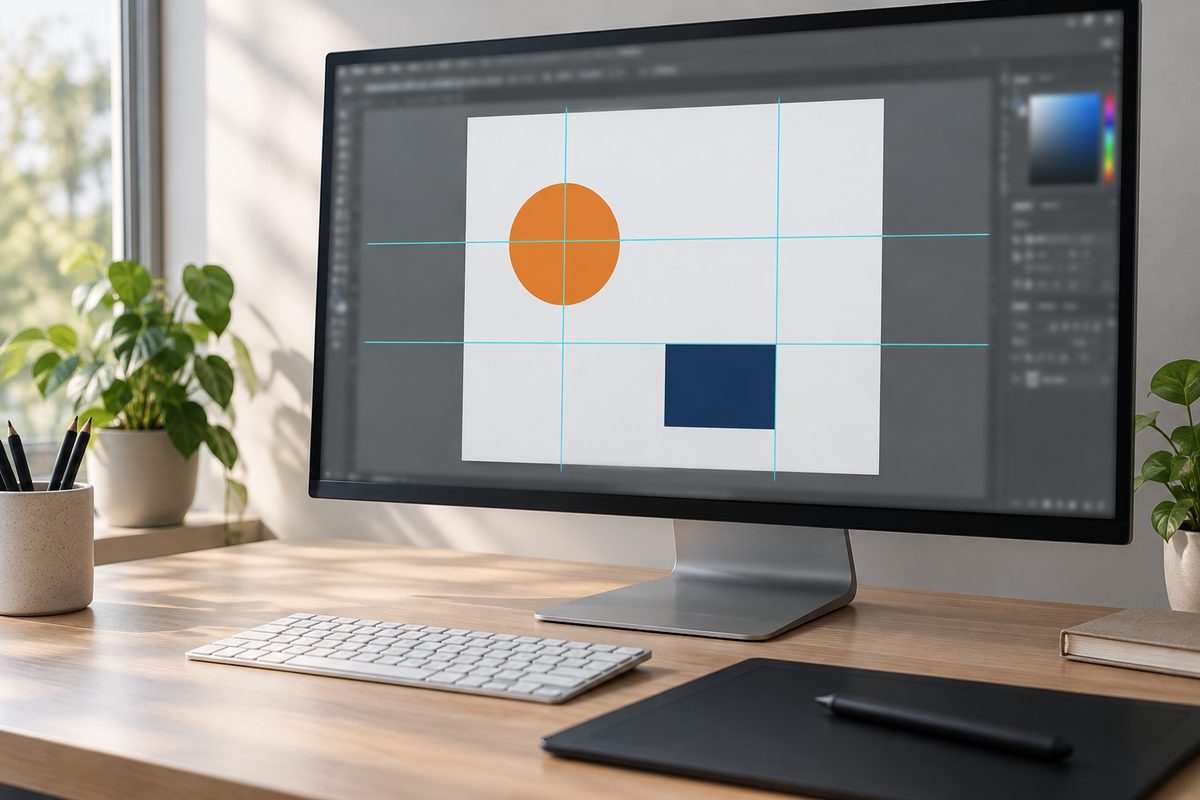
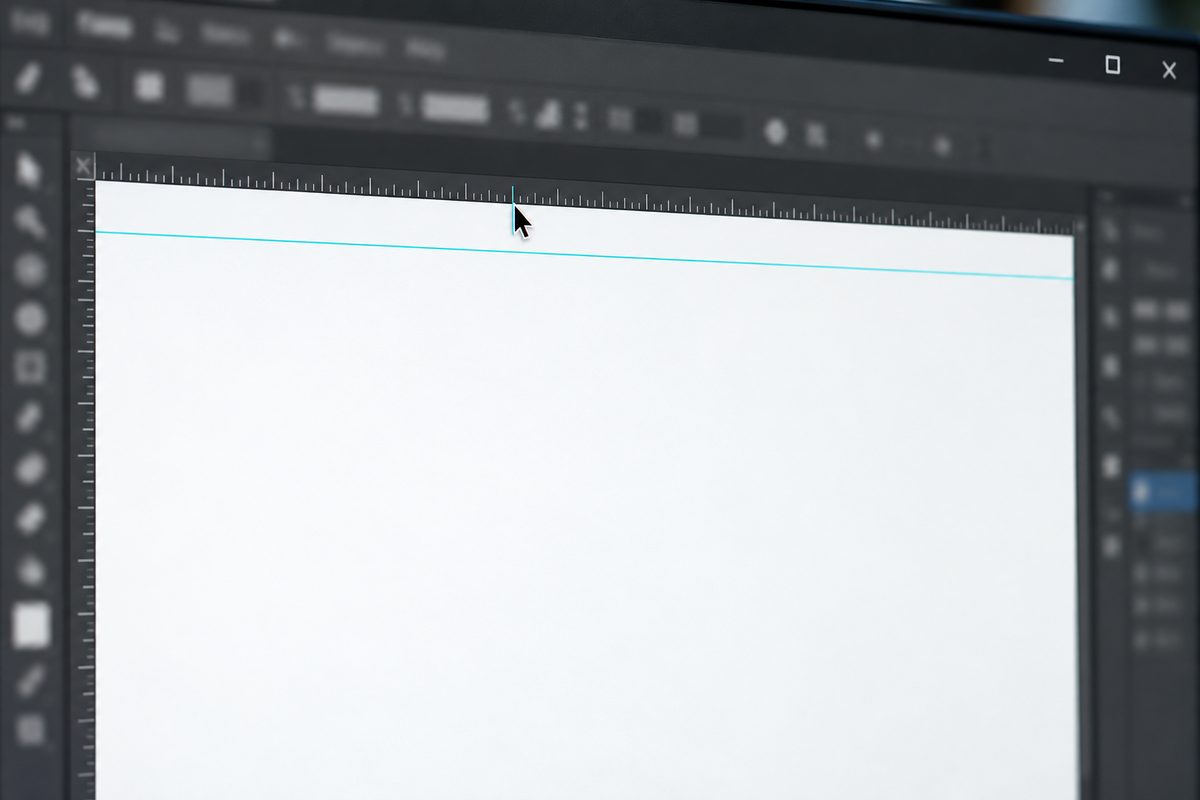
Направляющие в Иллюстраторе вытягиваются из линеек: включите линейки сочетанием Ctrl+R (Windows) или через меню «Просмотр > Линейки > Показать линейки» (View > Rulers > Show Rulers), зажмите кнопку мыши на верхней линейке и тяните вниз. Получится горизонтальная направляющая, с левой линейки так же вытягивается вертикальная. Создать направляющую из любого контура можно через Ctrl+5, закрепить все через Alt+Ctrl+;, скрыть через Ctrl+;.
На Mac вместо Ctrl нажимайте Command, вместо Alt Option; исключения отмечены в таблице клавиш ниже. Пути меню даны для Adobe Illustrator 2025-2026, английские названия в скобках.
- Что такое направляющие и линейки в Illustrator
- Как включить линейки и показать направляющие
- Как создать направляющие в Иллюстраторе
- С линейки
- Точно по координатам
- Из объекта: Ctrl+5
- Как двигать, закрепить и удалить направляющие
- Привязка к направляющим и быстрые направляющие
- Настройка цвета и стиля направляющих
- Горячие клавиши для направляющих
- Почему направляющие не двигаются или пропали
- Частые вопросы
- Печатаются ли направляющие?
- Как сделать диагональную направляющую?
- Чем направляющие отличаются от сетки?
- Почему объект прыгает к направляющей?
- Как поставить направляющую ровно по центру монтажной области?
Что такое направляющие и линейки в Illustrator
Направляющими в Adobe Illustrator называют вспомогательные линии на экране, по которым выравнивают объекты и текст: отступы макета, центр баннера, линию заголовков. Как и сетка, направляющие не печатаются. Бывают они двух видов:
- прямые вертикальные или горизонтальные линии, вытянутые с линеек;
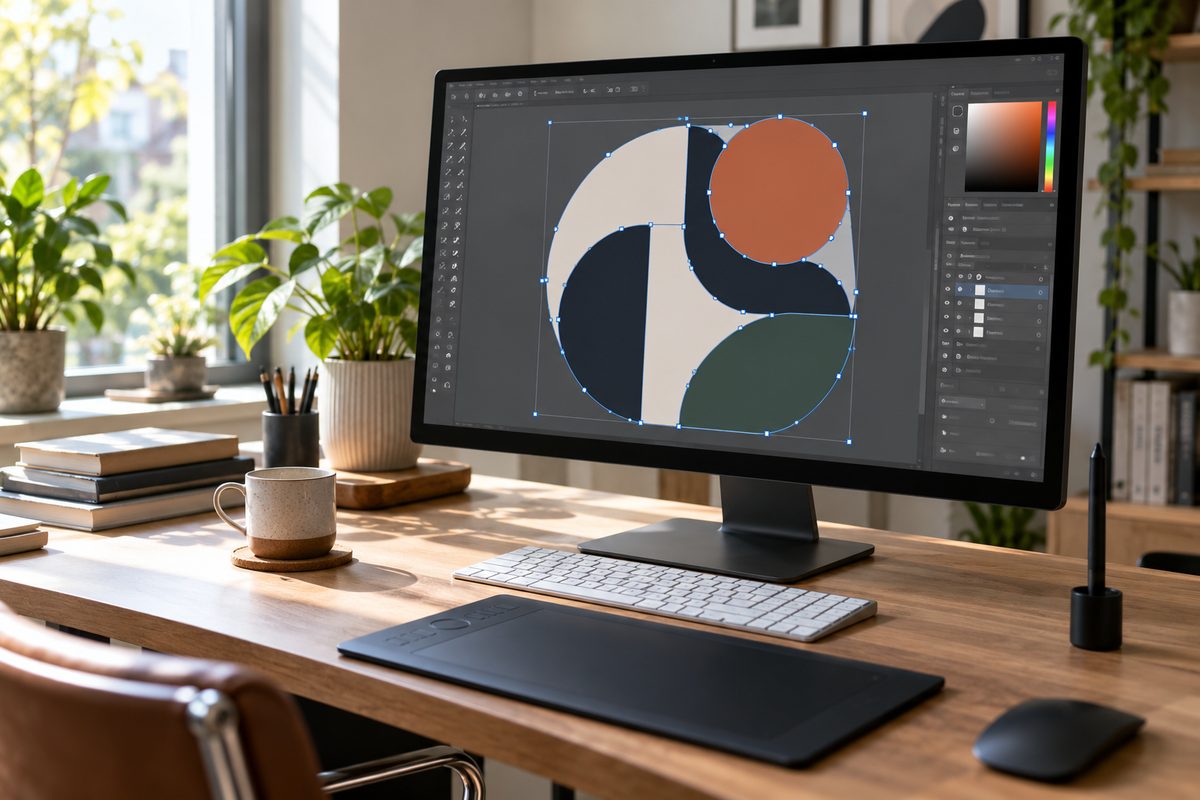
- направляющие-объекты: любой векторный контур (прямоугольник, окружность, наклонная линия), превращённый в направляющую.
Линейки нужны и сами по себе: по ним видно размер и положение элементов дизайна. В Illustrator два вида линеек. Линейки монтажной области (Artboard Rulers) включены по умолчанию, их ноль стоит в левом верхнем углу активной монтажной области. Общие линейки (Global Rulers) по умолчанию считают от левого верхнего угла первой монтажной области. Переключает их команда «Сменить на общие линейки» (Change to Global Rulers) в подменю «Просмотр > Линейки», одновременно работает только один вид.
Единица на линейке по умолчанию пункт, 1 пт = 0,3528 мм. Для печати удобнее миллиметры, для экрана пиксели. Поменять единицы можно в «Редактирование > Установки > Единицы измерения» (Edit > Preferences > Units), строка «Основные» (General): она же задаёт единицы для интервалов сетки и направляющих.
Как включить линейки и показать направляющие
- Откройте файл или создайте новый документ.
- Нажмите Ctrl+R или выберите «Просмотр > Линейки > Показать линейки». Шкалы появятся сверху и слева от холста.
- Если в документе уже есть направляющие, но их не видно, выберите «Просмотр > Направляющие > Показать направляющие» (View > Guides > Show Guides).
Клавиша ; на русской раскладке совпадает с буквой Ж, клавиша ‘ с буквой Э. Если сочетание с ними не срабатывает, переключите раскладку на английскую и нажмите ещё раз.
Начало координат можно перенести: потяните из квадрата в левом верхнем углу, где сходятся шкалы, в нужную точку. Двойной щелчок по тому же углу возвращает ноль на место. Перенос пригодится, когда размеры удобнее отсчитывать, например, от центра логотипа.
Как создать направляющие в Иллюстраторе
Направляющую в Illustrator можно вытянуть с линейки, поставить по координатам или сделать из готового объекта.
С линейки
- Наведите курсор на верхнюю линейку, чтобы создать горизонтальную направляющую, или на левую для вертикальной.
- Зажмите левую кнопку мыши и перетащите линию в рабочую область.
- Отпустите кнопку там, где нужна направляющая.
Такая линия проходит через весь холст, включая соседние монтажные области. Чтобы ограничить её одной областью, выберите инструмент «Монтажная область» (Artboard Tool, Shift+O) и уже с ним протяните направляющую с линейки на нужную монтажную область. Горизонтальную линию легко превратить в вертикальную: перетащите её с зажатым Alt (Option на Mac).
Точно по координатам
Вытянутая мышью линия может разойтись с нужным значением на доли миллиметра. Точное положение задаётся числом:
- Вытяните направляющую примерно в нужное место.
- Если направляющие закреплены, снимите закрепление: выберите «Просмотр > Направляющие > Закрепить направляющие» ещё раз.
- Выделите линию инструментом «Выделение» (Selection Tool, V).
- Откройте палитру «Трансформирование» (Transform, Shift+F8). Для вертикальной направляющей впишите значение в поле X, для горизонтальной в поле Y, затем нажмите Enter.
Единицу можно указать прямо в поле: «10 мм» или «120 px» программа пересчитает сама, даже если линейки показывают пункты. Координата считается от нуля линеек. Если вы переносили начало координат или переключились на общие линейки, то X = 10 мм окажется уже не в 10 мм от края текущей монтажной области.
Пока двигаете выделенную направляющую, на панели «Информация» (Info, Ctrl+F8) видно, на сколько она сместилась по X и Y.
Из объекта: Ctrl+5
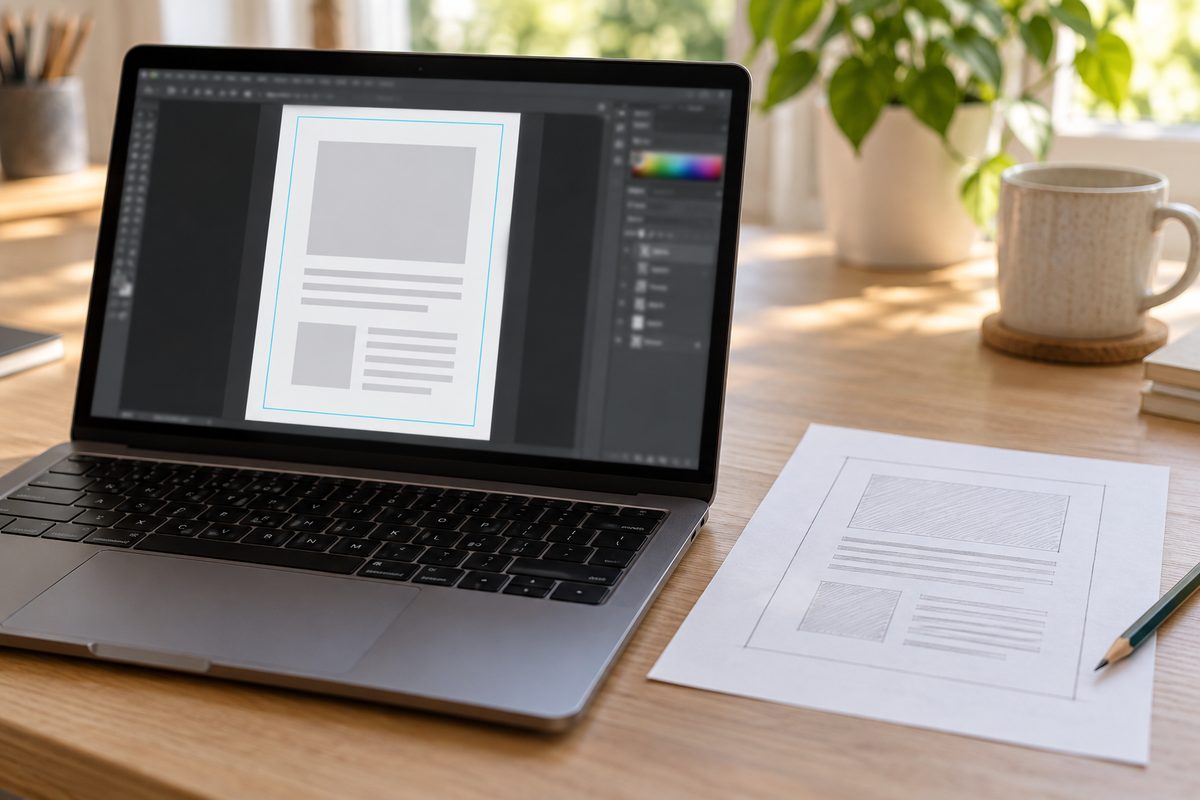
Самый точный способ разметить отступы документа: нарисовать прямоугольник нужного размера и превратить его в направляющую. Пример для листа A4 (210 x 297 мм) с отступами по 10 мм:
- Возьмите инструмент «Прямоугольник» (Rectangle, M) и нарисуйте любую фигуру.
- В палитре «Трансформирование» поставьте контрольную точку в левый верхний угол и задайте ширину 190 мм, высоту 277 мм, X 10 мм и Y 10 мм. Ширина считается так: 210 − 2 × 10 = 190 мм, высота 297 − 2 × 10 = 277 мм.
- Выберите «Просмотр > Направляющие > Создать направляющие» (View > Guides > Make Guides) или нажмите Ctrl+5.
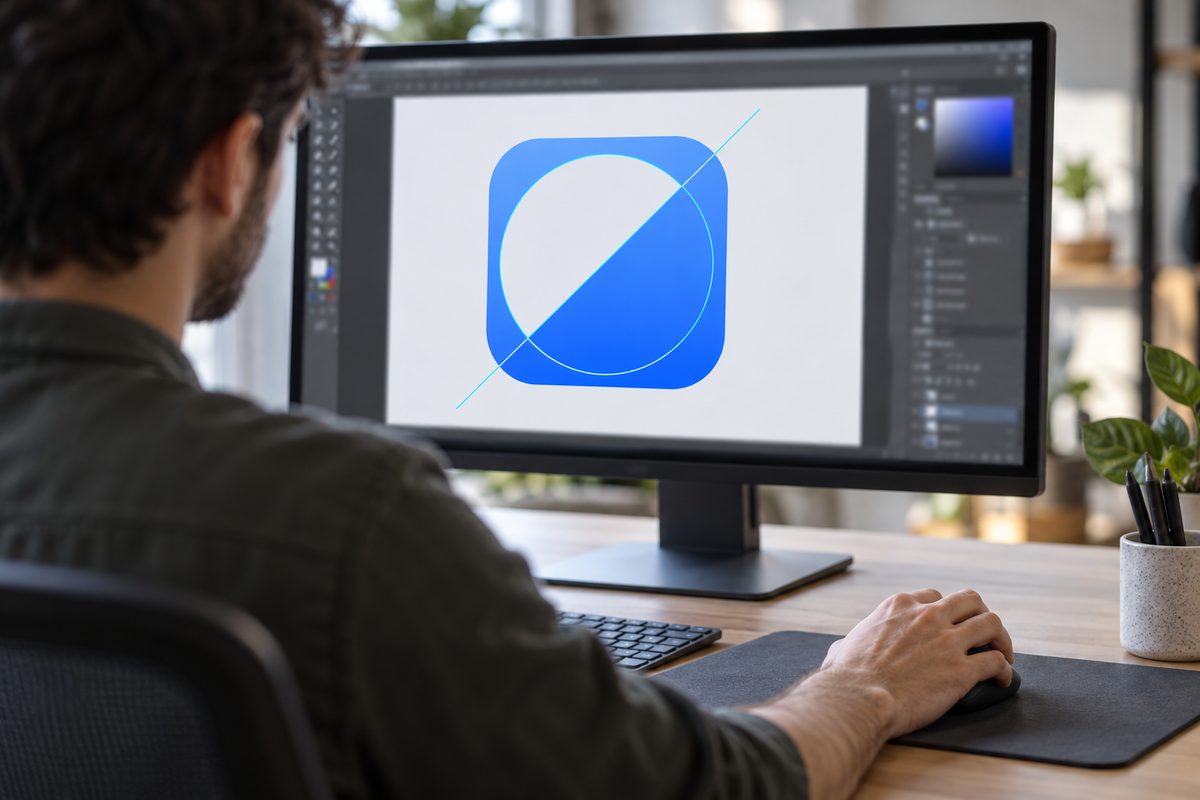
Прямоугольник станет рамкой-направляющей по внутреннему краю отступов. Так же работают другие фигуры: из наклонной линии получится диагональная направляющая для иконки, из окружности круглая для построения логотипа или знака фирменного стиля. Ровные колонки удобнее создавать командой «Разделить на сетку» (Split Into Grid), она разобрана в статье как сделать сетку в иллюстраторе.
Поля и отступы мы бы ставили именно так, через прямоугольник с точными размерами. Рамку из Ctrl+5 можно в любой момент проверить числом, а линию, вытянутую на глаз, приходится выделять и смотреть координату каждой по отдельности.
Как двигать, закрепить и удалить направляющие
По умолчанию направляющие не закреплены: их можно перемещать, копировать и удалять, как обычные объекты. Это удобно во время разметки и мешает, когда раскладываете элементы дизайна: щелчок мимо объекта хватает линию, и та уезжает.
- Сдвинуть: перетащите направляющую инструментом «Выделение».
- Закрепить все: «Просмотр > Направляющие > Закрепить направляющие» (Lock Guides, Alt+Ctrl+;). Чтобы снова двигать, выберите ту же команду ещё раз.
- Удалить одну: выделите и нажмите Backspace (Windows) или Delete (macOS), либо «Редактирование > Очистить» (Edit > Clear).
- Удалить все: «Просмотр > Направляющие > Удалить направляющие» (Clear Guides).
- Вернуть в обычный контур: выделите и выберите «Освободить направляющие» (Release Guides, Alt+Ctrl+5) в том же подменю. Для одной линии быстрее двойной щелчок по ней с зажатыми Ctrl+Shift.
«Освободить» полезно, когда рамку надо поправить: освобождаете, меняете размер в палитре «Трансформирование» и снова превращаете контур в направляющую.
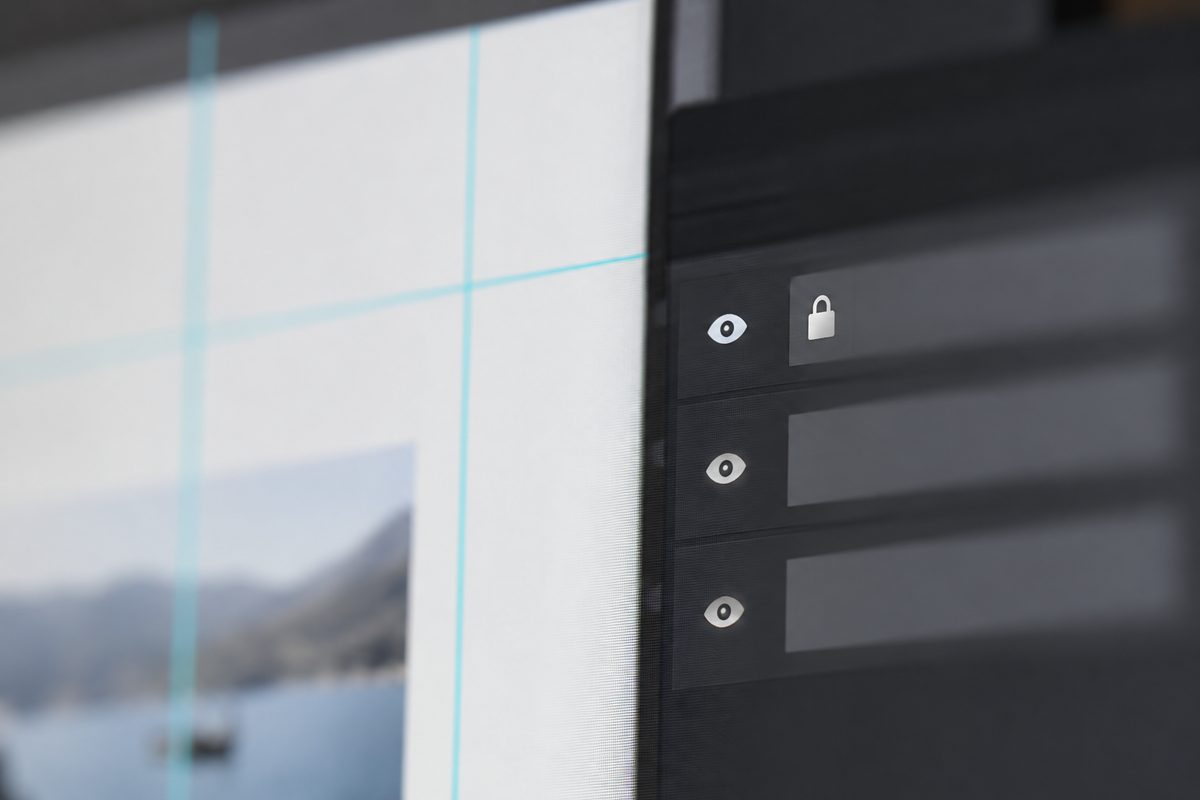
Разметку удобно держать на отдельном слое. Создайте на панели «Слои» (Layers, F7) слой «Разметка», перенесите туда направляющие и закрепите слой значком замка: закреплённый элемент нельзя изменить, значит, и случайно сдвинуть. Скрыть всю разметку можно одним щелчком по значку глаза у этого слоя.
Привязка к направляющим и быстрые направляющие
Чтобы объекты прилипали к направляющим, включите «Просмотр > Привязка к точке» (Snap to Point, Alt+Ctrl+’). Объект притягивается, когда курсор подходит к направляющей или опорной точке ближе чем на 2 пикселя, а стрелка курсора из сплошной становится полой. Притягивается та точка объекта, за которую вы его держите, поэтому берите фигуру за угол или край, который должен лечь на линию.
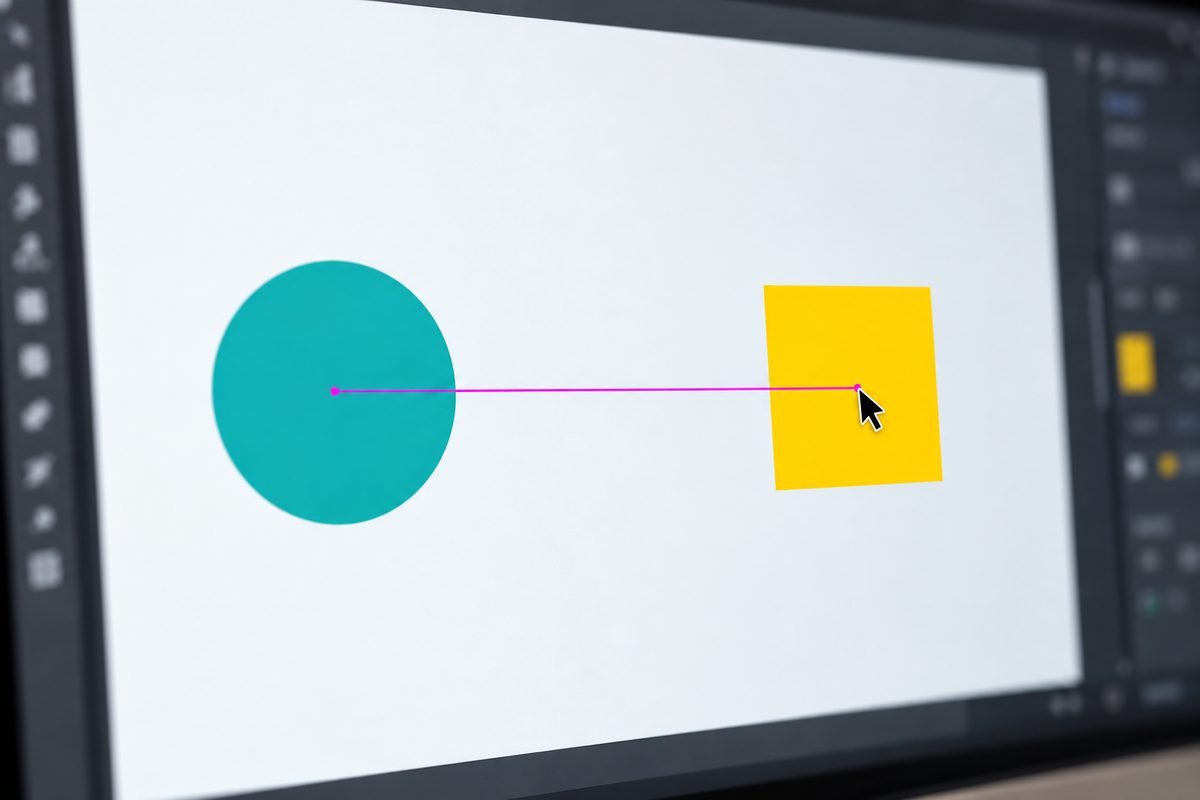
Быстрые, или умные, направляющие (Smart Guides, Ctrl+U) Illustrator рисует сам при создании и перемещении объектов. Пурпурная линия появляется, когда объект подходит к краю или центру соседнего, и показывает, что элементы выровнены. Включены они по умолчанию, выключаются в меню «Просмотр > Быстрые направляющие».
В версиях с 29.2 есть направляющие расстояния: выделите объект, наведите курсор на другой и зажмите Alt (Option на Mac). Illustrator покажет расстояние между ними, а если навести курсор на пустое место монтажной области, покажет положение объекта относительно неё.
Пока включены «Выравнивать по сетке» или «Просмотр в виде пикселов», быстрые направляющие не работают, даже если в меню стоит галочка.
Настройка цвета и стиля направляющих
Если направляющие теряются на макете, используйте более контрастный цвет. Откройте «Редактирование > Установки > Направляющие и сетка» (Edit > Preferences > Guides & Grid), на Mac «Illustrator > Установки > Направляющие и сетка» (Illustrator > Preferences > Guides & Grid). Быстрее открыть установки сочетанием Ctrl+K.
В блоке направляющих два параметра. Цвет выбирается из готового списка или в палитре цветов, стиль бывает «линии» или «точки». Если в рисунке много тонких линий, попробуйте точки: так разметку проще отличить от графики.
Цвет быстрых направляющих задаётся отдельно: «Редактирование > Установки > Быстрые направляющие» (Edit > Preferences > Smart Guides), на Mac «Illustrator > Установки > Быстрые направляющие». Там же снимается флажок «Показать направляющие расстояния» (Invoke Distance Guides), если подсказки с Alt мешают работе.
Горячие клавиши для направляющих
| Действие | По-русски | По-английски | Windows | macOS |
|---|---|---|---|---|
| Показать линейки | Просмотр > Линейки > Показать линейки | View > Rulers > Show Rulers | Ctrl+R | через меню |
| Скрыть направляющие | Просмотр > Направляющие > Скрыть направляющие | View > Guides > Hide Guides | Ctrl+; | Command+; |
| Закрепить | Просмотр > Направляющие > Закрепить направляющие | View > Guides > Lock Guides | Alt+Ctrl+; | Option+Command+; |
| Создать из объекта | Просмотр > Направляющие > Создать направляющие | View > Guides > Make Guides | Ctrl+5 | Command+5 |
| Освободить | Просмотр > Направляющие > Освободить направляющие | View > Guides > Release Guides | Alt+Ctrl+5 | через меню |
| Освободить одну | двойной щелчок по линии | double-click guide | Ctrl+Shift+двойной щелчок | Command+Shift+двойной щелчок |
| Сменить направление | перетаскивание | drag guide | Alt+перетаскивание | Option+перетаскивание |
| Быстрые направляющие | Просмотр > Быстрые направляющие | View > Smart Guides | Ctrl+U | Command+U |
| Привязка к точке | Просмотр > Привязка к точке | View > Snap to Point | Alt+Ctrl+’ | Option+Command+’ |
| Трансформирование | палитра «Трансформирование» | Transform panel | Shift+F8 | Shift+F8 |
| Установки | Редактирование > Установки | Edit > Preferences | Ctrl+K | Command+K |
Показать линейки и «Освободить направляющие» на Mac надёжнее вызывать через меню «Просмотр» (View).
Почему направляющие не двигаются или пропали
| Что видите | Причина | Что сделать |
|---|---|---|
| Направляющая не выделяется и не двигается | направляющие закреплены | снова выбрать «Закрепить направляющие» |
| Не выделяется, хотя закрепление снято | закреплён слой с направляющими | снять замок у слоя на панели «Слои» |
| Пропали все направляющие | скрыты сочетанием Ctrl+; | «Показать направляющие» в меню «Просмотр» |
| Пропали линии на одном слое | слой скрыт | включить значок глаза у слоя |
| Нет линеек, не за что тянуть | линейки выключены | Ctrl+R |
| Сочетание не срабатывает | включена русская раскладка | переключить раскладку на английскую |
| X в палитре не совпадает с ожидаемым | перенесено начало координат или включены общие линейки | двойной щелчок по углу линеек, вернуть линейки монтажной области |
| Направляющая видна только на одной монтажной области | её протянули с выбранным инструментом «Монтажная область» | для всего холста протянуть новую, выбрав другой инструмент |
Частые вопросы
Печатаются ли направляющие?
Нет, направляющие, как и сетка, не печатаются: это разметка на экране. Если линия нужна на готовой картинке, нарисуйте обычный контур с обводкой. Как выгрузить готовый файл в PNG, PDF или SVG, разобрано в статье как сохранить в Иллюстраторе.
Как сделать диагональную направляющую?
Нарисуйте отрезок под нужным углом с помощью инструмента «Отрезок линии» (Line Segment Tool, ), выделите его и нажмите Ctrl+5. Направляющей станет любой векторный контур: прямая, окружность, многоугольник, кривая пером.
Чем направляющие отличаются от сетки?
Сетка показывает линии с одинаковым шагом по всему холсту и включается одной командой. Направляющие вы ставите сами там, где нужно: отступы, центр, края отдельных элементов, линия текста. Сетка документа удобна, когда иконку собирают по модулю с одинаковым шагом. Направляющие-объекты нужны, чтобы построить саму форму: наклон, окружность, отступ от края. Сетку и привязку к сетке мы подробно разобрали в статье о сетке в Illustrator.
Почему объект прыгает к направляющей?
Так работает «Привязка к точке» (Snap to Point): курсор притягивается к направляющей или опорной точке, если подошёл ближе чем на 2 пикселя. Если мешает, выключите её в меню «Просмотр». Для точного места впишите число в поле X или Y палитры «Трансформирование».
Как поставить направляющую ровно по центру монтажной области?
Вытяните вертикальную направляющую, выделите её и впишите в поле X палитры «Трансформирование» половину ширины монтажной области. Для квадратного поста 1080 x 1080 px это X = 540 px, для горизонтальной направляющей Y = 540 px. Отсчёт идёт от нуля линеек монтажной области, поэтому начало координат должно стоять в её углу.