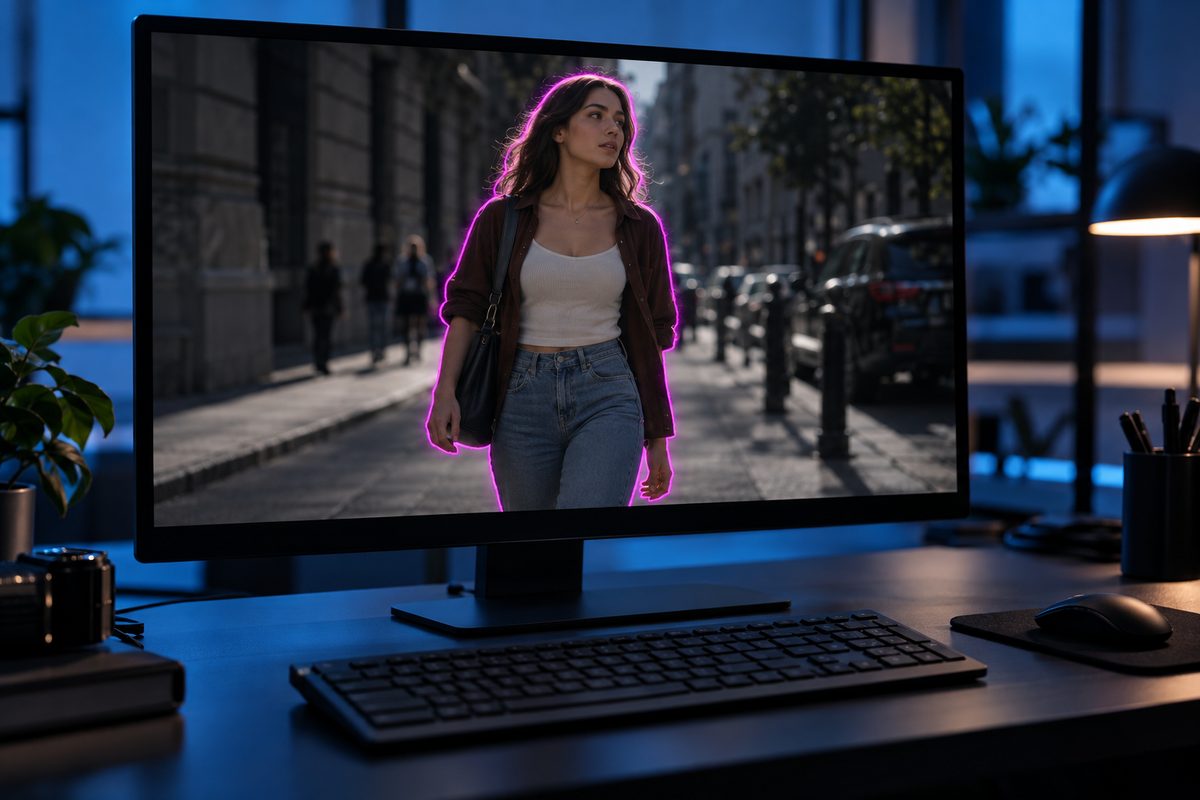
Маска в Премьер Про (Adobe Premiere Pro) ограничивает действие эффекта областью кадра: эллипсом, прямоугольником или контуром, нарисованным пером. Размытие, цветокоррекция или прозрачность работают только в этой области, а остальное изображение не меняется.
С версии 26.0 (январь 2026 года) программа называется просто Adobe Premiere, и работа с масками в ней устроена иначе: значки масок перенесены из эффектов на общую панель Tools, а создать маску можно до того, как выбран эффект. В Premiere Pro 2025 и более ранних значки спрятаны внутри каждого эффекта.
- Где маски в Премьер Про 2026 и в старых версиях
- Как сделать маску в Premiere 2026
- Как сделать маску в Premiere Pro 2025 и раньше
- Растушёвка, расширение и инверсия маски
- Как обрезать видео по форме маской непрозрачности
- Как размыть лицо маской и трекингом
- Трекинг маски: кнопки и режимы «Клип» и «Кадр»
- Маска объекта (Object Mask) в Premiere 26
- Видео внутри текста: маска текстом или фигурой
- Частые ошибки
- Частые вопросы
- Где маски в Премьер Про 2026?
- Как скопировать маску на другой клип?
- Как сделать обтравочную маску в Премьер Про?
- Почему маска не следует за объектом?
Где маски в Премьер Про 2026 и в старых версиях
| Что | Premiere 26.x (2026) | Premiere Pro 2025 и раньше |
|---|---|---|
| Где инструменты | панель инструментов, группа Object Mask | под названием эффекта на панели Effect Controls |
| Маска без эффекта | Unassigned Masks («Неназначенные маски») | рисуется сразу внутри эффекта |
| Анимация вручную | режим Frame («Кадр»), ключи в разделе Transform | ключи параметра Mask Path |
| Что учитывает трекер | любые из Position, Scale, Rotation, Perspective | Position; Position and Rotation; Position, Scale and Rotation |
| Выделение ИИ | Object Mask | нет |
Если в вашей сборке перевод названий другой, переключите интерфейс на английский, как показано в статье как поменять язык в Премьер Про.
Как сделать маску в Premiere 2026
- Выделите клип на таймлайне (Timeline).
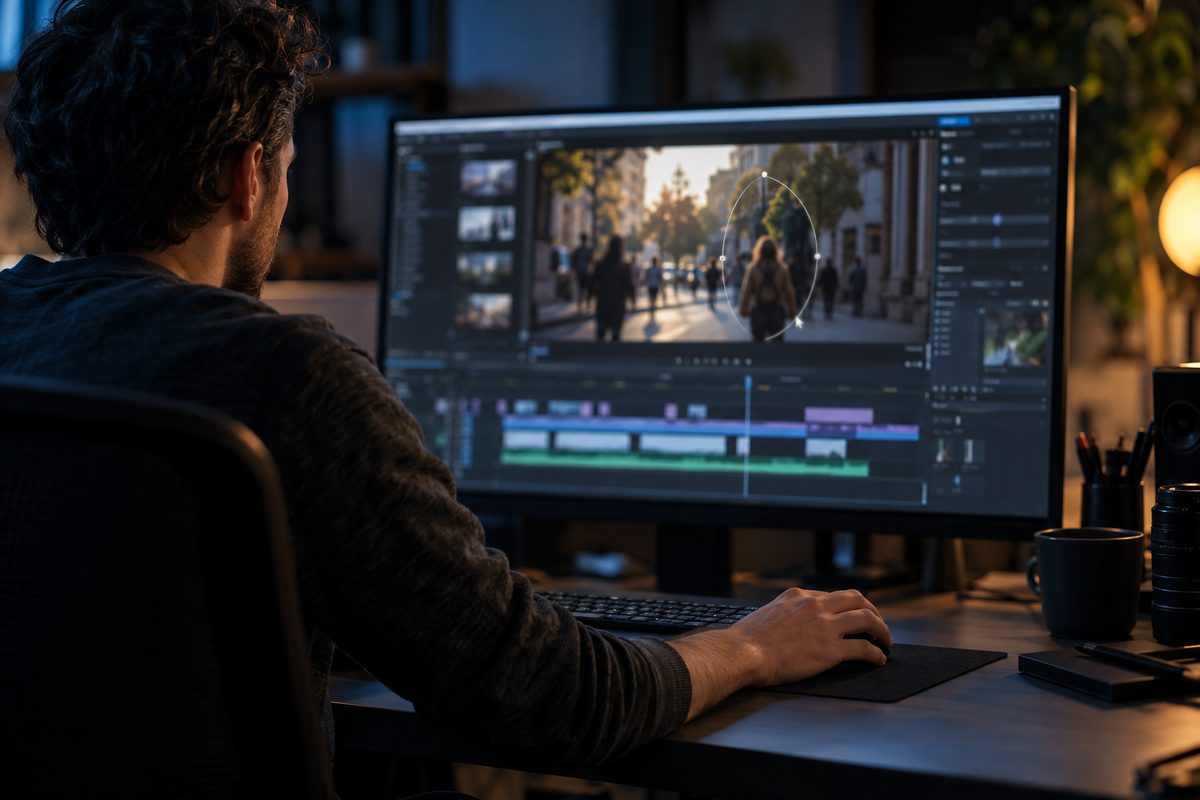
- На панели инструментов нажмите и удерживайте Object Mask Tool («Маска объекта»). Из группы выберите инструмент для создания маски: Ellipse Mask Tool («Эллиптическая маска»), Rectangle Mask Tool («Прямоугольная маска») или Pen Mask Tool («Перо-маска»).
- Нарисуйте маску в программном мониторе (Program Monitor). С Shift эллипс станет кругом, прямоугольник квадратом.
- Откройте панель «Элементы управления эффектами» (Effect Controls). Если эффект не был выбран, маска лежит в группе Unassigned Masks и пока ничего не делает. Перетащите её на нужный эффект.
Порядок можно перевернуть: сначала примените эффект и выделите его на Effect Controls, тогда новая маска сразу ляжет в него. А если к клипу с неназначенными масками добавить эффект, все они переедут в этот эффект сами.
С помощью пера создают контур произвольной формы: щелчок ставит точку, щелчок с протяжкой даёт кривую Безье, щелчок по первой точке замыкает контур, точек нужно минимум три. Тем же Pen Mask Tool или обычным «Пером» (P) правят готовый контур, когда рамка выключена: щелчок по отрезку добавляет точку, Ctrl-щелчок (Cmd на Mac) удаляет, Alt-щелчок (Option) переключает угол и кривую.
Эллипс создаётся в ограничительной рамке: ею маску масштабируют, растягивают, сжимают и поворачивают. Чтобы добраться до отдельных точек, дважды щёлкните внутри формы. У прямоугольника наоборот: точки доступны сразу, рамку включает двойной щелчок. Стрелки двигают всю форму или выбранные точки на 1 px, с Shift на 10 px.
Как сделать маску в Premiere Pro 2025 и раньше
- Найдите эффект на панели «Эффекты» (Effects), например «Мозаика» (Video Effects > Stylize > Mosaic), и перетащите его на клип.
- На панели «Элементы управления эффектами» раскройте эффект стрелкой. Под его названием три значка: эллипс, прямоугольник и перо.
- Щёлкните по эллипсу или прямоугольнику, и форма появится в программном мониторе. Пером можно создавать контур по точкам, а замыкают контур Alt-щелчком (Option-щелчок на Mac) по первой точке.
Точка добавляется, если навести курсор на край контура с зажатым Ctrl (Cmd), а удаляется, если с тем же Ctrl навести курсор на саму точку: он примет вид пера со знаком минус. Shift со стрелками здесь сдвигает точку на пять единиц. Маску удаляют клавишей Delete, выделив её на Effect Controls.
Растушёвка, расширение и инверсия маски
В настройках маски четыре главных параметра, а полный набор зависит от эффекта, к которому она привязана.
| Premiere 26 | Premiere Pro 2025 и раньше | Что делает |
|---|---|---|
| Feather («Растушевка») | Mask Feather («Растушевка маски») | смягчает край; вокруг контура появляется пунктир, маркер тянут прямо в мониторе: от пунктира край мягче, к нему жёстче |
| Expansion («Расширение») | Mask Expansion («Расширение маски») | сдвигает границу наружу при положительном значении и внутрь при отрицательном |
| Opacity («Непрозрачность») | Mask Opacity («Непрозрачность маски») | задаёт силу маски: при 100 она действует полностью, ниже 100 слабее |
| Inverted («Инвертирована») | Inverted («Инвертирована») | меняет местами то, что внутри формы и снаружи |
Лицо, которое надо оставить нетронутым, удобно обвести маской и включить инверсию: тогда цветокоррекция или виньетка пойдёт на всё вокруг.
В Premiere 26 есть ещё режим наложения (Blend Mode): он объединяет несколько масок в одну сложную. Поверх маски можно включить цветную подсветку: в списке шесть цветов, чёрный и белый (показывает альфа-канал), а вариант None её выключает.
Как обрезать видео по форме маской непрозрачности
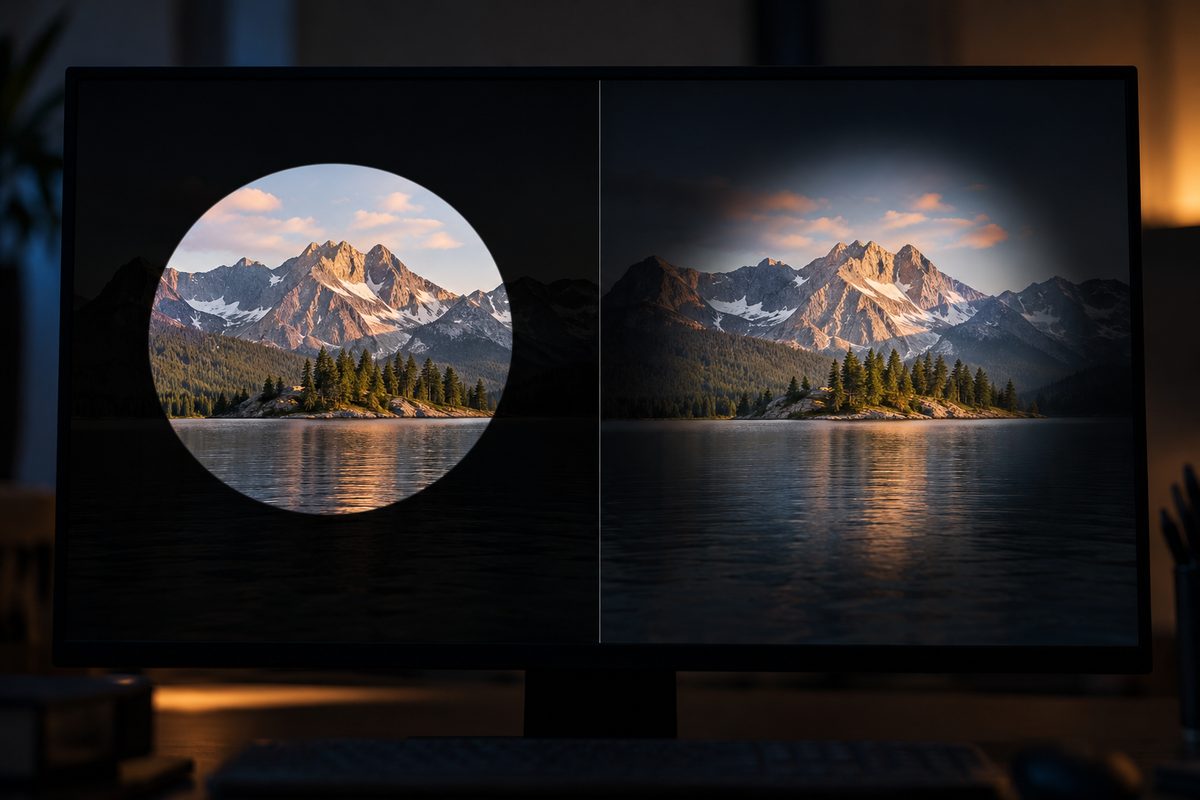
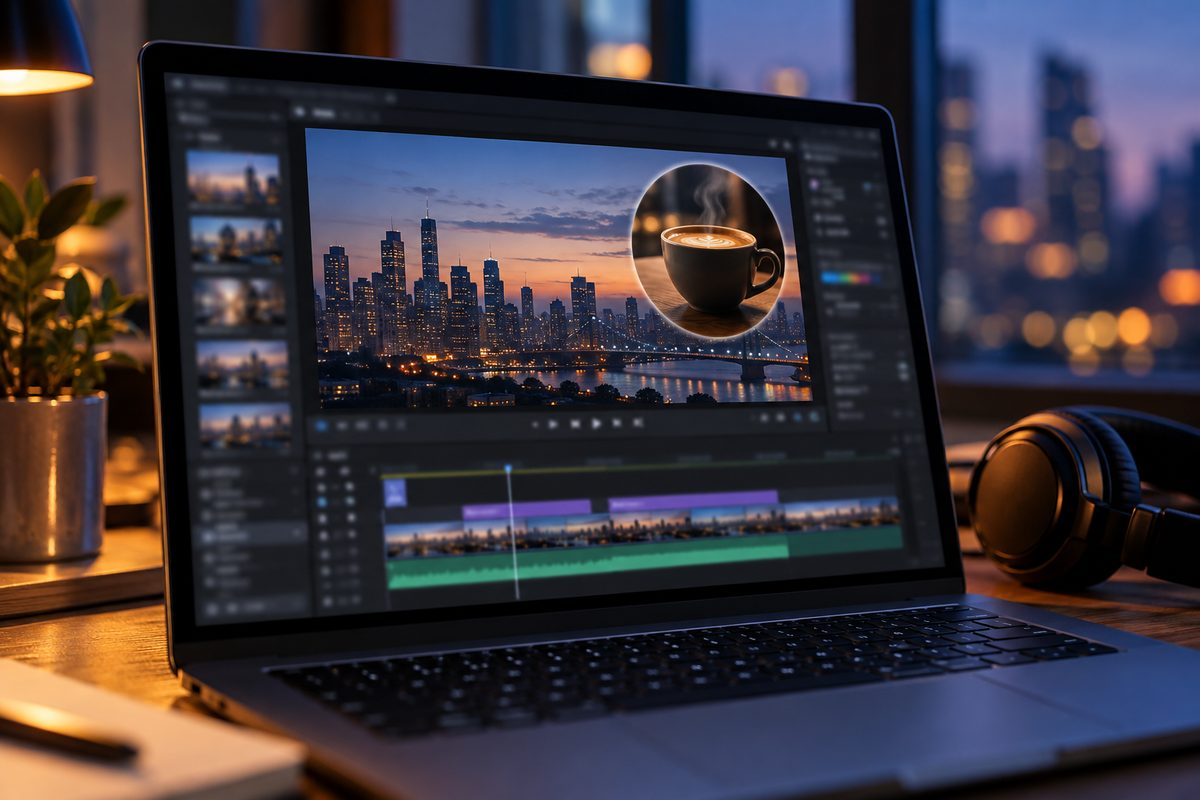
Эффект «Обрезка» срезает кадр только по краям, о нём статья как обрезать видео в Премьер Про. Для круга, сердца или окна произвольной формы нарисуйте маску в «Непрозрачности» (Opacity): этот эффект есть у каждого клипа на Effect Controls.
- В Premiere Pro 2025 и более ранних раскройте Opacity и щёлкните значок эллипса, прямоугольника или пера под ним. В Premiere 26 нарисуйте форму и перетащите её из Unassigned Masks на Opacity.
- Всё за пределами маски станет прозрачным. На нижней дорожке будет видно другое видео.
- Растушёвкой смягчите край. С флажком Inverted получится обратное: дыра нужной формы, сквозь которую виден нижний клип.
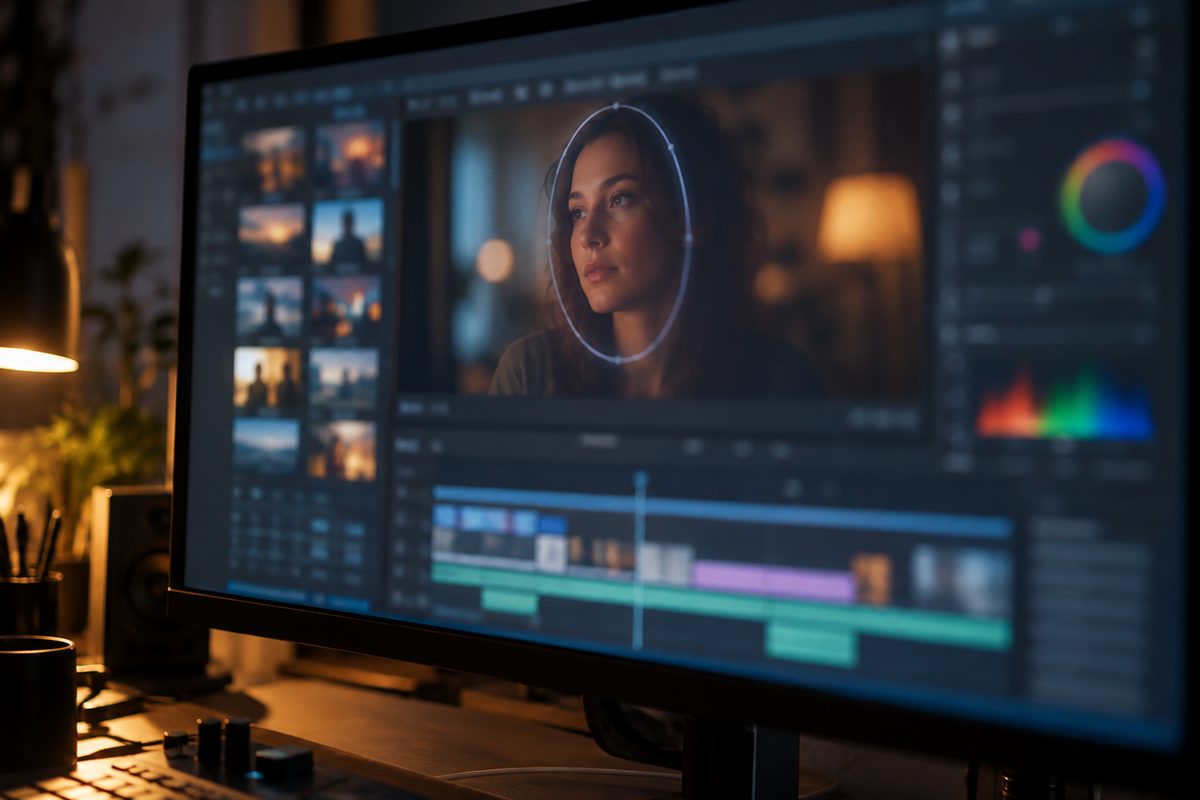
Как размыть лицо маской и трекингом
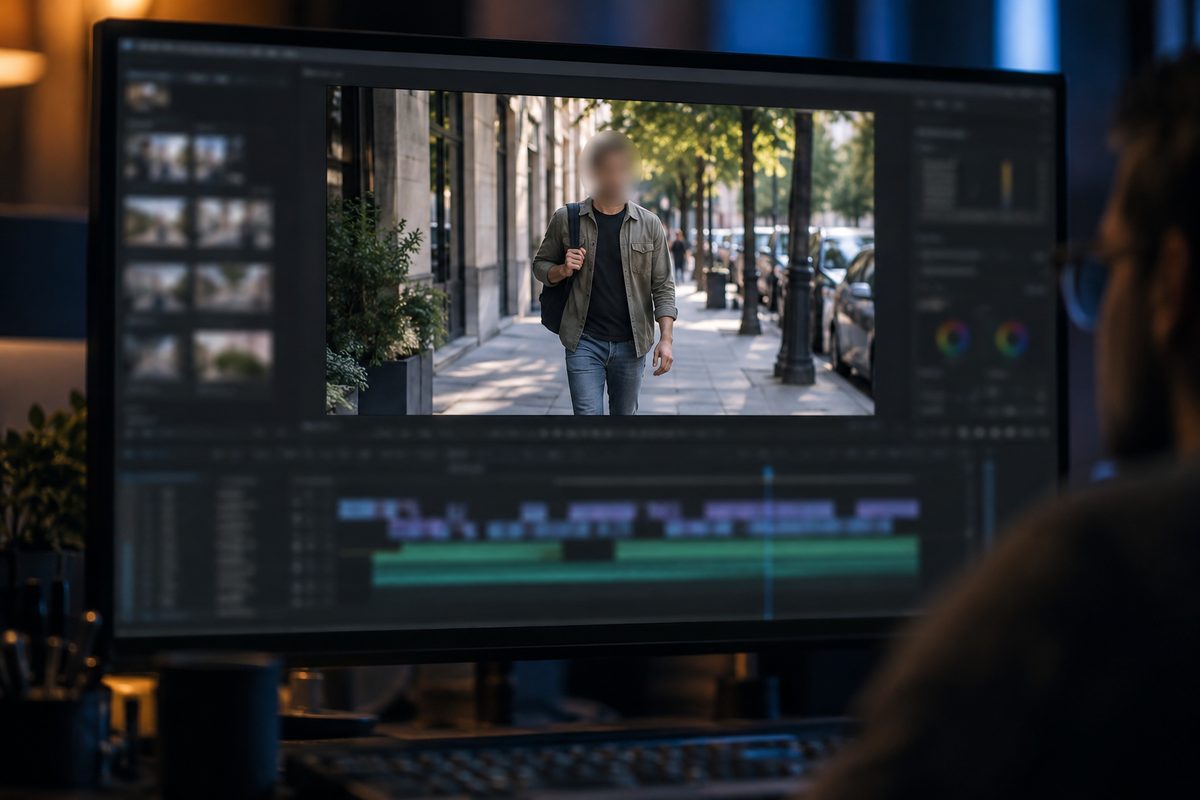
- Наберите в поиске панели Effects Gaussian Blur («Размытие по Гауссу») и перетащите эффект на клип. Для пикселей вместо размытия используйте «Мозаику».
- Нарисуйте эллипс вокруг лица. В Premiere 26 выделите эффект на Effect Controls и возьмите Ellipse Mask Tool, тогда форма сразу ляжет в этот эффект. В Premiere Pro 2025 и более ранних щёлкните значок эллипса под эффектом.
- Поднимите Blurriness до нужной силы и добавьте растушёвку, чтобы край размытия не был резким.
- Поставьте курсор на кадр с лицом и запустите трекинг: в Premiere 26 кнопкой в обе стороны, в Premiere Pro 2025 и более ранних сначала вперёд, потом назад.
- Просмотрите результат и подправьте форму там, где она отстала.
Лицо лучше размывать эллипсом: по умолчанию он стоит в рамке, которой его поворачивают и растягивают под наклон головы, работает в любой версии и не требует ни загрузки моделей, ни папки масок рядом с проектом. Object Mask оставьте для человека или предмета целиком. Трекер держится лучше, когда в выделенной области чёткий контрастный объект.
Трекинг маски: кнопки и режимы «Клип» и «Кадр»
В Premiere 26 у каждой маски пять кнопок трекинга: на кадр назад, назад, в обе стороны, вперёд, на кадр вперёд. Кнопка в обе стороны считает от текущего кадра сначала вперёд, потом назад. Флажок Perspective («Перспектива») нужен для вывески или экрана телевизора, снятых под углом. При нём остальные флажки отключаются: положение, масштаб и поворот он учитывает сам. Эти флажки работают только для векторных масок, то есть эллипса, прямоугольника и пера.
Правка зависит от режима. В режиме Clip («Клип») изменение действует на весь клип: увеличили эллипс на одном кадре, и он стал больше везде, продолжая следовать за лицом. В режиме Frame («Кадр») изменение касается только текущего кадра, и ключ создаётся сам. В прошлых версиях трекер писал ключи положения, масштаба и поворота напрямую.
Ручная анимация в Premiere 26 делается так: включите Frame, сдвиньте курсор на несколько кадров, передвиньте или измените форму, повторите до конца клипа. Ключи появятся в разделе Transform («Преобразовать»). В Premiere Pro 2025 и более ранних форму анимировали ключевыми кадрами параметра Mask Path.
Если встроенного трекера не хватает, используйте After Effects: отправьте эпизод туда через Dynamic Link. Как в After Effects отделяют объект от фона, разобрано в статье как убрать фон в After Effects.
Маска объекта (Object Mask) в Premiere 26
Object Mask сам находит людей и предметы. Выберите инструмент (на Mac Command + Option + O) и наведите курсор на программный монитор: всё, что можно выделить, подсветится, остаётся щёлкнуть. Если нужный объект не подсветился, обведите его прямоугольником или лассо. Кнопки + и − добавляют и вычитают части, Alt (Option) временно переключает между ними.
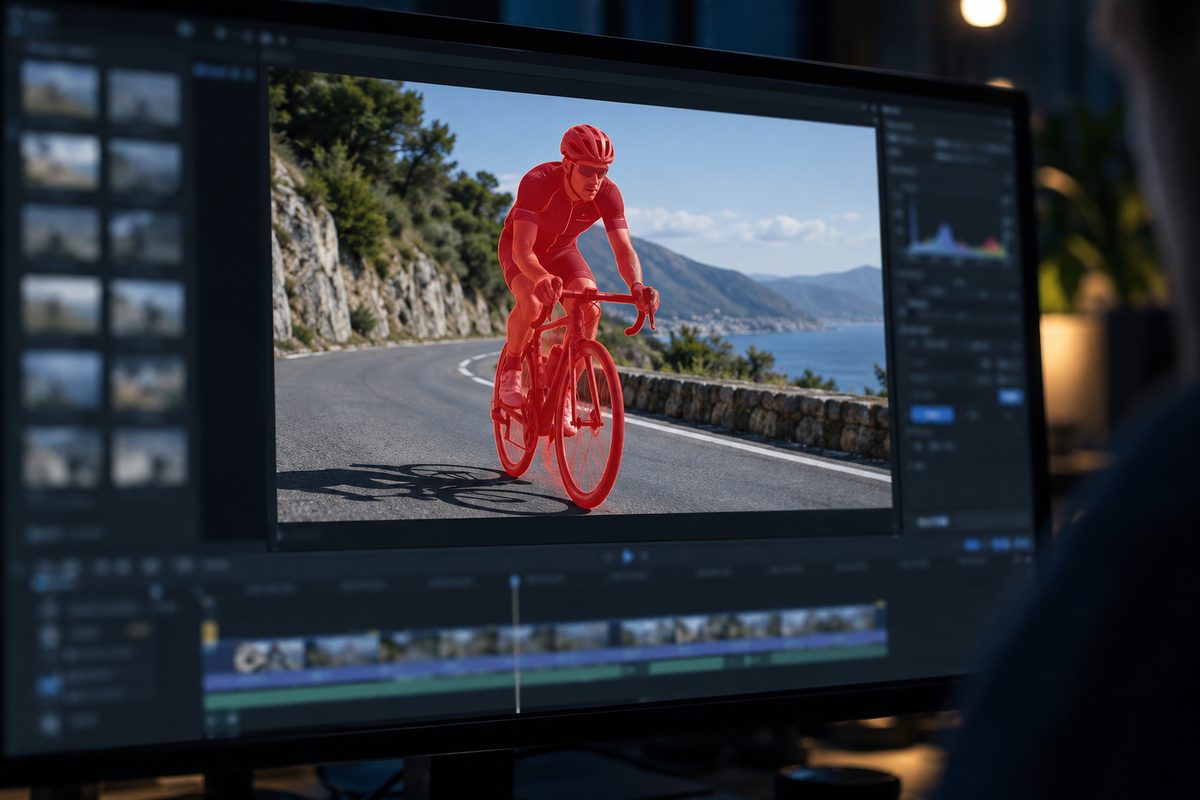
При первом запуске программа скачивает модели. У маски объекта два режима качества: «Резкий» (Sharp) с чёткими краями и «Сглаживание» (Smooth) для волос, меха, ткани и полупрозрачных элементов. В режиме «Сглаживание» параметр «Расширение» не работает. В режиме «Резкий» ореол по краю часто снимает «Расширение» на несколько пикселей внутрь.
Данные маски объекта лежат в папке <Имя проекта> Masks рядом с файлом проекта. Переносите проект вместе с этой папкой, иначе маски объекта станут офлайн, хотя векторные маски не пострадают. В версии 26.5 распознавание находит больше объектов, но на Mac с Intel и на Windows со старыми драйверами AMD работает прежняя модель.
Видео внутри текста: маска текстом или фигурой
В Premiere 26 выделите текстовый слой или фигуру на вкладке Edit («Редактировать») панели Properties («Свойства») и в разделе Appearance («Внешний вид») поставьте флажок Mask with Text («Маска с текстом») или Mask with Shape («Маскирование фигурой»). Видео под слоем будет видно только внутри букв или фигуры. Mask Only Fill («Заливка только маски») исключает из маски обводки и тени слоя, Invert («Инвертировать») делает видимым всё снаружи слоя, а внутри прозрачным.
Тот же результат в любой версии, включая Premiere Pro 2025 и более ранние, даёт эффект Track Matte Key. Видео лежит на V1, текст над ним на V2. Эффект применяют к видео, в параметре Matte выбирают Video 2, в Composite Using ставят Matte Alpha.
Частые ошибки
- Маска нарисована, а эффект не изменился. Она осталась в Unassigned Masks: перетащите её на эффект.
- После трекинга подвинули форму на одном кадре, а сдвинулся весь клип. Включён режим Clip, для правки кадра нужен Frame.
- Передали проект, и маски объекта стали офлайн. Не скопировали папку масок, которая лежит рядом с файлом проекта.
Частые вопросы
Где маски в Премьер Про 2026?
На панели инструментов, в группе Object Mask: нажмите и удерживайте её, чтобы выбрать эллипс, прямоугольник или перо. В Premiere Pro 2025 и более ранних значки находятся под названием эффекта на панели Effect Controls.
Как скопировать маску на другой клип?
В Premiere 26 щёлкните по маске правой кнопкой и выберите Copy («Копировать»), затем выделите эффект на другом клипе и вставьте (Ctrl + V, на Mac Cmd + V): без выделенного эффекта вставка не сработает. В Premiere Pro 2025 и более ранних копируют сам эффект с масками или маски по одной.
Как сделать обтравочную маску в Премьер Про?
Так называют приём из Photoshop, когда один слой виден только в форме другого. Для этого используйте маску в «Непрозрачности», флажок Mask with Shape (Premiere 26) или эффект Track Matte Key.
Почему маска не следует за объектом?
Если объект поворачивается или меняет размер, в Premiere 26 включите флажки Scale и Rotation рядом с Position (в Premiere Pro 2025 и более ранних вариант «Положение, размер и поворот» под значком гаечного ключа) и запустите трекинг заново. Там, где маска всё равно отстала, поправьте её в режиме Frame: ключ создастся только на этом кадре.