and the time it should disappear… Subtitle text itself on one or more lines… A blank line»; «hours:minutes:seconds,milliseconds… (00:00:00,000). The comma (,) is used for the decimal separator»; «YouTube only supports UTF-8».
Названия в русском интерфейсе взяты из русской справки Adobe; сама справка переводит непоследовательно («Транскрипция» и «Расшифровка», «Рабочие среды» и «Рабочие области», «Стиль трека» и «Стиль дорожки»), поэтому везде рядом английское название.
Проверка образца SRT (06.10.2026, python, регулярка ^\d+\n\d{2}:\d{2}:\d{2},\d{3} —> \d{2}:\d{2}:\d{2},\d{3}\n.+): оба блока совпали с форматом. Импорт образца в Premiere не проверяли: программы на машине редакции нет.
Фактура владельца: нет.
—>
Сделать субтитры в Премьер Про быстрее всего из расшифровки: Adobe Premiere Pro сам переводит речь в текст на панели «Текст» (Text), а команда «Создать подписи из транскрипции» раскладывает его по таймлайну отдельной дорожкой. Короткое видео можно подписать вручную, а готовый файл SRT достаточно перетащить в последовательность.
В русском интерфейсе Adobe Premiere Pro субтитры называются «подписями»: «Создать подписи», вкладка «Подписи» (Captions).
- Три способа и с какой версии они работают
- Как сделать автоматические субтитры в Premiere Pro
- Шаг 1. Откройте рабочую область «Подписи и графика»
- Шаг 2. Запустите расшифровку речи
- Шаг 3. Вычитайте транскрипцию
- Шаг 4. Создайте субтитры из транскрипции
- Русский язык, языковые пакеты и интернет
- Как сделать субтитры в Премьер Про вручную
- Как импортировать файл SRT
- Как настроить стиль субтитров: шрифт, цвет, обводка
- Как перевести субтитры на другой язык
- Экспорт: SRT отдельным файлом или вшитые субтитры
- Частые ошибки
- Частые вопросы
- Можно ли сделать субтитры в Premiere Pro без интернета?
- Почему Premiere Pro не распознаёт русский язык?
- Как сделать красивые субтитры?
- Как сохранить субтитры в формате SRT?
- Можно ли вшить субтитры из SRT в видео?
Три способа и с какой версии они работают
Распознавание речи (Speech to Text) появилось в Premiere Pro 15.4. В версиях 14.9 и более ранних субтитры устроены по-другому, и пункты меню не совпадут.
| Версия Premiere Pro | Что изменилось для субтитров |
|---|---|
| 15.4 | Появилась функция «Перевод речи в текст» (Speech to Text) |
| 22.2 (февраль 2022) | Речь распознаётся на компьютере по установленному языковому пакету, без интернета |
| 25.0 | Панель «Основные графические элементы» (Essential Graphics) убрали, вид субтитров настраивается на панели «Свойства» (Properties) |
Автоматические субтитры из расшифровки подходят почти для любого видео с понятной речью, например интервью, влога или урока. Вручную текст набирают, если ролик короткий и слов в нём мало. Третий путь, импорт готового SRT, нужен, когда текст уже набран в другом сервисе или его прислал заказчик.
Инструмент распознавания входит в подписку на Adobe Premiere Pro и в пакет Creative Cloud «Все приложения», доплачивать за него не нужно.
Субтитры в Premiere Pro лучше всего добавлять в конце монтажа. Если после этого вырезать кусок видео вместе с субтитрами, а потом вернуть его, удалённые фразы придётся набирать заново вручную.
Как сделать автоматические субтитры в Premiere Pro
Шаг 1. Откройте рабочую область «Подписи и графика»
Выберите «Окно > Рабочие среды > Подписи и графика» (Window > Workspaces > Captions and Graphics) или нажмите Alt + Shift + 4 (на Mac Option + Shift + 4). В новых версиях Premiere Pro та же рабочая область выбирается кнопкой «Рабочие пространства» в верхней строке.
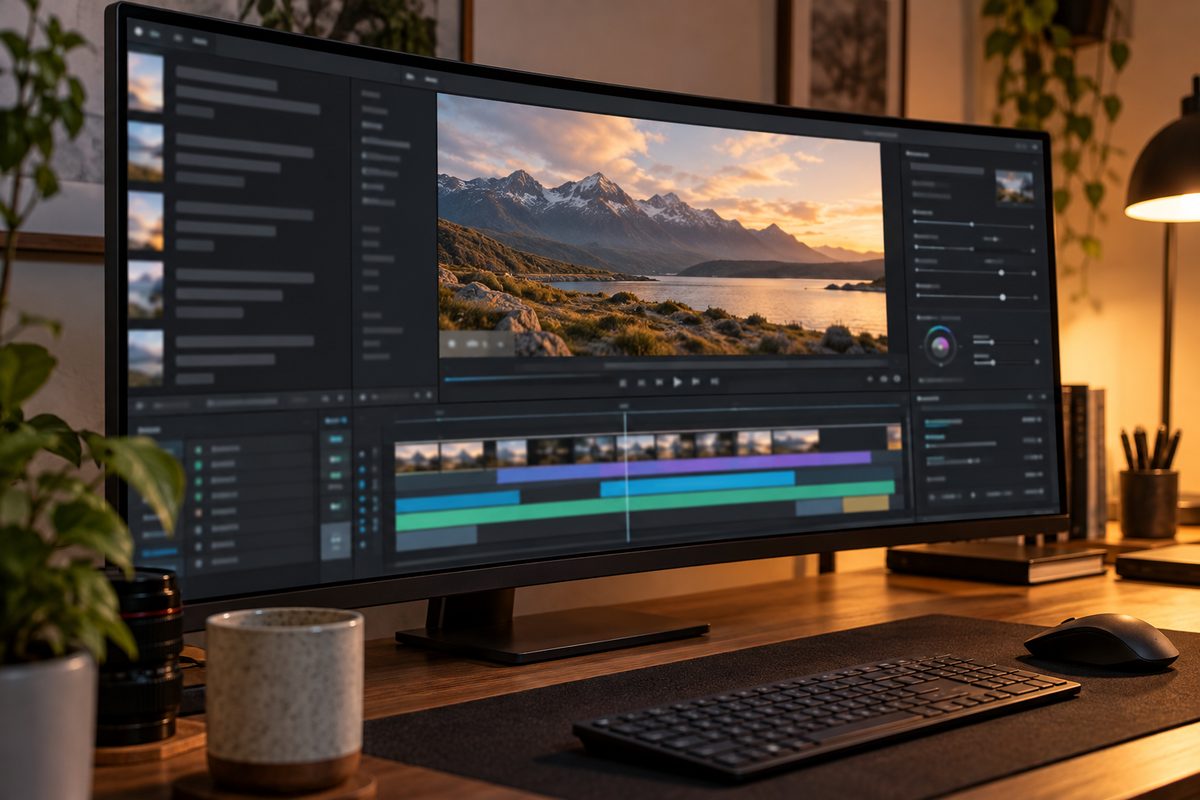
На экране появятся четыре зоны: «Текст» (Text), где правится сам текст, «Программный монитор» (Program Monitor) с видео, «Свойства» (Properties) для внешнего вида и «Временная шкала» (Timeline), куда субтитры встанут отдельной дорожкой.
Шаг 2. Запустите расшифровку речи
- Если панель «Текст» не видна, откройте её через «Окно > Текст» (Window > Text).
- На вкладке «Транскрипция» (Transcript) нажмите кнопку, которая открывает окно «Создать статическую транскрипцию» (Generate static transcript). Если вместо значка на панели кнопка «Транскрибировать последовательность» (Transcribe sequence), нажмите её.
- В списке «Язык» (Language) выберите язык, на котором говорят в видео. Рядом с языком, пакет которого ещё не скачан, стоит кнопка загрузки: нажмите её, и пакет установится.
- В пункте «Маркировка дикторов» (Speaker labeling) решите, делить ли текст по говорящим. Для интервью вдвоём это удобно, для монолога не нужно.
- В «Анализе звука» (Audio analysis) укажите аудиодорожку с голосом или клипы, помеченные как «Диалог» (Dialogue) на панели «Свойства».
- Нажмите «Транскрибировать» (Transcribe).
Расшифровать можно и кусок: поставьте точки входа и выхода (I и O) и отметьте «Транскрибировать только от точки входа до точки выхода». Галочка «Объединить выходные данные с существующей транскрипцией» добавит этот кусок к уже готовому тексту.
При импорте медиафайлов можно включить «Автоматическую транскрипцию». В настройках «Анализ и транскрипция медиаданных» (Media Analysis & Transcription) есть пункт «Автоматически выполнять транскрипцию клипов», выбор языка по умолчанию и автоматическое определение языка речи. Если определить его не удалось, Premiere Pro возьмёт заданный по умолчанию.
В тех же настройках выбирается, где хранить расшифровку. Вариант «Рядом с медиаданными в виде сопроводительного файла» удобен, если проект переезжает на другой компьютер: открытое там видео не придётся расшифровывать заново. При варианте «Не кэшировать» текст хранится только в файле проекта, и в другом проекте расшифровка начнётся сначала.
Шаг 3. Вычитайте транскрипцию
Распознанный текст нужно проверить до того, как он станет субтитрами. Ошибки бывают, например, в написании имён и слов на другом языке.
На вкладке «Транскрипция» дважды щёлкните по ошибке, исправьте её и щёлкните мимо панели «Текст», чтобы изменения сохранились. Если название бренда везде записано неправильно, воспользуйтесь поиском: введите слово, нажмите «Заменить» и выберите «Заменить все». В меню «…» той же вкладки есть проверка орфографии.
Говорящих Premiere Pro подписывает как «Диктор 1», «Диктор 2» и так далее. Имена меняются через меню «…» рядом с диктором, но программа их не запоминает, и в новом проекте их придётся вводить заново.
Саму расшифровку можно сохранить отдельно: в меню «…» вкладки «Транскрипция» выберите «Экспорт», и текст выгрузится в TXT, CSV или в формат Premiere Pro .prtranscript.
Шаг 4. Создайте субтитры из транскрипции
Перейдите на вкладку «Подписи» (Captions) панели «Текст» и выберите «Создать подписи из транскрипции» (Create captions from transcript). Откроется окно с настройками:
- шаблон: вариант «Субтитры по умолчанию» (Subtitle default) подходит для большинства роликов;
- формат подписей для видео;
- стиль: сюда подставляется сохранённый стиль, о нём ниже;
- длина строки в символах, длительность показа каждой фразы и промежуток между ними;
- строки: одна или две.
Нажмите «Создать подписи». Premiere Pro разложит текст по таймлайну и выровняет каждую фразу по речи.
Для горизонтального видео мы бы оставили две строки. В вертикальном ролике удобнее одна короткая строка: в узком кадре две занимают слишком много места. Если не понравилось, как разбит текст, субтитры можно создать из той же расшифровки ещё раз с другой длиной строки.
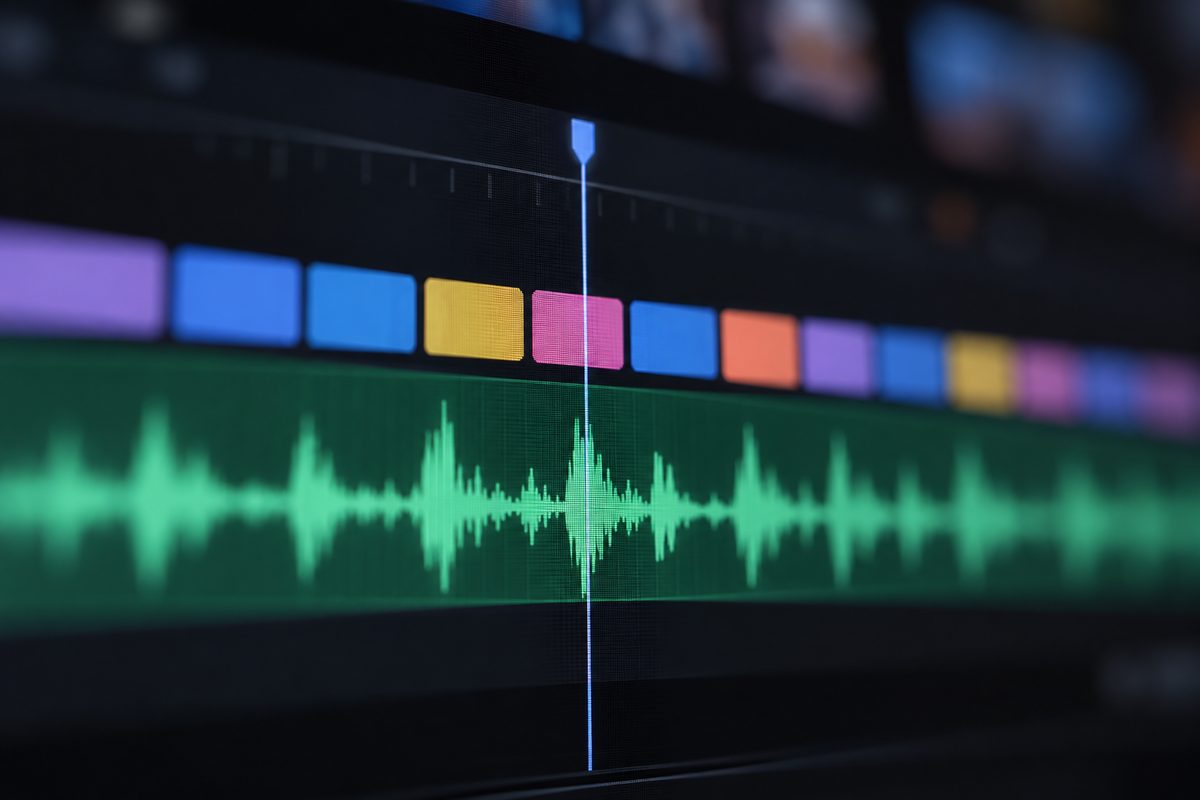
Готовые субтитры правятся на вкладке «Подписи» панели «Текст» или прямо на экране в «Программном мониторе». Щелчок по слову на вкладке «Подписи» переносит курсор воспроизведения в это место видео: слушаете фразу и сразу видите её текст. Если субтитр держится на экране дольше, чем звучит речь, подрежьте его край на таймлайне так же, как обрезаете клип.
Для вертикальных роликов и Shorts в новых версиях Premiere Pro есть раскладка по одному слову. В окне «Создать подписи» раскройте Captioning Preferences (настройки подписей) и в пункте Layout (раскладка) выберите Single Word (одно слово). Каждый субтитр будет содержать одно слово и встанет под звук.
Русский язык, языковые пакеты и интернет
Русская речь распознаётся. Языков в списке 18: английский, английский (Великобритания), русский, немецкий, французский, испанский, итальянский, португальский (Европа), нидерландский, датский, норвежский, шведский, японский, корейский, хинди, кантонский и два варианта китайского (мандаринский, упрощённое и традиционное письмо).
Английский пакет ставится вместе с Premiere Pro, и удалить его нельзя. Остальные скачиваются отдельно, один пакет обычно весит около 650 МБ. Скачать его можно двумя путями:
- прямо в Premiere Pro: «Окно > Текст», вкладка «Транскрипция», список «Язык», кнопка загрузки рядом с нужным языком. Когда пакет установится, кнопка пропадёт;
- через приложение Creative Cloud: «Приложения > Все приложения», у Premiere кнопка с тремя точками, «Получить дополнения» (Get add-ons), выбрать язык и нажать «Добавить».
Для распознавания интернет нужен только при загрузке пакета. Начиная с версии 22.2 расшифровка идёт на вашем компьютере, и сделать субтитры можно без сети. Про язык самого меню есть отдельная статья: как поменять язык в Премьер Про.
Как сделать субтитры в Премьер Про вручную
- Откройте рабочую область «Подписи и графика».
- На панели «Текст» выберите «Создать новую дорожку подписей» (Ctrl + Alt + A, на Mac Option + Cmd + A).
- В открывшемся окне выберите формат и стиль.
- Поставьте курсор воспроизведения в начало первой фразы. Начало слова проще всего найти по звуковой волне.
- Нажмите кнопку «Добавить новый сегмент подписей» на панели «Текст» (Ctrl + Alt + C, на Mac Option + Cmd + C). Появится пустая заготовка.
- Дважды щёлкните по заготовке «Создать подпись» и введите текст.
- На таймлайне подрежьте конец фрагмента до места, где фраза заканчивается.
- Повторите шаги 4-7 для остальных фраз.
Между соседними фрагментами удобно прыгать клавишами Ctrl + Alt + стрелка вверх или вниз (на Mac Option + Cmd + стрелка).
Как импортировать файл SRT
Если субтитры уже готовы в другом сервисе расшифровки или их прислал переводчик, набирать ничего не нужно. Premiere Pro работает с файлами субтитров SRT, SCC, MCC, STL и XML-форматами, в том числе W3C TTML (он же DFXP).
- Импортируйте SRT в проект так же, как любой видеофайл или музыку. Он появится в панели «Проект» (Project).
- Перетащите SRT из панели «Проект» в последовательность, в любое её место.
- Premiere Pro создаст новую дорожку и разложит на ней субтитры.
После импорта текст правится на панели «Текст», как и автоматические субтитры, а фразы можно выровнять по видео прямо на таймлайне.
Внутри SRT каждая фраза занимает отдельный блок: номер, время появления и исчезновения через стрелку -->, одна или несколько строк текста и пустая строка. Миллисекунды отделяются запятой:
1
00:00:01,200 --> 00:00:03,800
Привет! Сегодня покажу,
как сделать субтитры.

2
00:00:04,100 --> 00:00:06,500
Сначала откроем панель «Текст».
Если вы правите такой файл в блокноте перед загрузкой на YouTube, сохраняйте его в кодировке UTF-8: другие YouTube не принимает.
Как настроить стиль субтитров: шрифт, цвет, обводка
Внешний вид меняется на панели «Свойства» (Properties). В старых инструкциях пишут про панель «Основные графические элементы» (Essential Graphics), но с версии 25.0 её в Premiere Pro нет.
- Выделите субтитр на таймлайне.
- В разделе «Текст» выберите шрифт. Значок с тремя точками в этом разделе открывает панель «Текст», расширенные «Элементы управления эффектами» (Effect Controls) или «Графические шаблоны» (Graphics Templates).
- В блоке «Внешний вид» (Appearance) задайте «Заливку» (Fill), то есть цвет букв, «Обводку» (Stroke) внешнюю, внутреннюю или по центру и «Тень» (Shadow).
- В блоке «Выравнивание и трансформация» (Align and Transform) поставьте текст по центру и сдвиньте его по высоте кадра.
Надёжный вариант: белый текст с тёмной обводкой или тенью. Такие субтитры не теряются ни на светлом, ни на тёмном кадре. Шрифт для субтитров берите с кириллицей. Шрифт из Adobe Fonts после добавления появляется в меню шрифтов всех настольных приложений, порядок такой же, как в статье как добавить шрифт в фотошоп.
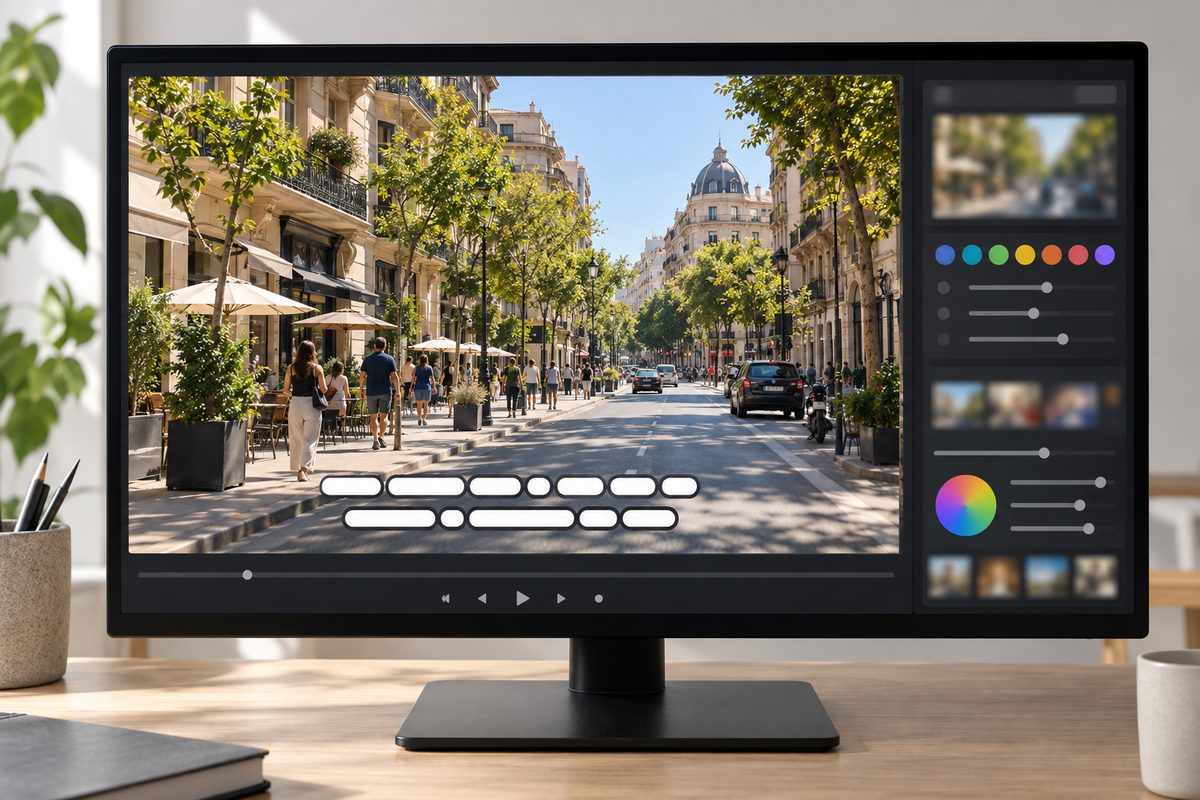
Каждую фразу по отдельности мы бы не красили. Настройте одну, нажмите плюс в правом верхнем углу меню «Стиль дорожки» (Track style) и выберите «Создать стиль». При варианте «Сохранить в проекте» (Save to Project) слой субтитров привяжется к стилю, а в панели «Проект» появится его элемент. «Сохранить в локальных стилях» (Save to Local styles) кладёт стиль в локальную папку, и его можно использовать в следующих проектах.
Если захотите изменить вид уже после того, как субтитры разложены, нажмите «Переопределить стиль» на панели «Свойства» и выберите «Все подписи на дорожке». Изменения применятся ко всем фразам разом. Субтитры по одному слову оформляются теми же инструментами на панели «Свойства».
Как перевести субтитры на другой язык
Готовые субтитры, автоматические или импортированные, Adobe Premiere Pro умеет переводить. На вкладке «Подписи» нажмите кнопку «Перевести подписи», выберите язык и нажмите «Перевести». На таймлайне появится новая дорожка с переводом.
Перевод работает через облачные сервисы машинного перевода, поэтому для него нужен интернет, в отличие от расшифровки. Машинный перевод вычитывайте так же внимательно, как распознанный текст.
Значок глаза у каждой дорожки скрывает или показывает её. Alt + щелчок по глазу (на Mac Option + щелчок) оставляет видимой одну дорожку и прячет остальные.
Экспорт: SRT отдельным файлом или вшитые субтитры
Выгрузить субтитры можно отдельным файлом или вместе с видео. Файл SRT без видео сохраняется прямо с панели «Текст»: вкладка «Подписи», меню «…», «Экспорт», файл SRT, затем место, имя файла и «Сохранить».
Чтобы получить видео с субтитрами, откройте вкладку «Экспорт» (Export) в верхней строке Premiere Pro. Если в последовательности есть субтитры, станет доступен раздел «Подписи» (Captions), а в нём список «Параметры экспорта» (Export Options):
| Параметр | Что получится | Когда выбирать |
|---|---|---|
| Не экспортировать (None) | Видео без субтитров | Субтитры не нужны |
| Создать сопроводительный файл (Create Sidecar File) | Видео и рядом отдельный файл субтитров | YouTube и плееры, где зритель сам включает субтитры |
| Записать подписи в видео (Burn Captions Into Video) | Текст впечатан в картинку, выключить его нельзя | Вертикальные ролики и соцсети |
| Встроить в выходной файл (Embed In Output File) | Субтитры отдельным потоком внутри файла, на поддерживаемых устройствах их можно включать и выключать | Нужен один файл с отключаемыми субтитрами; доступно, например, для QuickTime и MXF OP1a |
Для сопроводительного файла выберите «Формат файла» (File Format) «Формат субтитров SubRip (SRT)» и при необходимости частоту кадров. Какие форматы есть в этом списке, зависит от типа субтитров в последовательности.
Настройки самого видео (H.264, разрешение, битрейт) задаются в том же окне, подробно о них в статье как сохранить видео в Премьер Про.
Для YouTube мы бы отдавали SRT отдельным файлом: зритель сам решит, включать ли субтитры, а текст можно поправить, не перекодируя видео. Вшитые субтитры подходят коротким роликам, которые смотрят без звука в ленте.
Частые ошибки
- Нужного языка нет среди скачанных. Пакет ставится кнопкой загрузки в списке «Язык», и для этого нужен интернет.
- Субтитров нет в готовом видео. В разделе «Подписи» на вкладке «Экспорт» осталось «Не экспортировать». Если раздел неактивен, в последовательности нет дорожки субтитров.
- Два языка, а SRT вышел один. В файл SRT выгружается одна дорожка, по умолчанию активная на таймлайне. Каждый перевод экспортируйте отдельным файлом.
Частые вопросы
Можно ли сделать субтитры в Premiere Pro без интернета?
Да, если нужный языковой пакет уже установлен. С версии 22.2 Premiere Pro распознаёт речь на компьютере. Интернет нужен для загрузки пакета и для перевода субтитров на другой язык.
Почему Premiere Pro не распознаёт русский язык?
Скорее всего, русский пакет не скачан. Откройте список «Язык» в окне транскрипции и нажмите кнопку загрузки рядом с русским языком. В версиях до 15.4 функции распознавания нет совсем.
Как сделать красивые субтитры?
Задайте на панели «Свойства» шрифт с кириллицей, белую заливку и тёмную обводку или тень, поставьте текст по центру и сохраните всё как стиль. Для коротких роликов попробуйте раскладку по одному слову.
Как сохранить субтитры в формате SRT?
На панели «Текст» откройте вкладку «Подписи», нажмите «…» и выберите «Экспорт», затем файл SRT. Второй путь: при экспорте видео в разделе «Подписи» выбрать «Создать сопроводительный файл» и формат SubRip.
Можно ли вшить субтитры из SRT в видео?
Можно. Импортируйте SRT, перетащите его на таймлайн, а при экспорте выберите «Записать подписи в видео». Текст станет частью картинки, и выключить его при просмотре не получится.