Чтобы убрать зеленый фон в Премьер Про (Adobe Premiere Pro), используют эффект Ultra Key: вы берете пипеткой цвет экрана, и программа создает на месте этого цвета прозрачную область видео. Дальше результат проверяют в виде альфа-канала, дочищают края и зеленый отсвет, а новый фон кладут на дорожку ниже.
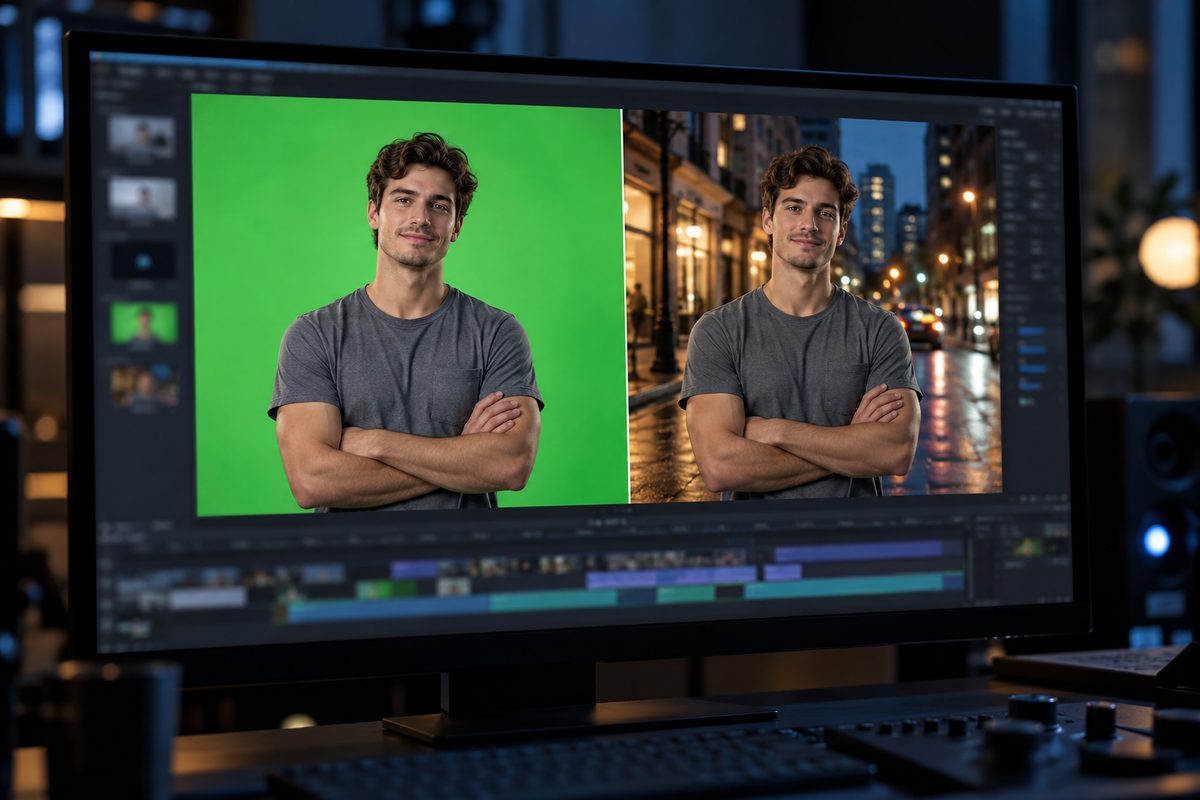
В Premiere Pro 26.0 эффект для хромакея остался на месте, в категории Keying. Эффект Non Red Key в 26.0 удален, поэтому по старым урокам с ним работать не получится. Ultra Key работает и с синим экраном, шаги те же.
- Что сделать до монтажа
- Как убрать зеленый фон эффектом Ultra Key
- Как проверить, чисто ли убран фон
- Настройки Ultra Key: что крутить и в каком порядке
- Как убрать зеленый ореол по краю
- Как обрезать края кадра, куда не дотянулся экран
- Как заменить фон в Premiere Pro
- Как сохранить видео без фона
- Если зеленого фона на видео нет
- Частые вопросы
- Где найти Ultra Key в Premiere Pro 2026?
- Как убрать синий фон в Premiere Pro?
- Почему актер стал полупрозрачным?
- Почему названия в программе не совпадают со статьей?
Что сделать до монтажа
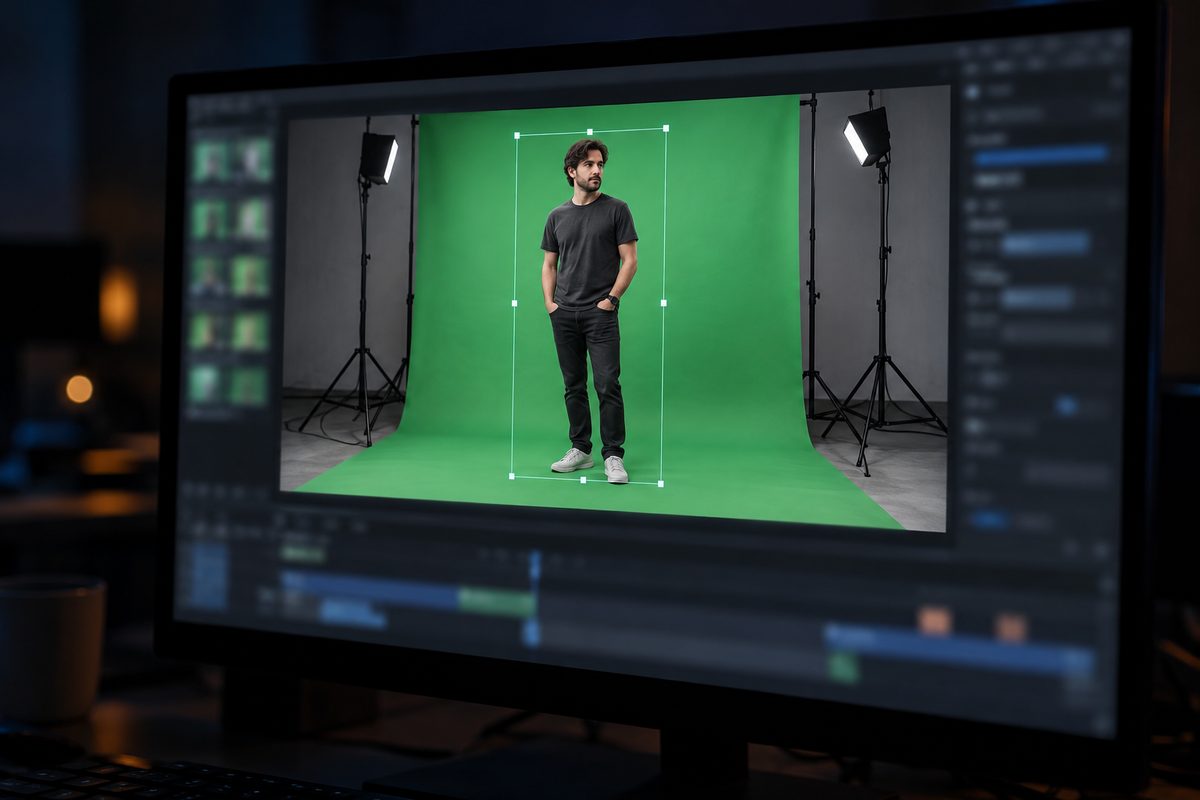
Экран должен быть без складок, свет на нем ровный, без теней, а на актере не должно быть одежды цвета фона.
Как убрать зеленый фон эффектом Ultra Key
- Положите видео с зеленым фоном на дорожку V2, а видео или картинку для нового фона на V1 под ним.
- Откройте панель «Эффекты» (Window > Effects, Shift + 7) и наберите в поле поиска Ultra. Путь вручную: Video Effects > Keying > Ultra Key.
- Перетащите Ultra Key на клип с зеленым фоном.
- Выделите этот клип, поставьте на него курсор воспроизведения и откройте «Элементы управления эффектами» (Effect Controls, Shift + 5).
- Нажмите пипетку рядом с Key Color («Ключевой цвет») и щелкните по зеленому в программном мониторе (Program Monitor). Если протянуть пипетку с зажатым Ctrl (Cmd на Mac), Premiere Pro возьмет среднее по квадрату 5 x 5 пикселей, и результат обычно получается чище.
- Если на видео остался зеленый оттенок, переключите меню Setting с Default на Aggressive.
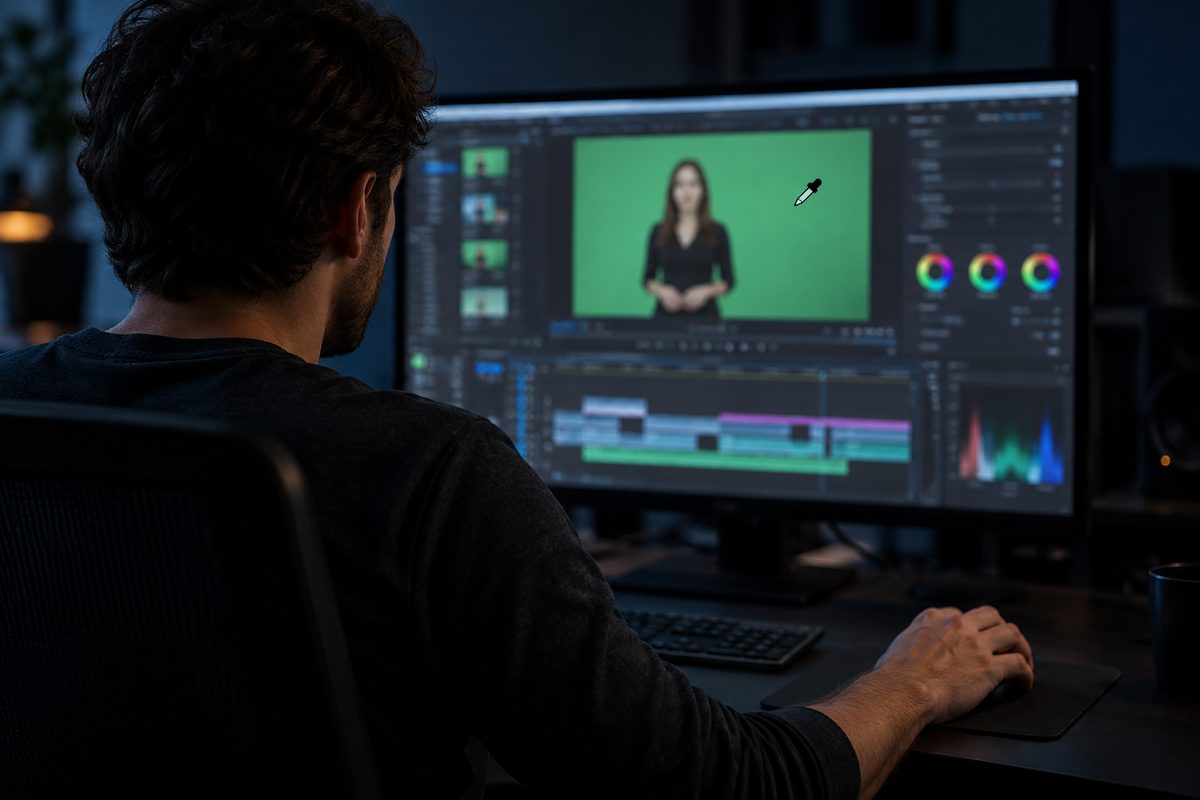
Меню Setting расширяет или сужает диапазон цвета для удаления. Aggressive расширяет его, и прозрачных пикселей становится больше. Relaxed сужает, и прозрачного становится меньше. Custom нужен для ручной работы с ползунками.
Как проверить, чисто ли убран фон
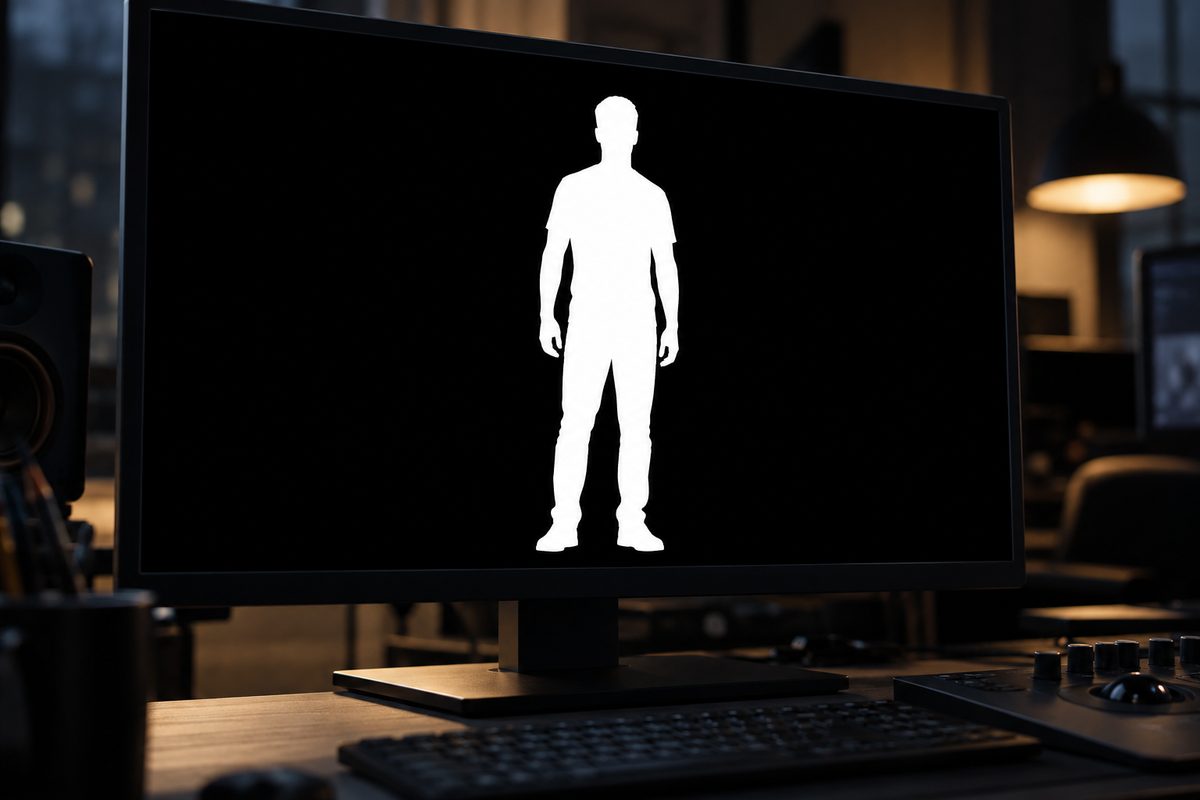
Хромакей мы советуем оценивать не на глаз, а по альфа-каналу. В меню Output («Выход») выберите Alpha Channel вместо Composite. Актер должен стать сплошным белым, фон сплошным черным. Серое на фоне значит, что там остался полупрозрачный мусор, серое на силуэте значит, что объект просвечивает. Закончив настройку, верните Composite.
Настройки Ultra Key: что крутить и в каком порядке
В русском интерфейсе параметры могут называться так, как указано в скобках.
| Параметр | По умолчанию | Что делает |
|---|---|---|
| Transparency («Прозрачность») | 45 | общая прозрачность фона: 100 полностью прозрачно, 0 непрозрачно |
| Highlight («Светлые тона») | 10 | повышает непрозрачность светлых областей, например бликов на прозрачных предметах |
| Shadow («Темные тона») | 50 | повышает непрозрачность темных областей, например темной одежды или волос |
| Tolerance («Допуск») | 50 | артефакты от неровного цвета экрана, отсвет на коже и в тенях |
| Pedestal («Основа») | 10 | шум на зернистом или темном видео |
| Choke («С перекрытием») | 0 | сжимает маску и срезает кайму |
| Soften («Смягчить») | 0 | размывает край маски |
| Contrast и Mid Point | 0 и 50 | контраст маски и его точка баланса |
| Desaturate («Снизить насыщенность») | 25, шкала 0-50 | обесцвечивает почти прозрачные пиксели |
| Range («Диапазон») | 50 | сколько отсвета исправлять |
| Spill («Рассеяние») | 50 | сила компенсации отсвета |
| Luma («Яркость») | 50 | возвращает исходную яркость объекта |
Параметры разложены по группам Matte Generation, Matte Cleanup и Spill Suppression. Первая решает, насколько сильно убирается фон, вторая чистит края, третья снимает зеленый цвет, отраженный на объекте. Идите в этом же порядке и после каждого шага смотрите Alpha Channel. Choke и Soften двигайте по чуть-чуть: даже небольшое значение заметно меняет край.
Как убрать зеленый ореол по краю
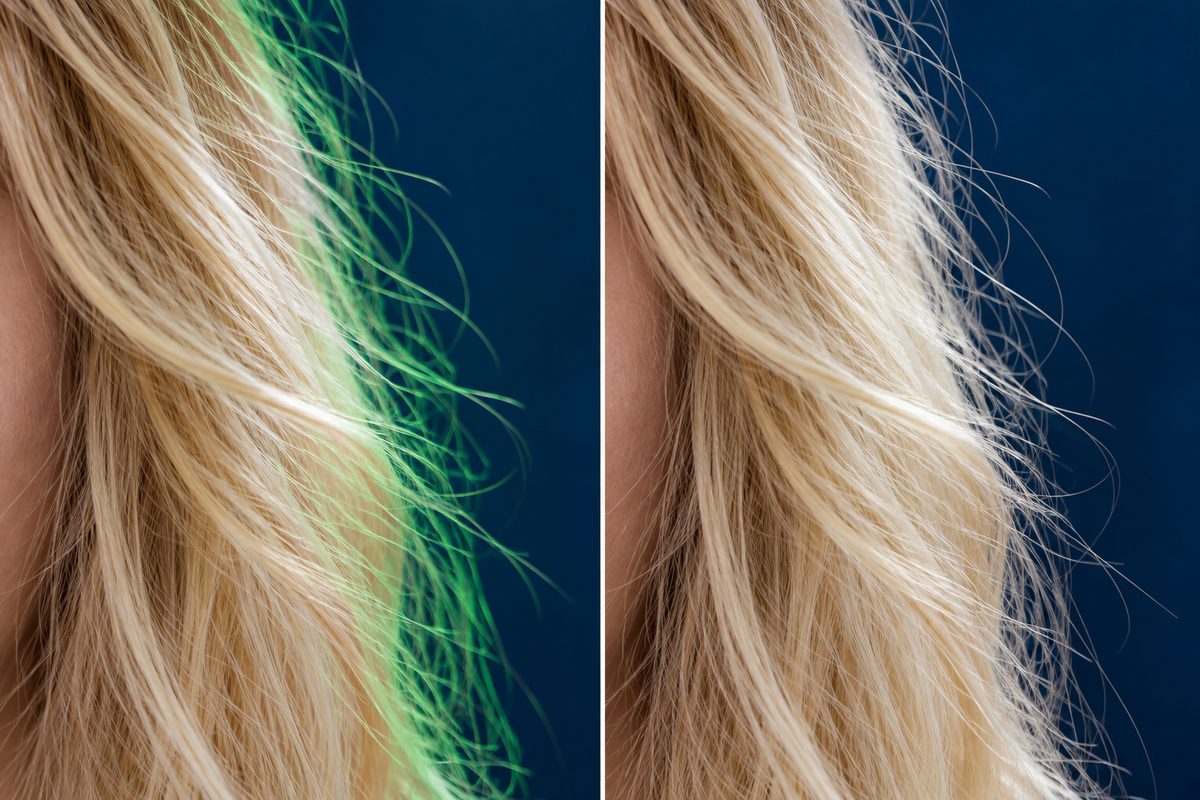
Зеленую кайму вокруг светлого, например у светлых волос, убирает группа Spill Suppression. Начните с Desaturate: он снимает цвет с пикселей, которые уже почти прозрачны. Если зелени много, поднимите Range.
Если маска шумит на зернистом или темном видео, поднимите Pedestal. Если по контуру осталась тонкая полоса, добавьте немного Choke.
Для зеленого экрана мы бы не стали использовать эффект Color Key («Цветовой ключ»). Он меняет только альфа-канал клипа, поэтому зеленый отсвет на объекте останется. У Ultra Key для отсвета есть группа Spill Suppression.
Как обрезать края кадра, куда не дотянулся экран
Если зеленый фон не закрывает весь кадр, по бокам видны стойки, лампы, стена студии. Хромакей их не уберет, ведь он делает прозрачными пиксели выбранного цвета, а стойки и стена другого цвета. Их срезают с помощью маски: нарисуйте ее в «Непрозрачности» (Opacity) клипа вокруг актера, и все за ее пределами станет прозрачным. Растушевка смягчит границу маски. Как нарисовать маску, разобрано в статье маска в Премьер Про.
Как заменить фон в Premiere Pro
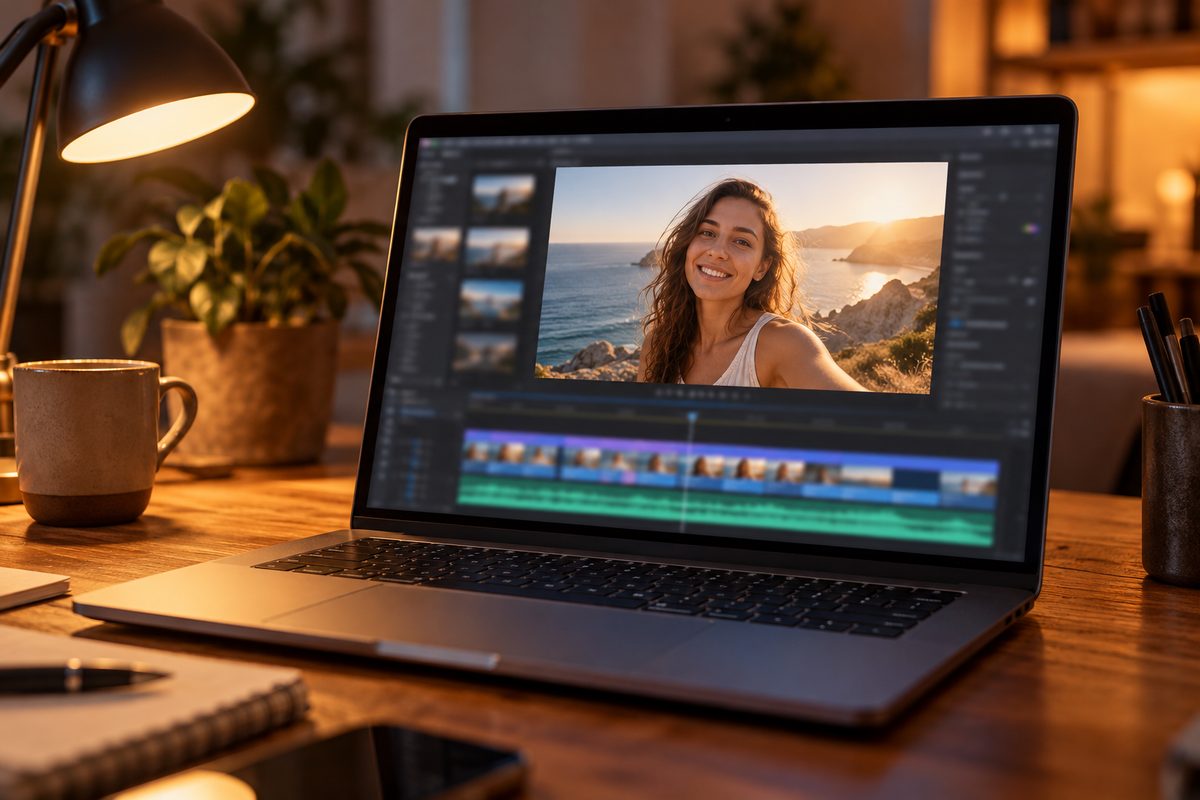
Новый фон лежит на дорожке V1 под видео с хромакеем: верхние дорожки закрывают нижние везде, кроме прозрачных областей. Если актер не вписывается по размеру, выделите верхний клип и настройте Position, Scale и Rotation в разделе Motion на панели «Элементы управления эффектами» (Effect Controls).
Как сохранить видео без фона
Если нужно сохранить вырезанного актера отдельно, например для другого проекта, обычный MP4 не подойдет: H.264 прозрачность не хранит. Уберите клип V1 с фоном и экспортируйте видео в QuickTime с кодеком Apple ProRes 4444. С этим кодеком в настройках видео при экспорте появится возможность включить альфа-канал: включите ее. Настройки экспорта по шагам есть в статье как сохранить видео в Премьер Про.
Если зеленого фона на видео нет
Ultra Key рассчитан на однотонный фон. Для человека на обычном фоне в свежих версиях Premiere Pro 26.x используется инструмент Object Mask: он с помощью ИИ находит людей и предметы, выделяет объект и ведет его по всему плану. Полную вырезку объекта из сложного фона мы бы делали в After Effects, способы описаны в статье как убрать фон в After Effects.
Частые вопросы
Где найти Ultra Key в Premiere Pro 2026?
На панели «Эффекты» в категории Keying, рядом с Color Key и Luma Key. Быстрее всего набрать Ultra в поле поиска панели.
Как убрать синий фон в Premiere Pro?
Так же, как зеленый: примените Ultra Key и возьмите пипеткой синий цвет экрана.
Почему актер стал полупрозрачным?
Проверьте Alpha Channel: серые места на силуэте просвечивают. Темные места поправьте параметром Shadow, светлые параметром Highlight, а если не помогло, переключите Setting на Relaxed.
Почему названия в программе не совпадают со статьей?
Русские переводы названий эффектов менялись от версии к версии, поэтому в статье рядом с русским названием стоит английское. Удобнее работать в английском интерфейсе Adobe Premiere Pro, как его включить, рассказано в статье как поменять язык в Премьер Про.