Чтобы сохранить видео в Премьер Про как файл MP4, нажмите Ctrl + M (Cmd + M на Mac), выберите формат H.264 и нажмите кнопку «Экспорт». Команда «Сохранить» записывает только проект Adobe Premiere Pro: файл .prproj откроет сама программа, но не плеер и не соцсеть.
- Чем проект отличается от готового видео
- Как сохранить видео в MP4 через вкладку «Экспорт»
- Быстрый экспорт
- Настройки H.264: разрешение, битрейт, аудио
- Как сохранить часть видео
- Как сохранить вертикальное видео
- Как экспортировать видео через Adobe Media Encoder
- Как сохранить видео с прозрачным фоном
- Как сохранить кадр из видео
- Частые ошибки
- Частые вопросы
- Почему в списке форматов нет MP4?
- Где найти сохранённое видео?
- Можно ли работать в Premiere Pro, пока идёт кодирование?
- Как сохранить видео для ютуба?
Чем проект отличается от готового видео
В проекте лежит монтаж: дорожки, склейки, эффекты, титры. Записывают его через «Файл > Сохранить» (File > Save, Ctrl + S, на Mac Cmd + S), копию под новым именем через «Сохранить как» (Ctrl + Shift + S, на Mac Shift + Cmd + S). Отснятые клипы проект только упоминает по ссылкам, поэтому исходники с диска не удаляйте, пока работа не сдана.
Видео для просмотра нужно экспортировать. Premiere Pro кодирует монтаж с таймлайна в отдельный файл, и после этого его можно залить на YouTube или отправить в мессенджере.
Как сохранить видео в MP4 через вкладку «Экспорт»
Открыть экспорт можно двумя способами: вкладкой или через меню. Вкладка в строке заголовка вверху, рядом с «Импорт» и «Редактировать», появилась в апреле 2022 года, с версии Adobe Premiere Pro 22.3.1.
- Выберите эпизод (sequence) на панели «Временная шкала» (Timeline). Если активна панель «Проект», Premiere Pro возьмёт выделенный в ней эпизод или клип.
- Откройте вкладку «Экспорт» или пункт «Файл > Экспорт > Медиаконтент» (File > Export > Media). Сочетание клавиш: Ctrl + M, на Mac Cmd + M.
- В левом столбце выберите «Медиафайл»: видео ляжет в папку на компьютере. Там же есть популярные площадки: YouTube, TikTok, Vimeo.
- Укажите имя файла и папку. Проверьте, хватит ли там места на диске.
- В поле «Формат» (Format) выберите H.264. В разделе «Мультиплексор» должно стоять MP4.
- В меню «Стиль» (Preset) выберите Match Source — Adaptive High Bitrate: разрешение и частота возьмутся из монтажа.
- Нажмите «Экспорт».
Русский интерфейс Premiere Pro называет одни и те же пункты по-разному. Команда из второго шага в разных выпусках подписана «Медиаконтент», «Мультимедиа» или «Медиаданные», список пресетов «Стиль» или «Шаблон», а нужный пресет «С атрибутами исходного файла» или «Сопоставление источника». Если путаетесь, переключите интерфейс на английский, как в статье как поменять язык в Премьер Про.
До 22.3.1 тот же пункт меню открывает окно «Настройки экспорта». Формат и стиль выбирают так же, а запускают кнопкой «Экспорт» или «Очередь» (Queue), которая отдаёт задание в Adobe Media Encoder.
Быстрый экспорт
Для черновика заказчику хватит инструмента «Быстрый экспорт» (Quick Export): его значок стоит в правом верхнем углу Premiere Pro. Щёлкните по нему, задайте имя и папку, затем выберите стиль и нажмите «Экспорт». По умолчанию там H.264 с атрибутами исходного файла и несколько частых разрешений. Другие варианты добавляются через «Дополнительные стили» (More presets): отметьте их звёздочкой.
Настройки H.264: разрешение, битрейт, аудио
Для YouTube и соцсетей хватает стиля из шестого шага, правят обычно разрешение и битрейт. Чем выше битрейт, тем лучше картинка и тем тяжелее файл.
| Параметр | Что выбрать |
|---|---|
| «Размер кадра» (Frame Size) | Как у эпизода: Full HD 1920 × 1080 или 4K |
| «Частота кадров» | Как у исходника: другая частота может дать рывки в движении |
| «Кодирование скорости передачи» | VBR, 1 проход; 2 прохода дают качество выше, но занимают больше времени |
| «Целевой битрейт [Мбит/с]» | 1080p: 8 при 24-30 к/с, 12 при 48-60 к/с; 1440p: 16 и 24; 4K: 35-45 и 53-68; 720p: 5 и 7,5 |
| «Производительность» | «С аппаратным ускорением» (Hardware Accelerated) |
| «Аудиокодек» | AAC, частота дискретизации 48 кГц или как у записи |
Цифры рассчитаны на YouTube и обычное видео без HDR. Аппаратное ускорение заметно сокращает время процесса, но обычно ограничено CBR и VBR в 1 проход, поэтому цифру с ним ставьте чуть больше, файл выйдет немного тяжелее. Если компьютер не поддерживает выбранные параметры, программа сама переключит производительность на «Только ПО» (Software Only). Опция «Использовать предпросмотры» (Use Previews) ускоряет кодирование, но может снизить качество.
Как сохранить часть видео
Поставьте курсор воспроизведения на начало нужного куска и нажмите I, после этого на конец и клавишу O. На вкладке «Экспорт» в меню «Диапазон» (Range) выберите «Вход/выход источника». Вариант «Пользовательский» берёт точки входа и выхода, заданные в окне предпросмотра самого режима экспорта, а «Весь источник» отдаёт в файл весь таймлайн.
Как сохранить вертикальное видео
Сделать вертикальное видео надёжнее сразу при монтаже, в вертикальном эпизоде. Если ролик горизонтальный, в «Размере кадра» выберите «Произвольный» (Custom), снимите замок пропорций и впишите ширину 1080 и высоту 1920. В «Масштабировании» (Scaling) поставьте «Масштабирование для заполнения»: картинка заполнит экран без чёрных полос, края по бокам обрежутся. «Масштабирование по размеру» оставит полосы сверху и снизу. «Растянуть для заполнения» не берите: пропорции не сохраняются, и изображение искажается. Чтобы главный объект не уходил за край, в Premiere Pro есть эффект Auto Reframe, он сам перекадрирует видео под площадку.
Как экспортировать видео через Adobe Media Encoder
Adobe Media Encoder кодирует видео в фоне, пока вы монтируете дальше, поэтому длинные ролики и несколько вариантов одного видео удобнее делать с его помощью. На вкладке «Экспорт» щёлкните «Отправить в Media Encoder» или выберите «Файл > Экспорт > Отправить в Adobe Media Encoder» (Alt + Shift + M, на Mac Opt + Shift + M). Задание встанет в очередь, запуск кнопкой «Запустить очередь» (Start Queue).
Кодировщик берёт последнюю записанную на диск версию проекта. Нажмите Ctrl + S перед отправкой, иначе правки последних минут в видео не попадут.
Как сохранить видео с прозрачным фоном
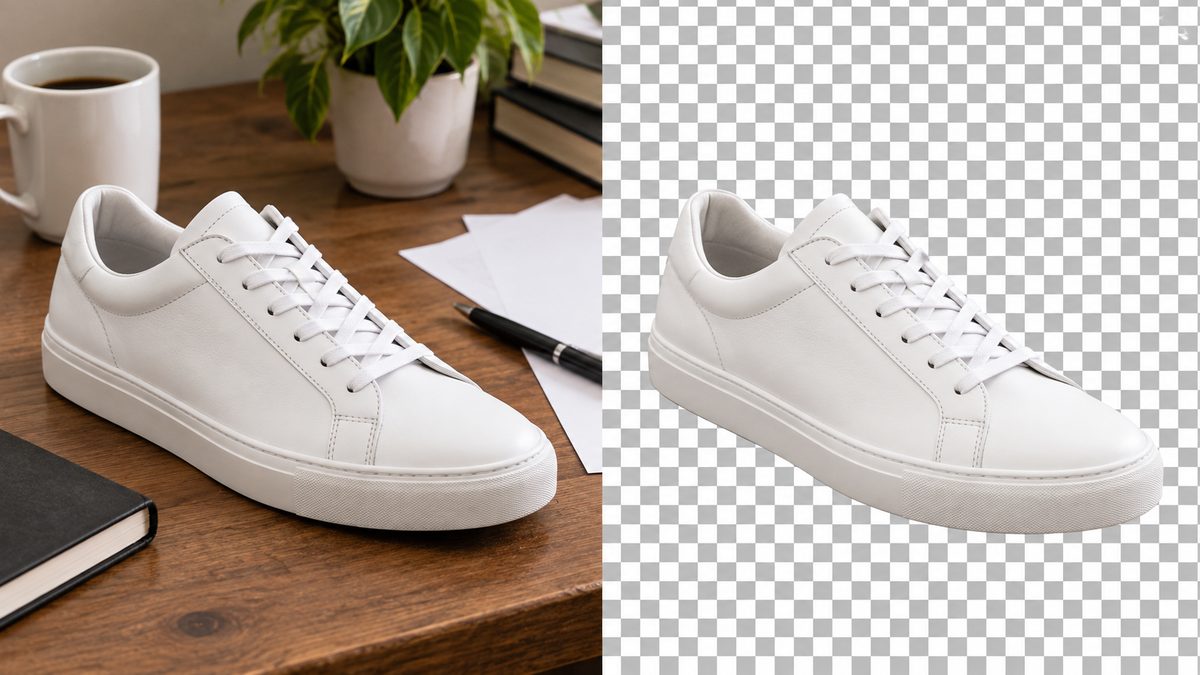
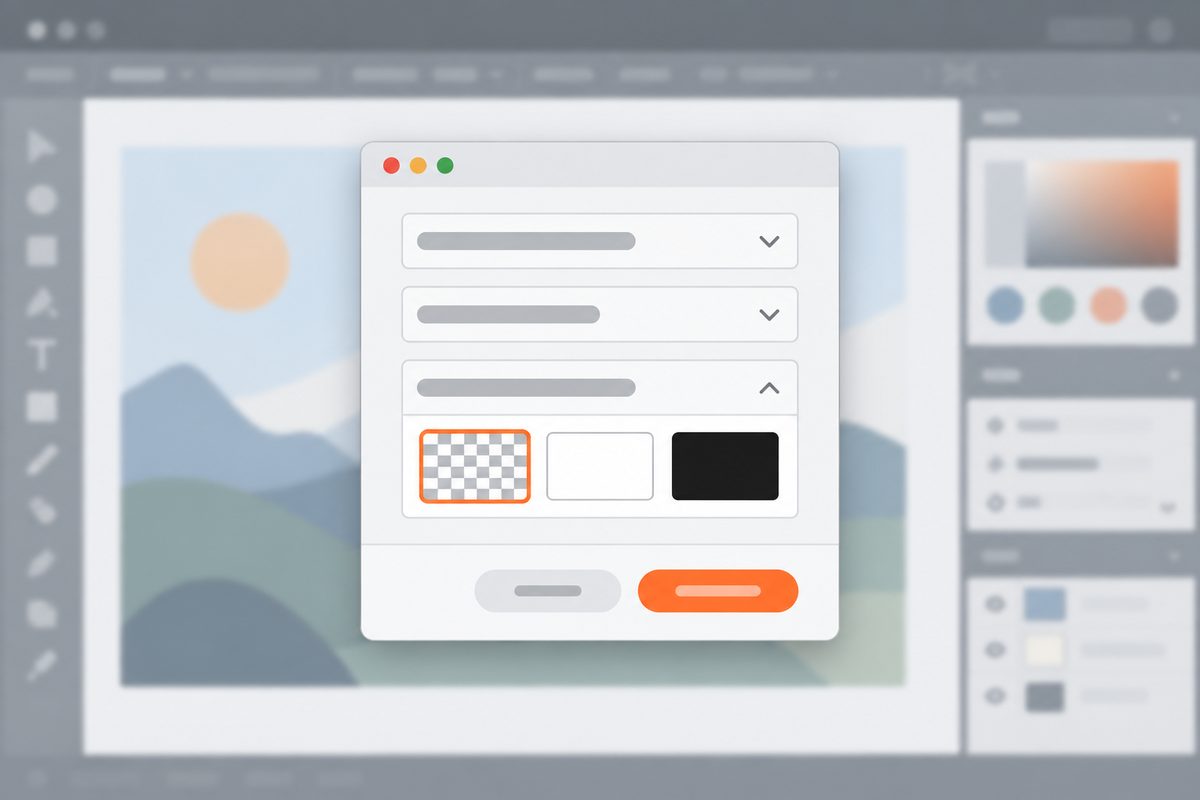
H.264 прозрачность не хранит: у этого кодека нет альфа-канала. Титр или анимацию без фона экспортируют в формате QuickTime с кодеком Apple ProRes 4444. Настройка альфа-канала спрятана под кнопкой More, там выберите глубину 8-bpc + alpha.
Как сохранить кадр из видео
Кнопка «Экспорт кадра» (Export Frame) по умолчанию скрыта. Добавьте её на программный или исходный монитор через редактор кнопок.
- Поставьте курсор воспроизведения на нужное место.
- Щёлкните по этой кнопке.
- Введите имя, выберите формат и папку.
- Нажмите «ОК».
По умолчанию картинка выходит с разрядностью 8 бит. Для обложки её обычно потом обрезают в Фотошопе под пропорции площадки и меняют размер изображения.
Частые ошибки
- В меню «Формат» выбран MPEG4 вместо H.264: это другой, старый формат.
- Для вертикального ролика стоит «Растянуть для заполнения», и картинка искажается.
- В финальном файле включено «Использовать предпросмотры»: экспорт быстрее, но качество может упасть.
- Ролик отправлен в Media Encoder без Ctrl + S, и последние правки в видео не попали.
Частые вопросы
Почему в списке форматов нет MP4?
MP4 здесь называется по кодеку: выберите H.264, в «Мультиплексоре» оставьте MP4. Пункт MPEG4 в том же меню к нему не относится, это другой, старый формат.
Где найти сохранённое видео?
В папке, которую вы указали на четвёртом шаге. Проверяйте путь до нажатия «Экспорт», тогда искать файл не придётся.
Можно ли работать в Premiere Pro, пока идёт кодирование?
Да, если отправить ролик в Adobe Media Encoder: он работает в фоне. Кнопка «Экспорт» рендерит файл сразу в самом Premiere Pro.
Как сохранить видео для ютуба?
Если хотите загрузить ролик сами, выберите в левом столбце «Медиафайл», формат H.264, стиль Match Source — Adaptive High Bitrate и битрейт из таблицы. Пункт YouTube в том же столбце публикует ролик прямо на площадку со встроенными настройками, подобранными под неё.