Переходы в Премьер Про добавляют перетаскиванием: берёте нужный на панели «Эффекты» (Effects) и бросаете на склейку двух клипов на таймлайне. Скачивать ничего не нужно, видеопереходы встроены в программу, а плавный переход по умолчанию «Перекрестное растворение» (Cross Dissolve) применяется сочетанием Ctrl + D (Cmd + D на Mac). Для большинства склеек его или простого стыка хватает.
- Где найти переходы в Premiere Pro
- Как сделать переход между двумя клипами
- Как изменить длительность перехода
- Как сделать плавный переход
- Как поменять переход по умолчанию
- Почему переход не ставится
- Как настроить, заменить или удалить переход
- Частые вопросы о переходах в Premiere Pro
- Что за диагональные полосы на переходе?
- Куда делся старый Cross Dissolve в Premiere Pro 26.0?
- Как поставить переход сразу на много склеек?
Где найти переходы в Premiere Pro
Откройте панель «Эффекты»: «Окно > Эффекты» (Window > Effects) или Shift + 7. В версиях до 26.0 переходы лежат в папке «Видеопереходы» (Video Transitions), внутри по типам: «Растворение», «Вытеснение», «Скольжение» и другие. В 26.0 панель перестроили, проще найти переход поиском.
С версии Adobe Premiere Pro 25.5 в программу добавили больше 90 современных эффектов и переходов. Они входят в подписку и работают без отдельного плагина, поэтому, прежде чем скачивать бесплатные переходы для Премьер Про, переберите встроенные. В версии 26.0 Cross Dissolve, Dip to Black и другие привычные переходы заменили современными, а старые переехали в папку Legacy. Старые проекты открываются как раньше, уже применённые в них эффекты не меняются.
Как сделать переход между двумя клипами
- Разместите два видео на одной дорожке панели «Временная шкала» (Timeline) встык.
- На панели «Эффекты» найдите нужный переход.
- Перетащите его на склейку. Переход можно бросить и на начало или конец одного клипа.
- Протащите курсор воспроизведения через переход.
Выберите клипы или точки монтажа и нажмите Ctrl + D (Cmd + D на Mac), это видеопереход по умолчанию; Ctrl + Shift + D (Shift + Cmd + D) ставит аудиопереход. Shift + D («Последовательность > Применить переходы по умолчанию к выделенной области») ставит переходы по умолчанию и для видео, и для звука везде, где соприкасаются два выделенных клипа. На одной склейке удобнее правый щелчок и Apply Default Transitions.
Как изменить длительность перехода
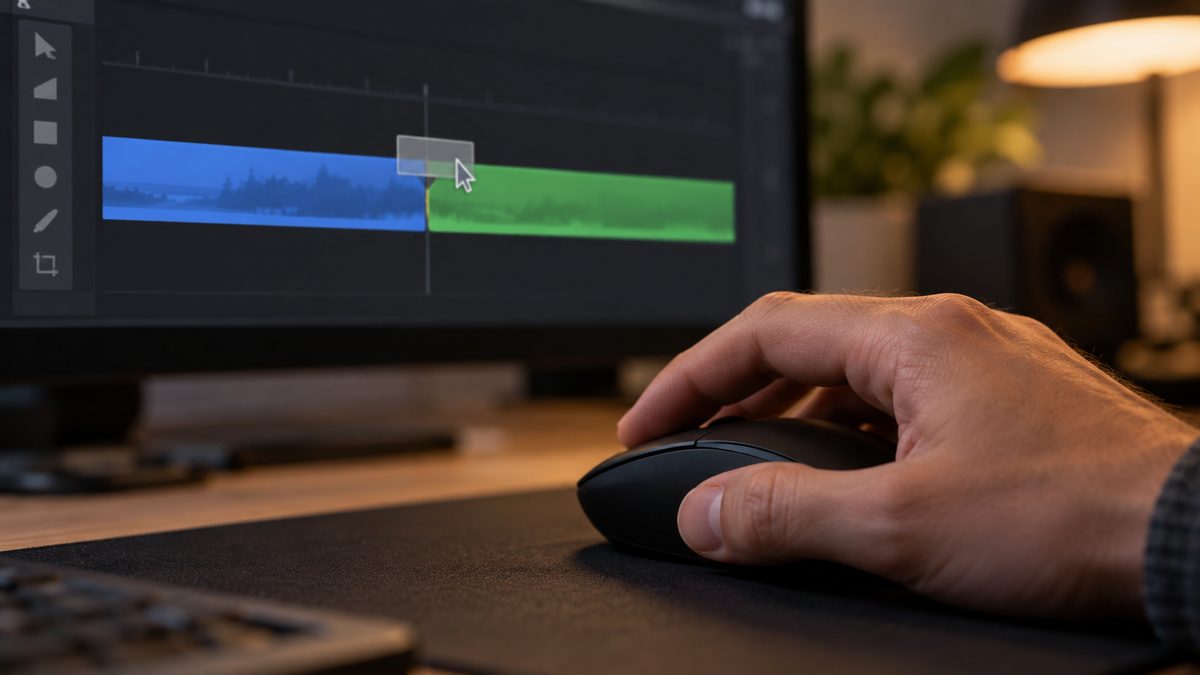
По умолчанию переход длится 1 секунду. Потяните его край на таймлайне или дважды щёлкните по переходу и введите число в окне «Установить длительность перехода» (Set Transition Duration). На панели «Элементы управления эффектами» (Effect Controls, Shift + 5) в меню «Выравнивание» (Alignment) выбирают, где стоит переход. «Центр на стыке» (Center at Cut) держит середину перехода на склейке, «Начало на стыке» (Start at Cut) начинает переход на склейке и кладёт его на второй клип, «Конец на стыке» (End at Cut) заканчивает на склейке, переход лежит на первом клипе.
Длительность новых переходов задают в «Правка > Настройки > Временная шкала» (Edit > Preferences > Timeline), на Mac «Premiere Pro > Настройки > Временная шкала». Уже добавленные переходы не изменятся.
Как сделать плавный переход
Плавные переходы в Premiere Pro до версии 26.0 собраны в группе «Растворение» (Dissolve), в 26.0 ищите их по названию:
| Переход | Английское название | Что делает |
|---|---|---|
| Перекрестное растворение | Cross Dissolve | Первый клип гаснет, второй проявляется |
| Погружение в чёрный | Dip to Black | Кадр уходит в чёрный, из чёрного появляется следующий |
| Погружение в белый | Dip to White | То же через белый |
| Морфо-вырезка, или «Монтаж морфа» | Morph Cut | Сглаживает склейку двух похожих планов, обычно с говорящим человеком |
Cross Dissolve в русском переводе называют то «Перекрестное растворение», то «Перекрестный наплыв». Если путаетесь, переключите язык программы.
Затемнение в начале или в конце видео можно сделать тем же Cross Dissolve на начале первого или конце последнего клипа. Если клип лежит на верхней дорожке, а под ним есть другое видео, Dip to Black на краю клипа затемнит и его, и тогда Cross Dissolve может подойти лучше.
Как поменять переход по умолчанию
По умолчанию у видео стоит Cross Dissolve, у звука «Затухание постоянной мощности» (Constant Power Crossfade). Чтобы назначить другой, щёлкните по нему на панели «Эффекты» правой кнопкой и выберите «Указать выбранное как переход по умолчанию» (Set Selected as Default Transition). Настройка действует во всех проектах.
Почему переход не ставится
Переход использует лишние кадры клипа за точкой входа и выхода, то есть обрезанное. Если видео лежит на таймлайне целиком, их нет.
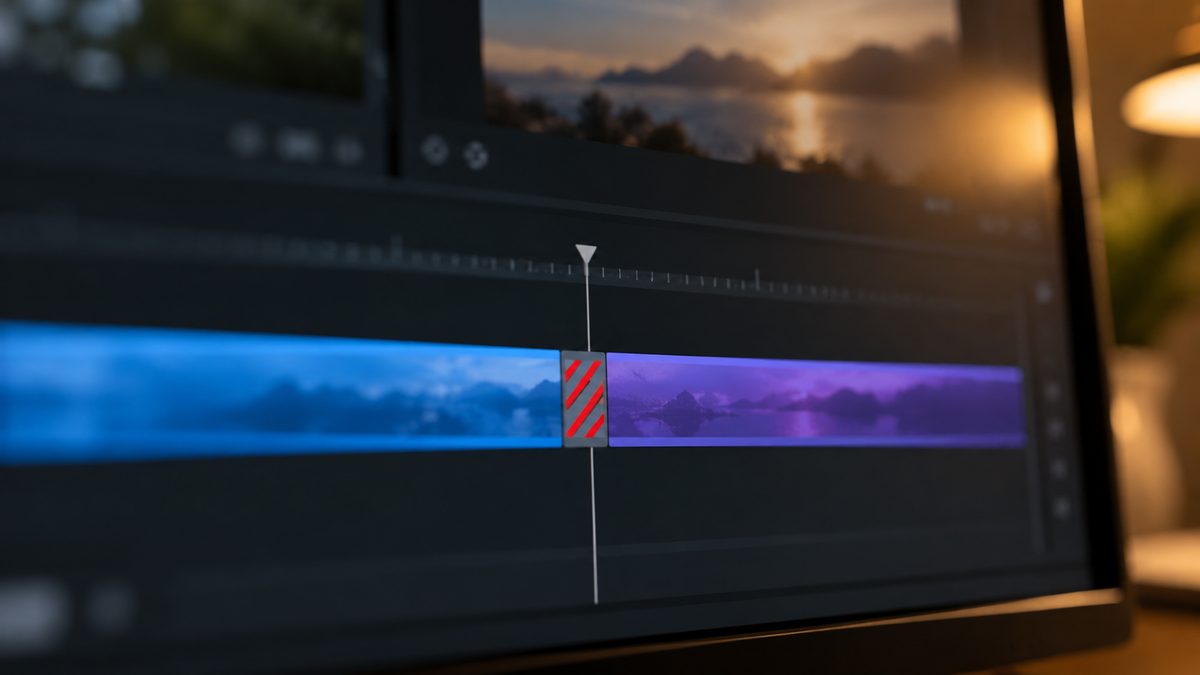
- Кадров мало: Premiere Pro предупредит о нехватке медиаданных (Insufficient Media) и повторит крайние кадры, на таймлайне переход перечёркнут диагональными полосами.
- Кадров нет: появится «Недостаточно содержимого» (Insufficient content) или значок X, и переход не встанет.
Подрежьте клипы до перехода: для перехода в 1 секунду по центру склейки обрежьте хотя бы по полсекунды с каждого клипа (при 30 к/с это 15 кадров, при 60 к/с 30). Подрезать можно инструментом «Монтаж со сдвигом» (Ripple Edit, клавиша B), он разобран в статье про обрезку видео.
Если запаса нет у одного из клипов, сделайте переход односторонним: тащите его на склейку с зажатым Ctrl (Cmd на Mac) и отпустите, когда появится значок «Начало на стыке» или «Конец на стыке».
Как настроить, заменить или удалить переход
Выберите переход на таймлайне, и его параметры появятся на панели «Элементы управления эффектами». Набор зависит от перехода: у «Шторок» выбирают вертикаль или горизонталь, у «Вытеснения по циферблату» есть обратный ход, у некоторых переходов есть граница с шириной и цветом. Особых пользовательских параметров у большинства переходов нет.
Чтобы заменить переход, перетащите новый поверх старого, длительность сохранится. Удаляют переход клавишей Backspace в Windows или Delete на Mac.
Частые вопросы о переходах в Premiere Pro
Что за диагональные полосы на переходе?
Клипу не хватило кадров, и программа повторила крайние, получился стоп-кадр. Подрежьте клип «Монтажом со сдвигом» (B) и добавьте переход заново.
Куда делся старый Cross Dissolve в Premiere Pro 26.0?
Он называется Cross Dissolve (Legacy) и лежит в папке Legacy. В старых проектах он остаётся как был, а если вы назначали свой переход по умолчанию, настройка сохранится.
Как поставить переход сразу на много склеек?
Выделите клипы рамкой или с Shift и нажмите Shift + D. Переходы встанут только между выделенными клипами, на границе с невыделенным их не будет.