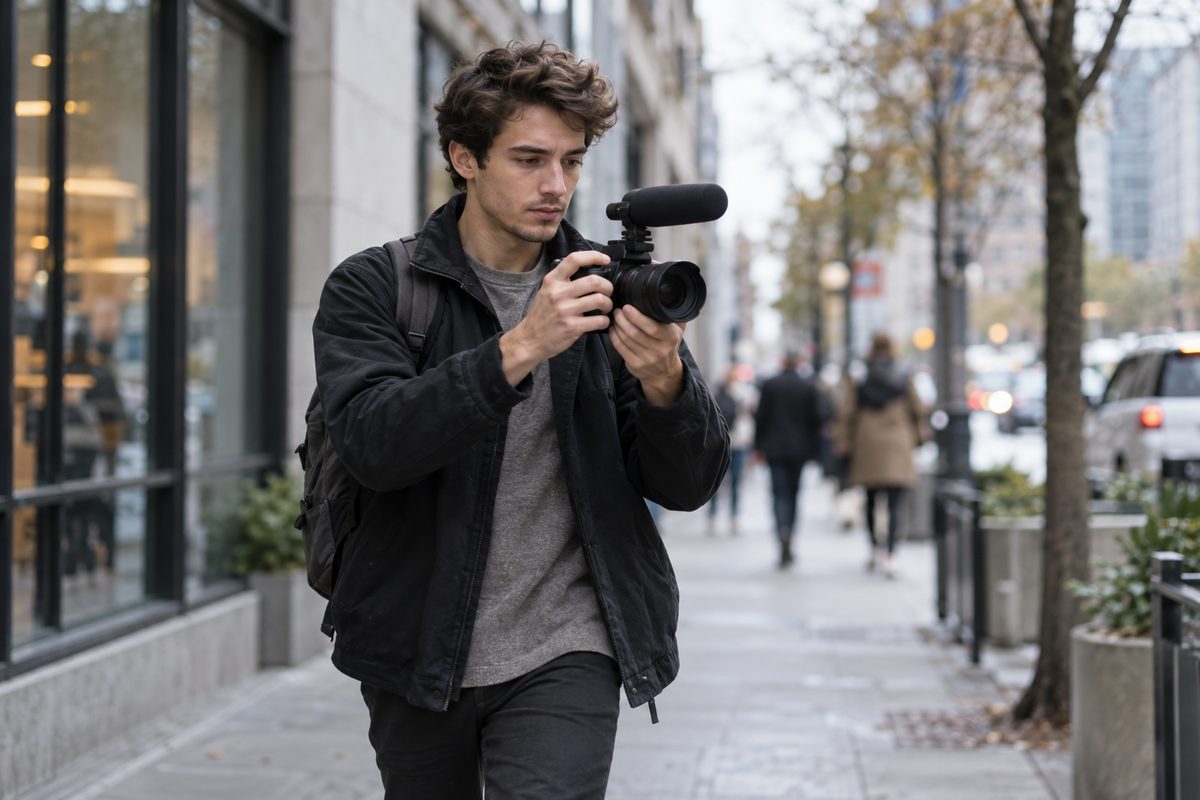
Стабилизация в Премьер Про делается одним эффектом: «Стабилизатор деформации» (Warp Stabilizer) из папки «Искажение» (Distort). Перетащите его на клип, и Adobe Premiere Pro сам проанализирует видео и сгладит дрожание камеры при съёмке с рук. Если результат по умолчанию не устроил, меняйте настройки эффекта.
Русские названия даны с английскими в скобках: у многих Premiere Pro на английском. Если хотите переключить интерфейс, есть отдельная инструкция, как поменять язык в Премьер Про.
- Как стабилизировать видео в Premiere Pro: шаг за шагом
- Если размер видео не совпадает с эпизодом
- Настройки стабилизации в Premiere Pro
- Результат и сглаживание
- Метод
- Почему после стабилизации видео плывёт
- Чёрные края после стабилизации в Premiere Pro
- Параметр Crop Less ↔ Smooth More
- Красный баннер о слишком сильной обрезке
- Что видно на видео и что поменять
- Частые вопросы
- Как называется стабилизация в Премьер Про?
- Можно ли сделать стабилизацию видео вручную?
- Почему Warp Stabilizer не работает и просит вложить клип?
- Нужно ли ждать, пока Premiere Pro закончит стабилизацию видео?
- Почему видео после стабилизации стало крупнее?
Как стабилизировать видео в Premiere Pro: шаг за шагом
- Выделите на временной шкале клип, который нужно стабилизировать.
- Откройте панель «Эффекты» (Effects, Shift + 7).
- Перейдите в «Видеоэффекты» (Video Effects) и прокрутите вниз до папки «Искажение» (Distort).
- Дважды щёлкните «Стабилизатор деформации» (Warp Stabilizer) или перетащите эффект на клип.
- Программа сразу начнёт анализ видео в фоновом режиме. Первый баннер сообщает о нём, второй о том, что идёт стабилизация.
- После завершения запустите воспроизведение и посмотрите, что получилось.
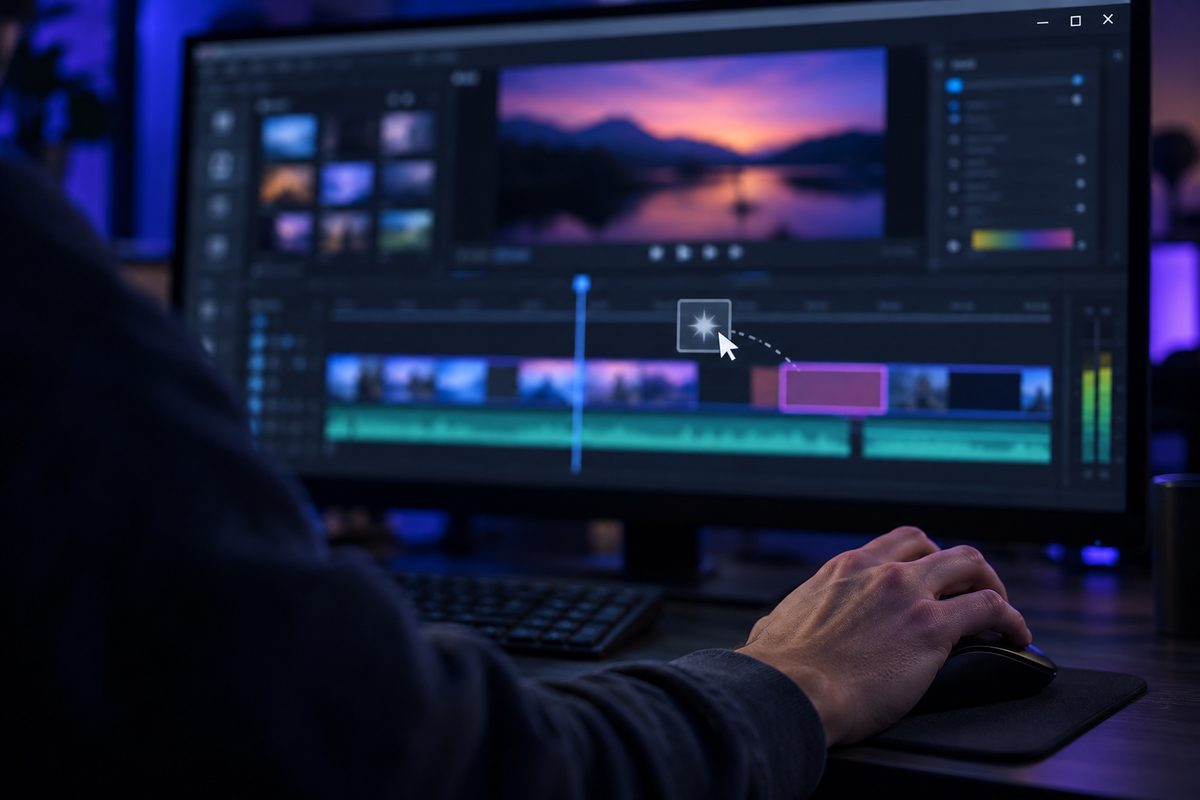
Ждать не нужно: можно продолжать монтаж в другой части проекта и даже менять настройки самого эффекта. Если потом сдвинуть точку входа или выхода клипа, кнопка «Анализ» (Analyze) снова станет активной: нажмите её, чтобы Premiere Pro проанализировал видео заново. Остановить анализ на середине можно кнопкой «Отмена» (Cancel). Анализ не учитывает другие эффекты, наложенные на тот же клип.
Если размер видео не совпадает с эпизодом
Warp Stabilizer в Premiere Pro работает, только когда размер кадра клипа совпадает с настройками эпизода (последовательности). Если размер клипа не совпадает с размером эпизода, нужно использовать вложение и применить эффект к вложенной последовательности:
- Выделите клип на временной шкале.
- Щёлкните по нему правой кнопкой мыши и выберите «Встроить».
- Введите имя новой последовательности и нажмите «ОК».
- На месте клипа программа создаст вложенную последовательность. Примените к ней Warp Stabilizer по шагам выше.
Чтобы потом поправить исходное видео, дважды щёлкните её на временной шкале. Учтите, что вложенные последовательности обрабатываются дольше.
Настройки стабилизации в Premiere Pro
Все параметры находятся на панели «Элементы управления эффектами» (Effect Controls, Shift + 5) под названием эффекта. Мы советуем сначала посмотреть видео с исходными настройками эффекта, а потом менять по одному параметру и сравнивать результат: так видно, какой из них помогает стабилизировать именно ваш клип.
Результат и сглаживание
«Результат» (Result) задаёт, что вы хотите получить:
- «Плавное движение» (Smooth Motion), стоит по умолчанию. Движение камеры сохраняется, но становится плавнее. Насколько плавнее, решает параметр «Сглаживание» (Smoothness).
- «Без движения» (No Motion). Эффект пытается удалить из видео всё движение камеры. Этот вариант подходит, только если хотя бы часть главного объекта остаётся в кадре на всём анализируемом отрезке.
Низкие значения сглаживания ближе к исходному движению камеры, высокие делают видео более плавным. Значения выше 100 требуют сильнее обрезать изображение.
Метод
«Метод» (Method) определяет самую сложную операцию, которую Warp Stabilizer использует, чтобы стабилизировать видео. Варианты идут от простого к сложному:
| Метод | Что делает |
|---|---|
| «Положение» (Position) | Только сдвиг, самый простой способ стабилизации |
| «Положение, масштаб и поворот» (Position, Scale, Rotation) | Учитывает сдвиг, масштаб и поворот |
| «Перспектива» (Perspective) | Подгоняет всё изображение по четырём углам |
| «Деформация подпространства» (Subspace Warp), по умолчанию | Деформирует разные части изображения по-разному |
Если для отслеживания не хватает областей, эффект сам переходит на метод ступенью проще. Метод может меняться и по ходу клипа, в зависимости от точности отслеживания. Флажок «Сохранить масштаб» (Preserve Scale) запрещает менять масштаб клипа.
Почему после стабилизации видео плывёт
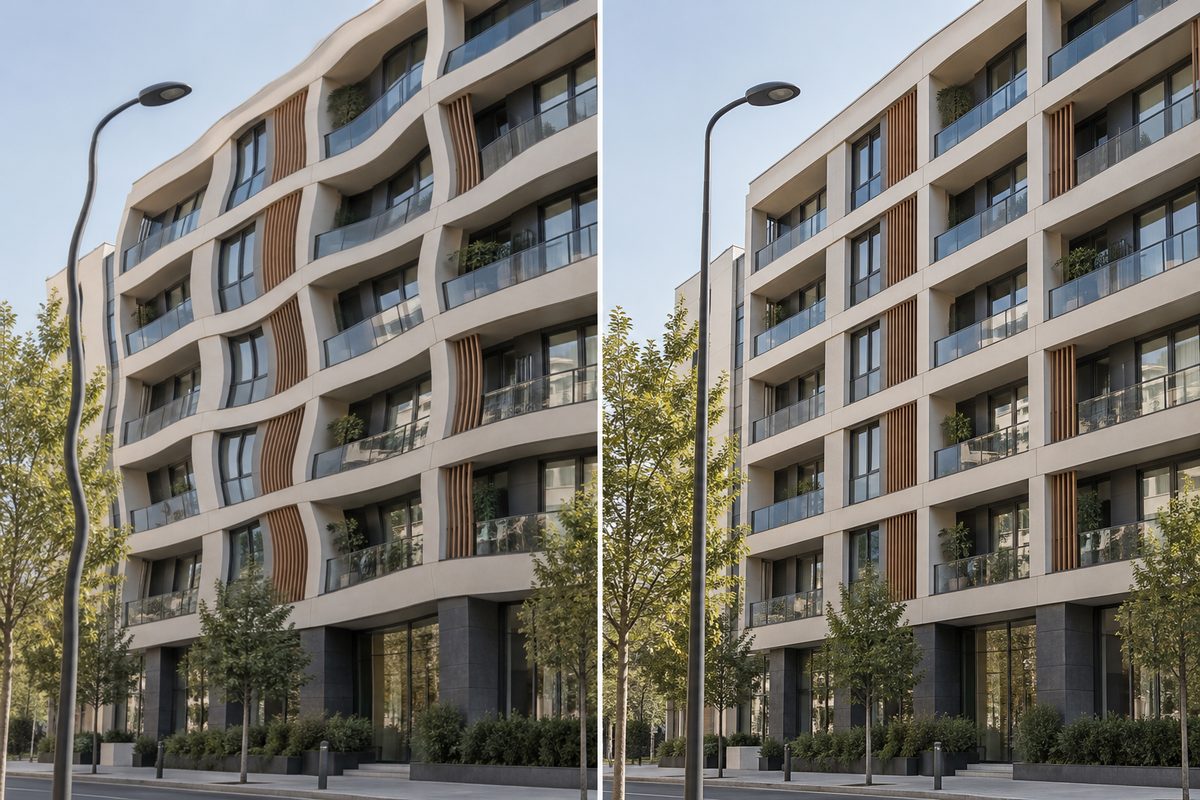
«Деформация подпространства» в некоторых случаях даёт нежелательную деформацию, а «Перспектива» может добавить трапецеидальные искажения. Если видео после стабилизации выглядит слишком деформированным или искажённым, установите «Метод» на «Положение, масштаб и поворот»: более простой метод убирает такие аномалии.
Другой случай связан с камерой. Если видео снимали камерой с построчным считыванием (rolling shutter) и после стабилизации по изображению иногда проходит рябь, откройте раздел «Дополнительно» (Advanced) и в параметре «Искажения при построчном сканировании» (Rolling Shutter Ripple) выберите «Усиленная редукция» (Enhanced Reduction). По умолчанию там «Автоматическая редукция» (Automatic Reduction). Выбрать любой из двух вариантов можно только при методе «Деформация подпространства» или «Перспектива».
Если результат всё ещё неровный, включите «Подробный анализ» (Detailed Analysis). Тогда программа будет искать больше элементов для отслеживания. Данные хранятся в проекте, и с этой галочкой их гораздо больше, а обработка идёт медленнее. Флажок «Быстрый анализ» (Fast Analysis) включён по умолчанию: с ним программа быстрее разбирает трясущееся видео, а сама стабилизация не меняется.
Чёрные края после стабилизации в Premiere Pro
Когда эффект двигает изображение, по сторонам появляются пустые участки. Что с ними делать, решает параметр «Кадрирование» (Framing) в разделе «Границы» (Borders):
- «Только стабилизация» (Stabilize Only): видно всё изображение вместе с движущимися краями. Так легко оценить, сколько работы делает эффект, и обрезать видео другим способом. Автомасштаб и Crop Less ↔ Smooth More при этом выключены.
- «Стабилизация, кадрирование» (Stabilize, Crop): лишнее срезается без увеличения. Это то же, что следующий вариант с «Максимальным масштабом» 100 %.
- «Стабилизация, кадрирование, автомасштабирование» (Stabilize, Crop, Auto-scale), стоит изначально: движущиеся края срезаются, а картинка увеличивается, чтобы снова заполнить экран.
- «Стабилизация, синтез краев» (Stabilize, Synthesize Edges): пустые места заполняются картинкой из соседних по времени кадров. Если у края что-то движется само по себе, а не из-за камеры, возможны артефакты.

При автомасштабировании пригодятся ещё три поля. «Максимальный масштаб» (Maximum Scale) ограничивает, насколько эффект может увеличить клип. «Поле вне кадра» (Action-Safe Margin) задаёт рамку по краю, которую вы и так не будете показывать, и автомасштаб не пытается её заполнить. «Дополнительный масштаб» (Additional Scale) увеличивает клип так же, как «Масштабирование» в разделе «Преобразование» (Transform > Scale), но без лишней передискретизации изображения. Если видео нужно чуть крупнее, лучше сделать это здесь.
После варианта «Только стабилизация» лишнее срезают вручную с помощью отдельного эффекта «Обрезка» (Crop). Как это сделать, разобрано в статье как обрезать видео в Премьер Про.
Параметр Crop Less ↔ Smooth More
В «Дополнительно» есть параметр Crop Less ↔ Smooth More (по-русски «Меньшая область кадрирования ↔ Большая область сглаживания»). Он задаёт компромисс между плавностью и тем, насколько увеличивается рамка обрезки. При низких значениях в видео остаётся больше изображения. При 100 % результат тот же, что у «Только стабилизация» с ручной обрезкой. Параметр выключен при результате «Без движения» и при вариантах «Только стабилизация» и «Синтез краев».
Если видео обрезано слишком сильно, уменьшить можно сглаживание или этот параметр. Лучше начинать с него: он отзывчивее, потому что после него не нужен повторный этап стабилизации.
Красный баннер о слишком сильной обрезке
Если выбран вариант с обрезкой и срезать приходится слишком много, появится красный баннер с предложением выбрать «Только стабилизация» или изменить другие параметры. Вариантов четыре:
- Переключить «Кадрирование» на «Только стабилизация» и подрезать видео вручную.
- Выбрать «Стабилизация, синтез краев».
- Уменьшить Crop Less ↔ Smooth More или сглаживание.
- Если результат вас устраивает, включить «Скрыть баннер с предупреждением» (Hide Warning Banner).
Что видно на видео и что поменять
| Что видно | Что поменять |
|---|---|
| Камера всё ещё качается | «Без движения», если главный объект всё время в кадре; иначе поднять сглаживание |
| Стены и предметы гнутся | «Метод»: «Положение, масштаб и поворот» |
| Изредка проходит рябь, съёмка с rolling shutter | «Усиленная редукция» при методе «Деформация подпространства» или «Перспектива» |
| Результат всё ещё неровный | Попробовать «Подробный анализ» |
| Видео слишком увеличено | Уменьшить Crop Less ↔ Smooth More, затем сглаживание |
| Предупреждение о сильной обрезке | Один из четырёх вариантов из раздела выше |
| Сдвинули точку входа или выхода | Нажать «Анализ» |
Когда стабилизация готова, видео сохраняют обычным экспортом. Как выбрать формат и настройки, мы разобрали в статье как сохранить видео в Премьер Про.
Частые вопросы
Как называется стабилизация в Премьер Про?
Инструмент называется «Стабилизатор деформации», по-английски Warp Stabilizer. В Adobe Premiere Pro он лежит в «Видеоэффекты» > «Искажение» (Video Effects > Distort) на панели «Эффекты».
Можно ли сделать стабилизацию видео вручную?
Для стабилизации вручную по точкам удобнее After Effects: там есть трекер со стабилизацией движения (Stabilize Motion), о нём статья про трекинг в After Effects. В самом эффекте силу стабилизации регулирует «Сглаживание», а сложность обработки задаёт «Метод».
Почему Warp Stabilizer не работает и просит вложить клип?
Premiere Pro требует, чтобы размер кадра клипа совпадал с настройками эпизода, а здесь он другой. Щёлкните клип правой кнопкой мыши, выберите «Встроить» и примените эффект к новой последовательности.
Нужно ли ждать, пока Premiere Pro закончит стабилизацию видео?
Нет. Анализ идёт в фоне, можно монтировать другие части проекта или менять настройки эффекта.
Почему видео после стабилизации стало крупнее?
Так работает вариант «Стабилизация, кадрирование, автомасштабирование»: картинка увеличивается, чтобы заполнить экран. Ограничьте «Максимальный масштаб», уменьшите Crop Less ↔ Smooth More или сглаживание.