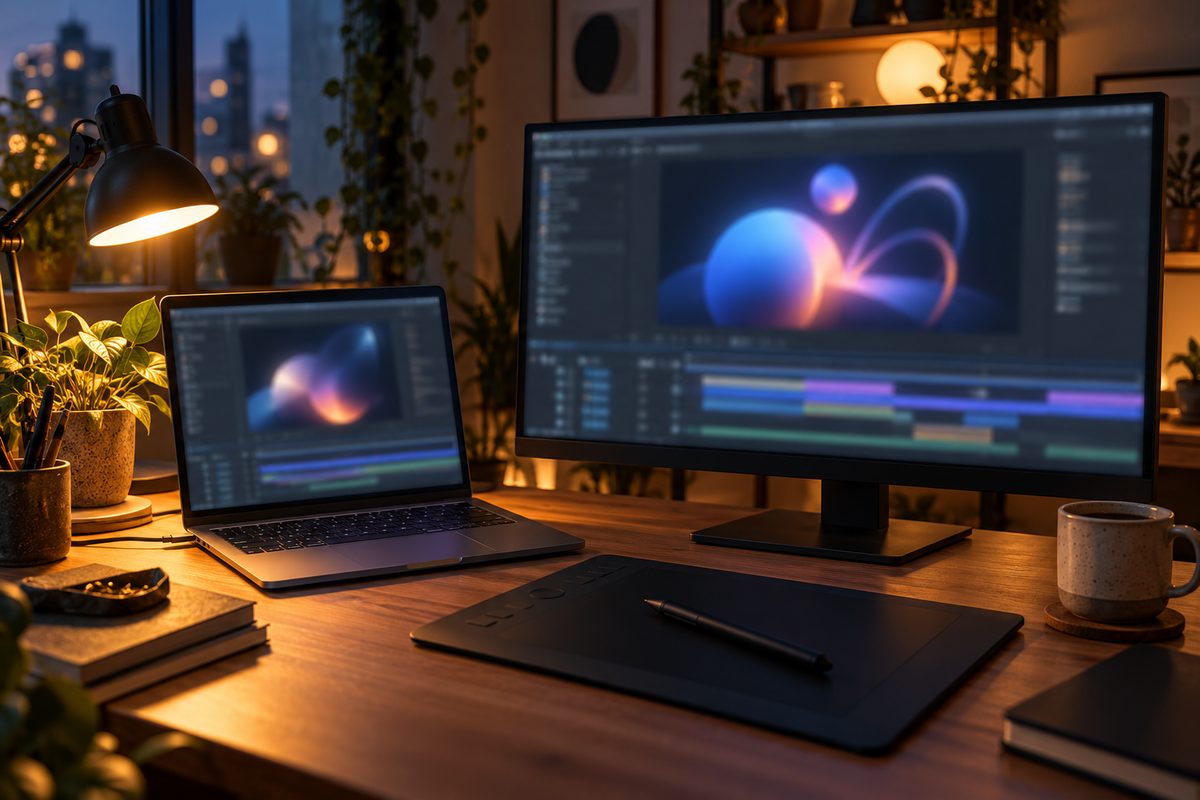
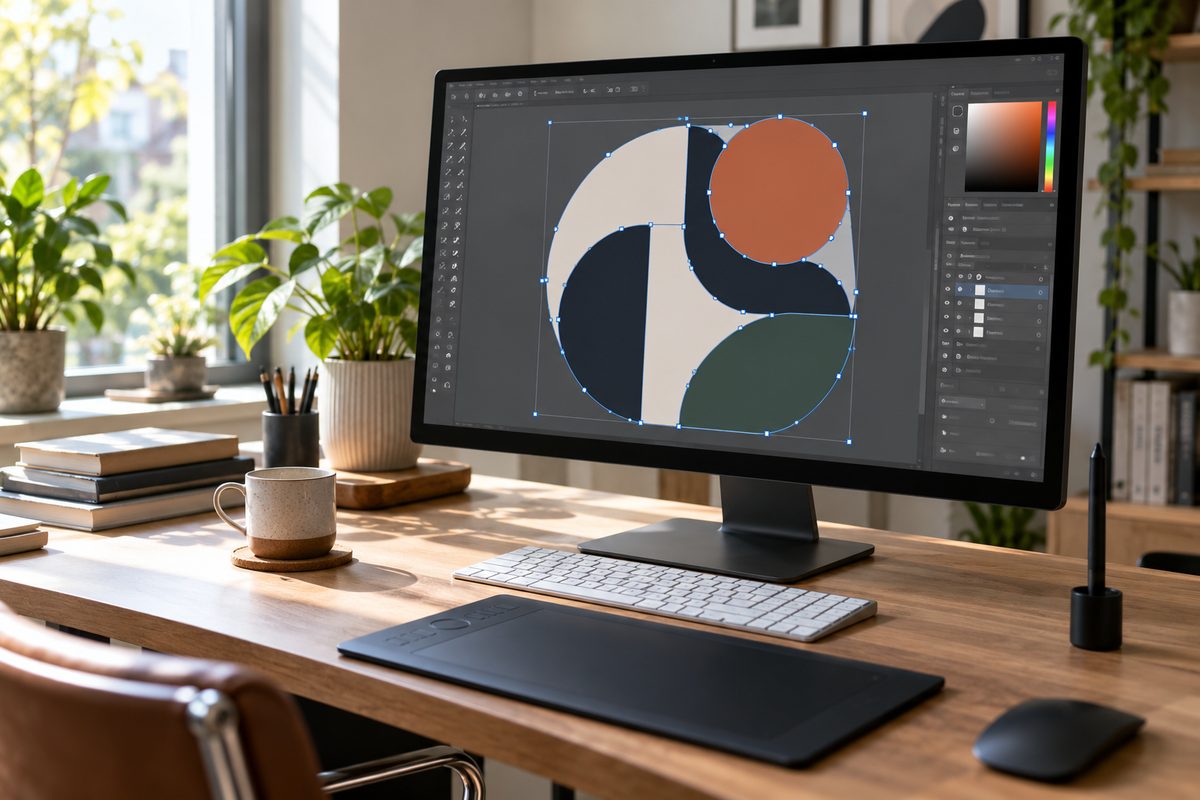
Композиция в After Effects задаёт кадр будущего ролика: у неё свой размер, частота кадров, длительность и своя временная шкала, на которой лежат слои, например с видео, звуком, текстом, графикой, картинками и источниками света. Создать её можно клавишами Ctrl + N (на Mac Cmd + N) или сразу из видеофайла, тогда размер подстроится под исходник.
Названия ниже даны по англоязычному интерфейсу Adobe After Effects, русские в скобках взяты из русской справки Adobe, в вашей версии подпись может немного отличаться. Чтобы проходить англоязычные уроки один в один, можно поменять язык в After Effects.
- Как композиция связана с проектом
- Из чего состоит композиция
- Как создать новую композицию
- Настройки композиции: размер, частота кадров, длительность
- Как изменить настройки готовой композиции
- Рабочая область и обрезка композиции
- Вложенная композиция и предкомпозиция
- Частые ошибки
- Частые вопросы о композиции в After Effects
- Почему не отображается композиция?
- Как изменить время композиции?
- Как изменить размер композиции?
- Можно ли поставить свою картинку композиции на панели «Проект»?
Как композиция связана с проектом
Проект After Effects (файл .aep) хранит композиции и ссылки на исходные файлы. Самих видео и картинок в нём нет. Собрать проект вместе со всеми использованными файлами в одну папку можно командой Collect Files. Открыт может быть только один проект. Новый создают через File > New > New Project или Ctrl + Alt + N (Cmd + Option + N), а также с начального экрана. Импортировать файлы в проект можно клавишами Ctrl + I (Cmd + I).
В простом проекте бывает одна композиция, в сложном их сотни. Каждая композиция отображается строкой на панели Project («Проект»), двойной щелчок по ней открывает её на собственной панели Timeline («Временная шкала»). Если нужно найти открытую композицию в проекте, щёлкните правой кнопкой мыши по панели Composition («Композиция») или Timeline и выберите Reveal Composition In Project («Показать композицию в окне «Проект»»).
Композиция в After Effects работает как последовательность в Premiere Pro: в неё добавляют материалы, и каждый из них становится отдельным слоем. Графику слоёв текста и фигур создают прямо в After Effects.
Из чего состоит композиция
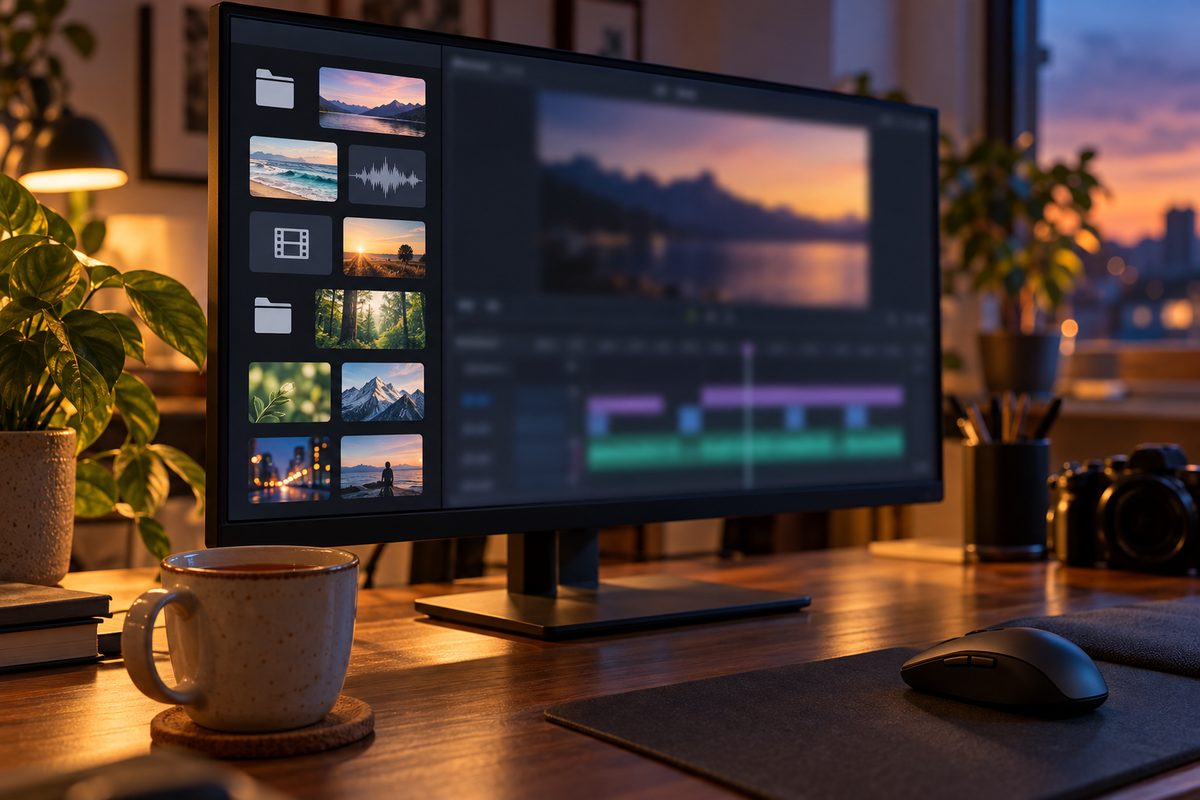
Любой файл попадает в композицию как слой, для которого он служит источником. Слои расставляют в пространстве кадра и во времени, а прозрачность определяет, какие части нижних слоёв видны сквозь верхние.
На панели Timeline слева находятся столбцы с переключателями слоёв, справа шкала времени: линейка, маркеры, ключевые кадры анимации, выражения и полосы длительности слоёв. Нижний слой в списке After Effects рендерит первым, и 2D-слой снизу оказывается в кадре дальше всех. Текущий кадр отмечает индикатор текущего времени, красная вертикальная линия, а точное значение написано в левом верхнем углу панели.
Панель Composition («Композиция») служит для предпросмотра и ручной правки: здесь, например, слой можно сдвинуть в другое положение, в том числе за край кадра, на поле вокруг него. Для предпросмотра и итогового видео рендерится только то, что внутри кадра. Пробел запускает и останавливает предпросмотр.
Как создать новую композицию
- Пустая композиция: выберите Composition > New Composition («Композиция > Новая композиция») или нажмите Ctrl + N (Cmd + N). Появится окно настроек, задайте в нём размер и длительность и нажмите OK.
- Композиция из одного файла: перетащите видео на кнопку Create a new composition («Создать новую композицию») внизу панели «Проект» или выберите File > New Comp From Selection («Файл > Создать композицию из выделенной области»). Размер кадра и пропорции пикселей программа автоматически возьмёт из файла.
- Из нескольких файлов: выделите их на панели «Проект» и перетащите на кнопку Create a new composition или выберите File > New Comp From Selection. В окне выберите Single Composition («Одна композиция»), чтобы сложить всё в одну, или Multiple Compositions («Несколько композиций»), чтобы на каждый файл получить свою.
Под отснятое видео композицию лучше создавать вторым способом: размер кадра и пропорции пикселей совпадут с исходником без ручного ввода. В режиме Single Composition окно предложит дополнительные поля. Use Dimensions From указывает, чей размер взять за основу. Still Duration («Продолжительность стоп-кадра») задаёт продолжительность картинок. Sequence Layers выстраивает слои друг за другом, при желании с перекрытием и переходом, а Add to Render Queue сразу отправляет композицию в очередь рендеринга.
Если создать композицию и не трогать окно настроек, она получит параметры, заданные в прошлый раз. Флажки Preserve frame rate when nested or in render queue и Preserve resolution when nested при этом не переносятся. Готовую композицию можно дублировать: выберите её на панели «Проект» и нажмите Ctrl + D (Cmd + D), это команда Edit > Duplicate.
Настройки композиции: размер, частота кадров, длительность
Окно Composition Settings («Настройки композиции») открывается в момент создания композиции, а потом через меню Composition > Composition Settings или Ctrl + K (Cmd + K). Основные параметры:
| Параметр | Что задаёт |
|---|---|
| Preset («Шаблон настроек») | Готовый набор: размер кадра, пропорции пикселей и частота кадров, в том числе форматы для соцсетей |
| Width и Height («Ширина», «Высота») | Размер кадра в пикселях |
| Pixel Aspect Ratio («Соотношение сторон пикселей») | Пропорции пикселя |
| Frame Rate («Частота кадров») | Сколько кадров в секунду |
| Start Timecode («Начальный временной код») | С какого значения считать время, на рендер не влияет |
| Duration («Длительность») | Длина композиции, не больше 3 часов |
| Background Color («Цвет фона») | Цвет фона, выбирается образцом или пипеткой |
Максимальный размер композиции 30 000 на 30 000 пикселей. Такое изображение с 8 битами на канал занимает около 3,5 ГБ памяти, поэтому на конкретном компьютере предел может оказаться ниже. Файлы длиннее трёх часов использовать можно, но время после трёх часов отображается неправильно.
Свой формат удобно сохранить пресетом: задайте Width, Height, Pixel Aspect Ratio и Frame Rate и нажмите кнопку Save рядом с Preset. Resolution, Start Timecode, Duration и вкладка Advanced в пресет не попадают. Пресеты живут в файле настроек программы, на другой компьютер их не перенести.
Когда композицию вкладывают в другую, сохраняется фон внешней, а фон внутренней становится прозрачным. Если цвет нужен и во внутренней, создайте в ней сплошной слой (Solid) этого цвета и положите его самым нижним.
На вкладке 3D Renderer выбирают движок для 3D-слоёв: по умолчанию Classic 3D, также есть Advanced 3D и Cinema 4D. Подробнее о работе с 3D-слоями и камерой рассказано в статье про камеру в After Effects.
Как изменить настройки готовой композиции
Менять параметры можно когда угодно: щёлкните по композиции на панели «Проект» или активируйте её панель Timeline и нажмите Ctrl + K (Cmd + K). То же окно открывается правой кнопкой мыши по композиции на панели «Проект» или по пустому месту панели «Композиция», но не по слою.
Размер кадра и пропорции мы советуем задавать сразу под итоговый формат. After Effects опирается на эти настройки в расчётах, и поздние изменения могут повлиять на готовый результат.
Чтобы увеличить время композиции, нажмите Ctrl + K и в поле Duration укажите новое значение. Укоротить её можно так же или обрезкой по рабочей области.
Для смены размера кадра на вкладке Advanced есть Anchor («Привязка»): стрелкой выбирают угол или край, к которому прижмутся слои. Если нужно изменить масштаб композиции целиком вместе со слоями, запустите File > Scripts > Scale Composition.jsx («Файл > Сценарии > Масштабировать композицию.jsx»). Перед этим разблокируйте все слои, иначе сценарий не сработает.
В новых версиях есть команда Crop Comp to Selected Layer(s) Bounds. С её помощью кадр подгоняют под содержимое: отметьте один или несколько 2D-слоёв и выберите её в меню «Композиция» или щелчком правой кнопкой мыши по слоям. Композиция обрежется или расширится до видимой области этих слоёв. С 3D-слоями команда не работает.
Если подогнать нужно не композицию, а слой под её размер, нажмите Ctrl + Alt + F (Cmd + Option + F). По ширине с сохранением пропорций слоя: Ctrl + Alt + Shift + H (Cmd + Option + Shift + H), по высоте: Ctrl + Alt + Shift + G (Cmd + Option + Shift + G).
Рабочая область и обрезка композиции
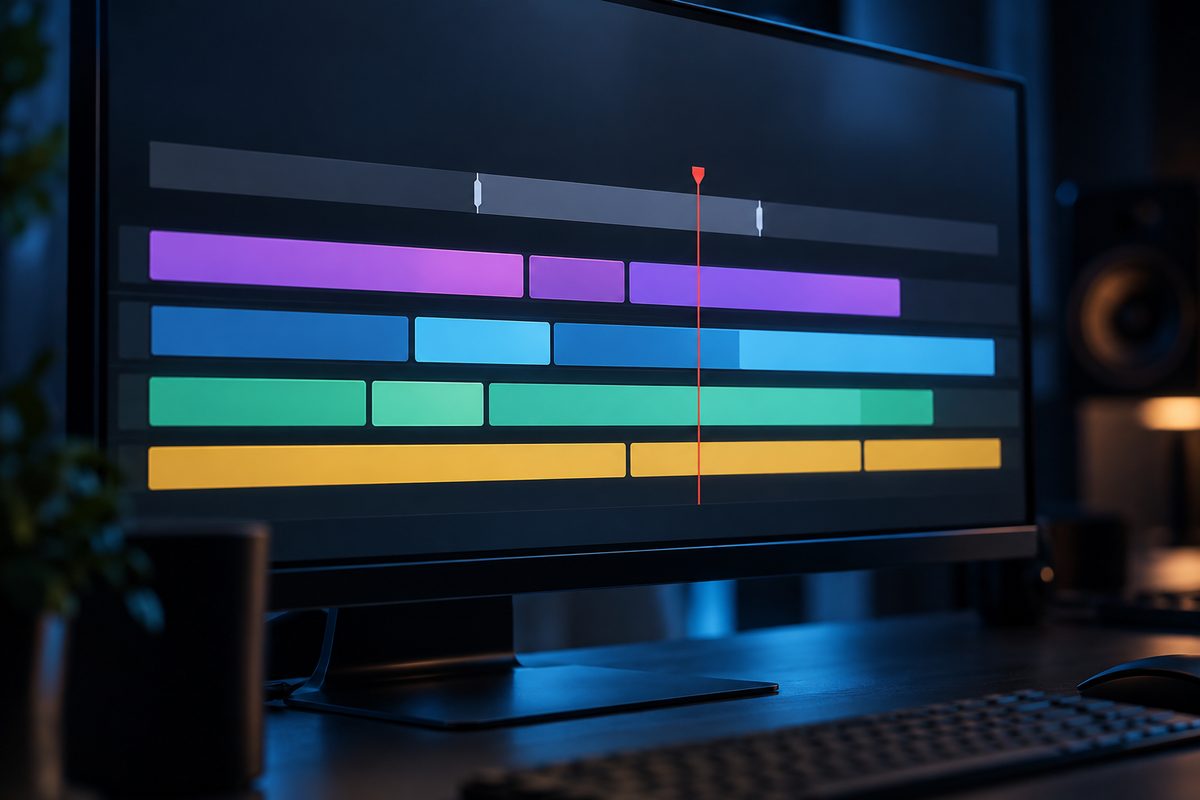
Рабочая область (Work Area) отмечает часть композиции, которая идёт в предварительный просмотр (пробел) и в рендер. На панели Timeline она светлее остальной шкалы.
- Поставьте индикатор текущего времени (красная вертикальная линия) на начало нужного куска и нажмите B.
- Затем переместите индикатор в конец и нажмите N.
- Нажмите Ctrl + Shift + X (Cmd + Shift + X), команда Trim Composition to work area («Обрезать композицию до рабочей области»). Композиция станет длиной ровно с рабочую область.
Перемещать рабочую область целиком можно, перетаскивая её середину. Двойной щелчок по середине растягивает её на всю композицию.
Ctrl + Alt + B (Cmd + Option + B) ставит рабочую область по длине выделенных слоёв, а если ничего не выделено, по всей композиции. Shift + Home и Shift + End переносят индикатор на её начало и конец. Обрезку мы бы делали в самом конце, когда длина ролика уже решена: команда меняет саму композицию. Если хотите просто вывести кусок в файл, в настройках рендера (Render Settings) в поле Time Span выберите Work Area Only. Как отправить композицию в очередь рендеринга (Ctrl + M) или в Adobe Media Encoder, описано в статье о том, как сохранить видео в After Effects.
Вложенная композиция и предкомпозиция
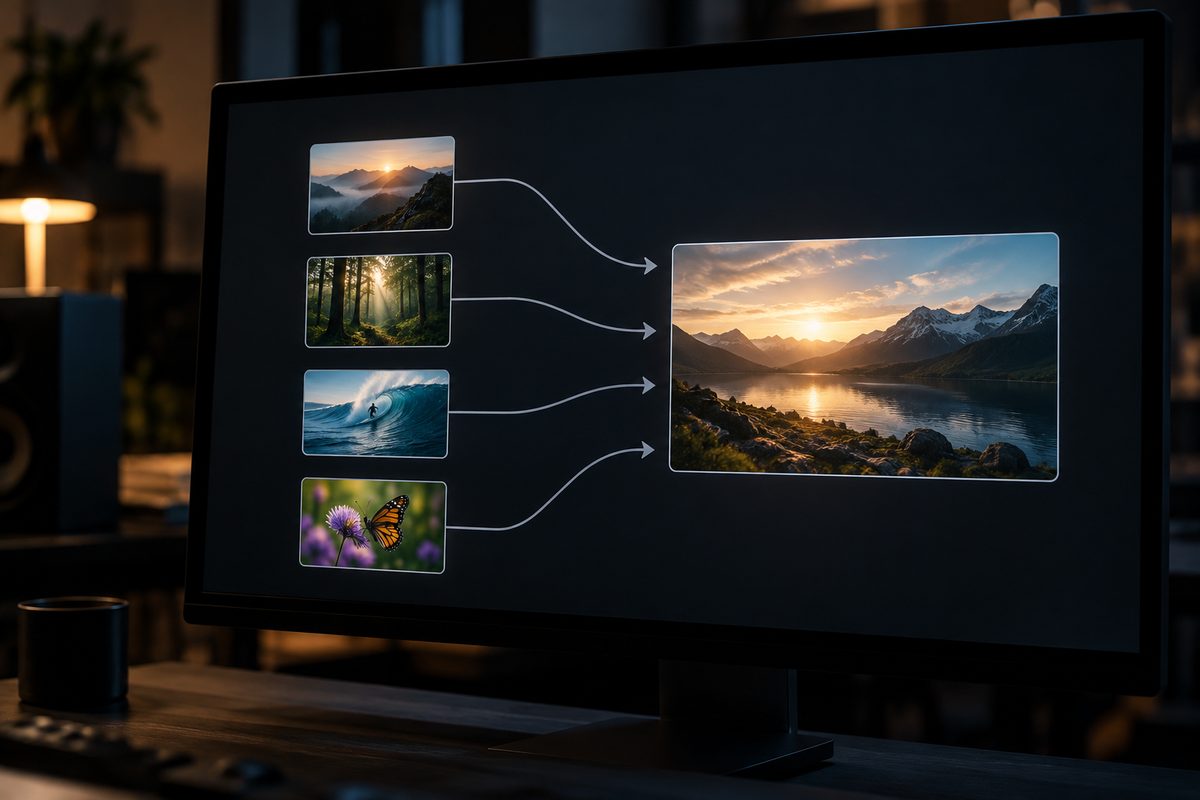
Вложенная композиция лежит внутри другой и выглядит там как обычный слой. Добавить её можно так же, как видеофайл: перетащить композицию с панели «Проект» в другую композицию, причём сколько угодно раз. Предкомпозиция (Pre-compose) собирает уже выделенные слои в новую композицию и ставит её на их место одним слоем. По смыслу это похоже на смарт-объект в Photoshop.
Зачем это нужно:
- анимировать группу слоёв как один и применять к ней эффекты;
- повторить один и тот же блок в нескольких местах проекта: правка в одной композиции меняет все её копии;
- дать слою второй набор свойств Transform и поменять порядок, в котором применяются эффекты и трансформации.
Как сделать предкомпозицию:
- Выделите слои на панели Timeline.
- Выберите Layer > Pre-compose («Слой > Предварительная композиция») или нажмите Ctrl + Shift + C (Cmd + Shift + C).
- Выберите один из двух вариантов и нажмите OK.
| Режим | Где остаются свойства и ключевые кадры | Размер новой композиции |
|---|---|---|
| Leave all attributes in («Оставить все атрибуты в») | В исходной композиции, на новом слое | Как у выделенного слоя |
| Move all attributes into the new composition («Переместить все атрибуты в новую композицию») | Внутри новой композиции, у каждого слоя | Как у исходной композиции |
Первый режим недоступен, если выделено больше одного слоя, текстовый слой или слой-фигура. Новая композиция сразу появляется на панели «Проект», её можно открыть и править отдельно.
Открыть вложенную композицию можно двойным щелчком по её слою на Timeline. Alt + двойной щелчок (Option на Mac) открывает её как слой на панели Layer («Слой»). Shift + Esc возвращает в последнюю активную композицию той же сети вложенных, а Tab, когда активна панель «Композиция», Layer или Timeline, показывает мини-схему (Composition Mini-Flowchart) со связанными композициями. Над кадром панели «Композиция» есть навигатор композиции (Composition Navigator) с цепочкой вложенных.
Без флажков Preserve вложенная композиция наследует частоту кадров и разрешение внешней. Если вы нарочно сделали «рваную» анимацию на низкой частоте, включите на вкладке Advanced флажок Preserve frame rate when nested or in render queue. Он работает эффективнее, чем эффект Posterize Time.
Тяжёлую вложенную композицию, которую больше не будете трогать, можно заранее отрендерить, особенно если она используется в проекте несколько раз. Выберите Composition > Pre-render («Композиция > Предварительный рендеринг»): команда добавит её в очередь рендеринга. После рендера After Effects сам заменит её в проекте готовым видео, а исходная композиция останется на панели «Проект».
Частые ошибки
- Слой виден на поле вокруг кадра, но пропадает в рендере: в просмотр и в файл попадает только то, что внутри кадра композиции. Сдвиньте слой в кадр или подгоните его под размер композиции клавишами Ctrl + Alt + F (Cmd + Option + F).
- Новая композиция получилась с чужим размером: окно настроек не меняли, и она взяла прошлые параметры. Нажмите Ctrl + K и задайте Width и Height.
- Фон вложенной композиции исчез: так и должно быть. Создайте внутри неё сплошной слой нужного цвета и положите его самым нижним.
- Скрипт Scale Composition.jsx не сработал: в композиции есть заблокированный слой. Разблокируйте все слои и запустите скрипт снова.
- Режим Leave all attributes in недоступен: выделено несколько слоёв, текст или фигура. Выделите один слой, не текст и не фигуру, или выберите Move all attributes into the new composition.
Частые вопросы о композиции в After Effects
Почему не отображается композиция?
Откройте её двойным щелчком по композиции на панели «Проект». Если не видно отдельного слоя, проверьте, не стоит ли он за краем кадра: в предпросмотр и рендер попадает только то, что внутри кадра.
Как изменить время композиции?
Нажмите Ctrl + K и задайте Duration. Чтобы укоротить по месту, отметьте нужный кусок клавишами B и N и нажмите Ctrl + Shift + X (Cmd + Shift + X).
Как изменить размер композиции?
Ctrl + K, поля Width и Height, привязка слоёв в Anchor на вкладке Advanced. Для масштаба вместе со слоями подойдёт скрипт File > Scripts > Scale Composition.jsx.
Можно ли поставить свою картинку композиции на панели «Проект»?
Да. Поставьте индикатор текущего времени на нужный кадр и выберите Composition > Set Poster Time («Композиция > Задать время афиши»). По умолчанию там первый кадр, прозрачные места показаны чёрным.