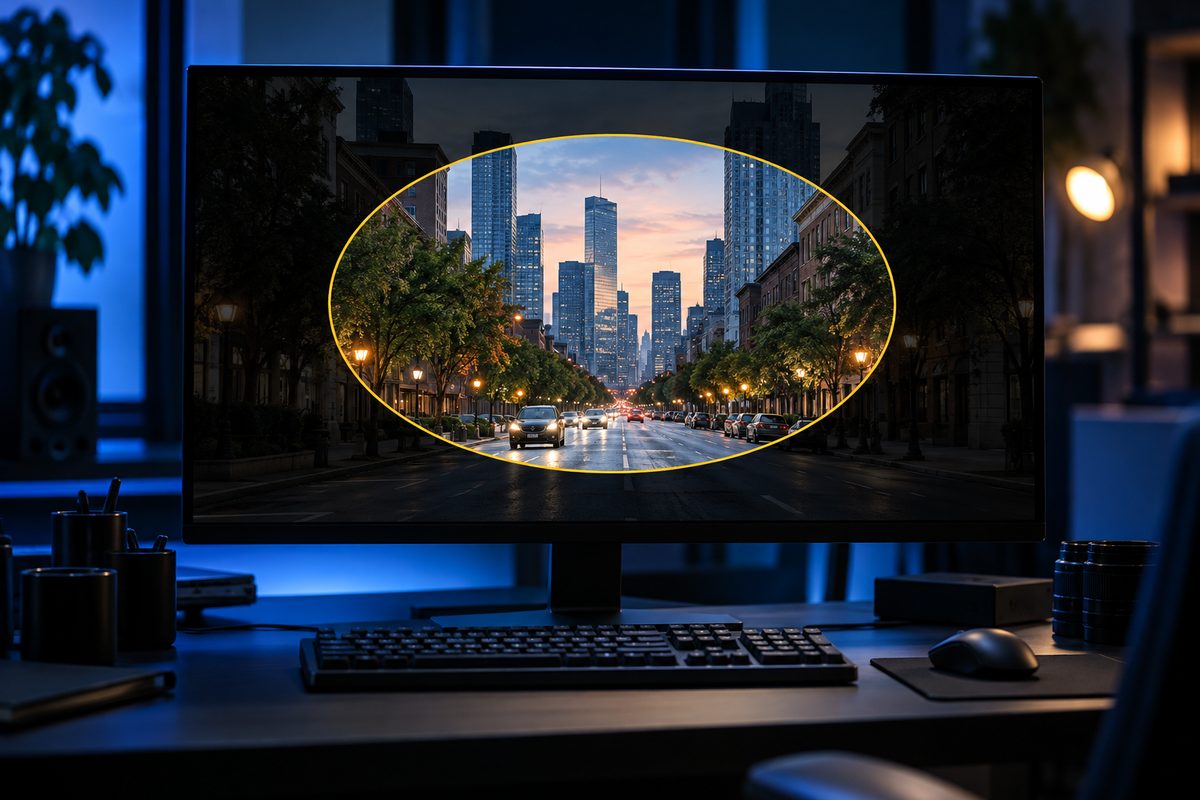
Чтобы создать маску в After Effects, выделите слой в Timeline и нарисуйте на нём замкнутую форму с помощью инструмента Rectangle («Прямоугольник», Q) или Pen («Перо», G). Внутри формы изображение остаётся видимым, снаружи становится прозрачным, края смягчает растушёвка Mask Feather, а двигаться за объектом маску заставляют ключевые кадры или трекер.
На Mac вместо Ctrl жмите Cmd, вместо Alt Option. Названия даны по англоязычному интерфейсу Adobe After Effects, в скобках русские названия из русской локализации справки. Если меню у вас на другом языке, его можно поменять в настройках After Effects.
- Что такое маска и чем она отличается от фигуры и трек-маски
- Как создать маску в After Effects
- Основные свойства маски: растушёвка, непрозрачность, расширение
- Режимы масок
- Анимация маски
- Трекинг маски: отслеживание объекта
- Эффект только внутри маски
- Трек-маска: видео внутри текста
- Почему не работает маска в After Effects
- Частые вопросы про маски в After Effects
- Как инвертировать маску?
- Как из маски сделать шейп?
- Как скруглить углы маски?
- Как размыть края маски?
- Когда вместо маски брать Roto Brush?
Что такое маска и чем она отличается от фигуры и трек-маски
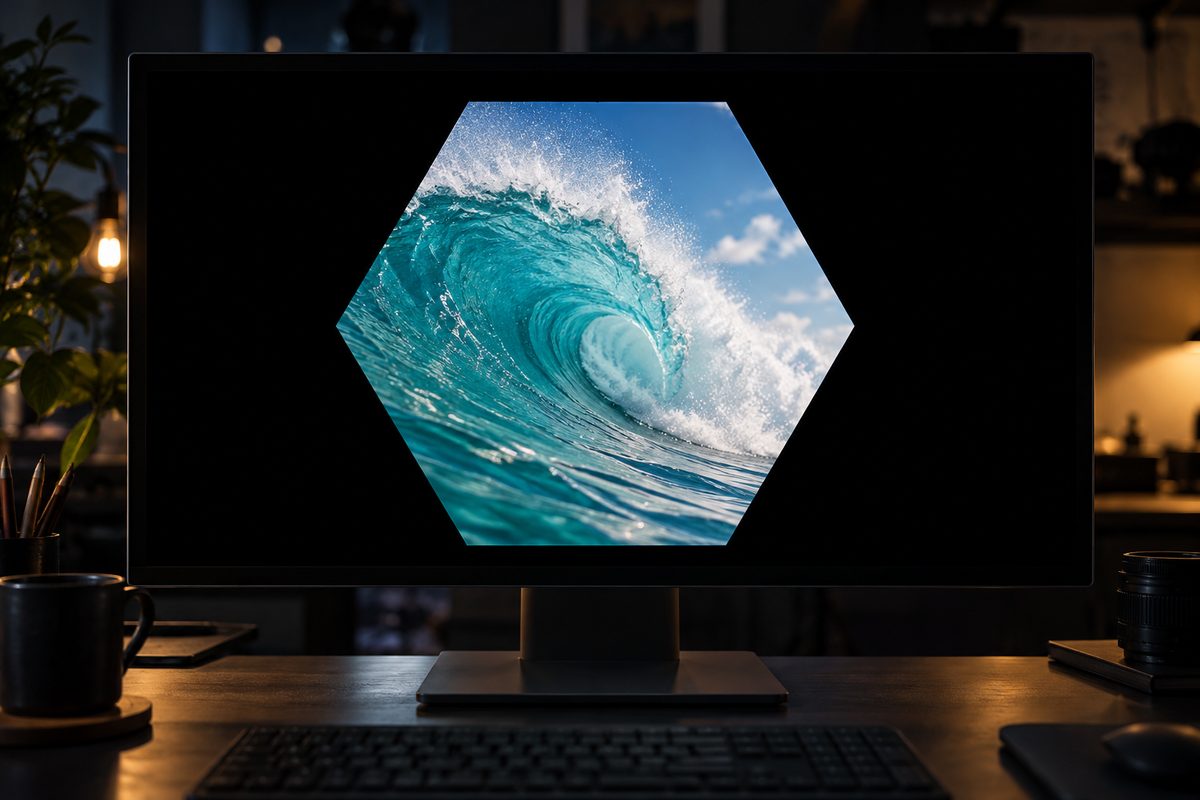
Маска в After Effects задаётся контуром (path) и принадлежит конкретному слою, масок на одном слое может быть несколько. Основное применение маски: менять альфа-канал, то есть прозрачность каждого пикселя. Прозрачность создаёт только замкнутая маска. Открытая используется как путь для эффектов вроде Stroke или Path Text.
| Что | Где находится | Что делает |
|---|---|---|
| Маска (Mask) | группа Masks внутри слоя | обрезает этот слой по форме |
| Слой-фигура (Shape Layer) | отдельный слой | рисует фигуру с заливкой и обводкой |
| Трек-маска, «Подложка дорожки» (Track Matte) | другой слой композиции | задаёт прозрачность на основе альфа-канала или яркости другого изображения |
Маску и слой-фигуру рисуют одними и теми же инструментами.
Как создать маску в After Effects
Что получится, решает выделение в Timeline («Временная шкала»). Выделен обычный слой: инструмент создаёт маску на нём. Ничего не выделено: появится новый слой-фигура. Выделен слой-фигура: внутри него добавится фигура. Чтобы нарисовать маску именно на фигуре, включите на панели Tools («Инструменты») кнопку Tool Creates Mask («Инструмент создания маски»).
- Выделите слой с видео или картинкой.
- Нажимайте Q, пока не выберете нужный инструмент: Rectangle, Rounded Rectangle («Прямоугольник со скругленными углами»), Ellipse («Эллипс»), Polygon («Многоугольник») или Star («Звезда»).
- Протяните мышью по диагонали в окне Composition («Композиция»). С Shift получится квадрат или круг. Если зажать Ctrl, уже начав тянуть, маска растёт от центра. Сдвинуть её, не отпуская кнопку мыши, позволяет пробел.
У скруглённого прямоугольника, пока кнопка мыши нажата, стрелки вверх и вниз или колесо меняют скругление углов, стрелки влево и вправо ставят минимум или максимум.
Двойной щелчок по значку инструмента при выделенном слое делает маску размером со слой. Прямоугольную или овальную маску точного размера создают через меню: Layer > Mask > New Mask (Ctrl + Shift + N), затем Layer > Mask > Mask Shape (Ctrl + Shift + M), где выбирают Rectangle или Ellipse и вписывают размер и положение.
Инструмент Pen рисует маску любой формы. Щелчок ставит вершину и даёт прямой отрезок, а если потянуть, получится кривая Безье. Shift при щелчке ограничивает угол шагом 15°. Чтобы замкнуть маску, наведите курсор на первую вершину и, когда рядом появится кружок, щёлкните. Ещё два способа: двойной щелчок по последней вершине или Layer > Mask And Shape Path > Closed («Слой > Контур маски и фигуры > Замкнутый»).
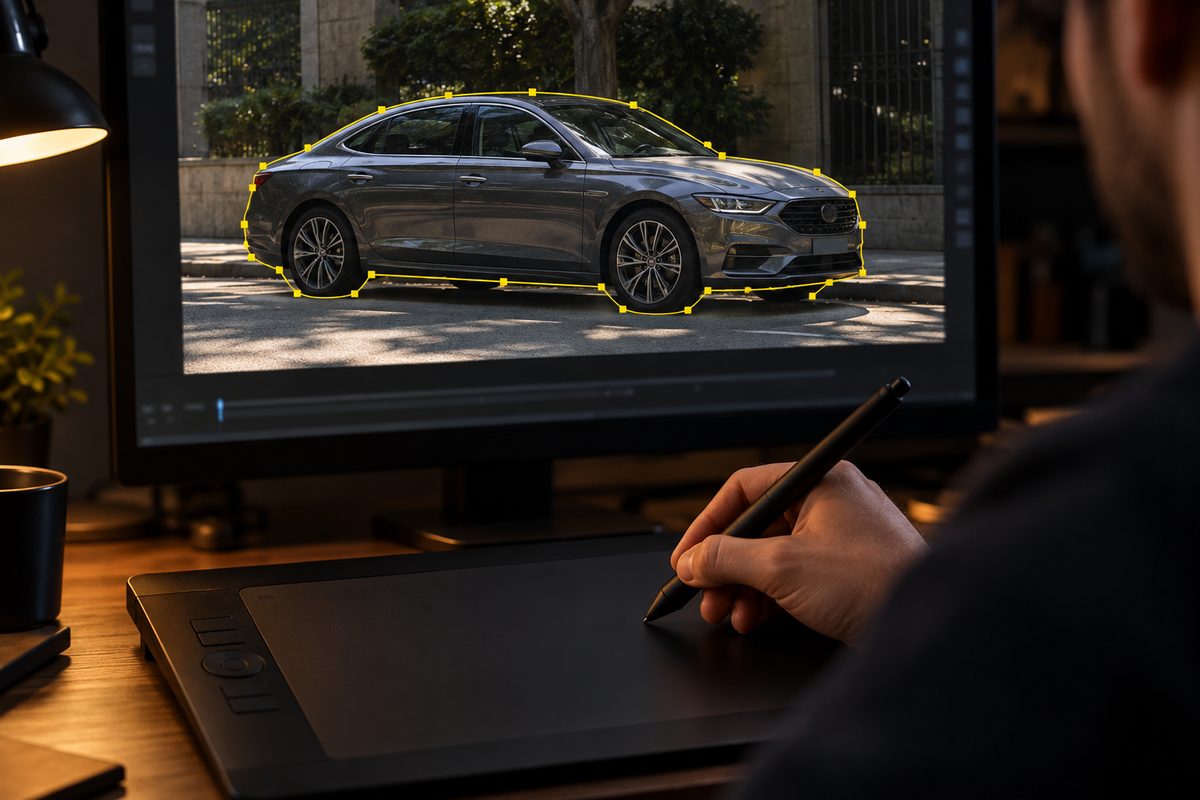
Маски получают имена Mask 1, Mask 2 в порядке создания, переименовать выделенную можно клавишей Enter. По умолчанию все маски рисуются жёлтым цветом. Чтобы сменить цвет, щёлкните по образцу слева от имени маски, выберите новый и нажмите OK.
Основные свойства маски: растушёвка, непрозрачность, расширение
Раскройте слой и группу Masks. Клавиша M показывает только Mask Path, MM все параметры маски.
- Mask Path («Контур маски», M): сама форма, её анимируют ключевыми кадрами.
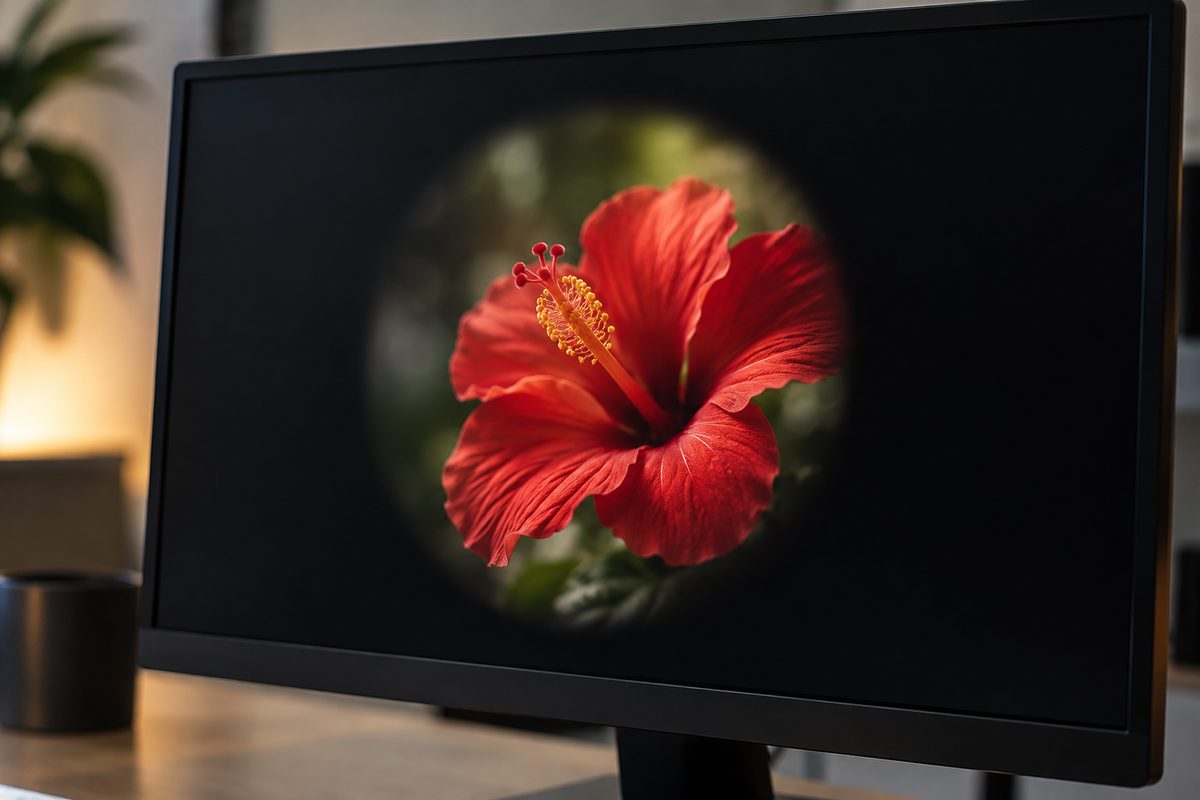
- Mask Feather («Растушевка маски», F): мягкий край. Ширина делится пополам: при значении 25 размытие уходит на 12,5 пикселя внутрь маски и на 12,5 наружу. Спад идёт по Гауссу, поэтому слабая полупрозрачность видна и чуть дальше.
- Mask Opacity («Непрозрачность маски», TT): насколько видна область маски. При 100 % она непрозрачна, снаружи изображение прозрачно всегда.
- Mask Expansion («Расширение маски»): сдвигает границу прозрачности наружу или внутрь на заданное количество пикселей, сама форма остаётся на месте. Ползунком доступно от −32 000 до 32 000.
- Inverted («Обратить», Ctrl + Shift + I): меняет местами видимую и прозрачную области.
Растушёвка работает только в пределах слоя. Если маска касается края слоя, мягкий край там обрывается резко, поэтому делайте её чуть меньше изображения. Для неравномерного края есть инструмент Mask Feather («Растушевка маски») в группе «Пера», клавиша G переключает их по кругу. Им ставят на маске точки, и у каждой своя ширина растушёвки.
Режимы масок
Режим выбирают в меню рядом с именем маски, у новой маски стоит Add («Сложение»). Первая маска действует на альфа-канал, каждая следующая на маски выше неё в списке. Режимы работают только между масками одного слоя, а режим маски нельзя анимировать.
| Режим | Что делает | Клавиша |
|---|---|---|
| None («Нет») | на прозрачность не влияет, форма нужна эффекту | N |
| Add («Сложение») | добавляется к маскам выше | A |
| Subtract («Вычитание») | вычитается из масок выше, так делают отверстие | S |
| Intersect («Пересечение») | непрозрачным остаётся место пересечения масок | I |
| Lighten («Замена светлым») | на пересечении берёт наибольшее значение прозрачности | L |
| Darken («Замена темным») | на пересечении берёт наименьшее значение прозрачности | D |
| Difference («Разница») | вне перекрытия работает сама по себе, на перекрытии вычитается из масок выше | F |
Кольцо получается из двух эллипсов: большой в режиме Add, меньший в центре в Subtract. Клавишу из таблицы можно нажать прямо при рисовании инструментом фигуры, не отпуская кнопку мыши. С «Пером» это работает только в момент замыкания, у открытой маски режима нет.
Анимация маски
- Поставьте индикатор времени на кадр, с которого начнётся движение.
- Выделите слой, нажмите M и щёлкните секундомер у Mask Path. Ключевой кадр ставит и сочетание Alt + Shift + M (Option + Shift + M на Mac).
- Сдвиньте время вперёд, добавьте ключевой кадр тем же сочетанием и измените форму: вершины тащите инструментом Selection (V), а всю маску двигайте и масштабируйте в режиме свободного преобразования (двойной щелчок по маске или Ctrl + T, выход по Esc).
- Повторите для следующих кадров и проверьте движение пробелом.
Ставьте первый ключевой кадр сразу после того, как начали рисовать. Иначе можно долго поправлять маску по кадрам вручную и обнаружить, что без включённого секундомера сохранилась только последняя форма. Плавные переходы между ключевыми кадрами даёт F9, так же, как при анимации текста в After Effects.
Если форма при переходе выворачивается, дело в нумерации вершин. After Effects считает первой верхнюю вершину на начальном ключе и соединяет одинаковые номера на всех следующих. Другую вершину назначает первой команда Layer > Mask and Shape Path > Set First Vertex. Для сложных изменений формы есть панель Window > Mask Interpolation: выделите два соседних ключа Mask Path, задайте настройки на панели и нажмите Apply. Программа создаст промежуточные ключевые кадры по этим настройкам.
Трекинг маски: отслеживание объекта
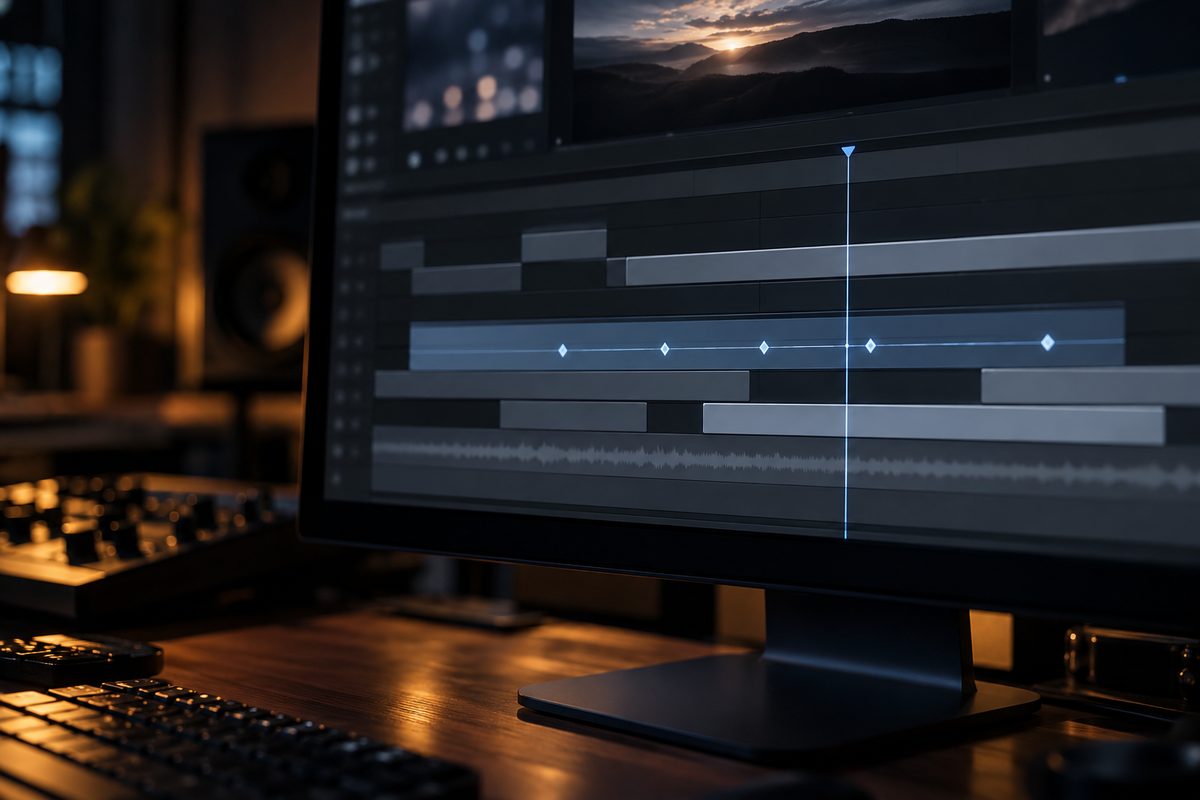
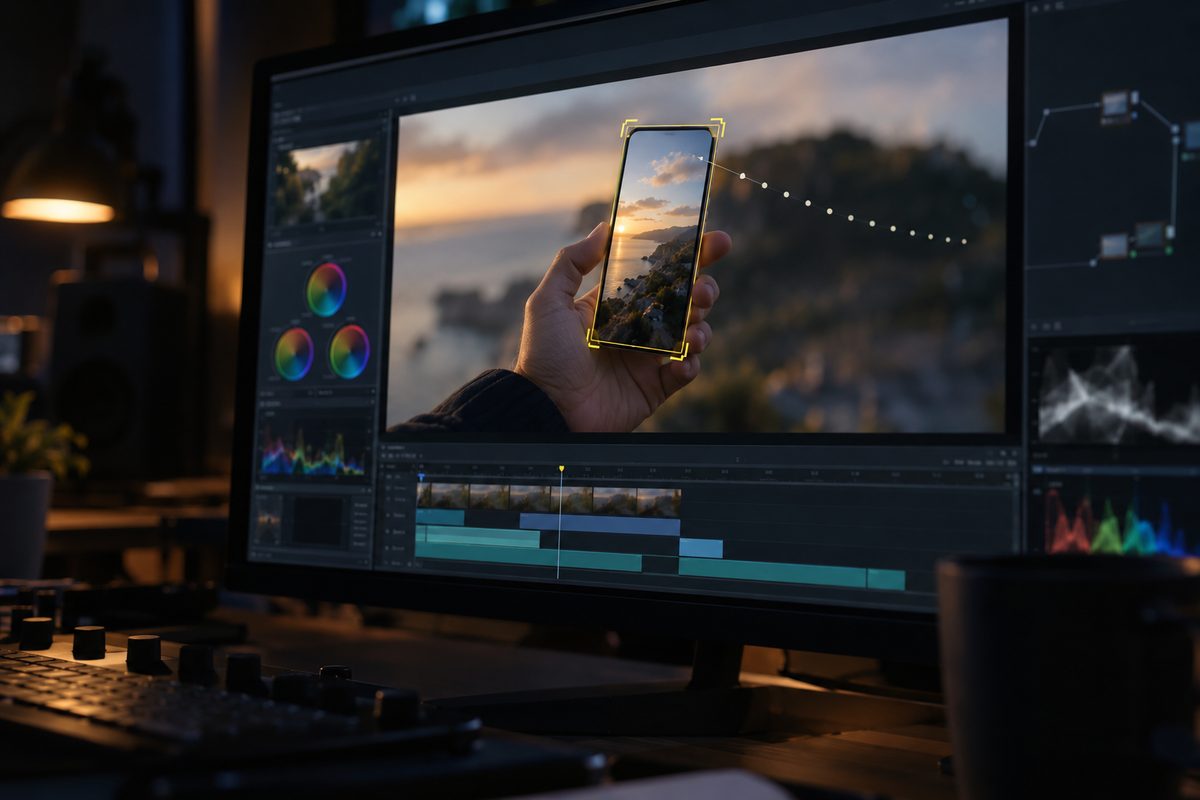
Трекер двигает маску за объектом и сам ставит ключевые кадры Mask Path. Лучше всего он работает, когда очертания объекта не меняются, а меняются положение, размер и перспектива. Функция доступна на слоях с отснятым материалом, например видео и прекомпозициях. На слоях Solid, Text, Shape и корректирующих её нет, поэтому если хотите отслеживание, рисуйте маску на самом видео.
Обведите объект маской и выделите её в Timeline. На панели Tracker (если её не видно, откройте Animation > Track Mask) выберите метод в меню Method и нажмите кнопку трекинга вперёд или назад, рядом есть кнопки для одного кадра.
Методов семь: Position, Position & Rotation, Position, Scale & Rotation (стоит по умолчанию), Position, Scale, Rotation & Skew, Perspective, Face Tracking (Outline Only) и Face Tracking (Detailed Features). Perspective подходит для плоских поверхностей: экрана, вывески, стены. Face Tracking (Outline Only) отслеживает общую форму лица, Face Tracking (Detailed Features) отдельные черты: глаза, нос, рот, линию подбородка. Трекер ищет картинку в области маски, поэтому зону поиска регулирует Mask Expansion. Если маска уехала, остановитесь на этом кадре, поправьте форму и запустите трекинг дальше с него.
Эффект только внутри маски
Размыть лицо или перекрасить одну часть кадра поможет свойство Mask Reference. Оно есть у каждого эффекта в группе Compositing Options.
Нарисуйте маску вокруг нужной области и поставьте ей режим None, тогда она не обрежет сам слой. Примените эффект, например Gaussian Blur: быстрее всего найти его через поиск на панели Effects & Presets. Затем раскройте эффект в Timeline, нажмите «+» у Compositing Options и выберите маску в списке Mask Reference.
Мы советуем этот способ вместо копии слоя, обрезанной маской: эффект и его область остаются на одном слое. Выбрать можно только маску того же слоя, зато сколько угодно. Растушёвка смягчает границу эффекта, а Mask Opacity регулирует его силу. Для движущегося лица добавьте маске трекинг методом Face Tracking (Outline Only).
Трек-маска: видео внутри текста
Трек-маска показывает одно изображение через форму другого. Например, видео можно показать только внутри букв. Если анимировать сам слой-подложку, такая подложка называется traveling matte.
- Положите в композицию текст и видео.
- Нажмите F4, чтобы открыть колонку Modes.
- У видео в списке Track Matte выберите текстовый слой или протяните к нему «хлыст» (pick whip).
- Переключателями рядом выберите Alpha или Luma и при необходимости инверсию.
Alpha Matte оставляет видео непрозрачным там, где альфа-канал подложки 100 %, Luma Matte там, где яркость пикселя подложки 100 %. Видимость подложки отключается сама. Чтобы она двигалась вместе с видео, сделайте её дочерней к нему.
Так трек-маска работает с версии 23.0: подложкой может быть любой слой композиции, и один может служить подложкой для нескольких. До версии 23.0 трек-маской мог быть только слой прямо над тем, который он обрезает.
Из текста можно сделать и обычные маски: Layer > Create Masks From Text создаёт новый слой Solid с масками по контурам букв.
Почему не работает маска в After Effects
- Ничего не было выделено, и программа создала слой-фигуру. Выделите нужный слой и рисуйте заново, а на фигуре включите Tool Creates Mask.
- Маска не замкнута: открытая прозрачности не даёт.
- У маски стоит режим None или включено Inverted.
- Новая маска в окне Layer заменила старую: в меню Target этого окна должно стоять None.
- Трекер не появляется: маска нарисована на слое типа Solid, Text, Shape или корректирующем. Перенесите её на видео.
- Растушёвка обрывается прямой линией: маска касается края изображения.
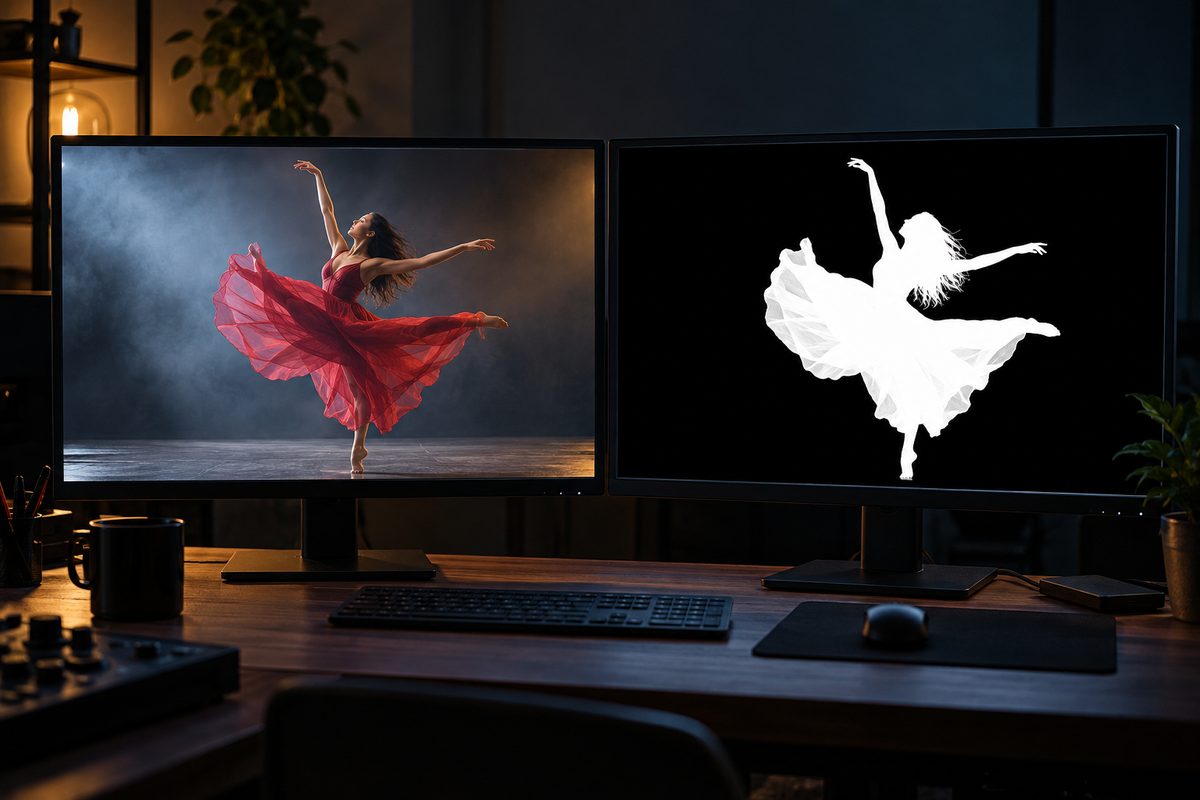
Когда маска рисуется, но результат странный, переключите вид на альфа-канал (Alt + 4): белое останется в кадре, чёрное прозрачно.
Частые вопросы про маски в After Effects
Как инвертировать маску?
Выделите маску и нажмите Ctrl + Shift + I или включите флажок Inverted рядом с её именем в Timeline.
Как из маски сделать шейп?
Выделите у маски свойство Mask Path, а не всю маску, и скопируйте его (Ctrl + C). Вставлять контур нужно в свойство Path существующей фигуры на слое-фигуре: выделите это свойство и нажмите Ctrl + V. Если фигуры ещё нет, нарисуйте на слое-фигуре временный контур «Пером». В обратную сторону, из фигуры в маску, контур копируют в свойство Mask Path.
Как скруглить углы маски?
Используйте инструмент Rounded Rectangle и, не отпуская мышь, меняйте скругление стрелками вверх и вниз. У готовой маски параметра скругления нет: все маски состоят из кривых Безье. Острую вершину превращает в гладкую щелчок по ней с Ctrl + Alt.
Как размыть края маски?
Увеличьте Mask Feather (клавиша F). Для разной ширины края используйте инструмент Mask Feather.
Когда вместо маски брать Roto Brush?
Маску двигают ключами или трекером, это удобно для простых форм и объектов, которые не меняют очертаний. Человека на фоне со множеством деталей быстрее отделить кистью для ротоскопии или Object Matte, как в статье как убрать фон в After Effects. В Premiere Pro у масок похожие параметры: растушёвка, расширение, инверсия и трекинг, подробнее в статье про маску в Премьер Про.