Камера в After Effects показывает трёхмерные слои с любой точки и любого расстояния, а её движение и настройки можно анимировать ключевыми кадрами, как у реальной камеры на съёмке. Работает она с 3D-слоями (и с 2D-слоями, на которых есть эффекты с атрибутом Comp Camera), поэтому первым делом включите 3D у нужных элементов сцены, затем создайте камеру клавишами Ctrl + Alt + Shift + C (Cmd + Option + Shift + C на Mac).
Названия ниже даны по англоязычному интерфейсу Adobe After Effects, русские в скобках взяты из русской справки Adobe, в вашей версии подпись может немного отличаться. Чтобы проходить англоязычные уроки один в один, можно поменять язык в After Effects.
- Что видит камера и какая из них активная
- Как сделать слой 3D
- Как создать камеру
- Основные настройки камеры: тип, зум и угол обзора
- Глубина резкости: фокус и размытие фона
- Инструменты камеры: управление мышью
- Виды и макет: где настраивать камеру
- Анимация движения камеры
- Нулевой объект: камера на кране
- Трекинг камеры
- Частые ошибки
- Частые вопросы о камере в After Effects
- Почему камера не видна в кадре?
- Можно ли сделать зум камеры плавным?
Что видит камера и какая из них активная
Пока в композиции нет ни одного слоя камеры, по 3D-сцене можно ходить скрытой камерой по умолчанию (Default Camera). В новых версиях её параметры открываются через Layer > Camera > Default Camera Settings или View > Default Camera Settings. Для анимации нужен свой слой камеры: команда New Camera создаёт его.
Камер в одной композиции может быть несколько. Активная та, что стоит выше всех на панели Timeline («Временная шкала») в текущий момент времени и у которой включён переключатель Video («Видео»). Через неё After Effects рендерит итоговое видео, а посмотреть через любую другую можно, выбрав её в меню 3D View («3D-вид») внизу панели Composition («Композиция»).
Как сделать слой 3D
- Выделите слой на панели Timeline.
- Установите у него переключатель 3D Layer («3D-слой») или выберите Layer > 3D Layer («Слой > 3D-слой»).
У слоя появятся координата Z в Position, Anchor Point и Scale, свойства Orientation, X Rotation, Y Rotation, Geometry Options и Material Options, а прежнее Rotation переименуется в Z Rotation. Сам он при этом остаётся плоским, как лист бумаги в пространстве. Ось X на экране красная, Y зелёная, Z синяя, и Z растёт от зрителя вглубь сцены.
Выключать 3D после начала работы над анимацией опасно. Orientation, X и Y Rotation удаляются вместе со значениями, ключевыми кадрами и выражениями, и повторное включение 3D их не вернёт. У Position, Anchor Point и Scale ключи останутся, но значения по Z программа скроет и перестанет учитывать.
Эффекты на 3D-слое остаются плоскими, даже те, что изображают объём: например, Bulge сбоку не покажет выпуклости. Маска тоже живёт в 2D-координатах самого слоя, подробнее о ней в статье про маску в After Effects. Если в объёме должны вращаться отдельные буквы, используйте посимвольное 3D (Animation > Animate Text > Enable Per-Character 3D), о нём в статье про анимацию текста в After Effects.
Как создать камеру
- Откройте композицию с 3D-слоями.
- Выберите Layer > New > Camera («Слой > Создать > Камера») или нажмите Ctrl + Alt + Shift + C (Cmd + Option + Shift + C).
- Сразу после создания камеры задайте тип, пресет и остальные параметры в окне Camera Settings («Настройки камеры»): двойной щелчок по слою камеры на панели Timeline или Layer > Camera Settings.
Новая камера встанет в начало композиции: по умолчанию так встают все новые слои. Если нужно, чтобы они создавались в текущем времени, снимите флажок Create Layers at Composition Start Time в Edit > Preferences > Composition (на Mac After Effects > Settings > Composition).
Менять настройки можно в любой момент. Флажок Preview в этом окне включён по умолчанию, и изменения сразу видны в композиции. В новых версиях те же параметры доступны и на панели Properties, когда камера выделена.
Основные настройки камеры: тип, зум и угол обзора
| Параметр | Что делает |
|---|---|
| Type: One-Node Camera («Одноузловая камера») | Поворачивается вокруг себя, точку интереса не учитывает |
| Type: Two-Node Camera («Двухузловая камера») | Смотрит на точку интереса Point of Interest и вращается вокруг неё |
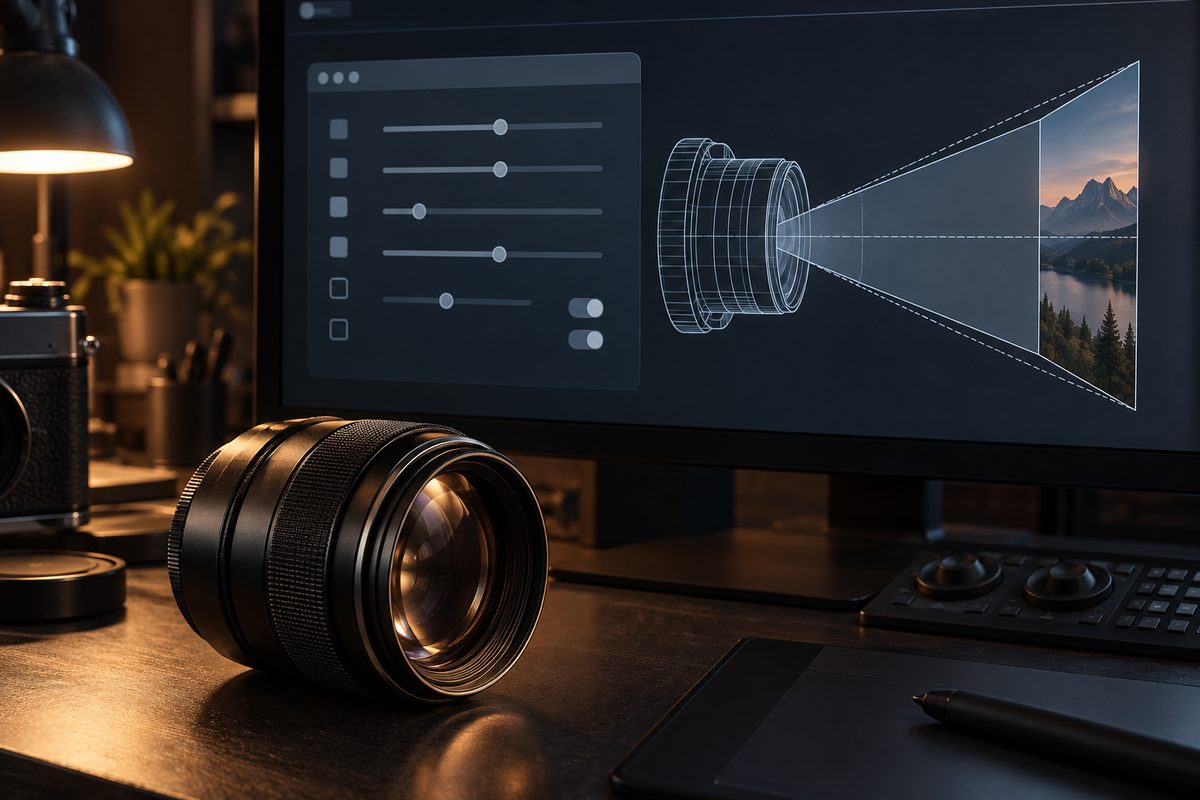
| Preset («Шаблон настроек») | Набор значений, названный по фокусному расстоянию объектива 35-мм камеры, по умолчанию 50mm |
| Zoom («Масштаб») | Расстояние между объективом и плоскостью изображения |
| Angle of View («Угол обзора») | Ширина сцены в кадре, широкий угол даёт эффект широкоугольного объектива |
| Focal Length (фокусное расстояние) | Расстояние от плоскости плёнки до объектива; при правке меняются Zoom, Preset, Angle of View и Aperture |
| Film Size («Размер пленки») | При изменении Film Size меняется Zoom |
Пресет выставляет сразу Angle of View, Zoom, Focus Distance, Focal Length и Aperture. Любое значение можно поменять руками, и получится своя камера: так проще повторить объектив, на который снято видео.
Этот Zoom не имеет отношения к масштабу просмотра (Magnification ratio) в левом нижнем углу панели Composition: тот меняет только картинку в панели, разрешение остаётся прежним. Параметр камеры задаёт, каким размером объекты видны в кадре. Объект на расстоянии Zoom виден в полный размер, вдвое дальше выглядит вдвое ниже и уже.
Для облёта вокруг объекта берите двухузловую камеру. Двухузловая камера равна одноузловой, у которой в Layer > Transform > Auto-Orient выбрано Orient Towards Point of Interest.
Глубина резкости: фокус и размытие фона
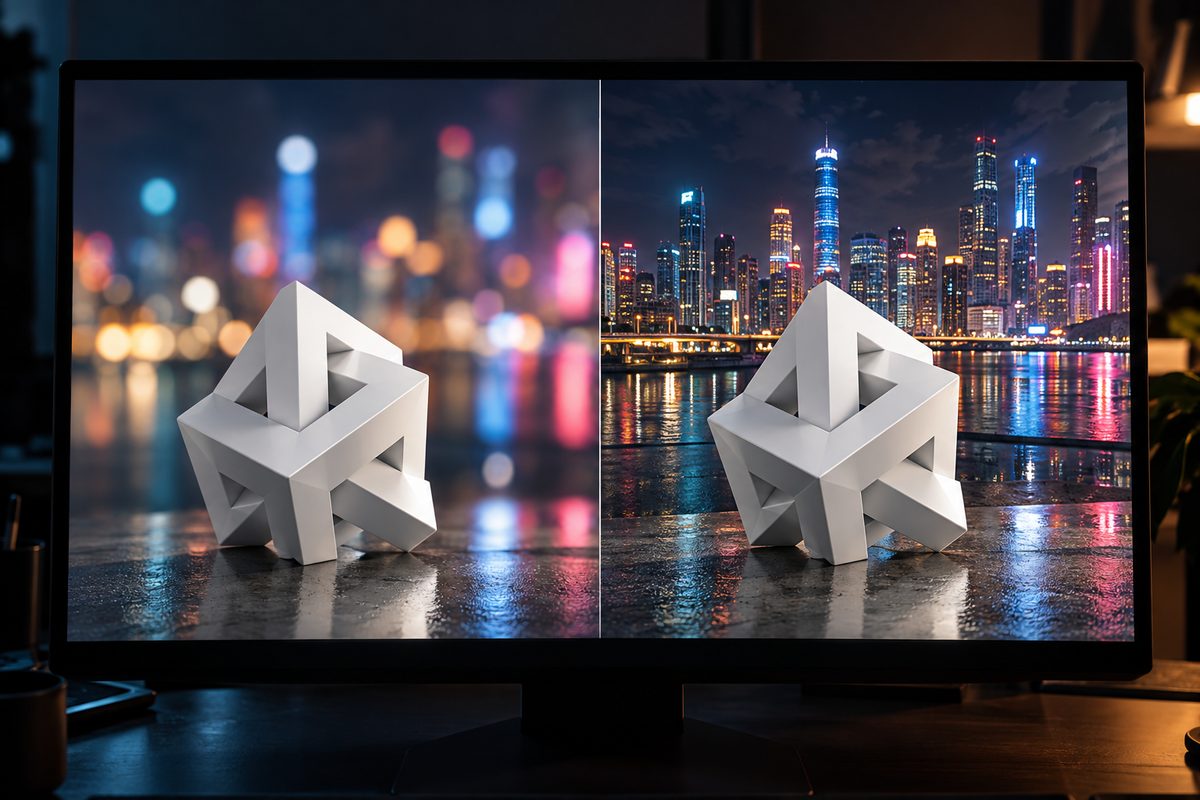
Глубина резкости (Depth of Field, «Глубина поля») задаёт диапазон расстояний, в котором картинка резкая. Всё, что ближе или дальше, размывается.
- Откройте настройки камеры (Camera Settings) и включите параметр Depth of Field.
- В Focus Distance (дистанция фокуса) задайте, на каком расстоянии от камеры лежит плоскость идеальной резкости.
- Размытие регулирует Aperture («Диафрагма»): чем она больше, тем сильнее размыто всё вне зоны резкости. F-Stop («Светосила») меняется вместе с ней, и наоборот.
- Blur Level («Уровень размытия») 100 % даёт естественное размытие по настройкам камеры, меньшие значения его ослабляют.
Яркость картинки от диафрагмы не меняется: в отличие от реальной камеры After Effects этот эффект игнорирует. В русском интерфейсе Focus Distance и Focal Length могут называться одинаково, «Фокусное расстояние», поэтому сверяйтесь по английскому названию.
Флажок Lock to Zoom («Зафиксировать для масштабирования») приравнивает Focus Distance к Zoom. Если поменять Zoom или Focus Distance на панели Timeline, After Effects эту связь разорвёт. Чтобы она сохранилась, правьте эти значения в окне Camera Settings.
Фокус за движущимся объектом проще отдать командам из меню Layer > Camera («Слой > Камера»), чем ставить ключи фокуса вручную: выделите слой и откройте Layer > Camera. Link Focus Distance to Layer создаёт выражение, по которому фокус автоматически следует за слоем. Link Focus Distance to Point of Interest держит в фокусе точку интереса, так же работает выражение для Focus Distance:
length(position, pointOfInterest)
Set Focus Distance to Layer один раз задаёт Focus Distance в текущем кадре равным расстоянию от камеры до слоя.
Инструменты камеры: управление мышью
Инструменты камеры (Camera Tools) на панели Composition меняют свойства Position и Point of Interest у слоя камеры. Чтобы инструменты двигали саму камеру, выберите в меню 3D View Active Camera. Клавиша C переключает инструменты по кругу: Unified Camera («Универсальная камера»), Orbit Camera, Track XY Camera, Track Z Camera. Самый простой способ: взять Unified Camera Tool и управлять камерой с помощью трёхкнопочной мыши:
| Кнопка мыши с Unified Camera | Инструмент | Что делает |
|---|---|---|
| Левая | Orbit Camera («Перемещение камеры по орбите») | Вращает камеру вокруг точки интереса |
| Средняя | Track XY Camera («Отслеживать камеру по осям XY») | Сдвигает по горизонтали и вертикали |
| Правая | Track Z Camera («Отслеживать камеру по оси Z») | Перемещает вдоль линии к точке интереса |
Shift при перетаскивании Unified Camera включает Orbit и ограничивает вращение одной осью. Начав тянуть в панели, можно продолжать за её пределами. Orbit не работает во фронтальном, верхнем и других ортографических видах, а Track Z в них меняет масштаб вида.
Возьмите Selection или Rotation и перетащите ось: камера сдвинется вместе с точкой интереса. Ctrl + перетаскивание оси (Cmd на Mac) сдвигает её по одной оси без точки, а перетаскивание значка перемещает свободно, точка интереса остаётся на месте. Для точной правки удобнее числа на панели Timeline.
С выбранным инструментом клавиша F наводит камеру на выделенные 3D-слои, Ctrl + Shift + F (Cmd + Shift + F) на все. Те же команды в меню: View > Look at Selected Layers и View > Look at All Layers.
Виды и макет: где настраивать камеру
Через саму камеру её не видно, поэтому настраивать удобнее из рабочего вида: в нём камеру перемещают инструментом Selection за оси или значок, а инструменты камеры там вращают и сдвигают сам вид. В меню 3D View внизу панели Composition есть Active Camera, пользовательские Custom View и ортографические Front, Left, Top, Back, Right, Bottom: они показывают расположение слоёв без перспективы. 2D-слои в рабочих видах не отображаются.
Клавиши: F10 по умолчанию Front, F11 Custom View 1, F12 Active Camera, Esc возвращает прошлый вид. На Mac F9-F12 могут перехватываться системой. Сбросить изменённый рабочий вид можно командой View > Reset 3D View («Вид > Сбросить 3D-вид»).
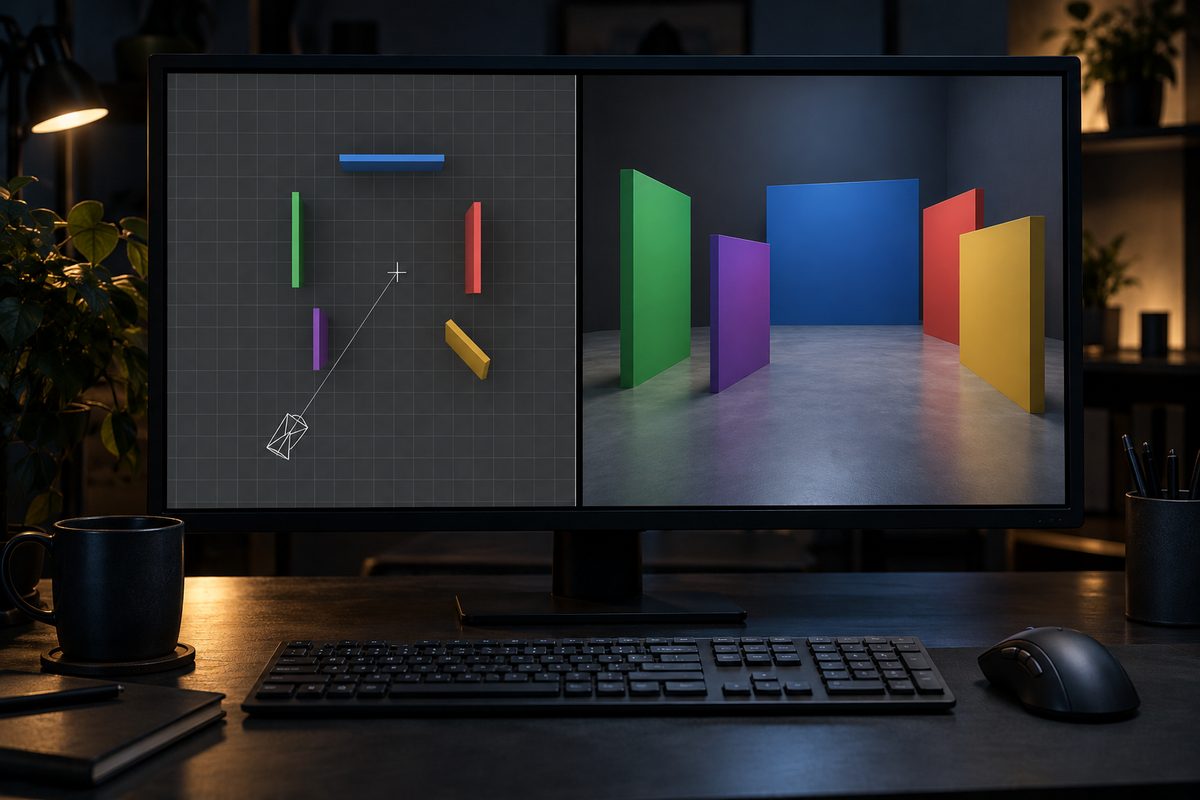
Для работы с камерой мы советуем установить в меню Select View Layout («Выбрать макет вида») два вида: слева Custom View, где расставляете объекты и камеру, справа Active Camera, где сразу видно кадр.
Анимация движения камеры
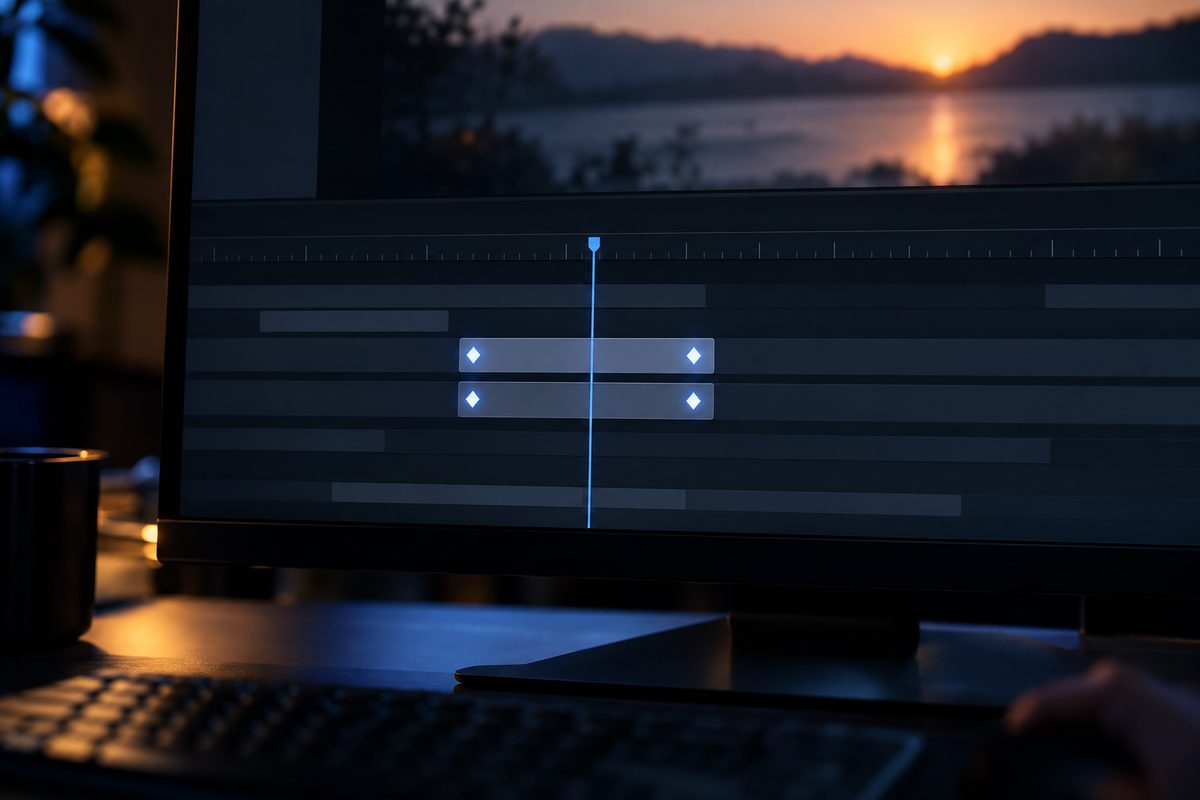
- Поставьте индикатор текущего времени в начало движения.
- Выделите камеру и нажмите P: откроется только Position. Затем нажмите Shift + A, чтобы добавить к нему Point of Interest (у камеры клавиша A показывает точку интереса вместо Anchor Point).
- Щёлкните значок секундомера (Stopwatch) у нужного свойства: появится первый ключевой кадр.
- Перейдите к концу движения и сдвиньте камеру инструментом или числами. Пока секундомер включён, новый ключ создаётся сам.
- Выделите ключевые кадры и нажмите F9, чтобы применить к ним Easy Ease.
Клавиша U показывает только свойства с ключами. Анимировать можно и Zoom, Focus Distance, Aperture.
Нулевой объект: камера на кране
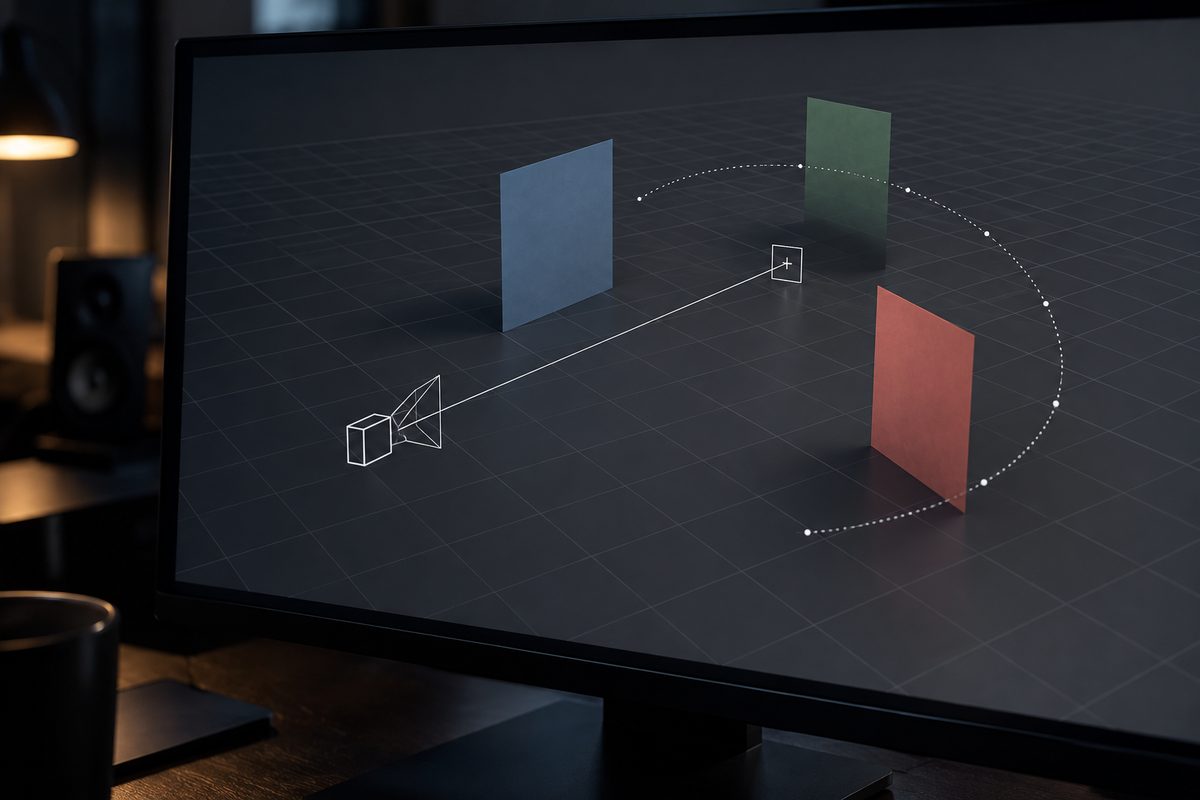
Сложное движение мы советуем строить на нулевом объекте, а не ключами прямо на камере. Родитель передаёт дочернему слою Position, Scale, Rotation и Orientation, а сам дочерний слой можно анимировать независимо. Нуль везёт камеру по сцене, а ключи самой камеры остаются для поправок.
- Создайте нулевой объект: Layer > New > Null Object («Слой > Создать > Нулевой объект»), Ctrl + Alt + Shift + Y (Cmd + Option + Shift + Y). Он виден только на панелях Composition и Layer.
- Сразу после создания включите у него 3D Layer, иначе у нуля не будет координаты Z.
- Откройте столбец Parent («Родительские»), если его не видно: меню панели Timeline > Columns > Parent.
- В столбце Parent у камеры выберите в меню имя нулевого объекта. Если камера должна остаться на месте, выбирайте без Alt: с Alt (Option на Mac) дочерний слой прыгает к родителю.
- Анимируйте Position и Rotation у нуля.
Есть и другая схема: выражение связывает Point of Interest камеры с Position нуля, и точку интереса двигают за нуль, его проще выделить. Добавьте выражение Alt + щелчком по секундомеру Point of Interest (Option на Mac) и перетащите pick whip выражения на Position нулевого объекта.
Трекинг камеры
Чтобы восстановить камеру по видео со съёмки, нужен эффект 3D Camera Tracker (Animation > Track Camera). После анализа After Effects сам добавляет камеру, когда вы используете найденные точки для создания текста, Solid или Null. Порядок работы описан в статье про трекинг в After Effects.
Частые ошибки
- Камера создана, а в кадре ничего не меняется: элементы остались 2D, и она на них не действует.
- Двигаете одну камеру, а в рендере другой ракурс: в композиции несколько камер, активна верхняя с включённым Video.
- Вращали инструментами в Custom View, а в Active Camera всё по-старому: правки рабочего вида не трогают свойства слоёв.
- Фокус перестал совпадать с Zoom: Zoom или Focus Distance меняли на таймлайне, и Lock to Zoom отвязался.
- Выключили 3D у слоя и потеряли повороты: ключи Orientation и X/Y Rotation удалены насовсем.
- Двухузловая камера не вращается куда нужно: она всегда смотрит на Point of Interest, сдвиньте точку или возьмите одноузловую.
Частые вопросы о камере в After Effects
Почему камера не видна в кадре?
Переключитесь в Custom View или Top (F11 или меню 3D View), там видны значок камеры, рамка кадра и точка интереса. Если значков нет, включите View > Show Layer Controls (Ctrl + Shift + H, на Mac Cmd + Shift + H).
Можно ли сделать зум камеры плавным?
Да. Поставьте ключевые кадры на Zoom, выделите их и нажмите F9. Другой вариант: двигать камеру по Z ключами Position.