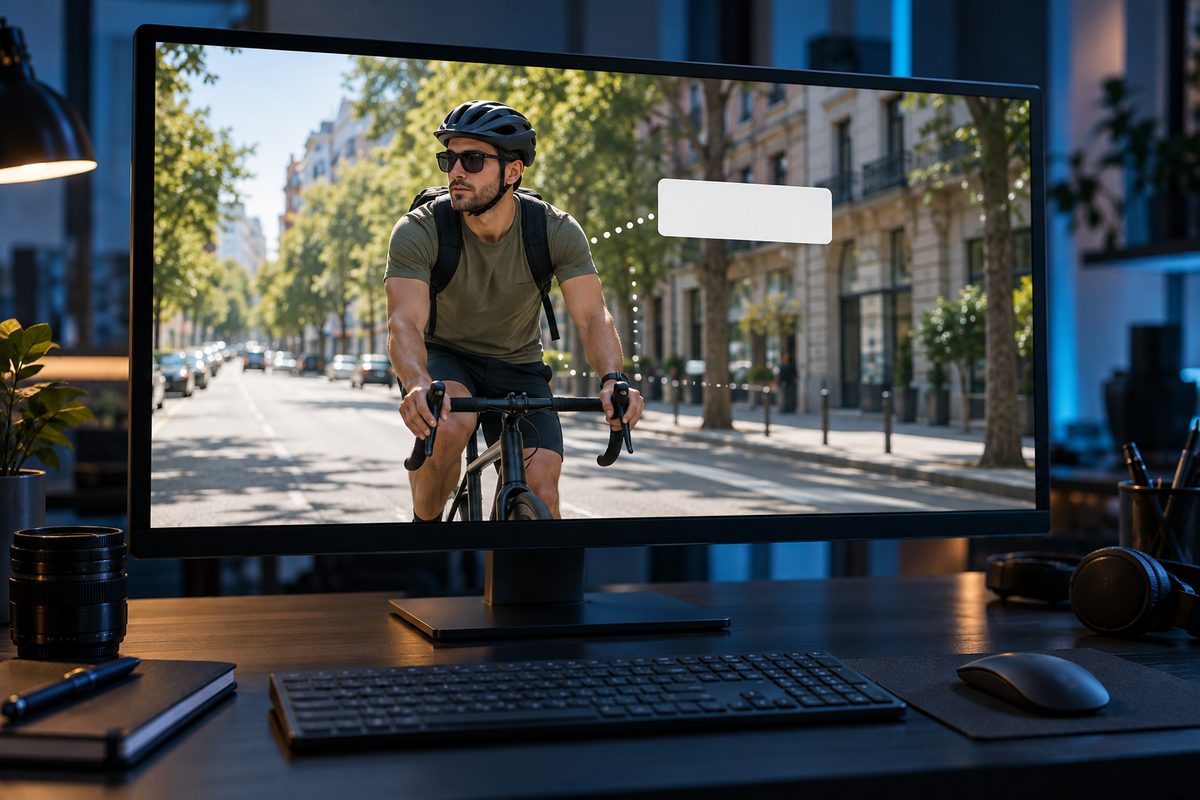
Трекинг в After Effects записывает, как движется выбранный участок кадра, и передаёт это движение другому слою: тексту, логотипу, эффекту. Для привязки к объекту в видео нужен трекинг точки Track Motion на панели Tracker, а чтобы 3D-элементы встали в снятую сцену, используется трекинг камеры 3D Camera Tracker.
На Mac вместо Ctrl жмите Cmd, вместо Alt Option. Названия даны по английскому интерфейсу Adobe After Effects, в скобках русские названия из русской локализации справки. Если программа у вас на другом языке, его можно поменять в настройках After Effects.
- Способы трекинга: какой выбрать
- Что отслеживать
- Как сделать трекинг в After Effects: текст на движущемся объекте
- Что делать, если трекинг срывается
- Замена экрана: трекинг по четырём точкам
- Трекинг камеры: 3D Camera Tracker
- Mocha AE для сложных кадров
- Частые ошибки
- Частые вопросы о трекинге в After Effects
- Чем Track Motion отличается от Stabilize Motion?
- Как убрать тряску видео без ручного трекинга?
- Можно ли привязать к объекту эффект?
- Как трекать лицо?
Способы трекинга: какой выбрать
Программа анализирует видео: сравнивает пиксели выбранной области в одном кадре с пикселями в каждом следующем и так находит, куда сместился объект. Результат трекинга одного видео можно отдать нескольким слоям или эффектам, а на одном слое можно отследить несколько объектов.
| Задача | Инструмент | Точек трекинга |
|---|---|---|
| Надпись или логотип следует за объектом | Track Motion, тип Transform, Position | 1 |
| Объект ещё вращается или меняет размер | Track Motion, Position, Rotation, Scale | 2 |
| Своё видео на экране телефона, на стене, на борту автобуса | Track Motion, Perspective Corner Pin | 4 |
| Размыть лицо, перекрасить часть кадра | трекинг маски | контур маски |
| 3D-текст или объект стоит в снятой сцене | 3D Camera Tracker | находит сам |
| Убрать тряску камеры | Warp Stabilizer или Stabilize Motion | сам или 1-2 |
| Смазанное движение, объект уходит за край | Mocha AE | планарный трекинг |
Для поворота и масштаба по двум точкам ставьте области на противоположных краях объекта: чем дальше они друг от друга, тем выше точность.
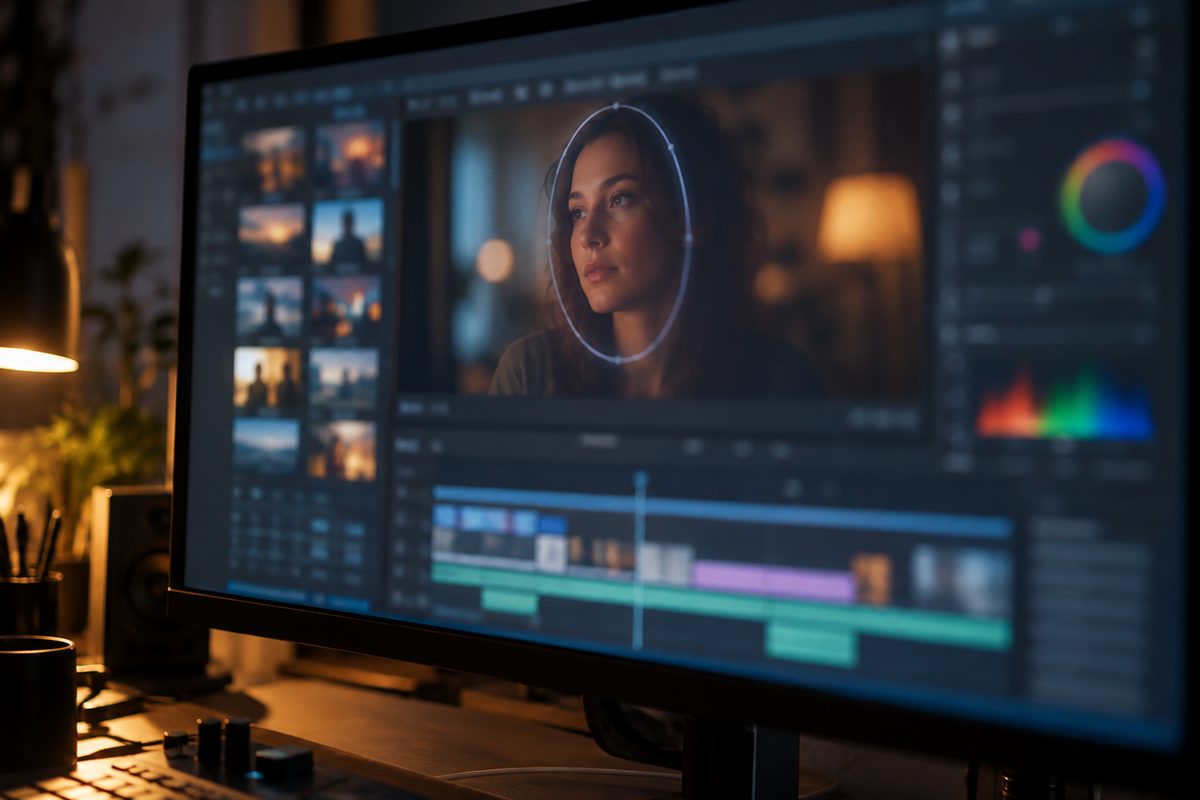
Трекинг маски и отслеживание лица разобраны в статье про маску в After Effects, здесь речь об остальных инструментах.
Что отслеживать
Перед началом просмотрите клип целиком. То, что ясно видно в первом кадре, позже может слиться с окружением, уйти за край экрана или спрятаться за другим объектом. Для трекинга подходит участок, который виден весь клип, отличается по цвету от соседних, чёткой формы и не меняет ни формы, ни цвета.
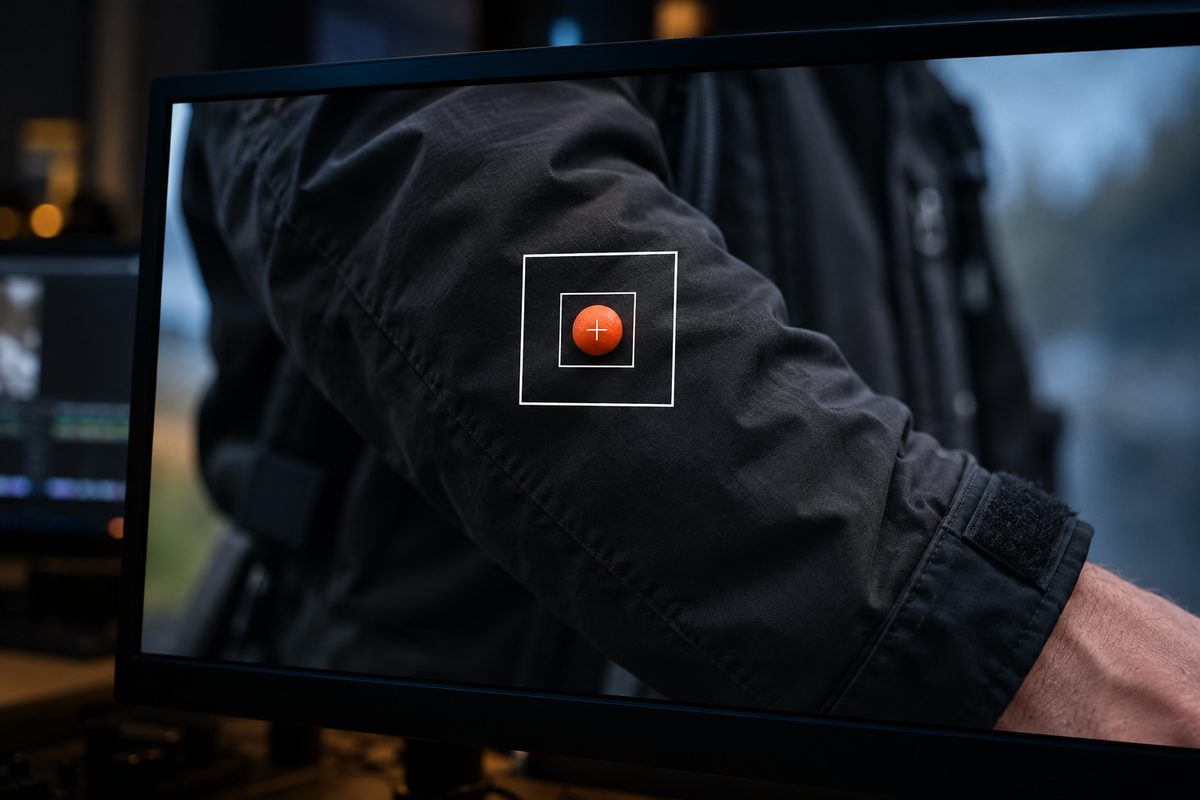
Если съёмку можно спланировать, наклейте на объект контрастные метки, например лёгкие яркие шарики для пинг-понга.
Как сделать трекинг в After Effects: текст на движущемся объекте
- Создайте новый проект, импортируйте видео (Ctrl + I), выделите файл на панели Project и создайте из него композицию (Alt + ).
- Добавьте текстовый слой (Ctrl + Alt + Shift + T) и напишите надпись. Вместо текста можно использовать изображение или логотип.
- Создайте нулевой объект Null (Ctrl + Alt + Shift + Y). Данные трекинга уйдут на него.
- Выделите видео в Timeline («Временная шкала») и включите трекинг: кнопка Track Motion на панели Tracker или меню Animation > Track Motion («Анимация > Отслеживать движение»). Если панели нет, откройте её через Window > Tracker: вся работа с трекингом идёт на ней.
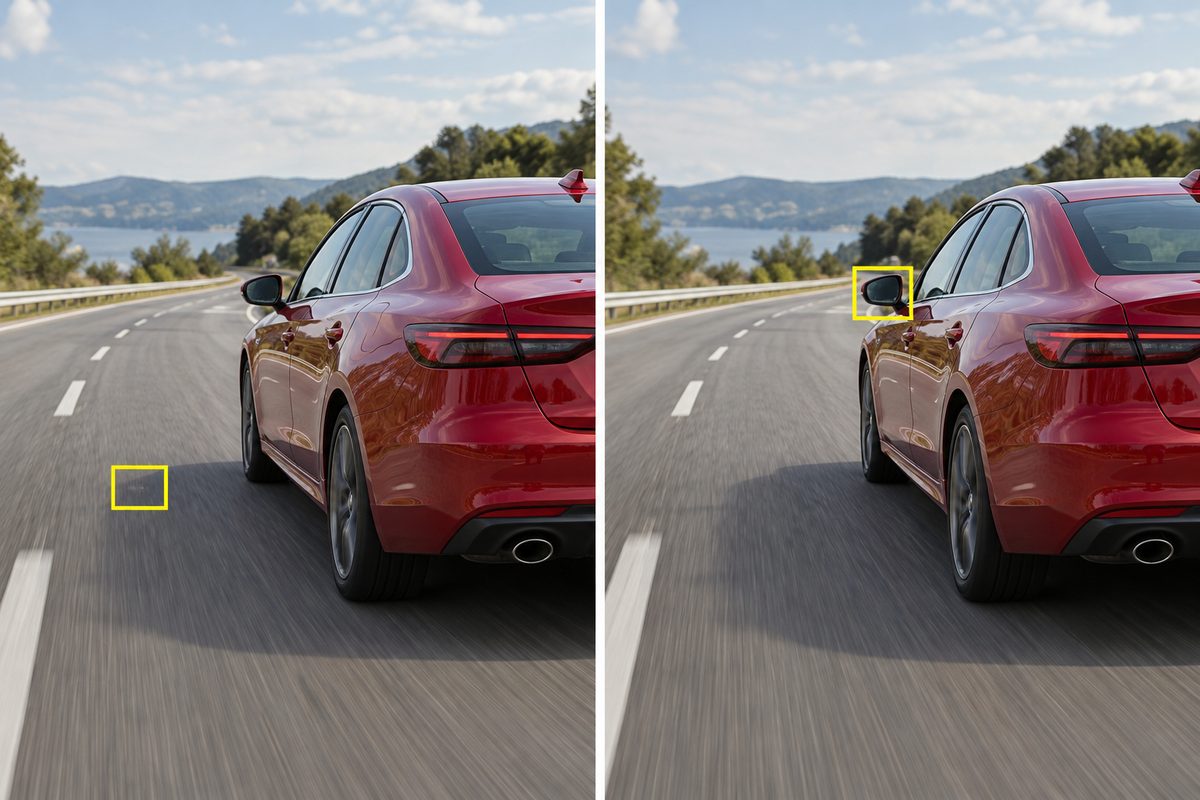
- Видео откроется на панели Layer («Слой») с точкой трекинга. Внутренний квадрат, область объекта (feature region), поставьте плотно вокруг нужного участка, захватив как можно меньше лишнего. Внешний квадрат, область поиска (search region), сделайте чуть больше внутреннего квадрата, если объект движется плавно, и крупнее, если резко. Пока тянете квадрат, изображение внутри увеличивается до 400 %.
- Крестик в центре, точку присоединения (Attach Point), сдвиньте туда, где должна стоять надпись. Например, чтобы облачко висело над головой человека, область ставят на голову, а крестик поднимают выше.
- Нажмите Edit Target («Изменить целевой объект») и укажите Null. Проверьте, что отмечен флажок Position.
- Поставьте индикатор времени на начало и нажмите Analyze Forward («Анализ в направлении вперед»). Пока идёт анализ, на месте кнопки горит Stop.
- Когда трекинг прошёл весь клип без срывов, нажмите Apply («Применить») и задайте оси: X And Y для движения по обеим осям, X Only или Y Only, если надпись должна двигаться только по горизонтали или только по вертикали.
- Нажмите Shift + F4, чтобы открыть колонку Parent, и протяните «хлыст» (pick whip) от текста к Null. Можно и просто указать Null в списке этой колонки. Отдельно анимировать сам текст ключевыми кадрами можно так же, как в разборе анимации текста в After Effects.
- Нажмите пробел и проверьте в предпросмотре, что надпись идёт за объектом.
Мы советуем отдавать трекинг нулевому объекту, а не самому тексту. Дочерний слой можно анимировать независимо от родителя: проявить надпись или сдвинуть. Родитель передаёт ему положение, масштаб и поворот, но не прозрачность.
Если в меню источника движения (Motion Source) нет нужного слоя, значит, у него нет исходника с движением и это не композиция. Такой слой прекомпонуйте (Ctrl + Shift + C), и он появится в списке.
Что делать, если трекинг срывается
Автоматический трекинг редко идёт идеально: участок может уйти за край кадра или скрыться за другим объектом, а при слишком маленькой области поиска выскочить за её границы. Вернитесь на последний кадр, где трекинг ещё держался, перетащите область с зажатым Alt, чтобы крестик присоединения остался на месте, и снова запустите анализ. Центр области поиска полезно сместить в ту сторону, куда движется объект. Иногда проще трекать клип частями или взять другой участок, который движется так же, и сместить точку присоединения.
Если срывы повторяются, нажмите Options на панели Tracker и измените настройки отслеживания:
- Channel («Канал»): RGB, если объект отличается от окружения цветом, Luminance («Светимость») для объекта светлее или темнее окружения, например свеча, которую несут через комнату, Saturation для насыщенного цвета среди похожих оттенков, например красный шарф на кирпичной стене.
- Enhance Before Match («Улучшить перед сопоставлением»): для зернистого видео обычно хватает размытия 2-3 пикселя. Оно действует только на анализ, само видео не меняется.
- Adapt Feature On Every Frame («Адаптировать компонент для каждого кадра»): программа сверяет объект с тем, как он выглядел в предыдущем кадре. Без этой настройки образцом служит кадр, с которого начался анализ.
- If Confidence Is Below («Если достоверность ниже»): что делать на кадрах с низкой уверенностью. По умолчанию трекинг продолжается (Continue Tracking), можно выбрать Stop Tracking, Extrapolate Motion или Adapt Feature.
Порог для If Confidence Is Below подбирают так: откройте трекер в Timeline клавишами SS и посмотрите значения Confidence на кадрах, где трекинг уехал. Порог ставят чуть выше самого большого из этих значений.
Если у привязанного слоя включено размытие в движении, поставьте Shutter Phase равным −1/2 от Shutter Angle, иначе он будет обгонять объект или отставать от него.
Замена экрана: трекинг по четырём точкам
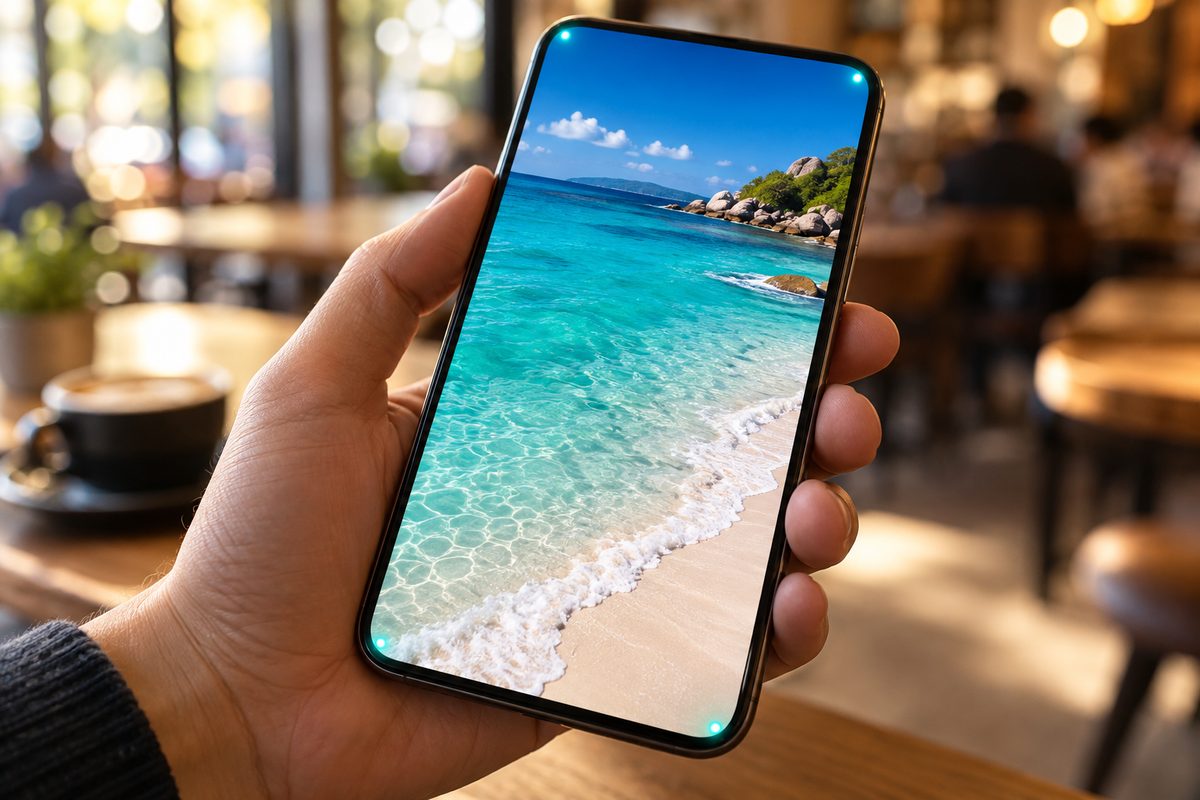
Чтобы вставить своё видео в экран телефона или телевизора, нужен тип Perspective Corner Pin. Он ставит четыре точки трекинга, по одной на угол, и добавляет целевому слою эффект Corner Pin («Привязка по углам») с ключами для каждого угла. Так учитываются наклон, поворот и перспектива. Все четыре области должны лежать на одной поверхности: экран, стена, борт автобуса. Тип Parallel Corner Pin работает по трём точкам и перспективу не учитывает.
Трекинг камеры: 3D Camera Tracker
Трекинг камеры восстанавливает её движение и 3D-данные сцены, после чего 3D-элементы ложатся на обычное видео.
- Выделите видео и выберите Animation > Track Camera («Анимация > Отслеживать камеру»), кнопку Track Camera на панели Tracker или Effect > Perspective > 3D Camera Tracker («Эффект > Перспектива»).
- Дождитесь конца анализа. Он идёт в фоновом режиме, статус виден поверх видео, а пока он идёт, можно менять настройки или работать с другой частью проекта.
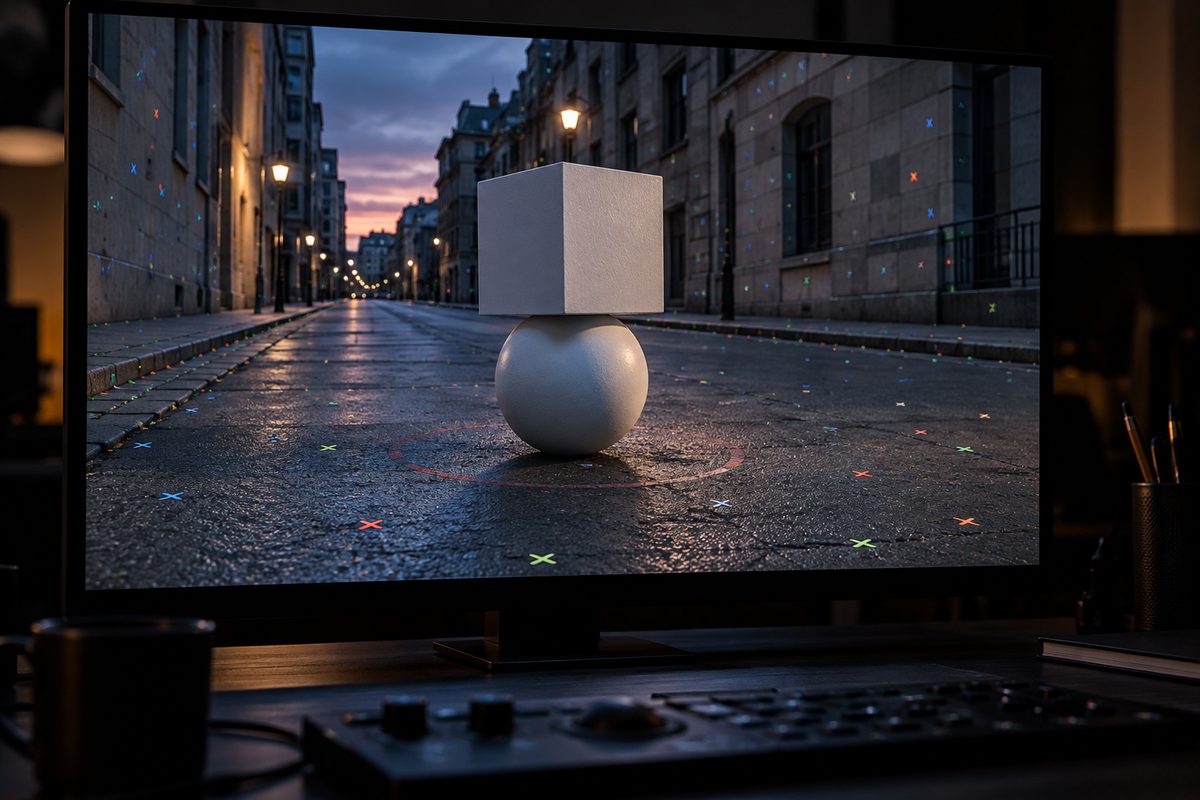
- Найденные точки появятся цветными крестиками. Наведите курсор между тремя соседними, и появятся полупрозрачный треугольник и красная мишень, она показывает плоскость в пространстве. Несколько точек выделяют рамкой.
- Щёлкните правой кнопкой по мишени и выберите, что создать: текст, Solid, нулевой объект или слой-ловушку тени. Камера добавится сама.
Движущиеся объекты могут сбить 3D Camera Tracker. Кроме того, неподвижные предметы рядом с камерой программа может принять за движущиеся из-за параллакса. Лишние точки выделите и удалите клавишей Delete. Если цепляете свой 3D-текст к созданному трекером Null, держите Shift при привязке, и текст переместится в позицию нулевого объекта.
Mocha AE для сложных кадров
Для сложных кадров, например со смазанным движением или с объектами, которые уходят за край, в After Effects входит плагин Mocha AE от Boris FX. Мы бы начинали со встроенного трекера, а в Mocha AE переходили, когда в кадре именно такой случай и точка срывается даже после правки областей и настроек. Добавьте его к видео через Effect > Boris FX Mocha > Mocha AE и откройте окно плагина, нажав логотип Mocha на панели Effect Controls. После трекинга вернитесь в After Effects: в группе Tracking Data нажмите Create Track Data, выберите Corner Pin или Transform и примените Apply Export к нужному слою.
Частые ошибки
- Трекинг начат по первому кадру, а через секунду участок закрыл прохожий. Сначала смотрите весь клип.
- Область поиска слишком мала: при резком рывке объект выходит за неё, и трекер его теряет.
- Экран телефона трекают одной точкой. Она записывает только положение, и вставка не наклонится вместе с экраном.
- Выбран тип Raw: он только записывает положение, кнопок Edit Target и Apply у него нет.
Частые вопросы о трекинге в After Effects
Чем Track Motion отличается от Stabilize Motion?
Процесс одинаковый, разные цель и результат. Track Motion передаёт движение другому слою или точке эффекта. Stabilize Motion («Стабилизировать движение») применяет данные трекинга к самому видео и двигает его в обратную сторону, убирая тряску.
Как убрать тряску видео без ручного трекинга?
Примените эффект Warp Stabilizer («Стабилизатор деформации») из Effects & Presets > Distort («Эффекты и стили > Искажение»). Анализ запустится сам.
Можно ли привязать к объекту эффект?
Да. В Edit Target можно указать точку управления эффектом, например у эффекта Lens Flare: так блик пойдёт за движущейся лампочкой.
Как трекать лицо?
С помощью трекинга маски методом Face Tracking: он следит за контуром лица или отдельными чертами вроде глаз и рта, настройка описана в статье про маску. Если нужно отделить человека от фона целиком, удобнее Roto Brush, как в статье как убрать фон в After Effects.