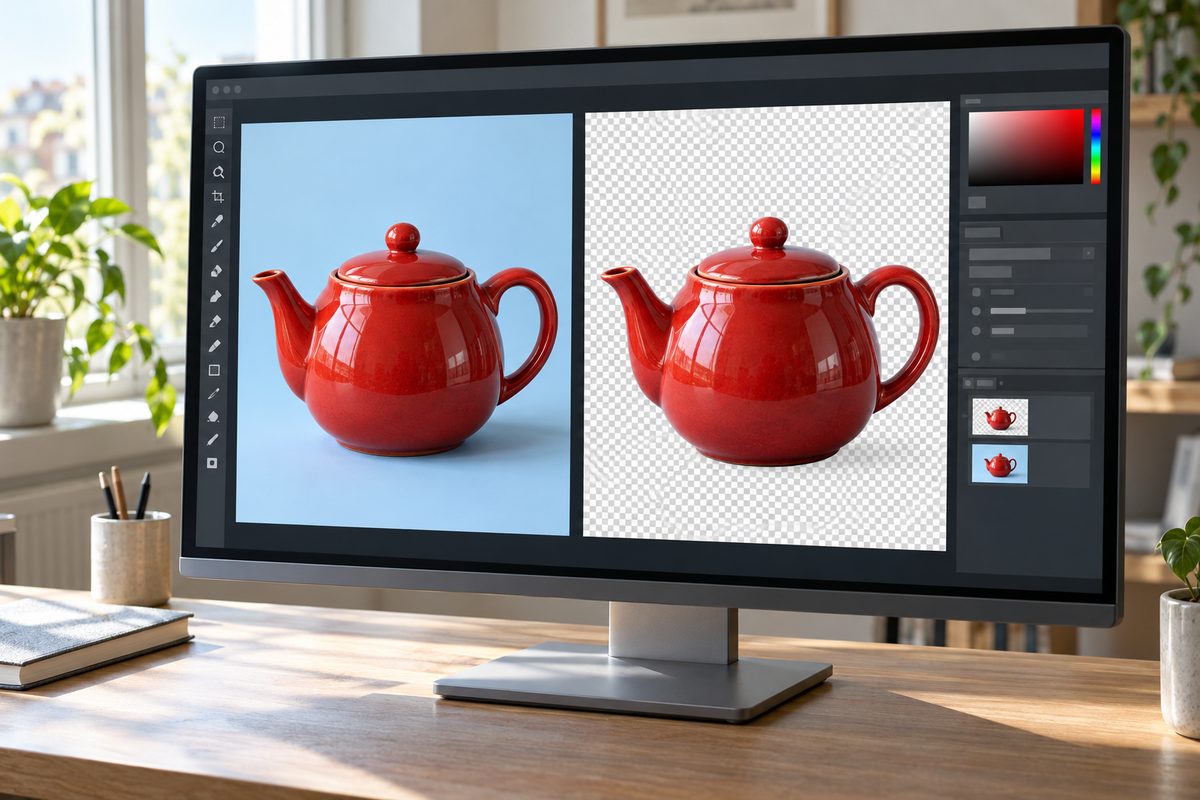
Чтобы убрать фон в GIMP, добавьте изображению альфа-канал, выделите фон «Волшебной палочкой» или инструментом «Выделение по цвету» и нажмите Delete. Фон станет прозрачным, а изображение без фона сохраните экспортом в формате PNG.
Меню даны по русской версии бесплатного графического редактора GIMP 3.2 (актуальная 3.2.6), в скобках английские названия. На Mac вместо Ctrl нажимайте Cmd.
Способ зависит от того, какой фон на фотографии. Для видео нужен другой путь, он описан в статье, как убрать фон в After Effects.
| Какой фон | Чем удалить |
|---|---|
| Однотонный, вокруг объекта | «Выделение смежных областей» (U) |
| Однотонный, просвечивает и внутри объекта | «Выделение по цвету» (Shift+O) |
| Белый у логотипа или рисунка | «Цвет в альфа-канал» |
| Пёстрый, но на краю объекта цвет резко меняется | «Умные ножницы» (I) и маска |
- Сначала добавьте альфа-канал
- «Волшебная палочка»: однотонный фон вокруг объекта
- «Выделение по цвету»: фон внутри объекта
- Как удалить белый фон в GIMP: «Цвет в альфа-канал»
- Сложный фон: «Умные ножницы» и маска слоя
- Как сделать аккуратный край
- Как сохранить изображение без фона в PNG
- Частые ошибки
- Вопросы и ответы
- Как проверить, что фон в GIMP действительно прозрачный?
- Как вернуть часть объекта, которую удалил вместе с фоном?
- Можно ли так убрать фон в GIMP 2.10?
Сначала добавьте альфа-канал
В GIMP альфа-канал хранит прозрачность слоя. У фонового слоя и у изображения из формата без прозрачности, например JPG, его обычно нет: имя такого слоя в панели «Слои» (Layers) выделено жирным. Если удалить фон на изображении без альфа-канала, GIMP зальёт выделенное текущим цветом фона на панели инструментов, и прозрачным он не станет.
До начала работы выберите «Слой → Прозрачность → Добавить альфа-канал» (Layer → Transparency → Add Alpha Channel). Тот же пункт есть в меню, которое открывается правой кнопкой мыши по слою.
«Волшебная палочка»: однотонный фон вокруг объекта
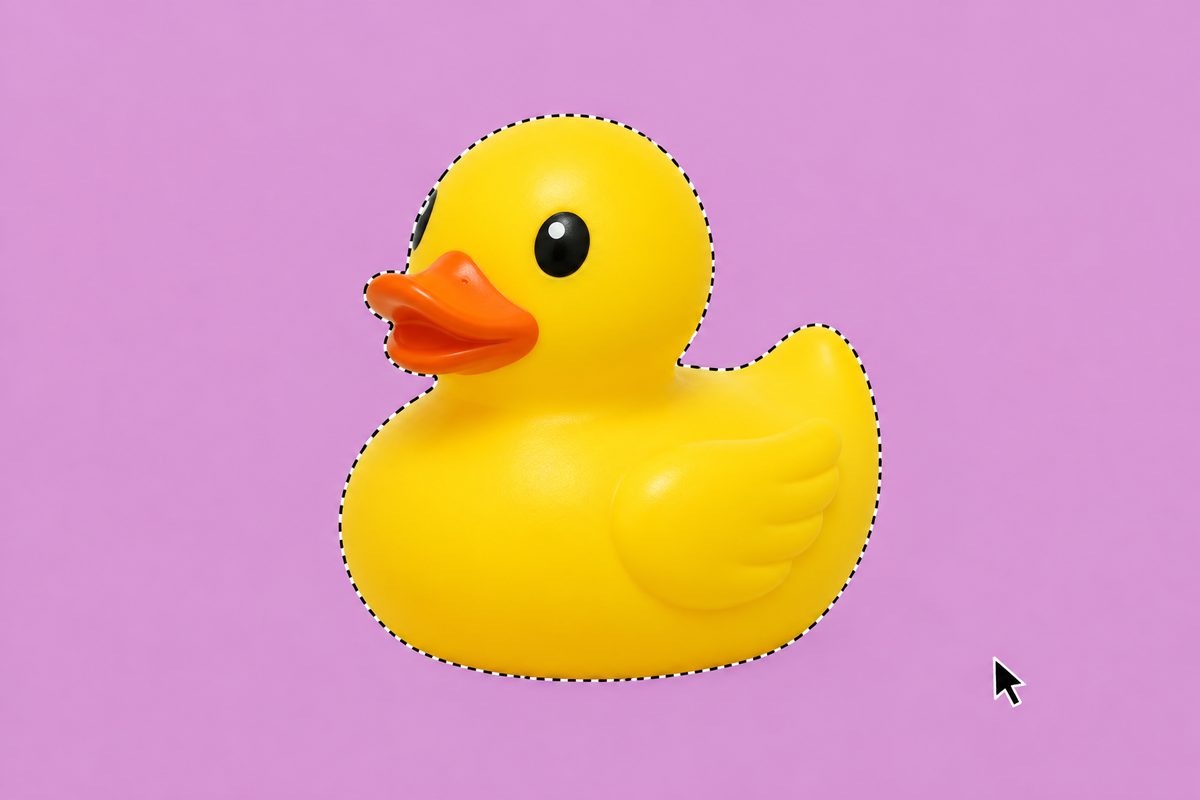
Инструмент «Выделение смежных областей» (Fuzzy Select), он же волшебная палочка, лучше всего работает с однотонным или почти однотонным фоном.
- Нажмите U или откройте «Инструменты → Выделение → Выделение смежных областей».
- Щёлкните по фону и не отпускайте кнопку мыши. Инструмент захватит соседние участки похожего тона.
- Ведите мышь вправо или вниз, чтобы захватить больше, влево или вверх, чтобы меньше. После отпускания кнопки диапазон уже не поменять, только начать заново.
- Фон из нескольких кусков добирайте щелчками с зажатым Shift (нажмите его до щелчка). Лишнее убирайте так же с Ctrl.
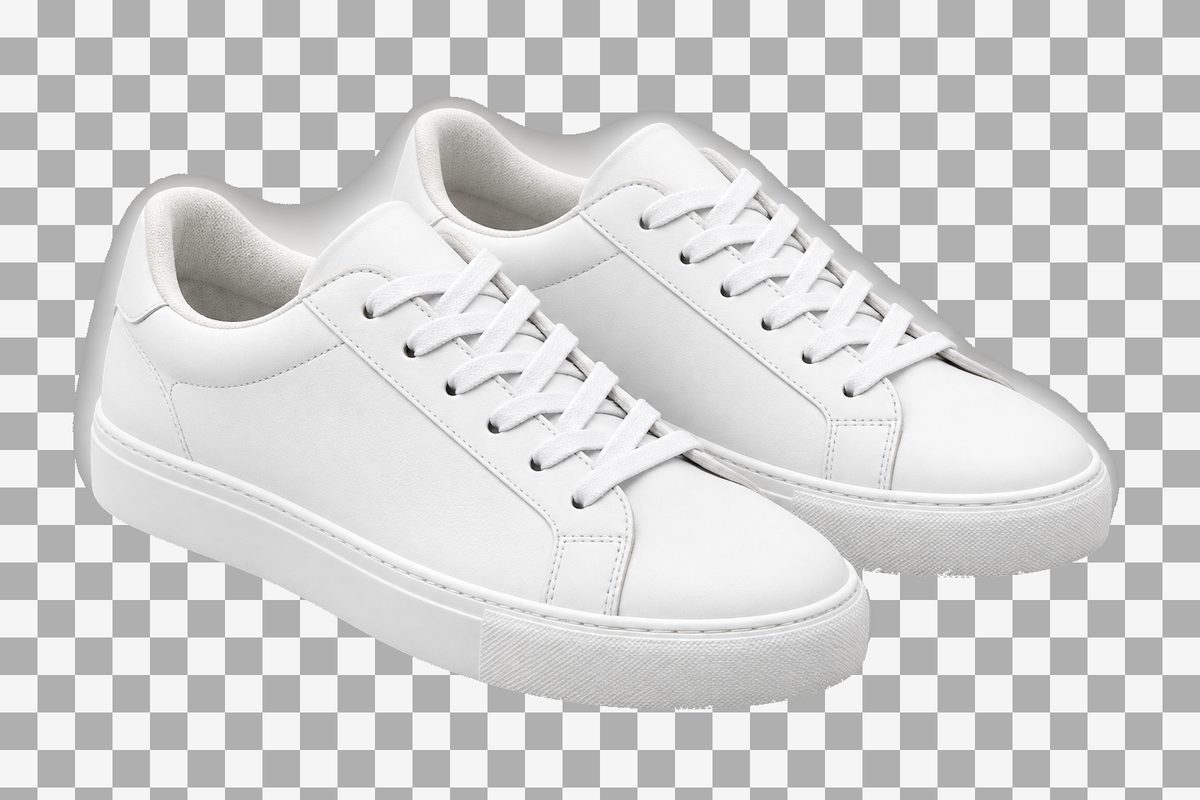
- Теперь нажмите Delete («Правка → Очистить», Edit → Clear). На месте фона появится серая шахматная клетка: так GIMP показывает прозрачные области изображения.
- Снимите выделение: Shift+Ctrl+A.
Начальный диапазон задаёт ползунок «Порог» (Threshold) в параметрах инструмента: чем он выше, тем больше область. Там же включите «Нарисовать маску» (Draw mask, в 2.10 «Рисовать маску»): пока кнопка мыши зажата, захваченная область заливается пурпурным, и видно, не залезла ли она на объект.
«Выделение по цвету»: фон внутри объекта
Палочка берёт только пиксели, связанные с точкой щелчка. Фон между буквами или внутри кольца она не захватит, и каждый такой кусок придётся щёлкать отдельно. Инструмент «Выделение по цвету» (By Color Select, Shift+O) берёт все похожие пиксели изображения, где бы они ни находились. Порог меняется так же, ползунком или движением мыши после щелчка, дальше Delete.
Если в объекте есть тона, близкие к фону, блики и детали могут попасть в выделение вместе с ним. Перед удалением включите «Нарисовать маску» в параметрах инструмента, щёлкните по фону и, не отпуская кнопку, проверьте, не закрасился ли объект. Если закрасился, уменьшите порог.
Как удалить белый фон в GIMP: «Цвет в альфа-канал»
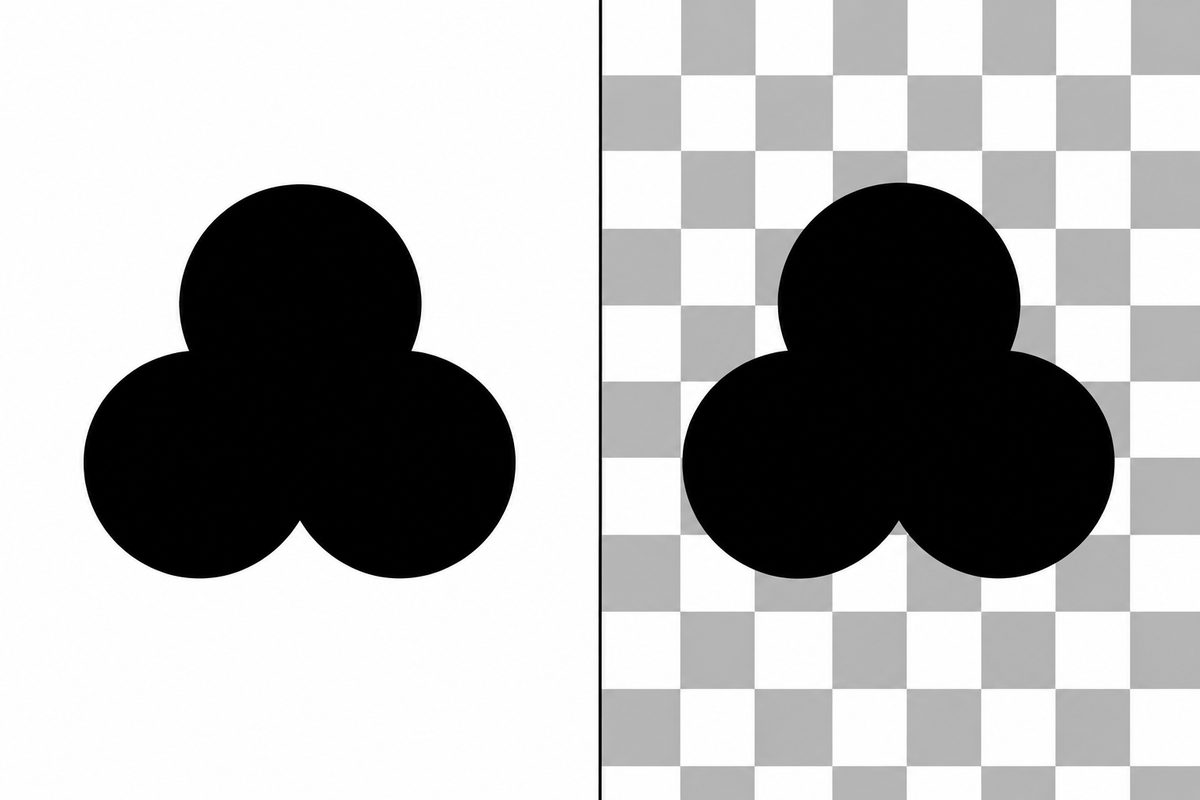
Фильтр «Цвета → Цвет в альфа-канал…» (Colors → Color to Alpha…, в GIMP 2.10 меню называется «Цвет») позволяет сделать фон прозрачным, ничего не выделяя. Он годится для логотипа или рисунка на белом. Фильтр сам создаёт альфа-канал. По умолчанию в нём выбран белый, другой тон берут с помощью пипетки справа от образца. Выбранный тон становится полностью прозрачным, остальные пиксели слоя тем прозрачнее, чем ближе к нему.
Чёрный рисунок выйдет чистым, а серый получится полупрозрачным. В этом случае снизьте «Порог непрозрачности» (Opacity threshold) до 0,5: серые и более тёмные пиксели останутся непрозрачными. Для портрета мы бы этот фильтр не брали: светлые участки кожи и одежды тоже станут частично прозрачными.
Сложный фон: «Умные ножницы» и маска слоя
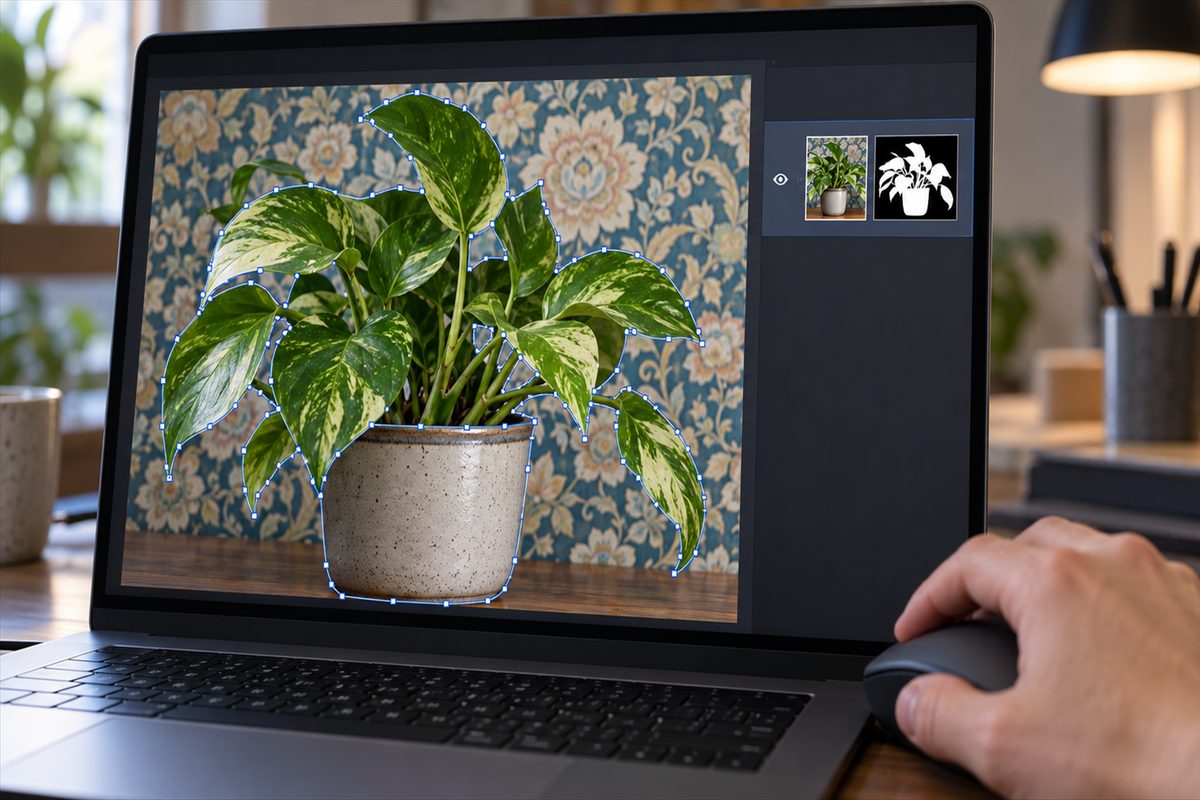
Если фон пёстрый, обведите объект «Умными ножницами» (Scissors Select, I; в GIMP 2.10 инструмент называется «Ножницы»). Этот инструмент часто ошибается на краю, поэтому фон лучше не удалять, а спрятать маской слоя и поправить край кистью.
- Щёлкайте по краю объекта, ставя точки. Между ними GIMP сам ведёт линию по контрастному краю. Shift при щелчке ставит точку ровно под курсор, Backspace убирает последний отрезок.
- Замкните контур щелчком по первой точке или клавишей Enter.
- Щёлкните внутри контура или нажмите Enter ещё раз: контур станет выделением. До этого не переключайте инструмент, иначе контур пропадёт.
- Выберите «Слой → Маска → Добавить маску слоя…» (Layer → Mask → Add Layer Masks…). В окне отметьте «Выделение» (Selection) и нажмите «Добавить» (Add). Выделенное останется, всё вокруг станет прозрачным.
- Щёлкните по миниатюре маски в панели «Слои», активный элемент обведён белой рамкой. Неровный край правьте кистью: чёрный прячет, белый возвращает.
- Когда результат устраивает, выберите «Слой → Маска → Применить маски слоя» (Apply Layer Masks, в 2.10 «Применить маску слоя»). Прозрачность перейдёт в альфа-канал, а если его не было, GIMP создаст его сам.
Как сделать аккуратный край
Осталась после удаления полоска старого фона по контуру? Отмените действие (Ctrl+Z), расширьте выделение фона командой «Выделение → Увеличить…» (Select → Grow…) на несколько пикселей и удалите фон снова. Если выделен объект, сначала инвертируйте выделение (Ctrl+I).
Если хотите получить мягкий переход, используйте «Выделение → Растушевать…» (Select → Feather…) и введите ширину размытия в пикселях. Ещё можно заранее поставить галочку «Растушевать края» в параметрах инструмента выделения, у неё радиус по умолчанию 10 пикселей.
Как сохранить изображение без фона в PNG
Прозрачный фон хранит формат PNG, а JPG прозрачность не поддерживает. Откройте в GIMP «Файл → Экспортировать как…» (File → Export As…, Shift+Ctrl+E), впишите имя файла с расширением .png, нажмите «Экспортировать», затем «Экспорт» в окне параметров PNG. Команда «Сохранить» (Ctrl+S) записывает только рабочий файл XCF. Параметры PNG разобраны в статье о том, как сохранить в GIMP изображение в разных форматах.
Частые ошибки
- Delete залил фон белым или другим цветом. У изображения нет альфа-канала: отмените действие, добавьте канал и повторите.
- Выделение по цвету захватило блики. Уменьшите порог или вычтите лишнее.
- Контур ножниц пропал. Инструмент переключили раньше, чем контур стал выделением.
- После экспорта фон снова непрозрачный. Файл сохранили в JPG.
Вопросы и ответы
Как проверить, что фон в GIMP действительно прозрачный?
Прозрачные места изображения показаны серой шахматной клеткой. Ещё откройте панель «Каналы» (Channels): кроме красного, зелёного и синего там должен быть канал «Альфа».
Как вернуть часть объекта, которую удалил вместе с фоном?
Нажмите Ctrl+Z («Правка → Отменить», Edit → Undo) столько раз, сколько нужно. Все шаги видны в панели «История действий» (Undo History). Если фон спрятан маской, просто проведите по ней белой кистью там, где пропал объект.
Можно ли так убрать фон в GIMP 2.10?
Да, в версии программы 2.10 порядок тот же, отличаются названия: инструмент «Ножницы» вместо «Умных ножниц», меню «Цвет» вместо «Цвета», «Применить маску слоя» и «Рисовать маску». Что ещё умеет GIMP 3.2 и где у него ограничения, мы разобрали в обзоре бесплатных аналогов фотошопа. Как то же делают в самом Photoshop, читайте в статье, как вырезать объект в Фотошопе.