
Adobe Photoshop
Уроки фотошопа на aproducts.ru начинаются с задачи, ради которой открывают программу: вырезать объект с фона, перекрасить одежду или волосы, обрезать фото под пропорцию для соцсети, добавить скачанный шрифт, сохранить работу в JPG, PNG или PDF.
Пункты меню подписаны по-русски и по-английски, например «Изображение» (Image), рядом горячая клавиша для Windows и macOS. Если в новой версии Photoshop команда переехала, это указано в шаге. Вместо ластика используем маски и корректирующие слои: такую правку можно вернуть и после сохранения в PSD.
Отделить человека или предмет от фона поможет статья как вырезать объект в Фотошопе.
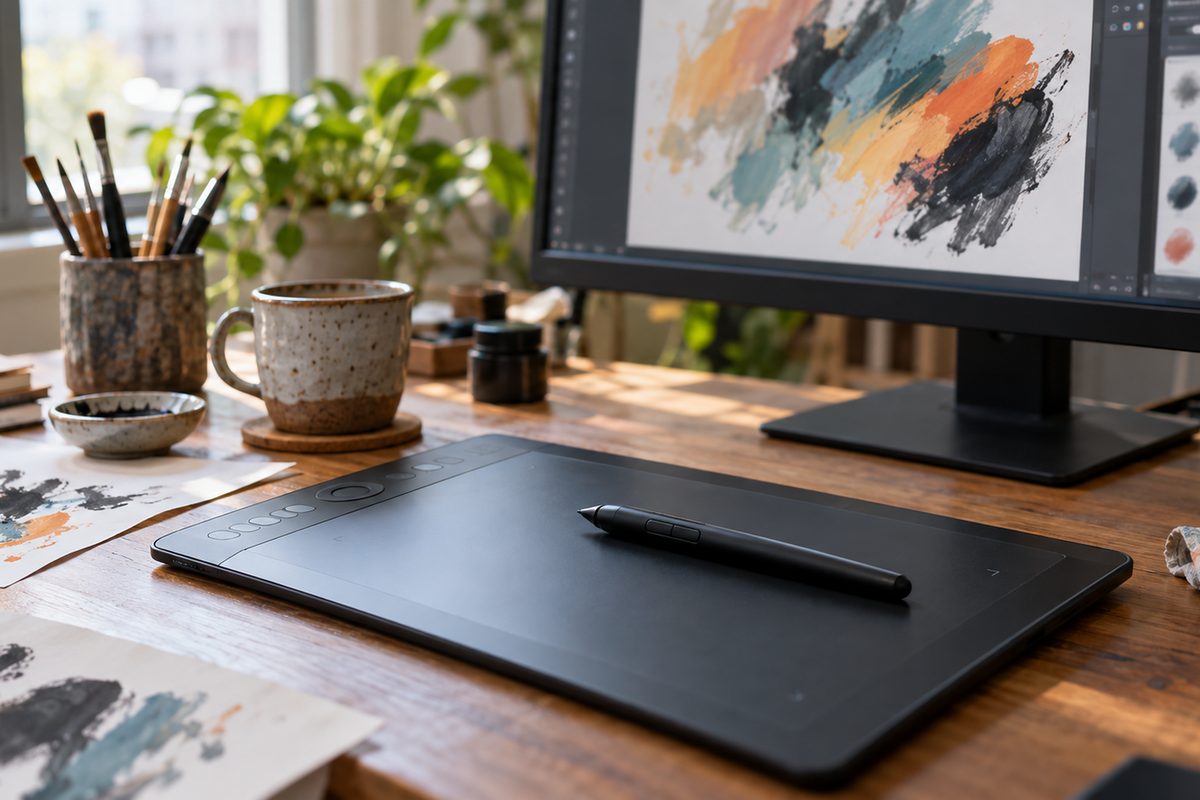
Кисти для Photoshop распространяются файлами с расширением .abr. Чтобы установить кисти в фотошоп, запустите программу и дважды щёлкните по скачанному
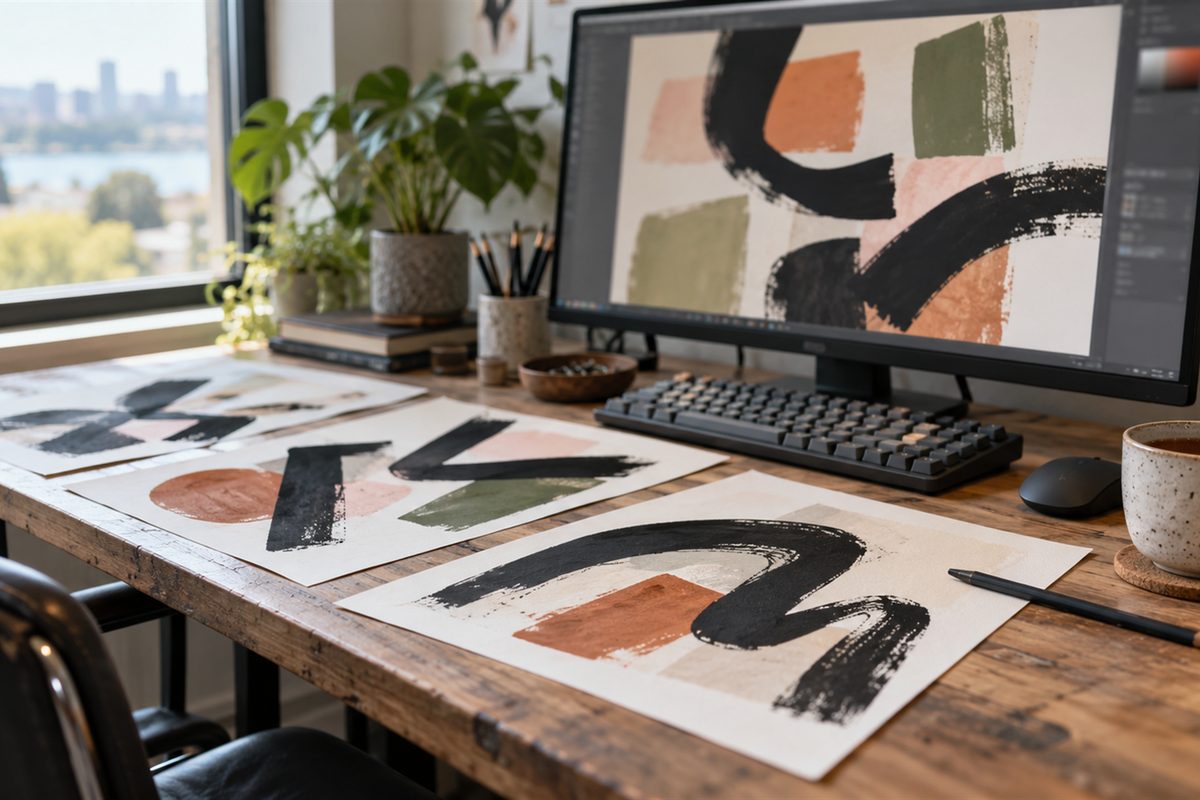
Настольный Photoshop показывает шрифты, установленные в операционной системе, и шрифты, подключённые из Adobe Fonts. Поэтому, чтобы добавить шрифт в фотошоп
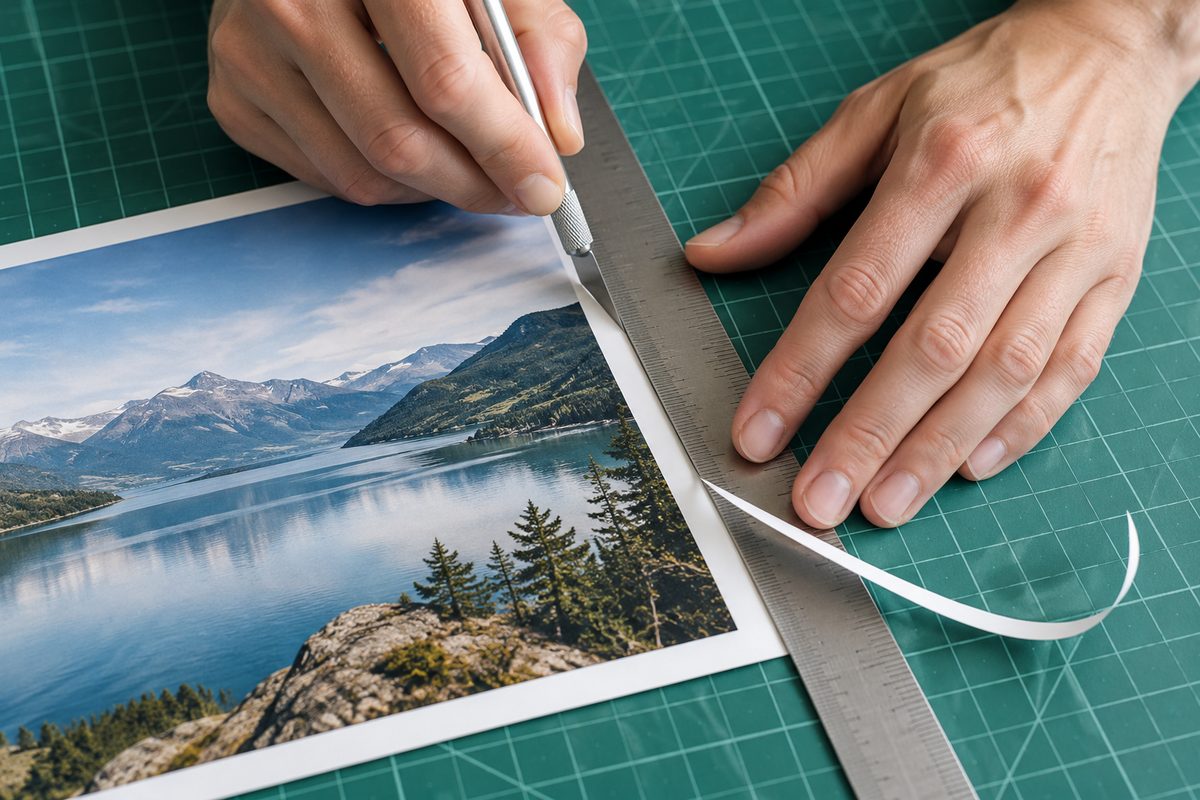
Чтобы обрезать фото в фотошопе, нажмите клавишу C: включится инструмент «Рамка» (Crop Tool), и по краям изображения появятся границы с ручками.
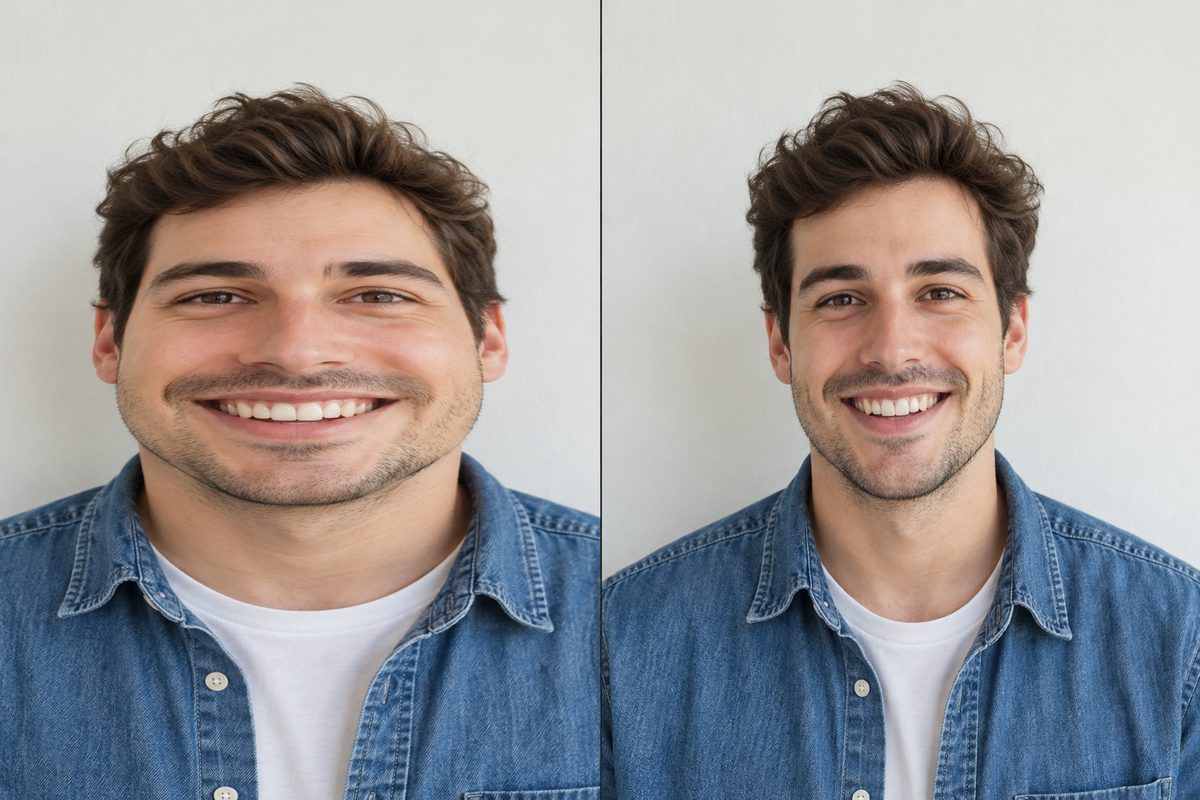
Самый простой способ изменить размер изображения в Фотошопе: меню «Изображение > Размер изображения» (Image > Image Size). Введите новую ширину в
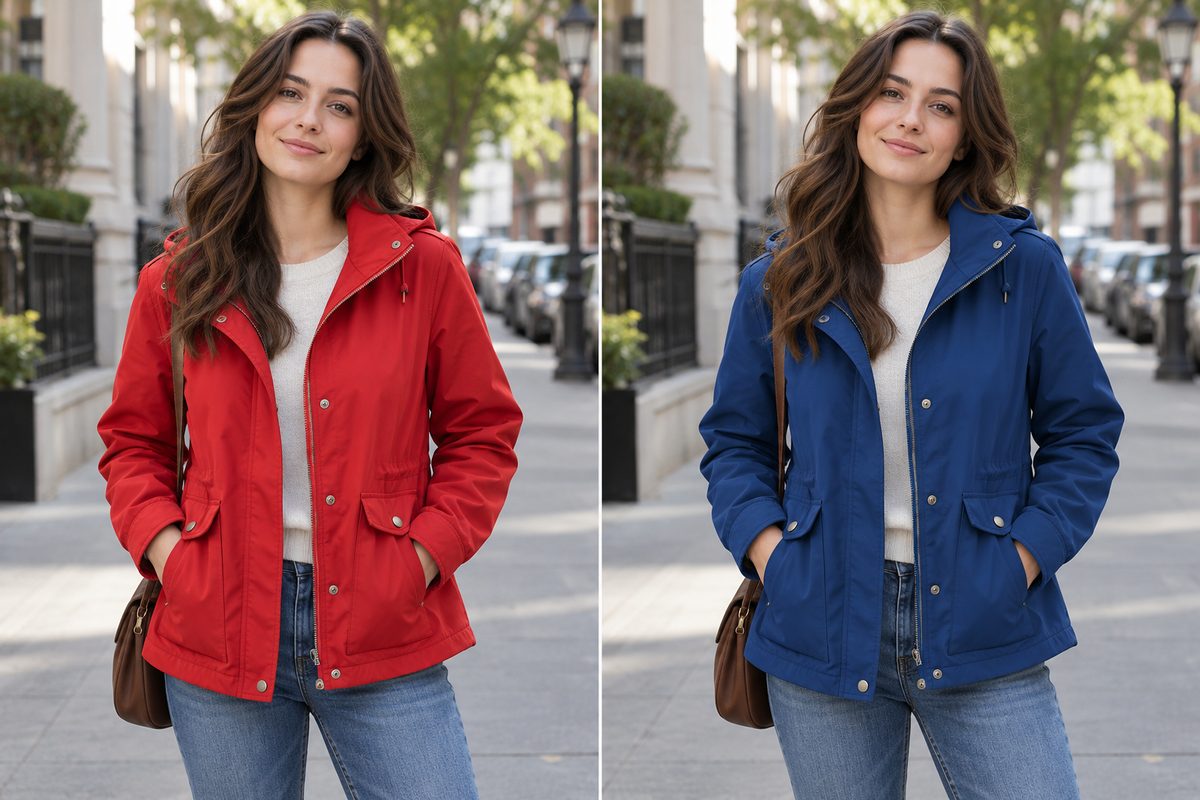
Чтобы изменить цвет в Фотошопе и сохранить тени, проще всего воспользоваться корректирующим слоем «Цветовой тон/Насыщенность» (Hue/Saturation): выделите
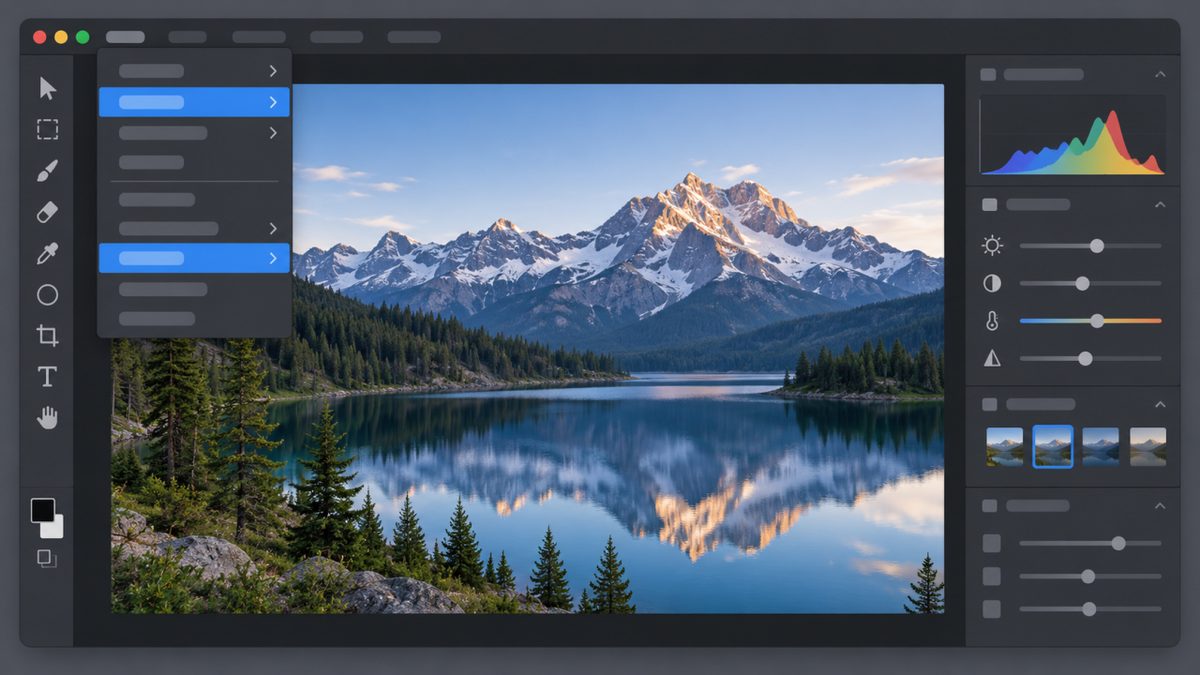
Работу со всеми слоями сохраняют в PSD: нажмите Ctrl+S и выберите этот формат. Чтобы сохранить в Фотошопе изображение для соцсетей, сайта или печати, есть
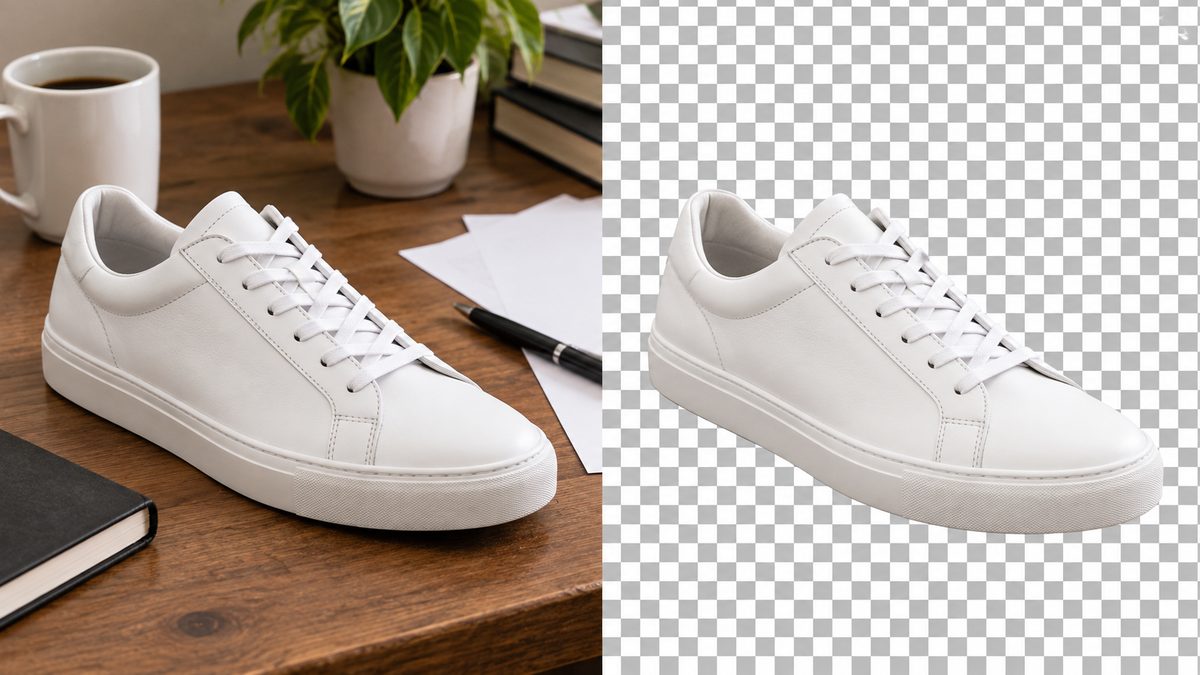
Сейчас проще всего вырезать объект в Adobe Photoshop с помощью ИИ. Функция «Выделение > Предмет» (Select > Subject) за несколько секунд находит объект