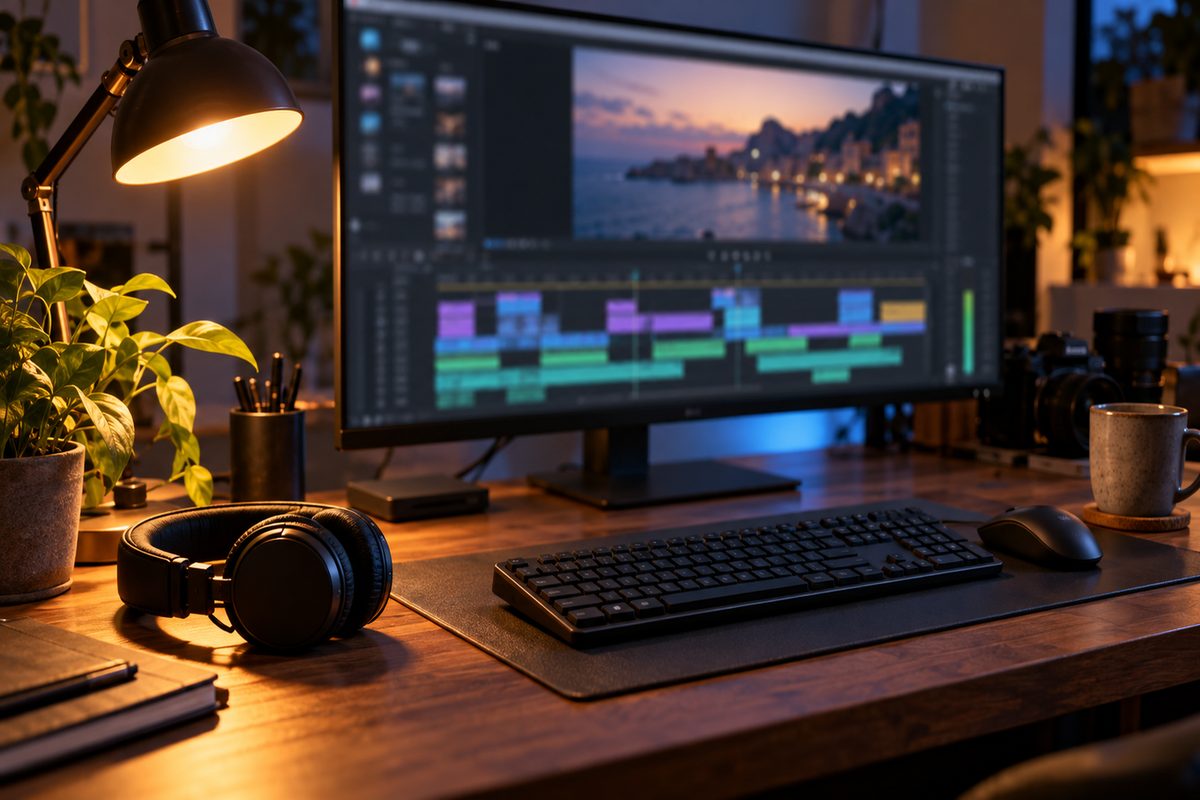
Обрезать видео в Adobe Premiere Pro можно двумя способами, и это разные операции. Укоротить ролик по времени помогают инструмент «Подрезка» (Razor, клавиша C) и перетаскивание краёв клипа на таймлайне, а срезать лишнее по краям кадра можно эффектом «Обрезка» (Crop).
- Как разрезать видео на части
- Как обрезать начало и конец клипа
- Как вырезать часть видео из середины
- Как обрезать видео по краям кадра
- Частые ошибки
- Частые вопросы
- Какие горячие клавиши в Premiere Pro нужны для обрезки видео?
- Как обрезать видео до того, как оно попадёт на таймлайн?
- Почему после эффекта «Обрезка» видео стало хуже?
- Как обрезать формат и разрешение видео?
Как разрезать видео на части
- Перетащите видео на панель «Временная шкала» (Timeline).
- Выберите инструмент «Подрезка» (Razor) на панели инструментов или нажмите C.
- Щёлкните по видео в том месте, где нужен разрез. С Shift разрез пройдёт через все дорожки, с Alt (Option на Mac) только через изображение или только через звук.
- Вернитесь к инструменту «Выделение» (Selection, клавиша V), иначе следующий щелчок снова разделит видео.
Без мыши: поставьте курсор воспроизведения на нужный кадр и нажмите Ctrl + K (Cmd + K на Mac), это команда «Последовательность > Добавить правку» (Sequence > Add Edit). Разрез ляжет на дорожки, которые вы выбрали целевыми, щёлкнув по их заголовкам. Ctrl + Shift + K (Shift + Cmd + K) делит клипы на всех дорожках, кроме заблокированных.
В справке и в разных версиях перевода этот инструмент называют «Бритва», «Подрезка» и «Лезвие», а меню то «Последовательность», то «Эпизод». Ищите значок лезвия или наведите мышь на кнопку: программа покажет название и клавишу. Если путаетесь в переводе, интерфейс можно переключить на английский, об этом статья как поменять язык в Премьер Про.
Как обрезать начало и конец клипа
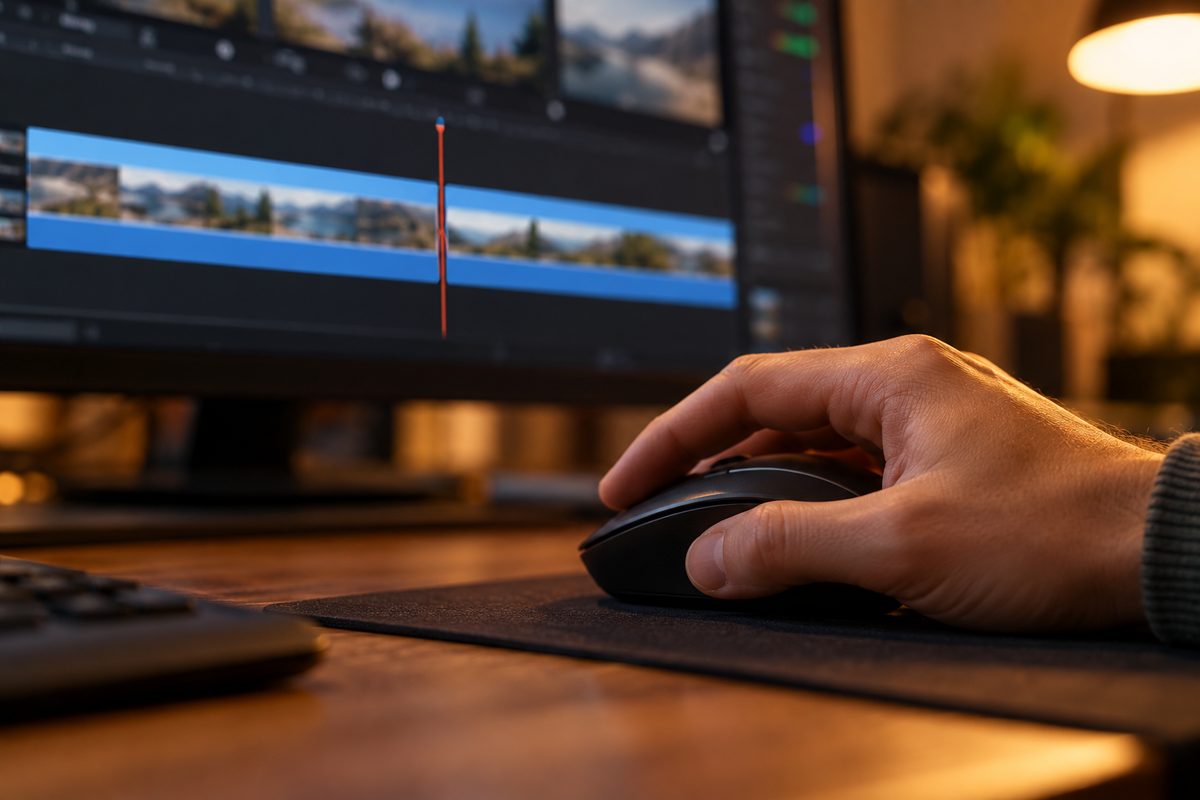
Самый простой способ: выделите клип, наведите мышь на его край и, когда появится значок обрезки, тяните внутрь. Видео станет короче, но на месте срезанного останется пустой промежуток.
Без пустых мест работает инструмент «Монтаж со сдвигом» (Ripple Edit, клавиша B). Тяните им край, и соседние клипы сами подъедут. Ещё быстрее две клавиши:
- Q: поставьте курсор на кадр, с которого видео должно начинаться, и нажмите Q. Кусок клипа перед этим кадром уйдёт, остальное сдвинется влево (Ripple Trim Previous Edit to Playhead).
- W: поставьте курсор туда, где видео должно заканчиваться, и нажмите W, хвост клипа после курсора отрежется (Ripple Trim Next Edit to Playhead).
Отрезанное не пропадает: при разрезе Premiere Pro создаёт новый экземпляр клипа, у которого другие точки входа и выхода. Потяните край обратно, и кадры вернутся, вплоть до конца исходного клипа.
Как вырезать часть видео из середины
Сделайте два разреза через Ctrl + K, в начале и в конце ненужного фрагмента, и выделите его инструментом «Выделение». Затем нажмите Shift + Delete (на Mac Shift + Forward Delete) или выберите «Правка > Удаление со сдвигом» (Edit > Ripple Delete): фрагмент уйдёт вместе с промежутком.
Если удалили обычным Delete и осталась дыра, щёлкните по ней и снова нажмите Delete: пробел закроется, клипы во всех незаблокированных дорожках сдвинутся.

Как обрезать видео по краям кадра
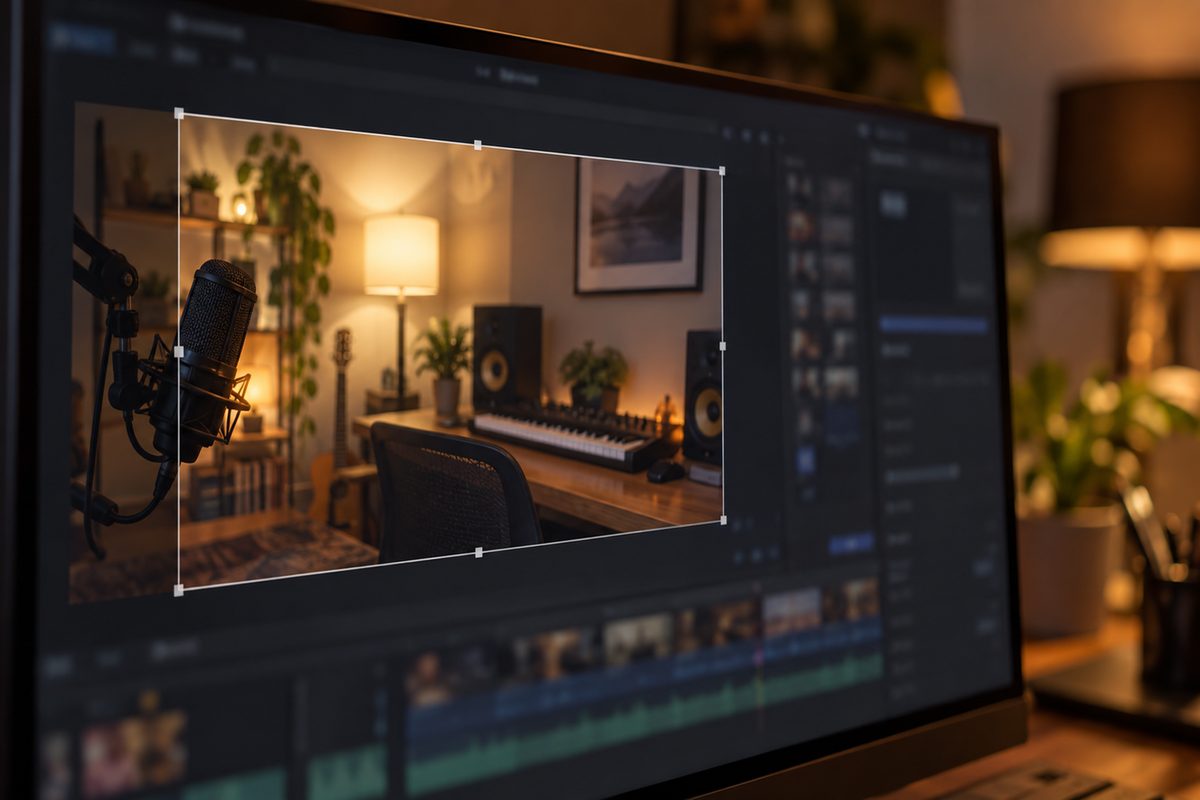
Когда в кадр попал микрофон, угол стола или чёрная полоса, нужен эффект «Обрезка» (Crop). Он встречается и под названием «Кадрирование».
- Выделите видео на таймлайне.
- Откройте панель «Эффекты» (Window > Effects) и найдите эффект через поиск: наберите «Обрезка» или Crop. В английской версии путь Video Effects > Transform > Crop.
- Дважды щёлкните эффект или перетащите его на видео.
- На панели «Элементы управления эффектами» (Effect Controls) задайте «Слева», «Сверху», «Справа» и «Снизу» (Left, Top, Right, Bottom). Это процент изображения, который будет срезан.
- Если удобнее мышью, выделите эффект на этой панели и тяните рамку в программном мониторе (Program Monitor).
После кадрирования поля остаются с тех сторон, которые срезали. Их можно оставить или заполнить, увеличив «Масштабирование» в эффекте «Движение» (Motion). Учтите, что выше 100 % картинка может стать блочной или пиксельной, поэтому лучше срезать поменьше.
Чтобы подогнать ролик под пропорции соцсетей, в Premiere Pro есть эффект «Автоматическое центрирование» (Auto Reframe): он сам перекадрирует видео. Как потом вывести вертикальный файл, показано в статье как сохранить видео в Премьер Про. Если из ролика нужна одна картинка, экспортируйте кадр и обрежьте фото в Фотошопе.
Частые ошибки
- «Подрезка» осталась включённой, и каждый щелчок делит видео. Нажмите V.
- Разрез с Shift проходит через все дорожки, в том числе через музыку. Если её резать не нужно, отмените разрез через Ctrl + Z (Cmd + Z на Mac).
- После обычной подрезки между частями чёрная пауза. Удалите пробел или сразу работайте через B, Q и W.
- Видео разделили, чтобы поменять эффект посередине. Делить не нужно: ключевые кадры меняют настройки эффекта внутри одного клипа.

Частые вопросы
Какие горячие клавиши в Premiere Pro нужны для обрезки видео?
C включает «Подрезку», V «Выделение», B «Монтаж со сдвигом». Ctrl + K делит видео под курсором, Q и W подрезают начало и конец, Shift + Delete удаляет фрагмент без пробела. На Mac вместо Ctrl нажимают Cmd.
Как обрезать видео до того, как оно попадёт на таймлайн?
Дважды щёлкните файл на панели «Проект» (Project), и Premiere Pro откроет его в мониторе источника. Поставьте точку входа клавишей I и точку выхода клавишей O, затем перетащите видео на таймлайн: туда попадёт только выбранный отрезок.
Почему после эффекта «Обрезка» видео стало хуже?
Скорее всего, оставшийся кадр растянули больше чем на 100 %. Срежьте меньше или оставьте поля.
Как обрезать формат и разрешение видео?
Эффект «Обрезка» меняет только то, что видно в кадре. Размер кадра готового файла задают в поле «Размер кадра» настроек экспорта, о нём статья как сохранить видео в Премьер Про.