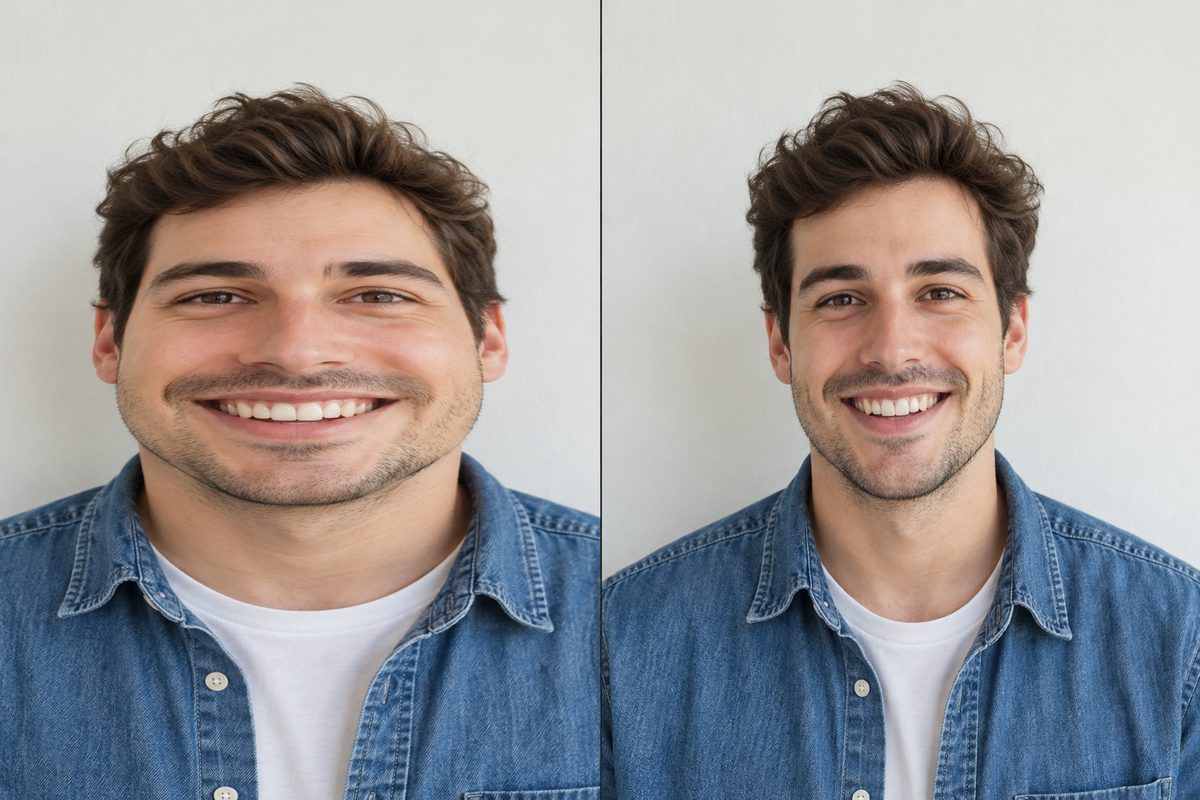
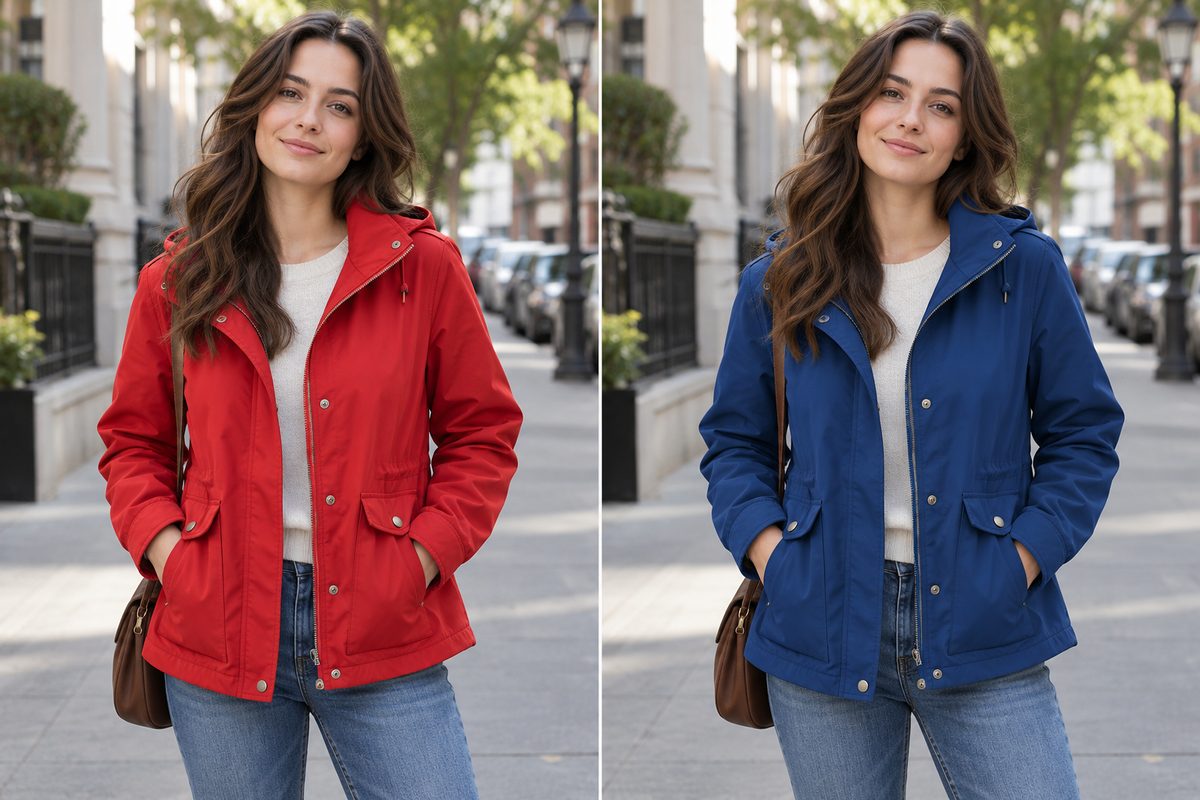
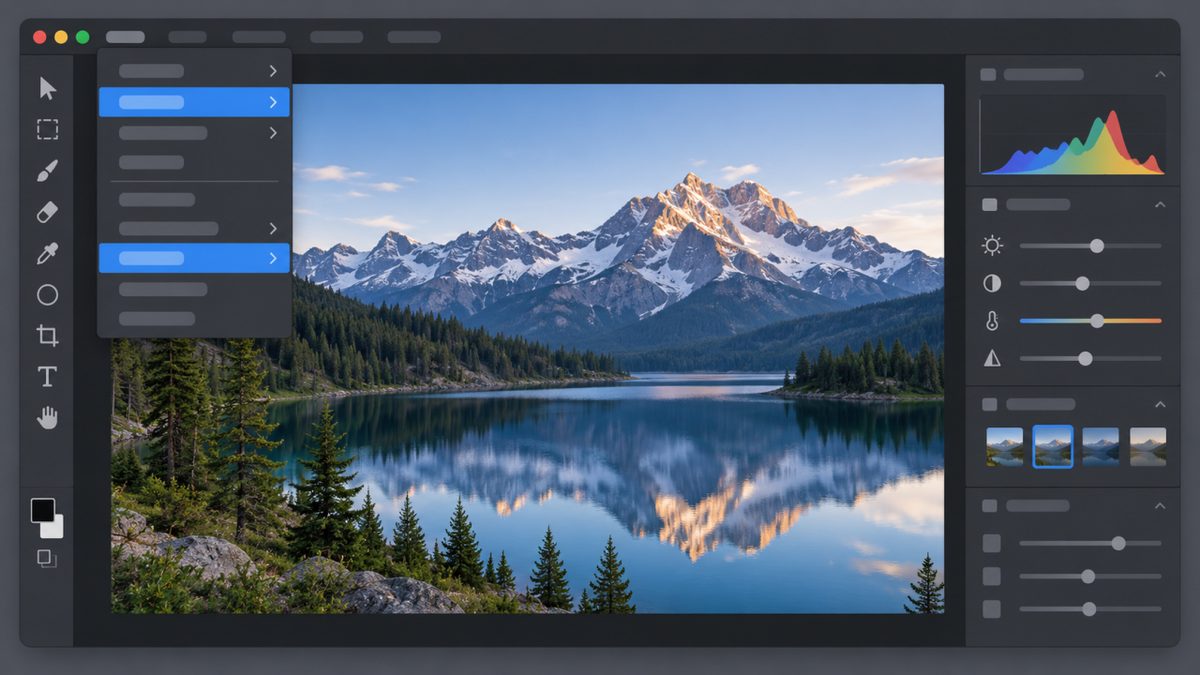
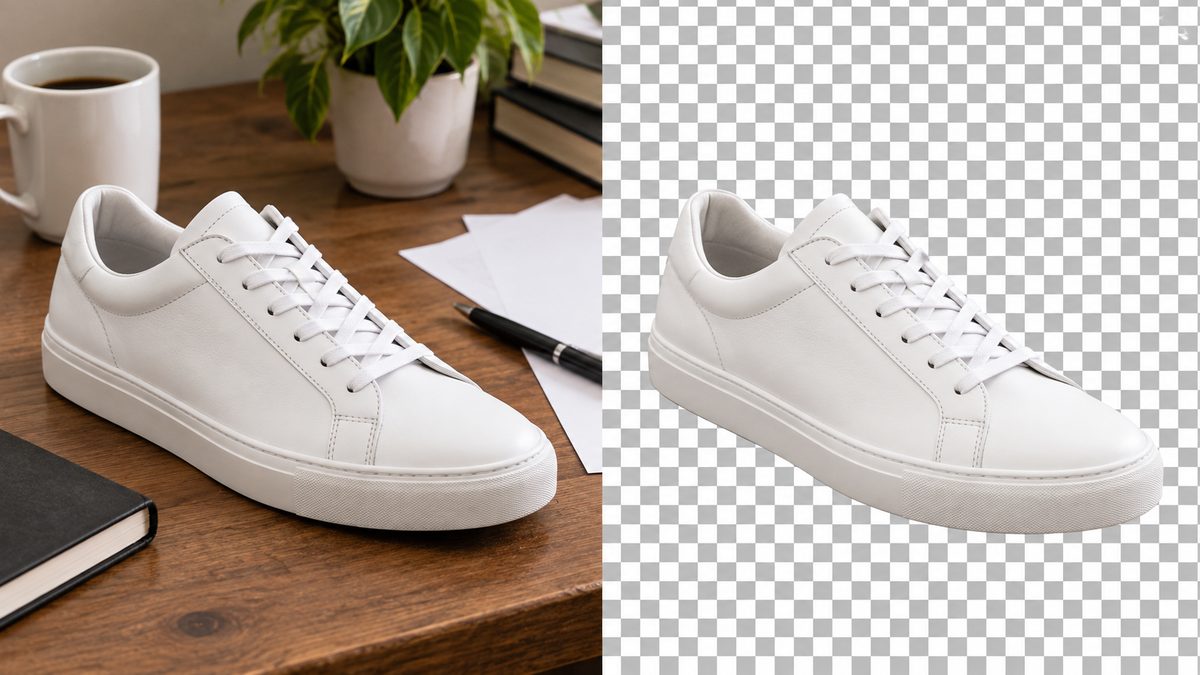
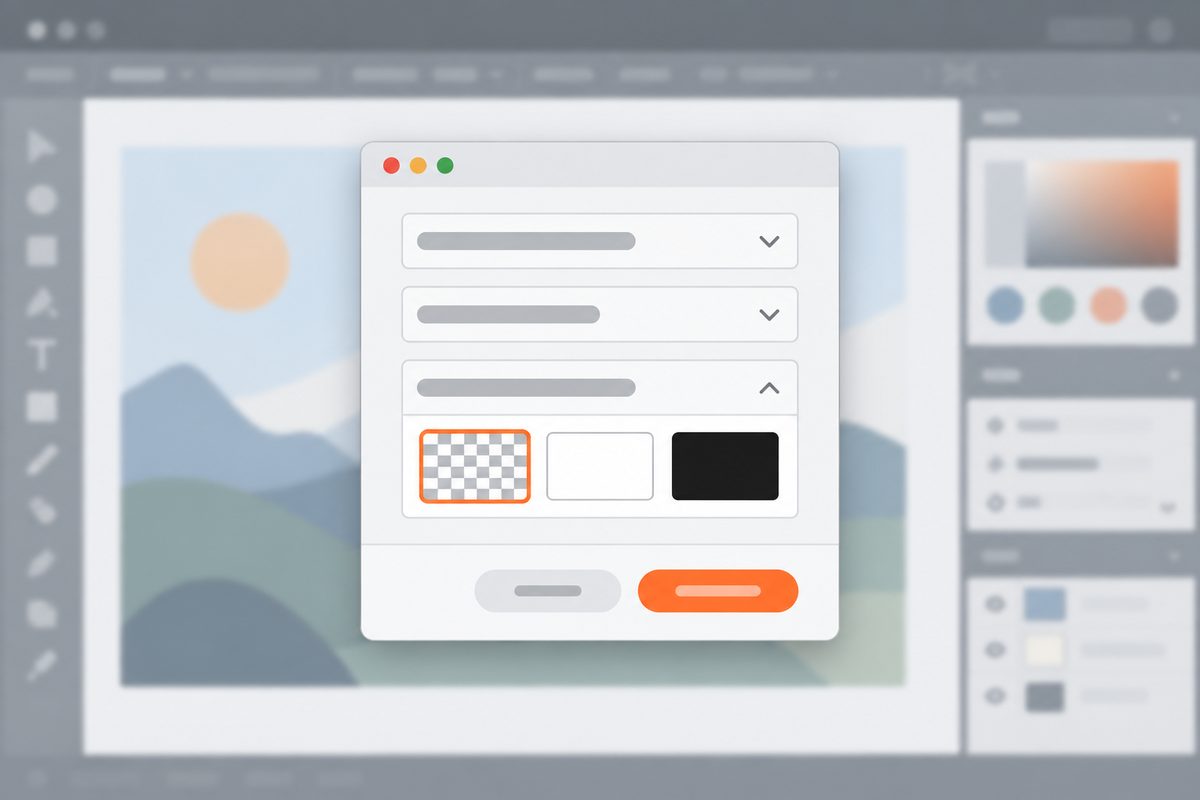
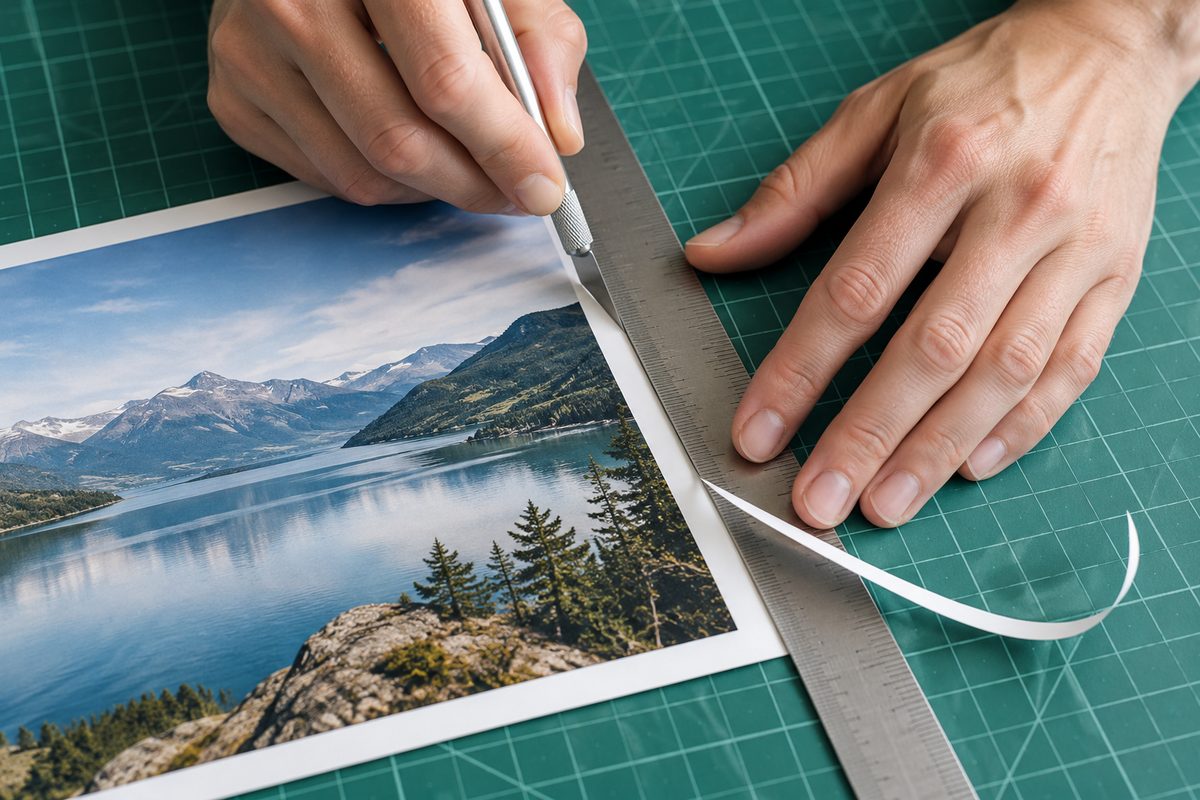
Чтобы обрезать фото в фотошопе, нажмите клавишу C: включится инструмент «Рамка» (Crop Tool), и по краям изображения появятся границы с ручками. Перетащите ручки так, чтобы в кадре осталась нужная часть снимка, и нажмите Enter.
Клавиши даны для Windows, на Mac вместо Ctrl нажимайте Cmd, вместо Alt Option.
- Как обрезать фото инструментом «Рамка»
- Как обрезать фото по пропорции или точному размеру
- Как обрезать без потери качества
- Выровнять горизонт и расширить кадр
- Как обрезать фото по кругу
- Обрезать картинку по фигуре или контуру
- Частые ошибки
- Вопросы и ответы
- Какие горячие клавиши нужны для обрезки?
- Как обрезать фото в фотошопе CS5?
- Можно ли обрезать фото в фотошопе на телефоне?
Как обрезать фото инструментом «Рамка»
- Откройте фото и выберите инструмент «Рамка» на панели инструментов слева или нажмите C.
- Потяните за угловые или боковые ручки. Чтобы обрезать изображение с сохранением исходного соотношения сторон, держите Shift, а чтобы рамка сжималась со всех сторон к центру, держите Alt.
- Перетащите фото мышью, если нужный фрагмент оказался не по центру.
- Чтобы применить кадрирование, нажмите Enter, дважды кликните внутри рамки или нажмите кнопку с галочкой на верхней панели. Esc отменит кадрирование.
Рамку можно не тянуть, а просто нарисовать заново: зажмите левую кнопку мыши в любом месте изображения и проведите по диагонали. Клавиша X меняет книжную ориентацию на альбомную.
В кадре видна сетка, обычно это «Правило 1/3» (Rule of Thirds). Клавиша O переключает направляющие: «Сетка», «Золотое сечение», «Треугольник», «Золотая спираль»; Shift+O разворачивает треугольник и спираль.
Как обрезать фото по пропорции или точному размеру
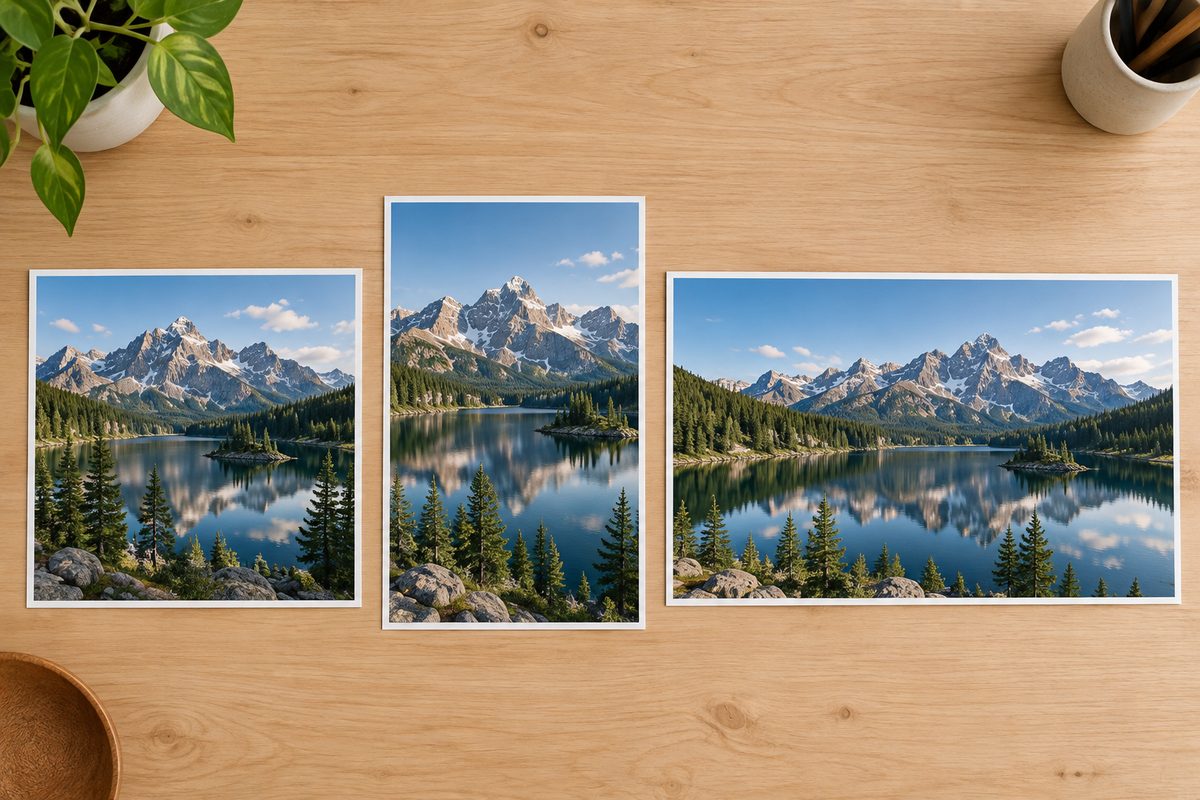
В первом выпадающем списке на панели параметров есть готовые пропорции, среди них 1:1 (квадратное фото), 4:5 и 2:3. Можно задать и свою: введите числа в два поля рядом, например 3 и 4. В этом режиме (Ratio) Photoshop только отрезает лишнее, пиксели внутри остаются те же.
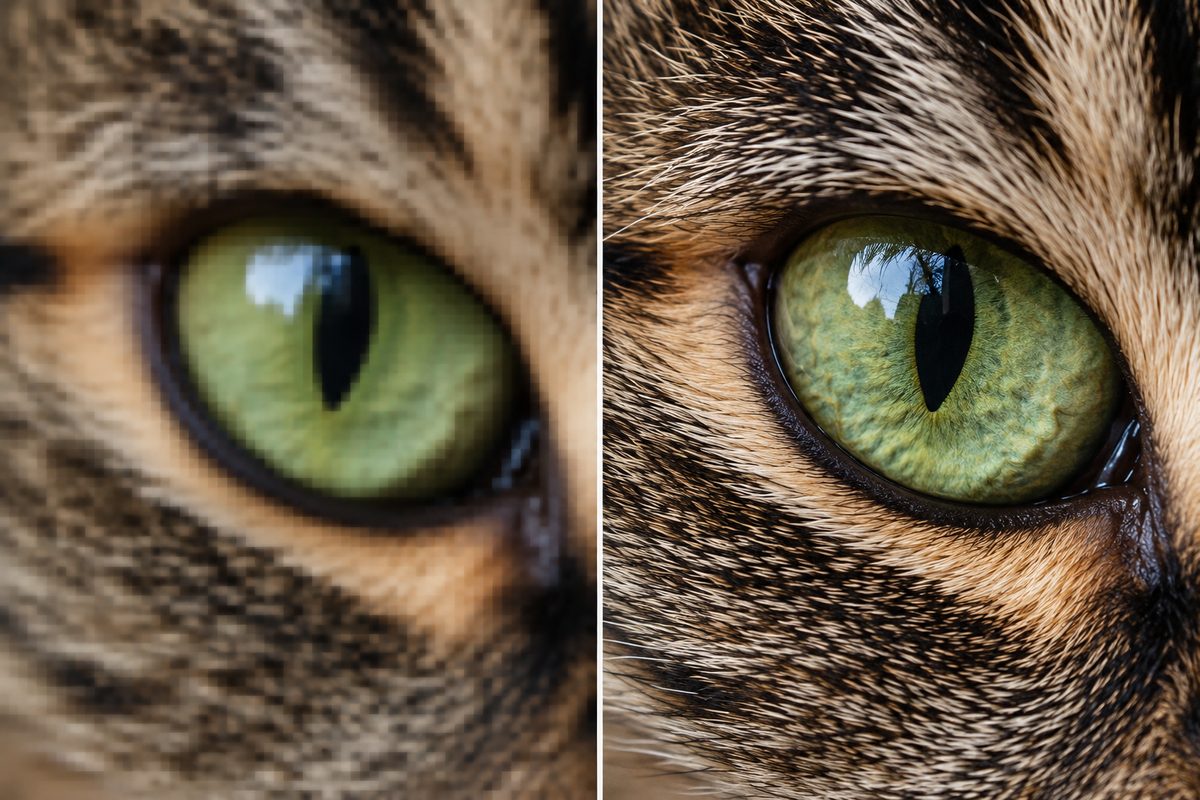
Режим «Ш x В x Разрешение» (W x H x Resolution) работает иначе: после обрезки программа пересчитывает изображение до заданного размера. Если вы выделили кусок 600×338 пикселей, а в полях стоит 1280×720, фото растянут больше чем вдвое и оно станет мягким. Поэтому режим годится, когда область больше нужного размера и картинку надо уменьшить.
| Задача | Что ввести | Итог |
|---|---|---|
| Фото на документы 3×4 | 3 см, 4 см, 300 пикс/дюйм | 354×472 пикселя |
| Превью для YouTube | 1280 пикс, 720 пикс | 1280×720 пикселей; маленький фрагмент при этом растянется, без пересчёта режьте выделением с заданным размером (ниже) |
| Квадрат для соцсетей | пропорция 1:1 | размер зависит от выделенной области |
Кнопка «Очистить» (Clear) стирает значения в полях, и рамку снова можно тянуть произвольно. Если хотите сначала обрезать, а потом изменить размер отдельно, читайте, как изменить размер изображения в фотошопе.
Чтобы обрезать второе фото до того же размера, откройте обе. На образце включите «Рамку» и выберите в списке пропорций пункт «Изображение» или нажмите I: в полях появятся его ширина, высота и разрешение. Затем перейдите на второй снимок и обрежьте его, он получит тот же размер. Пиксели при этом пересчитываются, как в режиме «Ш x В x Разрешение».
Как обрезать без потери качества
Сама по себе обрезка в Photoshop картинку не портит. Качество теряется, когда в режиме «Ш x В x Разрешение» маленький фрагмент растягивают до большого размера. Другая беда: обрезанные края удалены, а потом кадр хочется расширить.
Мы советуем снимать флажок «Удалить отсеченные пикселы» (Delete Cropped Pixels) на панели параметров. Тогда кадрирование становится неразрушающим: слой фона превращается в обычный слой (Слой 0, Layer 0), а всё, что за рамкой, остаётся в файле. Включите «Рамку» снова и растяните её, и спрятанные края вернутся. Всё скрытое целиком показывает команда «Изображение > Показать все» (Image > Reveal All). Работает это, пока файл в PSD: JPEG хранит только видимую часть, и после сохранения края пропадут.
Обрезать точно 1280×720 без пересчёта пикселей можно выделением:
- Возьмите инструмент «Прямоугольная область» (Rectangular Marquee Tool, M).
- На панели параметров в списке «Стиль» выберите «Заданный размер» (Fixed Size) и введите ширину и высоту в пикселях.
- Кликните по фото и перетащите выделение на нужный участок.
- Выберите «Изображение > Кадрировать» (Image > Crop).
Фотография должна быть больше заданного размера, иначе выделение вылезет за край. Формат для сохранения разобран в статье как сохранить в фотошопе.
Выровнять горизонт и расширить кадр
Заваленный горизонт выпрямляют той же «Рамкой». Нажмите на панели параметров кнопку «Выпрямить» (Straighten) или зажмите Ctrl и проведите линию вдоль горизонта или стены дома. Photoshop автоматически повернёт фото по этой линии. Чтобы повернуть вручную, уведите курсор за угловую ручку, он станет изогнутой стрелкой, и тяните.
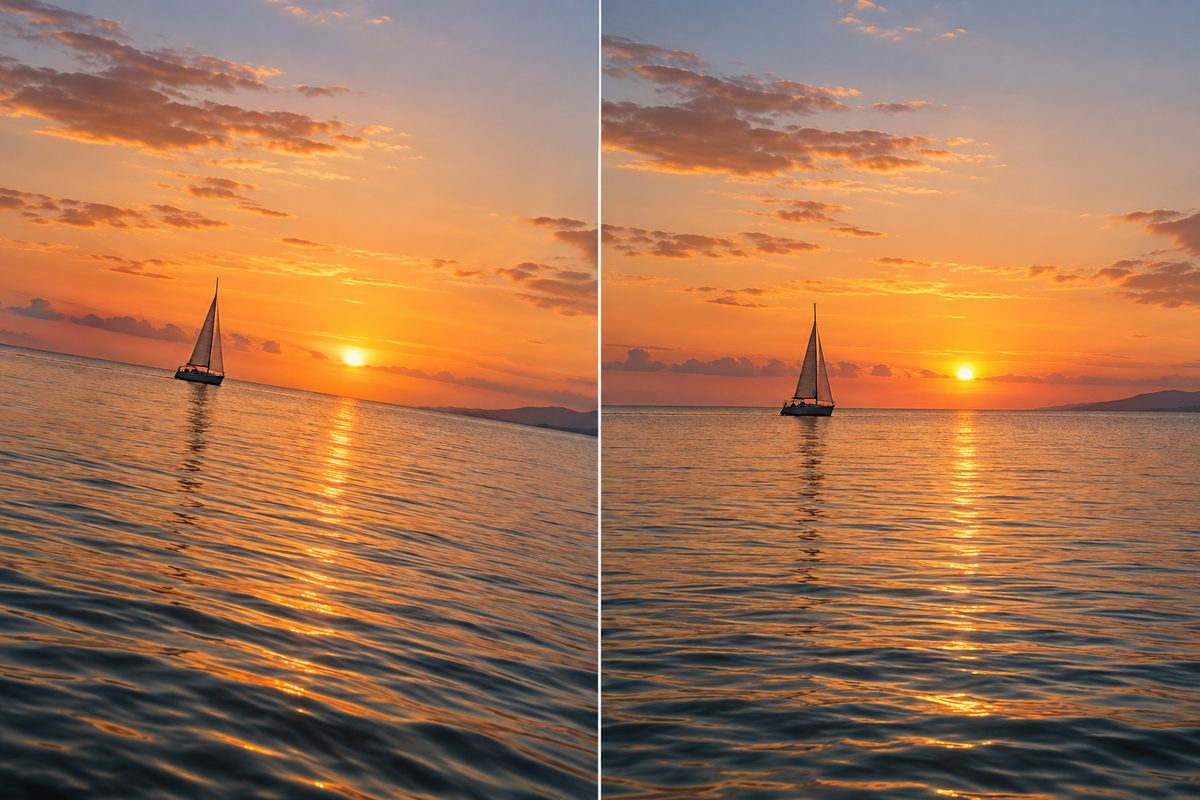
Рамку можно тянуть и наружу, за край снимка. Если слой фоновый и флажок «Удалить отсеченные пикселы» включён, новое поле заливается цветом фона, в остальных случаях оно прозрачное. С Photoshop 25.0 (2023) в списке Fill на панели параметров есть Content-Aware Fill (дорисовка по соседним пикселям) и Generative Expand: генеративное расширение, функция Firefly, дорисовывает края нейросетью после кнопки Generate. Условия использования сгенерированного смотрите в правилах Adobe. Для него нужны интернет и генеративные кредиты, а дорисованная область генерируется в ограниченном разрешении, поэтому на больших снимках новые края выходят мягче исходника. Для узкой полосы неба мы бы начали с Content-Aware: кредиты на неё не тратятся.
Если здание снято снизу и стены сходятся, берите инструмент «Перспективное кадрирование» (Perspective Crop Tool, C; переключение в группе Shift+C): он в той же группе, что «Рамка». Поставьте углы на углы фасада и нажмите Enter.
Как обрезать фото по кругу
Круглое фото удобнее всего сделать с помощью маски слоя: исходные пиксели при этом не удаляются.
- Нажмите Ctrl+J, чтобы создать новый слой с копией фото, и удалите слой «Фон»: перетащите его на значок корзины на панели «Слои».
- Выберите «Овальную область» (Elliptical Marquee Tool, M; переключение в группе Shift+M): она в одной группе с «Прямоугольной областью».
- Тяните выделение с зажатым Shift, тогда получится ровный круг. С Alt круг рисуется от центра.
- Выберите «Слой > Слой-маска > Показать выделенную область» (Layer > Layer Mask > Reveal Selection). Всё вне круга станет прозрачным.
- Выберите «Изображение > Тримминг» (Image > Trim), в окне отметьте «Прозрачных пикселов» (Transparent Pixels): холст сожмётся до квадрата вокруг круга.
- Сохраните в PNG. JPEG прозрачность не хранит и зальёт углы белым.
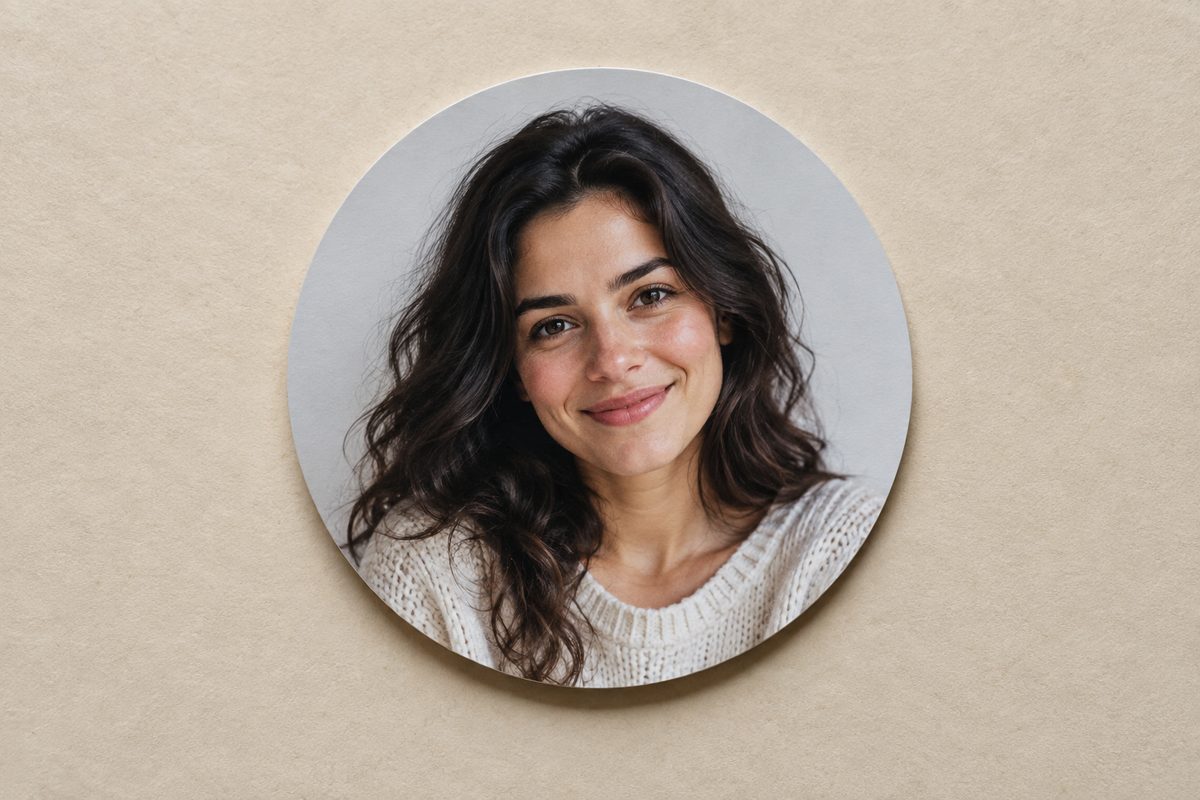
Если круг лёг криво, на панели «Слои» (Layers) щёлкните по значку цепочки между миниатюрой слоя и маской, чтобы снять связь. Затем выделите маску и подвиньте её инструментом «Перемещение» (V), а край поправьте кистью: фото не пострадает.
Обрезать картинку по фигуре или контуру
Чтобы фото приняло форму звезды, сердца или текста, используйте обтравочную маску. Нарисуйте фигуру инструментом из группы «Прямоугольник» (U) или напишите текст, положите слой с фото над ним и нажмите Ctrl+Alt+G («Слой > Создать обтравочную маску», Create Clipping Mask). Фото останется видно только в пределах фигуры или букв, и его можно двигать отдельно.
Обрезать фото по контуру человека или предмета, то есть убрать фон, проще инструментами выделения: «Выделить предмет» (Select Subject), «Лассо» (Lasso, L), «Перо» (Pen, P). Для сложных контуров вроде волос нужны разные приёмы, они разобраны в инструкции как вырезать объект в фотошопе.
Частые ошибки
- Флажок «Удалить отсеченные пикселы» включён, и после Enter рамкой края уже не вернуть, остаётся отмена: Ctrl+Z или панель «История» (History).
- В полях остались цифры с прошлого раза, и рамка тянется в странной пропорции. Нажмите «Очистить».
- Фото 3×4 сделано через «Изображение > Размер изображения» с выключенными пропорциями, без обрезки: лицо сплющилось.
Вопросы и ответы
Какие горячие клавиши нужны для обрезки?
C включает «Рамку», Enter применяет кадрирование, Esc отменяет. X меняет ориентацию, O переключает сетку, Ctrl+Z позволяет отменить последнее действие.
Как обрезать фото в фотошопе CS5?
В CS5 и более ранних версиях рамку сначала рисуют на фото, а пропорции держат Shift на угловой ручке. До применения на панели параметров можно выбрать «Скрыть» вместо «Удалить», но только если слой не «Фон». В новых версиях флажок «Использовать классический режим» (Use Classic Mode) в настройках инструмента на панели параметров заставляет «Рамку» работать, как в предыдущих версиях Photoshop.
Можно ли обрезать фото в фотошопе на телефоне?
Да, в мобильном приложении Adobe Photoshop есть инструмент Crop: тяните угловые ручки и нажмите галочку. В разделе Size есть готовые размеры для соцсетей.