Чтобы объединить слои в фотошопе (Photoshop), выделите их на панели «Слои» (Layers) и нажмите Ctrl+E. Все видимые слои сливаются через Shift+Ctrl+E, а если исходные слои нужно сохранить, нажмите Shift+Ctrl+Alt+E: Photoshop соберёт видимое в новый слой поверх выбранного. На Mac вместо Ctrl нажимайте Command, вместо Alt клавишу Option.
- Что такое слои и зачем их объединять
- Чем объединение отличается от группы
- Как объединить два слоя в фотошопе
- Как объединить выделенные слои в один
- Как объединить связанные слои
- Как объединить видимые слои в фотошопе
- Как объединить слои, сохранив оригиналы
- Как объединить слои в группу
- Обтравочная маска и смарт-объект
- Как объединить слои внутри обтравочной маски
- Как объединить слои в смарт-объект
- Как объединить все слои в один: сведение
- Горячие клавиши для объединения слоёв
- Частые ошибки при объединении слоёв
- Частые вопросы
- Как объединить слои в фотошопе на маке?
- Как объединить все слои в фотошопе в один?
- Как разъединить слои после объединения?
- Как объединить слои в фотошопе на английском?
- Можно ли объединить корректирующий слой с фото?
Что такое слои и зачем их объединять
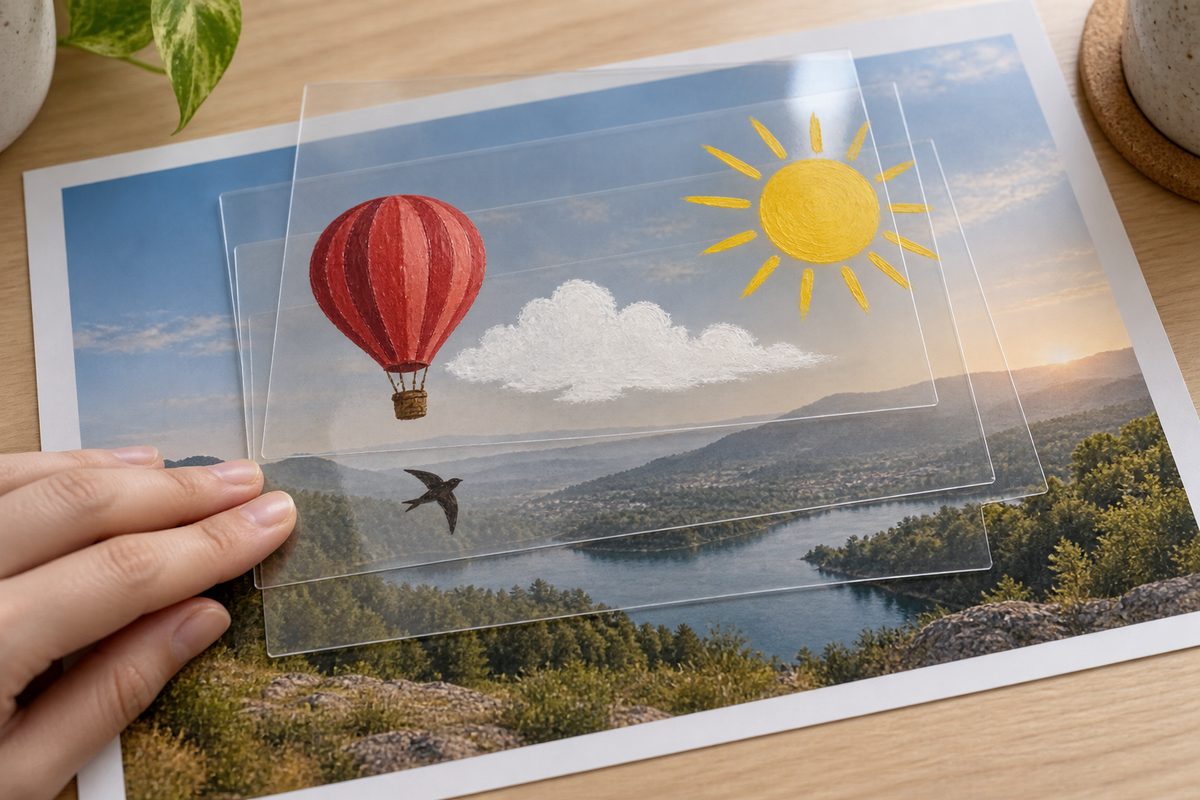
Слои в программе Adobe Photoshop похожи на стопку прозрачных плёнок, которые лежат друг на друге. Через прозрачные области верхних слоёв видно содержимое нижних. На отдельных слоях удобно создавать композиции из разных изображений, добавлять текст и векторные фигуры.
Слои стоит объединять, когда файл стал слишком тяжёлым, а работа над частью слоёв закончена, или когда слоёв на панели столько, что ими трудно управлять. Ещё один повод: фильтр должен лечь сразу на несколько элементов, а фильтр Camera Raw работает только с одним слоем за раз.
После объединения информация верхних слоёв замещает то, что под ней на нижних. Там, где у всех объединяемых слоёв прозрачные области, прозрачность сохраняется. Объединение отменяется клавишами Ctrl+Z. Документ, сохранённый после объединения, к прежнему состоянию со слоями уже не вернуть. Перед объединением можно просто создать копию слоя клавишами Ctrl+J и скрыть её: при необходимости оригинал будет под рукой. Только не сводите такой файл: при сведении скрытые слои удаляются.
Чем объединение отличается от группы
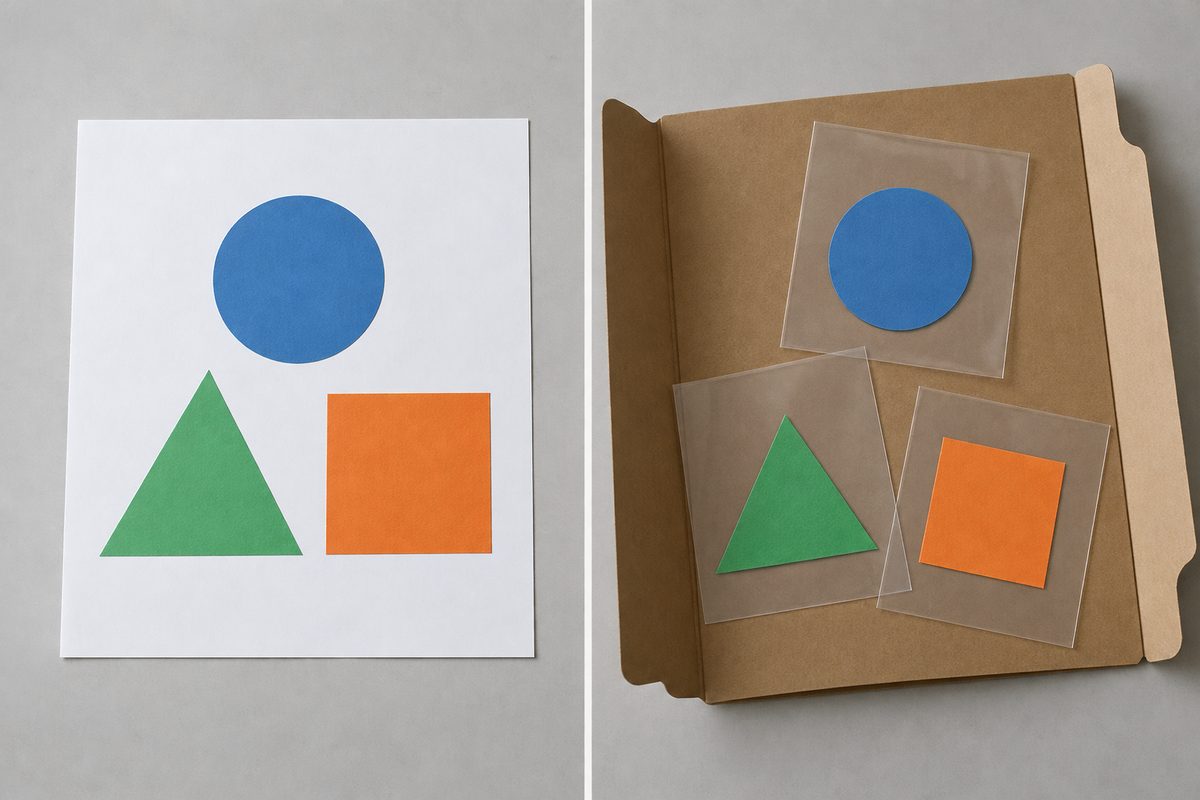
Группа похожа на папку: слои расположены внутри по отдельности, каждый можно открыть, поправить, скрыть. Объединение превращает несколько слоёв в один, и разделить его обратно нельзя. Группе можно дать маску или настройку сразу для всех слоёв, и возможность редактирования при этом остаётся.
| Команда | Что будет с исходными слоями | Когда использовать |
|---|---|---|
| Объединить с предыдущим (Merge Down) | объединяются с нижним слоем | два соседних слоя готовы |
| Объединить слои (Merge Layers) | выделенные становятся одним слоем | несколько готовых слоёв |
| Объединить видимые (Merge Visible) | объединяется всё, кроме скрытых | часть слоёв нужна отдельно |
| Штамп (stamp) | остаются, сверху создаётся новый слой | работа ещё идёт |
| Сгруппировать слои (Group Layers) | остаются внутри папки | порядок на панели |
| Смарт-объект | хранятся внутри одного слоя | трансформация и фильтры без правки пикселей |
| Выполнить сведение (Flatten Image) | видимые в один фон, скрытые удаляются | финальная версия для отправки |
Мы советуем объединять слои, только когда работа над ними закончена. Пока вы ещё правите проект, лучше используйте штамп, группу или смарт-объект: на экране картинка та же, а исходные слои целы для дальнейшего редактирования.
Как объединить два слоя в фотошопе
Слой объединяют с тем, что лежит прямо под ним, командой «Объединить с предыдущим» (Merge Down). В некоторых версиях русский перевод пунктов отличается, тогда ищите команду по английскому названию в скобках.
- Откройте панель «Слои»: меню «Окно» > «Слои» (Window > Layers).
- Проверьте, что у обоих слоёв рядом с миниатюрой включён значок глаза.
- Кликните верхний из двух соседних слоёв.
- Выберите «Слой» > «Объединить с предыдущим» (Layer > Merge Down) или нажмите Ctrl+E.
Нижний слой обязан быть обычным слоем с пикселями изображения. Если под выбранным находится корректирующий слой или слой-заливка, команда не сработает: такие слои не могут быть целевыми при объединении. Обратное работает: корректирующий слой можно слить с пиксельным под ним, но коррекция при этом растрируется, и изменить её настройки уже не получится.
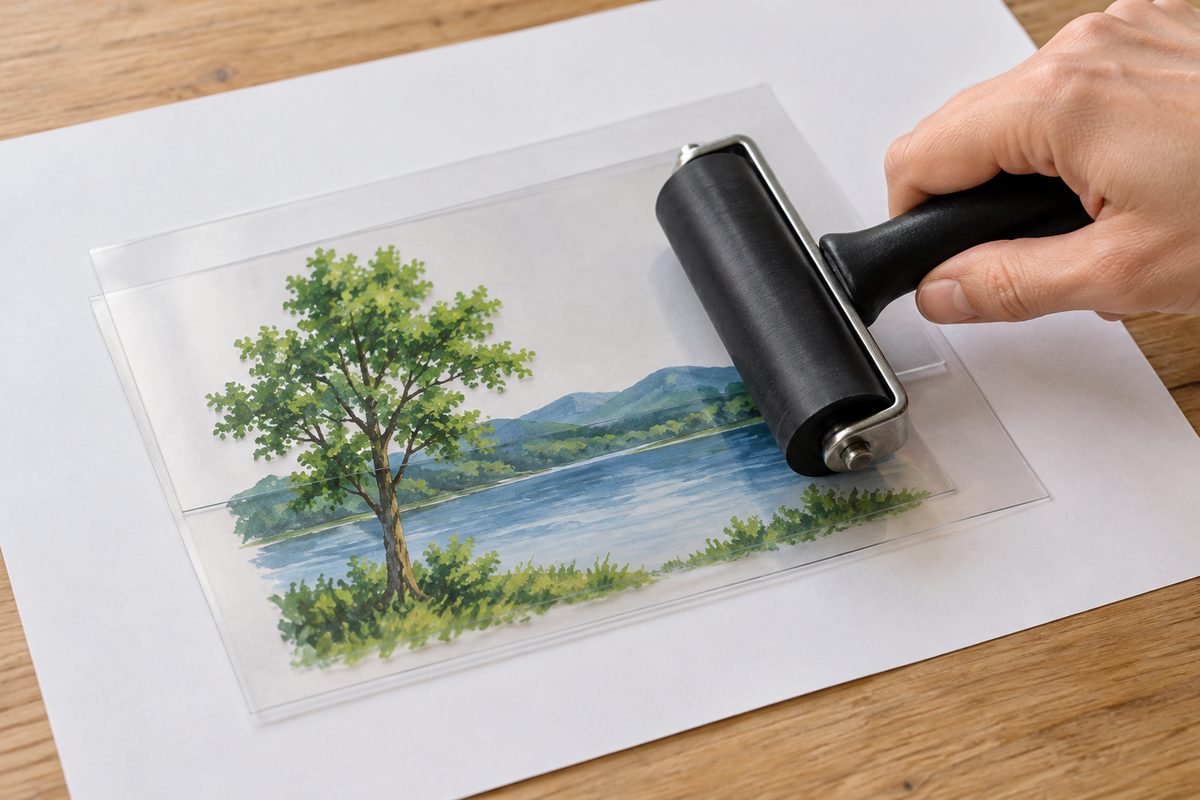
Откройте меню панели «Слои» с дополнительными командами (кнопка в правом верхнем углу панели), зажмите Alt и выберите «Объединить с предыдущим»: Photoshop скопирует содержимое текущего слоя в нижний, а сам верхний слой останется на месте.
Как объединить выделенные слои в один
Когда слои лежат не по соседству, их сначала выделяют, затем объединяют одной командой.
- Кликните первый слой на панели «Слои».
- Чтобы выделить слои подряд, щёлкните последний с зажатым Shift. Чтобы выбрать несколько слоёв вразброс, щёлкайте их с зажатым Ctrl.
- Выберите «Слой» > «Объединить слои» (Layer > Merge Layers) или нажмите Ctrl+E.
Скрытых слоёв среди выделенных быть не должно. В выделение можно брать и векторные, и пиксельные слои. Все слои документа выделяются клавишами Ctrl+Alt+A или через «Выделение» > «Все слои» (Select > All Layers).
Как объединить связанные слои
В отличие от простого выделения, связь между слоями сохраняется, даже если выделить другие слои, и держится, пока вы её не удалите. Слои связывают с помощью значка связи внизу панели «Слои». Чтобы объединить связанные слои, выделите один из них, выберите «Слой» > «Выделить связанные слои» (Layer > Select Linked Layers) и нажмите Ctrl+E.
Как объединить видимые слои в фотошопе
Команда «Объединить видимые» (Merge Visible) собирает в один все слои, у которых включён значок глаза. Скрытые слои она не трогает, они остаются в файле.
- Скройте слои, которые объединять не нужно: кликните значок глаза рядом с их миниатюрой.
- Выберите видимый пиксельный слой, в него и соберутся остальные.
- Выберите «Слой» > «Объединить видимые» (Layer > Merge Visible) или нажмите Shift+Ctrl+E.
Команда доступна, только если выделен видимый слой. Если пункт меню серый или клавиши ничего не делают, посмотрите, не выбран ли скрытый слой.
Как объединить слои, сохранив оригиналы
Штамп (stamp) делает то же, что объединение, но результат кладёт в новый слой поверх выбранных. Исходные слои остаются нетронутыми. Это безопасный способ объединить слои без потери оригиналов: на копии можно применить фильтр или ретушь, а если что-то не так, удалить её и начать заново.
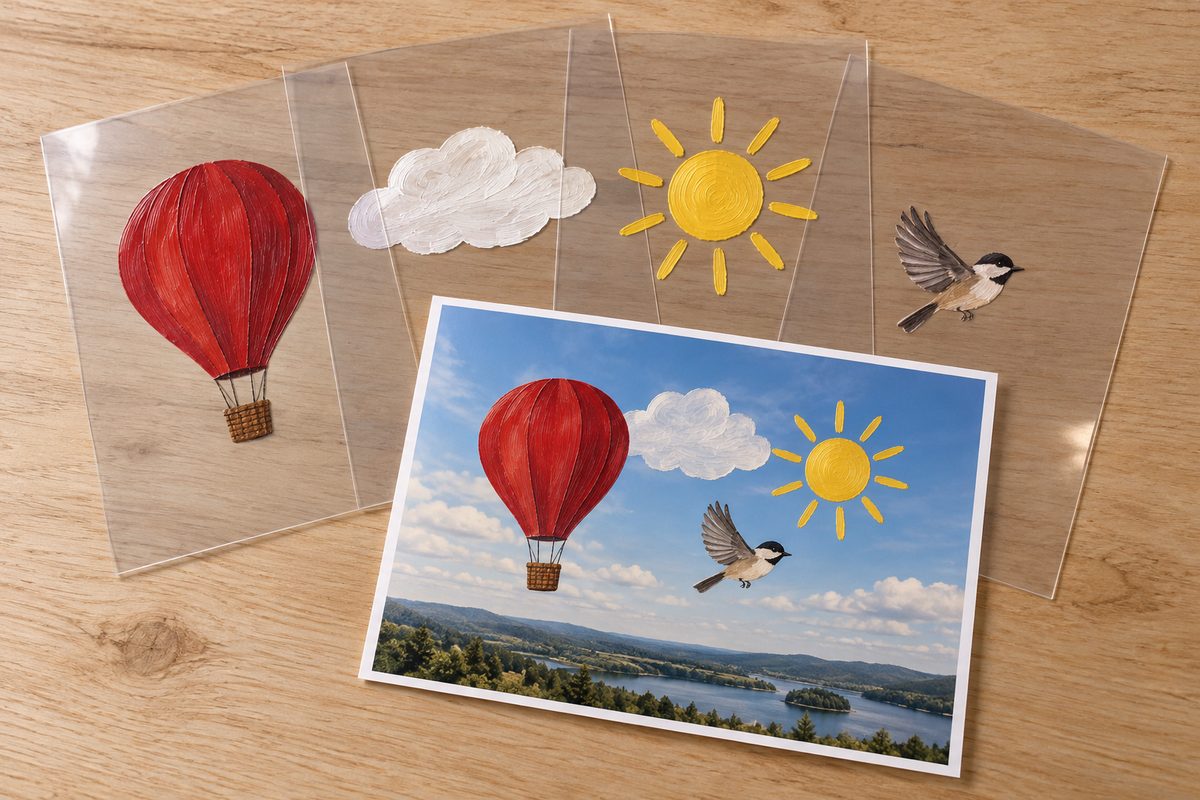
Чтобы сделать штамп только части слоёв, выделите их на панели «Слои» и нажмите Ctrl+Alt+E. Новый слой с объединённым содержимым появится над выделением.
Для штампа видимых слоёв скройте те, что не должны попасть в результат, выберите любой слой и нажмите Shift+Ctrl+Alt+E. Другой вариант: зажмите Alt и выберите «Объединить видимые» в меню панели «Слои». Штамп видимых пригодится, когда фильтр или коррекцию надо применить ко всему изображению как к единому слою, например, чтобы добавить резкость всему коллажу. Копия всего, что видно, ляжет наверх, а под ней останутся все исходные слои с масками и режимами наложения.
Как объединить слои в группу
Группировка собирает слои в папку на панели «Слои». Пиксели не меняются, каждый слой остаётся отдельным. Это удобно для макетов с десятками слоёв: элементы проекта (текст, фон, фото) легко разложить по папкам с понятным названием.
Выделите слои, которые нужно группировать, и нажмите Ctrl+G или выберите «Слой» > «Сгруппировать слои» (Layer > Group Layers). Через «Слой» > «Создать» > «Группа из слоев» (Layer > New > Group from Layers) Photoshop сразу предложит ввести имя группы, нажмите «ОК». А можно перетащить выделенные слои к значку папки внизу панели «Слои» с зажатым Alt.
Чтобы добавить слой в группу, перетащите его в её папку. Если выделить группу и нажать кнопку «Создать новый слой», Photoshop создаст его сразу в этой группе. Развернуть или свернуть группу помогает стрелка рядом с папкой. Разгруппировать слои можно клавишами Shift+Ctrl+G или командой «Слой» > «Разгруппировать слои» (Layer > Ungroup Layers).
У группы по умолчанию стоит режим наложения «Пропустить» (Pass Through). Он означает, что у группы нет своего режима: каждый слой внутри смешивается с тем, что ниже, по своим настройкам. Если сменить режим группы на любой другой, Photoshop сначала соберёт слои группы в одно изображение и только потом наложит его на документ. Корректирующие слои внутри такой группы перестают влиять на слои вне её.
Группу можно объединить с соседним слоем или другой группой: выделите их и выберите «Слой» > «Объединить слои». Сама группа при этом должна быть видимой.
Обтравочная маска и смарт-объект
Как объединить слои внутри обтравочной маски
В обтравочной маске (clipping mask) нижний, базовый слой работает как трафарет: верхние слои видны только в пределах его непрозрачных областей. Чтобы слить видимые слои связки в один:
- Скройте слои, которые объединять не нужно.
- Выделите базовый слой обтравочной маски. Он должен быть растровым.
- В меню «Слой» или в меню панели «Слои» выберите «Объединить обтравочные маски» (Merge Clipping Mask).
Как объединить слои в смарт-объект
Смарт-объект собирает слои в один слой на панели, но внутри хранит их по отдельности. Его можно масштабировать и трансформировать, не меняя пиксели исходных слоёв, и обрабатывать смарт-фильтрами, которые потом можно ослабить или удалить.
Выделите один или несколько слоёв и выберите «Слой» > «Смарт-объекты» > «Преобразовать в смарт-объект» (Layer > Smart Objects > Convert to Smart Object).
Позже вы сможете изменить содержимое. Дважды щёлкните миниатюру смарт-объекта на панели «Слои», и оно откроется как отдельное изображение. После сохранения изменений Photoshop автоматически обновит все экземпляры этого смарт-объекта в документе.
Как объединить все слои в один: сведение
Команда «Выполнить сведение» (Flatten Image) объединяет все видимые слои изображения в один фоновый слой (Background) и удаляет скрытые. Прозрачные области заливаются белым цветом. Файл становится меньше и подходит для форматов вроде JPEG, которые слоёв не хранят.
- Включите видимость всех слоёв, которые должны попасть в итоговое изображение.
- Выберите «Слой» > «Выполнить сведение» (Layer > Flatten Image) или тот же пункт в меню панели «Слои».
- Проверьте панель «Слои»: в ней должен остаться один фон.
Мы бы не стали сводить рабочий PSD. Сохраните копию файла со слоями, а сведённую версию делайте для отправки. Если картинка нужна с прозрачным фоном, сведение тоже не подходит: на месте прозрачности будет белый цвет. Как сохранить в JPEG или PNG без сведения слоёв в исходнике, разобрано в статье как сохранить в Фотошопе.
Смена цветового режима изображения в некоторых случаях сводит файл автоматически. Например, при переводе из RGB в режим «Битовый формат» (Bitmap) все слои пропадают. Перед такой сменой сохраните копию со слоями.
Кроме полного сведения, в меню «Файл» > «Сценарии» (File > Scripts) есть два сценария. Flatten All Layer Effects (в переводе «свести все эффекты слоёв») навсегда вшивает эффекты в содержимое слоёв, структура слоёв сохраняется, а векторные слои становятся растровыми. Flatten All Masks (в переводе «свести все маски») необратимо применяет маски к своим слоям: скрытые маской участки удаляются, слои остаются отдельными.
Горячие клавиши для объединения слоёв
| Действие | Windows | macOS |
|---|---|---|
| Объединить с предыдущим или выделенные слои | Ctrl+E | Command+E |
| Объединить видимые | Shift+Ctrl+E | Shift+Command+E |
| Штамп выделенных в новый слой | Ctrl+Alt+E | Command+Option+E |
| Штамп видимых в новый слой | Shift+Ctrl+Alt+E | Shift+Command+Option+E |
| Сгруппировать слои | Ctrl+G | Command+G |
| Разгруппировать слои | Shift+Ctrl+G | Shift+Command+G |
| Выделить все слои | Ctrl+Alt+A | Command+Option+A |
| Отменить последнее действие | Ctrl+Z | Command+Z |
Если сочетание не срабатывает, откройте «Редактирование» > «Сочетания клавиш» (Edit > Keyboard Shortcuts) или нажмите Alt+Shift+Ctrl+K. В окне «Сочетания клавиш и меню» найдите нужную команду: там видно, какая клавиша ей назначена у вас.
Частые ошибки при объединении слоёв
- Нижний слой корректирующий или слой-заливка. Целевым при объединении может быть только слой с пикселями. Выберите другой нижний слой или растрируйте заливку через «Слой» > «Растрировать» (Layer > Rasterize).
- Выбран скрытый слой. «Объединить видимые» работает, только когда выделен видимый слой.
- Часть выделенных слоёв скрыта. Для «Объединить слои» все выделенные слои и группы должны быть видимыми.
- В обтравочной маске выбран не базовый слой или базовый слой не растровый.
- Хотите уменьшить файл и объединяете корректирующие слои. Корректирующие слои и заливки с полностью белой маской почти не увеличивают размер файла, так что объединять их ради этого смысла нет, а настройки коррекции пропадут.
Ошибочное объединение отменяется клавишами Ctrl+Z или шагом назад на панели «История» (History). Все изменения с момента последнего сохранения сбрасывает «Файл» > «Восстановление» (File > Revert). Похожие приёмы работы с масками и выделением показаны в статье как вырезать объект в Фотошопе.
Частые вопросы
Как объединить слои в фотошопе на маке?
Все команды те же, меняются только клавиши: Command+E для выделенных слоёв, Shift+Command+E для видимых, Shift+Command+Option+E для штампа видимых, Command+G для группы.
Как объединить все слои в фотошопе в один?
Если нужен один слой для экспорта, выберите «Слой» > «Выполнить сведение»: видимые слои станут фоном, скрытые удалятся. Если документ ещё в работе, используйте Shift+Ctrl+Alt+E: появится один слой со всем видимым, а исходные слои останутся под ним.
Как разъединить слои после объединения?
Разделить объединённый слой на исходные нельзя, объединение можно только отменить: клавишами Ctrl+Z или шагом назад на панели «История». Если документ уже сохранён после объединения, слои вернёт только копия файла, сделанная до этого.
Как объединить слои в фотошопе на английском?
В английском интерфейсе команды находятся в меню Layer: Merge Down, Merge Layers, Merge Visible, Merge Clipping Mask, Flatten Image, Group Layers. Штамп вызывается клавишами Ctrl+Alt+E и Shift+Ctrl+Alt+E или пунктом Merge Visible в меню панели Layers с зажатым Alt.
Можно ли объединить корректирующий слой с фото?
Да, если фото лежит под корректирующим слоем. Выделите корректирующий слой и нажмите Ctrl+E. Коррекция впишется в пиксели фото, и поменять её настройки потом не получится. Если настройки ещё понадобятся, не объединяйте слои, а сделайте штамп видимых клавишами Shift+Ctrl+Alt+E. Подробнее про корректирующие слои для перекраски в статье как изменить цвет в Фотошопе.