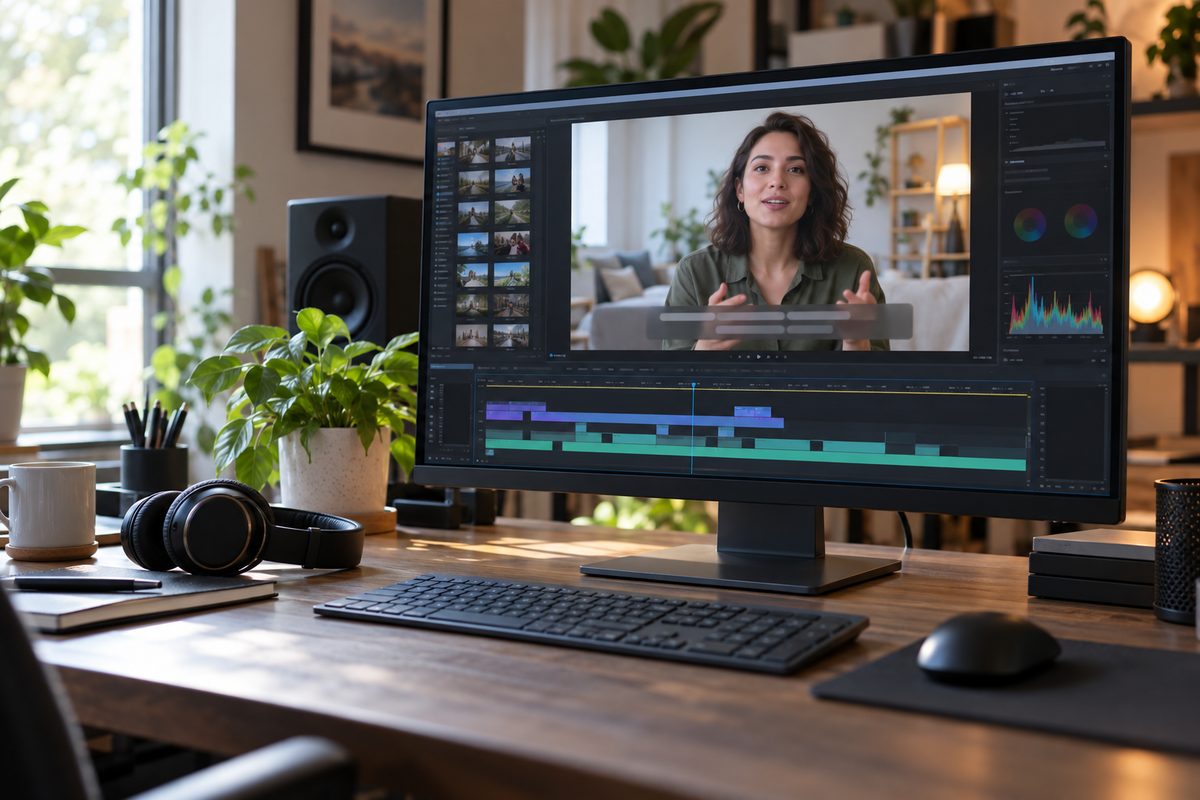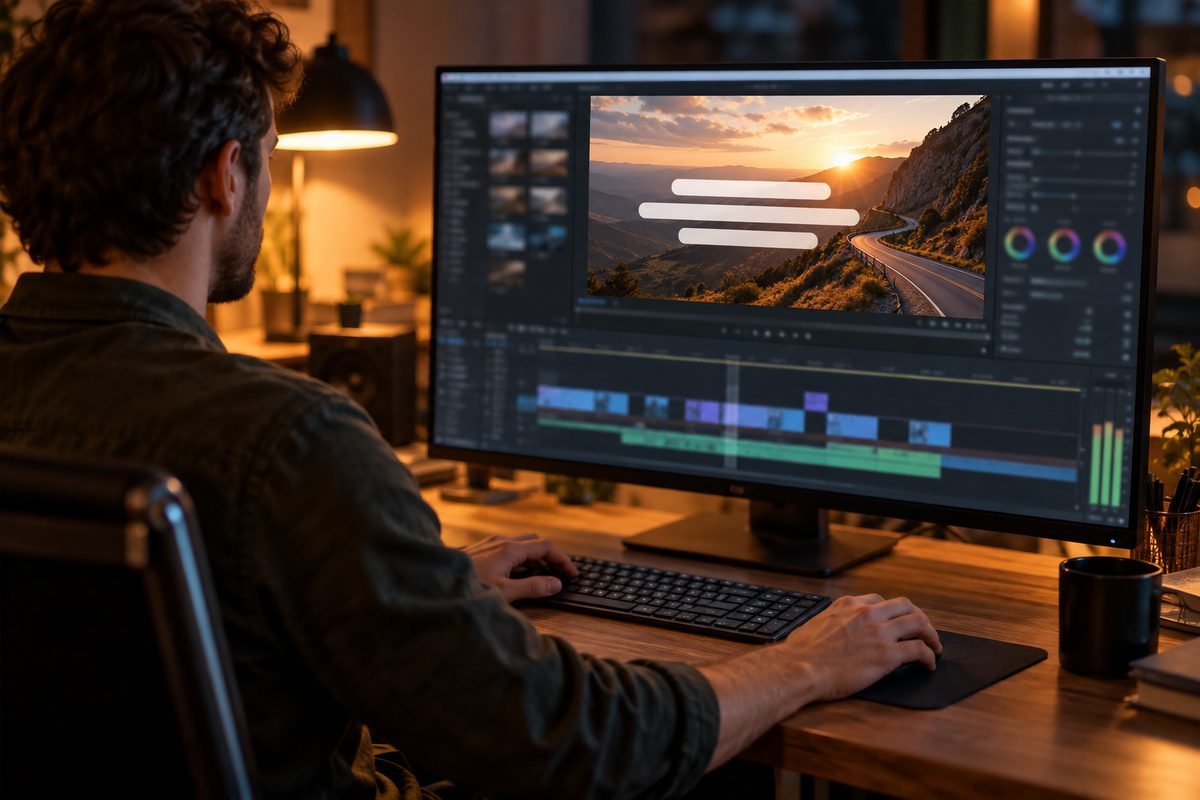
Текст в Премьер Про добавляют инструментом «Текст» (Text, в части версий Type Tool): выберите его на панели «Инструменты» (Tools) и наберите надпись прямо поверх видео в окне «Программный монитор» (Program Monitor). Шрифт, размер, цвет, обводку и тень в Adobe Premiere Pro 25.0 и новее задают на панели «Свойства» (Properties). В версиях до 25.0 эти настройки были в «Основных графических элементах» (Essential Graphics), поэтому старые уроки к новой версии подходят плохо.
- Где Essential Graphics в новой версии Premiere Pro
- Как добавить текст на видео в Adobe Premiere Pro
- Как изменить шрифт, размер и цвет текста
- Как выровнять и центрировать текст
- Подложка, которая растягивается под текст
- Как сохранить оформление текста в стиль
- Шаблоны титров MOGRT: где взять и как поставить
- Как анимировать текст в Премьер Про
- Как сделать бегущие титры
- Как найти и поправить все надписи в ролике
- Текст, субтитры и монтаж по тексту: в чём разница
- Частые вопросы о тексте в Premiere Pro
- Как поставить цветной шрифт?
- Как положить текст поверх плашки или под неё?
- Как сделать прозрачный текст?
- Как сохранить титр, чтобы взять его в другой проект?
Где Essential Graphics в новой версии Premiere Pro
С версии 25.0 многие функции Essential Graphics переехали в «Свойства», а готовые анимированные заголовки открываются в «Шаблонах графики» (Graphics Templates). Самой панели Essential Graphics в новых версиях Adobe Premiere Pro больше нет, так что инструкция «откройте панель Essential Graphics» относится к прежним версиям.
| Что нужно сделать | Premiere Pro до 25.0 | Premiere Pro 25.0 и новее |
|---|---|---|
| Шрифт, цвет, обводка, тень текста | «Основные графические элементы» | «Свойства» |
| Готовые анимированные заголовки .mogrt | «Основные графические элементы» | «Шаблоны графики» |
Для работы с текстом лучше переключиться на рабочую среду «Подписи и графика» (Captions and Graphics): Alt + Shift + 4, на Mac Option + Shift + 4. В ней «Свойства» и «Шаблоны графики» уже открыты. По отдельности их вызывают через меню «Окно» (Window).
Как добавить текст на видео в Adobe Premiere Pro
- На панели «Инструменты» выберите «Текст». Если наведёте на значок указатель, всплывёт подсказка с названием инструмента и горячей клавишей.
- Щёлкните в программном мониторе, чтобы начать строку в этой точке, или растяните рамку, чтобы набрать текст абзацем внутри неё. Наберите надпись.
- Щёлкните по надписи правой кнопкой и выберите «Изменить свойства» (Edit Properties). Откроется панель «Свойства» с настройками этой надписи.
- Закончив набор, вернитесь к инструменту «Выделение» (Selection).
Без инструмента текст добавляют через меню «Графика и заголовки > Создать слой > Текст» (Graphics and Titles > New Layer > Text) или сочетанием Ctrl + T, на Mac Cmd + T.
На таймлайне надпись лежит как графический клип на видеодорожке. Сколько секунд текст держится на видео, меняют обычной подрезкой: наведите указатель на край и перетащите его, подробнее в статье как обрезать видео в Премьер Про.
Как изменить шрифт, размер и цвет текста
Щёлкните по надписи и откройте «Свойства».
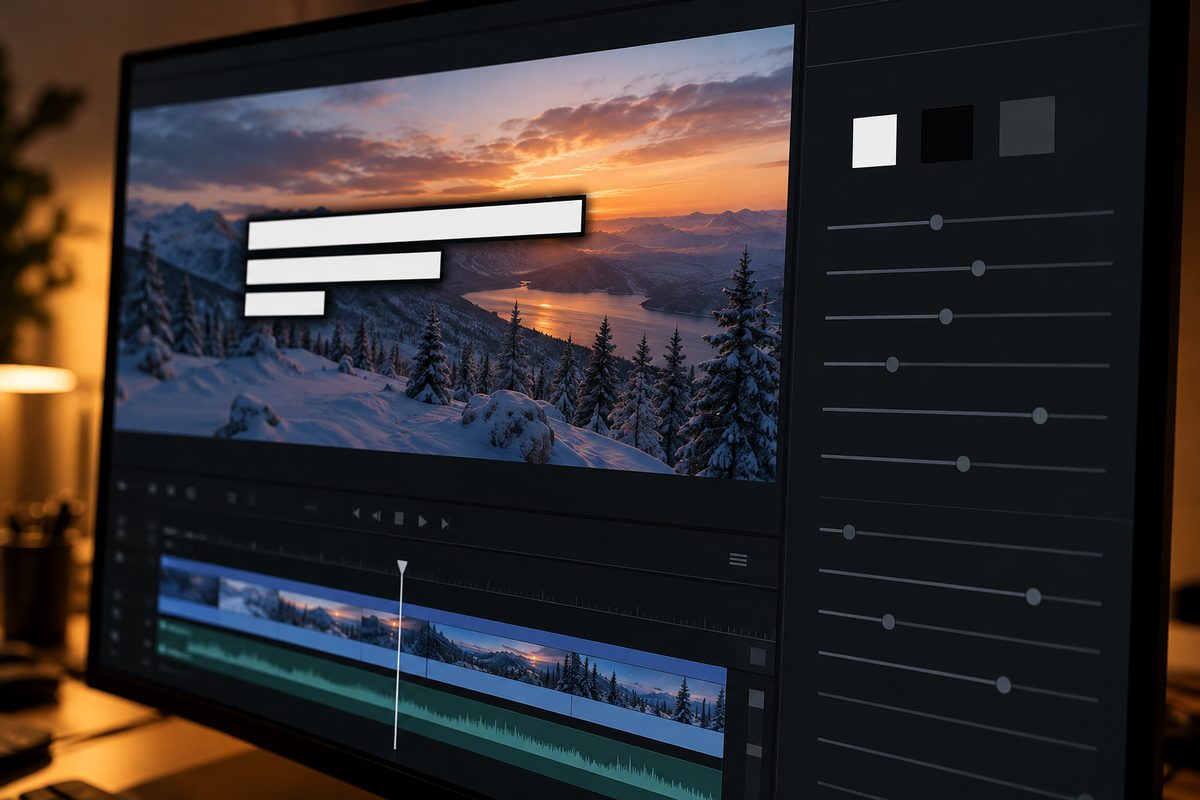
В разделе «Текст» (Text) выбирают гарнитуру, начертание, размер шрифта, выравнивание абзацев, трекинг, кернинг и интерлиньяж. Здесь же «Все прописные» (All Caps), подчёркивание, псевдополужирный и псевдокурсив.
В разделе «Внешний вид» (Appearance) пять пунктов:
- «Заливка» (Fill) задаёт цвет букв;
- «Обводка» (Stroke) бывает внешней, внутренней и центральной, обводок можно добавить несколько;
- «Фон» (Background) кладёт под текст подложку;
- «Тень» (Shadow), тоже одна или несколько;
- «Маска с текстом» (Mask with Text) показывает видео только внутри букв.
Белый текст на светлом видео, например на небе или снегу, читается плохо. С тёмной обводкой или «Фоном» он виден лучше и на светлых кадрах.
Чтобы перекрасить одно слово, отметьте его внутри надписи и меняйте цвет или размер: изменится только эта часть. Можно использовать и групповую правку: выберите несколько текстовых клипов сразу и поменяйте общий параметр у всех. Если значения у них разные, вместо числа в поле стоит прочерк.
Гарнитура в списке появится, если она установлена на компьютер или подключена через Adobe Fonts. Шрифты Adobe Fonts попадают в меню всех настольных программ Adobe, так что порядок такой же, как в статье как добавить шрифт в фотошоп. Сменить гарнитуру сразу во всём проекте можно командой «Графика и заголовки > Заменить шрифты в проекте» (Replace Fonts in Project): выберите старую в списке, новую в меню «Шрифт для замены» (Replacement Font) и нажмите OK.
Вместо сплошного цвета текст можно залить градиентом. Выберите надпись, в разделе «Внешний вид» щёлкните по цвету заливки, обводки или тени. В окне «Выбор цвета» (Color Picker) в списке слева вверху вместо «Сплошной» (Solid) возьмите «Линейный градиент» (Linear Gradient), он смешивает цвета по вертикали, горизонтали или под углом, или «Радиальный градиент» (Radial Gradient), он идёт от центра круга. Цвет меняют контрольными точками под ползунком градиента, прозрачность точкой над ним или полем «% непрозрачности», наклон полем «Угол» (Angle). Нажмите OK.
Как выровнять и центрировать текст
Строки внутри одного текстового блока ровняет «Выравнивание абзацев» (Paragraph Alignment) в разделе «Текст». Положение блока на видео задаёт раздел «Выравнивание и трансформация» (Align and Transform), там шесть кнопок: по верхнему краю, по центру по вертикали, по нижнему краю, по левому краю, по центру по горизонтали, по правому краю.
От чего считать, выбирают правым щелчком по тексту в окне просмотра. «Выровнять по видеокадру» (Align to Video Frame) ставит каждый объект относительно изображения, «Выровнять по видеокадру как группу» (Align to Video Frame as Group) выравнивает несколько выбранных объектов по кадру как одну группу. «Выровнять по выделенному фрагменту» (Align to Selection) ровняет объекты относительно ключевого: при выравнивании по левому краю это самый левый объект, по нижнему самый нижний.
Чтобы поставить текст ровно посередине видео, выберите первый вариант и нажмите кнопки «по центру по горизонтали» и «по центру по вертикали». Привязку в окне просмотра включает Ctrl + Shift + ; (на Mac Shift + Cmd + ;).
Подложка, которая растягивается под текст
Плашку из инструмента «Фигура» (Shape) можно привязать к тексту, и при правке длинного имени она сама поменяет ширину. Выберите на таймлайне клип с надписью и плашкой, откройте «Свойства» и отметьте слой, который должен подстраиваться, здесь прямоугольник. В разделе гибкого дизайна для положения (Responsive Design, Position) выберите в списке «Прикрепить к» (Pin To) текстовый слой. На схеме справа отметьте края, к которым привязать плашку: верх, низ, лево или право. Центр схемы прикрепляет ко всем краям сразу или открепляет от всех.
Прикреплённый слой меняет положение, длину, ширину и масштаб вслед за родительским, а в окне просмотра на привязанных краях видны маленькие синие булавки.
Как сохранить оформление текста в стиль
Если в ролике десять подписей с именами, не настраивайте каждую вручную. Оформите одну и сохраните стиль: для титров это «Связанный стиль» (Linked style), для субтитров «Стиль дорожки» (Track style).
- Выделите надпись в программном мониторе и перейдите на вкладку «Редактировать» (Edit) панели «Свойства».
- Настройте разделы «Текст» и «Внешний вид».
- Нажмите «плюс» в правом верхнем углу меню стиля и выберите «Создать стиль» (Create style).
- Введите имя. «Сохранить в проект» (Save to Project) привязывает слой к стилю и создаёт элемент на панели «Проект» (Project). «Сохранить в локальных стилях» (Save to Local styles) кладёт файл в локальную папку, оттуда его можно использовать в следующих проектах.
Новый вариант появится с миниатюрой в выпадающем списке, его можно назначить другим надписям. В стиль входят только «Текст» и «Внешний вид», поэтому положение надписей он не меняет.
Шаблоны титров MOGRT: где взять и как поставить
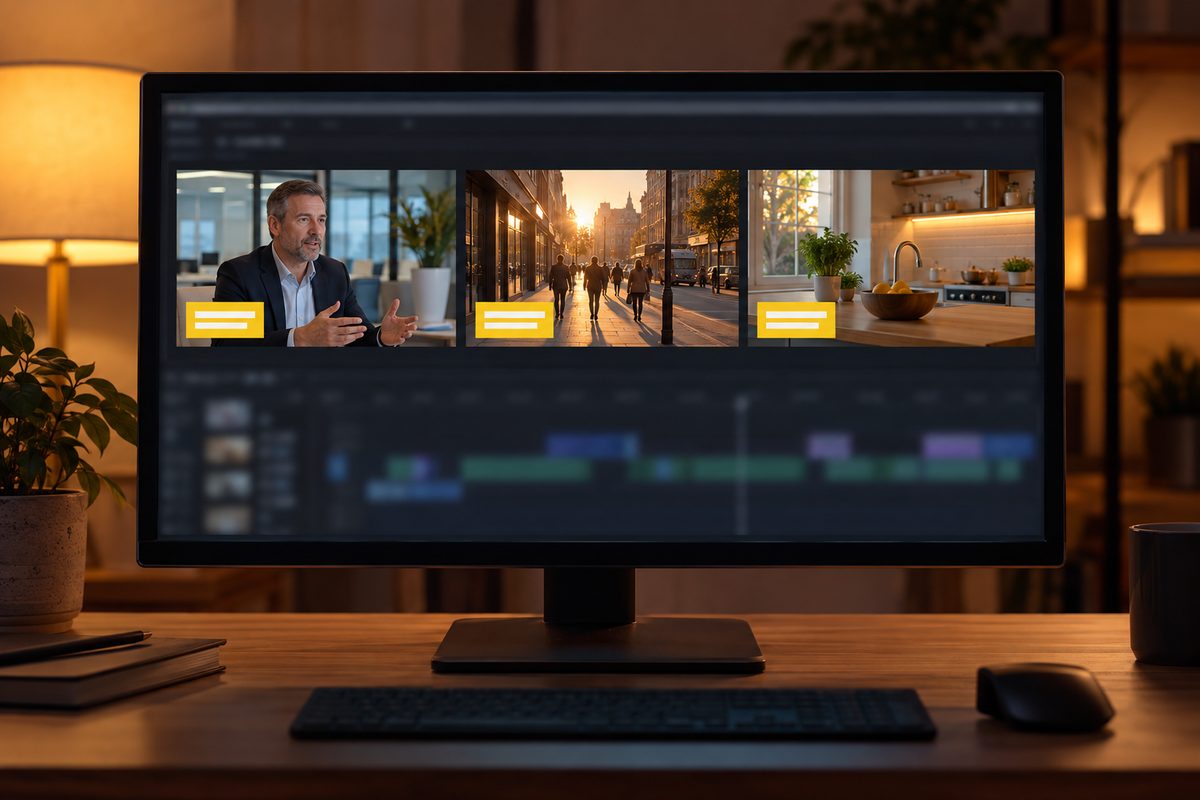
Шаблон анимационного дизайна (Motion Graphics template) хранится в файле .mogrt. Шаблоном бывает заголовок, нижняя треть (плашка внизу экрана), кнопка с анимацией. Шаблоны берут из After Effects, делают сами в Premiere Pro или находят в Adobe Stock прямо внутри программы.
Чтобы установить файл .mogrt, откройте «Окно > Шаблоны графики» (Window > Graphics Templates), нажмите значок «Установить шаблон Motion Graphics» в правом верхнем углу панели, найдите папку с файлом и нажмите «Открыть» (Open). Несколько файлов сразу ставятся перетаскиванием из проводника Windows или Finder на вкладку «Мои шаблоны» (My Templates). Заготовки из библиотек Creative Cloud устанавливать не нужно, они уже доступны.
Чтобы использовать заготовку, перетащите её с вкладки «Мои шаблоны» на видеодорожку и щёлкните по ней на таймлайне. В «Свойствах» появятся поля, которые открыл автор: в зависимости от файла это исходный текст, цвет, варианты анимации, гарнитура, её размер и псевдостили. Длительность меняют, перетаскивая края клипа.
Пока заготовка загружается, Premiere Pro показывает её как офлайн-медиа. Если ей нужен шрифт, которого нет на компьютере, Premiere Pro предложит найти недостающие шрифты (resolve fonts): установите шрифт на компьютер или активируйте его через Adobe Fonts.
Своё оформление с анимацией тоже можно сохранить в .mogrt: «Графика и заголовки > Экспорт шаблона анимационного дизайна» (Export Motion Graphics template) или правый щелчок по клипу с надписью на таймлайне. Команда работает только для графики, созданной в Premiere Pro, и недоступна, если выбрано два клипа графики и больше или если это файл из After Effects.
Как анимировать текст в Премьер Про
Простую анимацию появления делают ключевыми кадрами прямо в «Свойствах».
- Выберите надпись на видео.
- Включите анимацию у нужного свойства: «Положение» (Position), «Опорная точка» (Anchor Point), «Масштаб» (Scale), «Вращение» (Rotation) или «Непрозрачность» (Opacity).
- Поставьте курсор воспроизведения на время начала появления и задайте стартовое значение.
- Сдвиньте курсор дальше по времени и задайте конечное значение. Premiere Pro поставит второй ключевой кадр.
Для плавного проявления «Непрозрачность» идёт от 0 до 100 %. Чтобы надпись выезжала на видео сбоку, анимируйте «Положение»: первое значение за краем экрана, второе на месте. Движение потом удобно поправить в «Элементах управления эффектами» (Effect Controls, Shift + 5) или прямо на таймлайне через «Показать ключевые кадры клипа» (Show Clip Keyframes). В «Элементах управления эффектами» анимацию включает значок секундомера (Stopwatch), а кнопка «Добавить/удалить ключевой кадр» (Add/Remove Keyframe) ставит точку в текущем времени. Правый щелчок по ключевому кадру открывает настройки интерполяции: кривые Безье (Bezier), «Увеличение замедления» (Ease In) и «Уменьшение замедления» (Ease Out).
Ещё проще плавно проявить текст на видео переходом: в «Эффектах» (Effects) найдите поиском эффекты растворения и перетащите один на начало клипа. По умолчанию переход длится 1 секунду. Как его настроить, описано в статье про переходы в Премьер Про.
Для анимации по буквам или словам лучше взять After Effects, вот как сделать анимацию текста в After Effects.
Как сделать бегущие титры
Финальные титры, которые в конце видео плывут снизу вверх, не нужно анимировать ключевыми кадрами вручную. Используйте флажок «Движущиеся титры» (Roll) в «Свойствах».
- Добавьте текст со всеми строками.
- Снимите выделение с надписи в программном мониторе. Пока там отмечен хотя бы один слой, флажка не видно.
- Щёлкните по клипу с текстом на таймлайне и откройте «Свойства».
- Поставьте флажок «Движущиеся титры» (Roll).
- Укажите, должен ли текст начинаться или заканчиваться за пределами экрана.
- Задайте таймкодом подмотку в начале и в конце (Preroll, Postroll), замедление и ускорение (Ease in, Ease out).
- Настройте скорость, макет и оформление. Флажок «Смягчить» (Soften) сглаживает движение.
После включения в окне просмотра появится полупрозрачная синяя полоса прокрутки. Ею листают весь список и правят нужное место без перемотки курсора. Флажок двигает текст по вертикали. Бегущую строку справа налево делайте анимацией «Положения», как в разделе выше.
Как найти и поправить все надписи в ролике
Когда в видео много текста, искать каждый фрагмент на таймлайне долго. Откройте «Окно > Текст» (Window > Text) и вкладку «Графика» (Graphics). Там собран весь текст последовательности: и надписи Adobe Premiere Pro, и шаблоны из After Effects. У каждой строки миниатюра, таймкод и номер видеодорожки, а синяя полоса слева отмечает элемент под курсором воспроизведения. Двойной щелчок по полю открывает текст для редактирования, значок «Фильтровать дорожки» (Filter tracks) оставляет только нужные дорожки.
Там же проверяют орфографию: значок меню на вкладке и пункт Check spelling (проверить орфографию) или меню Edit > Spelling > Check Spelling. Ошибки Premiere Pro подчеркнёт красным, правый щелчок по слову покажет варианты замены. Фамилию или термин, который программа считает ошибкой, добавьте в словарь пунктом Learn (запомнить). Язык проверки по умолчанию совпадает с языком программы, сменить его можно в Spell Check Settings (настройки проверки). Список языков зависит от того, какие установлены в системе: в Windows большинство языковых пакетов ставят вручную.

Текст, субтитры и монтаж по тексту: в чём разница
Субтитры в Premiere Pro живут на отдельной дорожке подписей, их создают из расшифровки речи, вручную или из файла SRT. Их оформление настраивается в тех же «Свойствах», но со «Стилем дорожки». Расшифровка, оформление и экспорт SRT разобраны в статье как сделать субтитры в Премьер Про.
Функция Text-Based Editing вообще не про надписи на экране. Это способ собрать черновой монтаж по расшифровке: Premiere Pro переводит речь из клипов в текст, а вы копируете, вставляете и удаляете фразы, и клипы на таймлайне двигаются вслед за ними. Если вырезать или удалить фразу, соответствующий кусок видео уйдёт из последовательности со сдвигом, без пустого места. Запускают её в рабочей среде «Редактирование на основе текста» кнопкой «Транскрибировать» (Transcribe) на панели «Текст».
Частые вопросы о тексте в Premiere Pro
Как поставить цветной шрифт?
Цветные шрифты хранят в каждой букве несколько цветов и текстуры. Наберите текст инструментом «Текст», переключитесь на «Выделение» и выберите цветной шрифт в списке шрифтов панели «Свойства». Варианты одного цветного шрифта переключают в списке начертаний.
Как положить текст поверх плашки или под неё?
Внутри одной графики слоями управляет меню «Графика и заголовки > Упорядочить» (Arrange): «На передний план» Ctrl + Shift + ], «Переместить вперёд» Ctrl + ], «Переместить назад» Ctrl + [, «На задний план» Ctrl + Shift + [. На Mac вместо Ctrl нажимайте Cmd. Следующий и предыдущий слой выбирают сочетаниями Ctrl + Alt + ] и Ctrl + Alt + [ (Option + Cmd на Mac).
Как сделать прозрачный текст?
Уменьшите «Непрозрачность» текстового слоя в «Свойствах». Если нужно, чтобы видео просвечивало сквозь буквы, включите «Маску с текстом» в разделе «Внешний вид».
Как сохранить титр, чтобы взять его в другой проект?
Если нужно только оформление, сохраните стиль в локальные стили. Если нужен весь заголовок с анимацией, экспортируйте его в .mogrt и установите в другом проекте.