
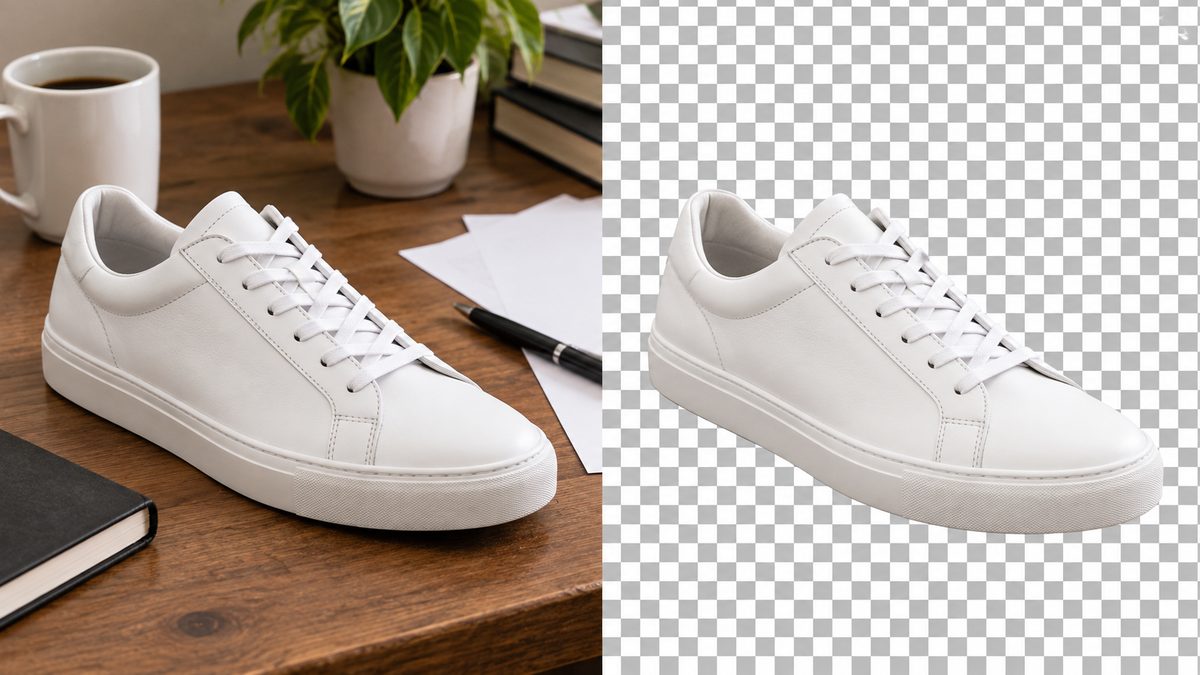
Сейчас проще всего вырезать объект в Adobe Photoshop с помощью ИИ. Функция «Выделение > Предмет» (Select > Subject) за несколько секунд находит объект на изображении, а маска слоя скрывает фон. Затем картинку сохраняют в PNG, потому что в JPEG никакой прозрачности нет.
Каждое сочетание клавиш дано для Windows, на macOS вместо Ctrl и Alt нажимайте Cmd и Option. Названия пунктов приведены для русской и английской версии Photoshop.
- Какой инструмент выбрать
- Самые быстрые способы: ИИ и «Удалить фон»
- Выделение по цвету
- Ручная обводка: лассо и перо
- Быстрая маска
- Волосы и мех: «Выделение и маска»
- Что делать с выделенным объектом
- Как сохранить вырезанный объект
- Как удалить лишний объект на фото
- Частые ошибки
- Вопросы и ответы
- Как перенести объект на другое изображение?
- Можно ли вырезать объект без Фотошопа?
- Почему нет автоматического выделения?
Какой инструмент выбрать
Выбирают по трём вещам: фону, сложности контура и времени. В Photoshop инструменты выделения собраны на панели инструментов слева. Щёлкните по значку правой кнопкой мыши, и откроется вся группа. Что для чего подходит, видно в таблице ниже.
| Что на снимке | Инструмент | Клавиша | Где подводит |
|---|---|---|---|
| Человек, товар | «Выделение объектов» (Object Selection Tool) | W | Стекло, отражения |
| Фон убрать целиком | «Удалить фон» | нет | Тонкие детали |
| Однородный фон | «Быстрое выделение», «Волшебная палочка» | W | Тени, градиент |
| Небо, деревья | «Цветовой диапазон» | нет | Похожие цвета внутри объекта |
| Грубый контур | «Лассо» | L | Точность руки |
| Смартфон, коробка | «Перо» | P | Мех, долгая работа |
| Форма, которую проще закрасить | «Быстрая маска» | Q | Большие участки |
На практике инструменты сочетают: автоматический берёт основную форму, ручной правит контур. На этапе подготовки съёмки главное, чтобы фон заметно отличался от объекта по цвету, тогда ИИ срабатывает точнее.
Самые быстрые способы: ИИ и «Удалить фон»
Первый способ: использовать инструмент «Выделение объектов» (Object Selection Tool, W). Он работает на ИИ и требует лишь навести курсор.
- Откройте изображение и нажмите W.
- Наведите курсор на объект: программа автоматически подсветит его, останется щёлкнуть. В Photoshop 2020 и 2021 наведение не работает, там объект выделяют, нарисовав рамочку вокруг него.
- Для добавления участка обведите его с зажатым Shift, лишнее вычтите, зажав Alt.
Все объекты изображения разом выделяет кнопка Select Subject над холстом, тот же пункт есть в верхнем меню «Выделение».
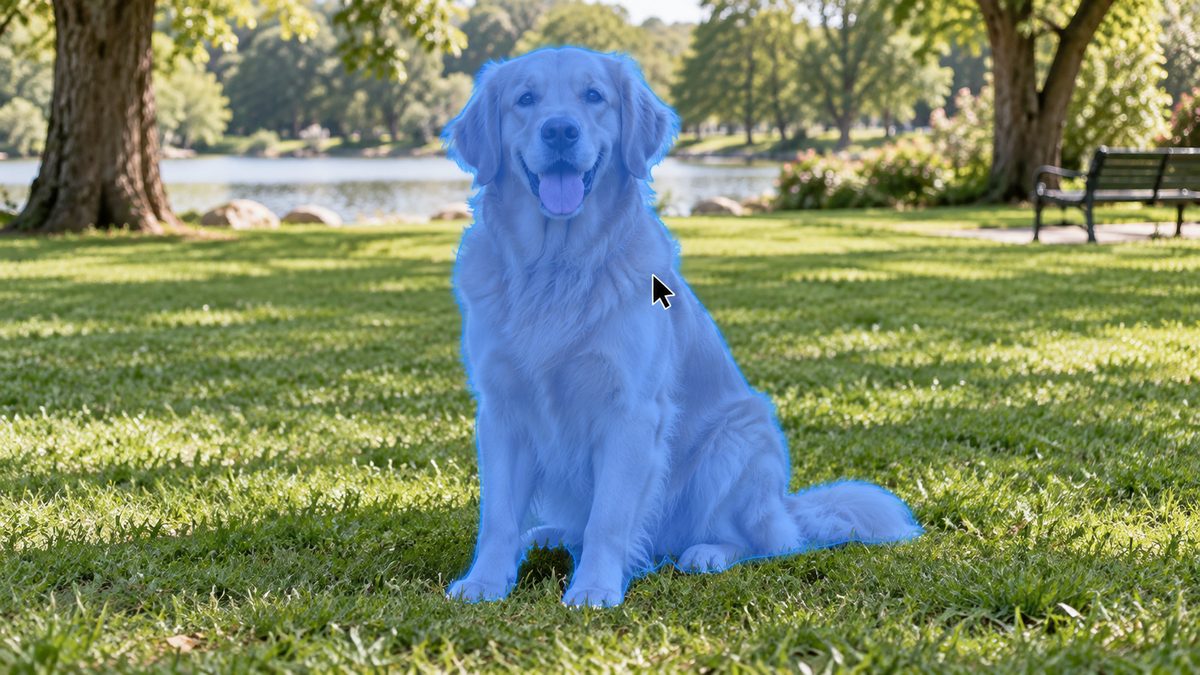
Если задача только убрать фон, это самый простой способ: кнопка «Удалить фон» (Remove Background) в «Быстрых действиях» на панели «Свойства» (Properties). Фон при этом только скрыт, вернуть его можно в любой момент.
С версии Photoshop 23.5 (август 2022) объект можно искать в облаке, режим включают в «Редактирование > Настройки > Обработка изображения». Это точнее, но нужен доступ в интернет.
Выделение по цвету
«Волшебная палочка» (Magic Wand, W) выделяет пиксели близкого оттенка. Этот инструмент хорошо работает на однородном фоне, а с тенью справляется плохо: захватит её или оставит серый ореол. Кликните по фону, затем инвертируйте выделение: Ctrl+Shift+I или «Выделение > Инверсия» (Select > Inverse).
Основной параметр «Допуск» (Tolerance) задаётся от 0 до 255, по умолчанию 32. Чем больше значение, тем больше разных оттенков попадёт в область. Обратите внимание на флажок «Смежные пикс.» (Contiguous): он должен стоять, если такой же цвет есть внутри объекта, иначе палочка соберёт его по всему изображению.
«Быстрое выделение» (Quick Selection Tool, W) работает как кисть: область растёт до ближайшей контрастной границы. Размер кисти можно изменить клавишами [ и ].
Для неба и деревьев воспользуйтесь командой «Выделение > Цветовой диапазон» (Select > Color Range): пипеткой укажите цвет, ползунком «Разброс» настройте захват оттенков.
Ручная обводка: лассо и перо
Если контраста мало и ИИ ошибается, объект можно вырезать вручную. С помощью инструмента «Лассо» (Lasso, L) контур рисуют с зажатой левой кнопкой мыши. Прямолинейный вариант (Polygonal Lasso) ставит прямые отрезки, магнитный (Magnetic Lasso) сам липнет к контрастной границе.
Для вырезания объекта с чёткой геометрией «Перо» (Pen, P) наиболее точный инструмент: фото изделий для интернет-магазина обтравливают именно им. В отличие от лассо, каждую точку контура можно поправить позже.
- В параметрах инструмента выберите режим «Контур» (Path).
- Ставьте опорные точки. На примере смартфона: точки нужно поставить в углах, а дуги тянуть мышкой в сторону.
- Замкните контур на первой точке. Теперь нажмите Ctrl+Enter, и объект будет выделен.
Пером стоит научиться работать: на сложный предмет уйдёт не пару минут, зато правки внести очень легко.
Быстрая маска
Быстрая маска (Quick Mask, Q) подходит, когда объект проще закрашивать, чем обводить.
- Нажмите Q, возьмите чёрную кисть и закрасьте объект: он покроется красной плёнкой.
- Промахи убирают белой кистью, она снимает плёнку.
- Второй раз нажмите Q. По умолчанию выделенным окажется всё, кроме участков под плёнкой, поэтому инвертируйте выделение: Ctrl+Shift+I.
Для мелких деталей размер кисти уменьшают клавишей [.
Волосы и мех: «Выделение и маска»
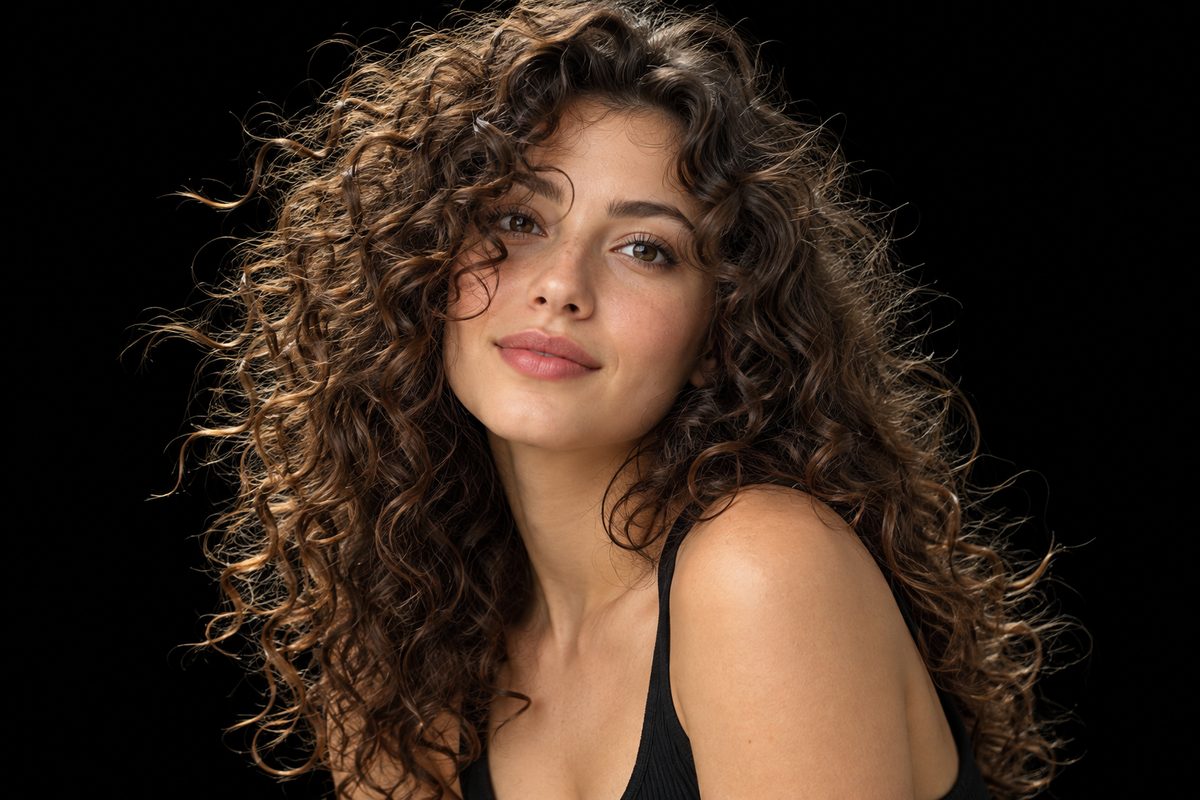
Самое сложное для ИИ: волосы и мех. Фигуру и лицо он находит уверенно, однако объект с множеством тонких прядей выделить трудно. Лучшие результаты здесь даёт рабочая среда «Выделение и маска» (Select and Mask, Alt+Ctrl+R): перейти в неё можно кнопкой над холстом у каждого инструмента выделения.
- Включите вид «На черном» (F): на тёмной подложке легко видеть остатки фона.
- Если фон пёстрый, попробуйте метод «С учетом объекта» (Object Aware).
- Нажмите кнопку «Уточнить волосы» (Refine Hair).
- Где волосы потерялись, пройдите по ним кистью уточнения (Refine Edge Brush, R).
- Цветной отсвет фона снимает «Очистить цвета» (Decontaminate Colors). С ним в списке «Вывод в» (Output To) доступен только новый слой: выберите «Новый слой со слоем-маской» и нажмите ОК.
Для точной работы по прядям удобнее взять графический планшет.
Что делать с выделенным объектом
Выделенный объект можно скопировать на новый слой, вырезать или отделить от фона маской.
- Ctrl+J копирует фрагмент на новый слой, а без выделения делает дубликат слоя целиком.
- Ctrl+Shift+J вырезает объект на отдельный слой.
- Backspace (Delete на macOS) после инверсии стирает фон. На слое с замком (так открывается любой JPEG) прозрачность не получить: откроется окно заливки. Сначала дважды щёлкните по слою и нажмите ОК.
Мы бы фон не удаляли, а скрывали. Нажмите значок «Добавить слой-маску» внизу панели «Слои» (Layers), и фон исчезнет с экрана, но ничего не сотрётся. Белое на маске возвращает часть фона, чёрное снова её скрывает.
Важно! Восстановить стёртое ластиком можно только отменой до предыдущего шага (Ctrl+Z) или через «Историю» (History), пока файл открыт. Если уж стираете, работайте на копии, чтобы исходник остался целым.
Снять выделение: Ctrl+D. Если оно понадобится позже, сохраните его в отдельный канал: «Выделение > Сохранить выделенную область».
Как сохранить вырезанный объект
Отсутствие фона Photoshop показывает серо-белыми квадратами. Чтобы прозрачный фон сохранился в файле, выберите «Файл > Экспортировать > Быстрый экспорт в PNG» (Quick Export as PNG). Правила выбора формата такие:
| Формат | Поддержка прозрачности | Для чего |
|---|---|---|
| PNG | есть | Самый популярный: веб, публикации в социальных сетях, дизайн карточек |
| WebP | есть | Сайты: при том же качестве файл легче |
| TIFF, PSD | есть | Печать, другие программы, исходник для правок |
| JPEG | нет | Объект на заливке любого цвета |
Если файл уходит дизайнеру или вы хотите вернуться к нему позже, нужен PSD: маску в нём всегда можно поменять.
Как удалить лишний объект на фото
Для ретуши фотографий подойдут шесть инструментов Photoshop. Иногда с фото нужно удалить прохожего, провод, надпись, символ или дату цифрами на плёночном снимке. Место заполняют фоном с другой части изображения. Перед началом продублируйте снимок (Ctrl+J).
| Инструмент | Когда брать |
|---|---|
| «Удалить» (J) | Проведите кистью по ненужному. Есть с версии 24.5, с 26.0 сам находит провода и людей |
| «Точечная восстанавливающая кисть» (J) | Небольшие пятна, недостатки кожи |
| «Выполнить заливку» (Shift+F5) | Однородный фон: выделите объект, выберите «С учетом содержимого». Функция есть с Photoshop CS5 |
| «Заплатка» (Patch, J) | Дефект обводят и тянут на участок с похожей структурой |
| «Штамп» (Clone Stamp, S) | Рисунок ткани, прямые линии. Источник указывают щелчком с Alt |
| «Генеративная заливка» (Generative Fill) | Толпа, узор. С версии 25.0, только онлайн, тратит кредиты подписки |
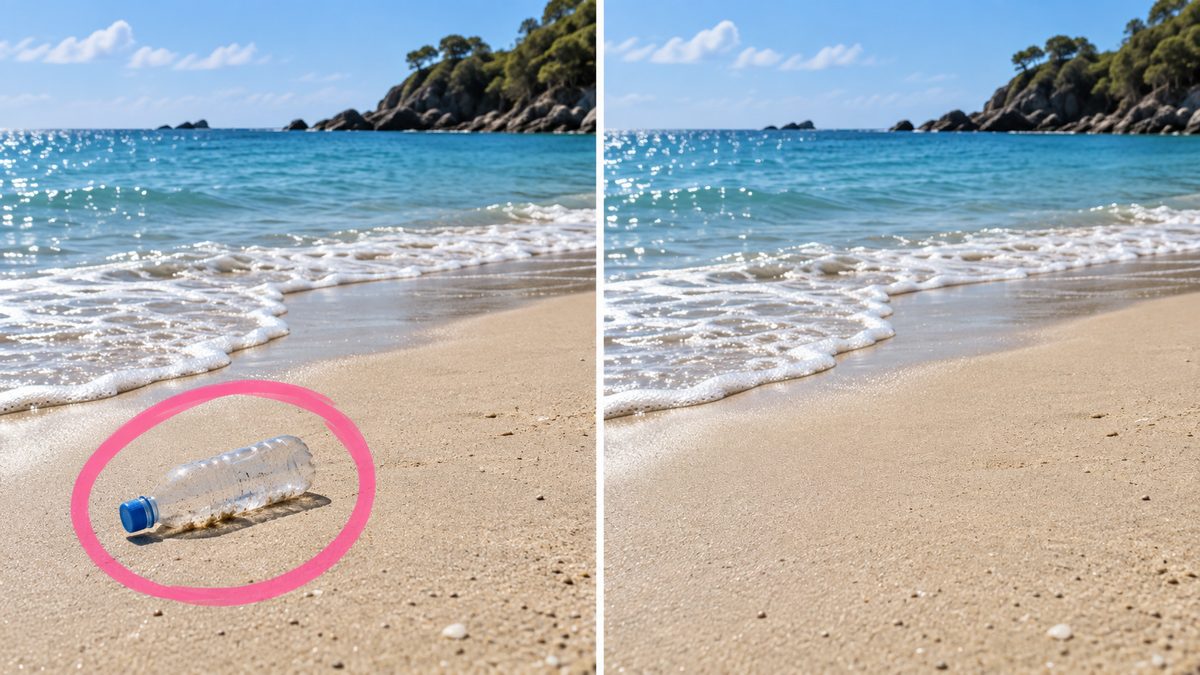
Например, если на пляже лежит бутылка, по ней достаточно провести инструментом «Удалить». Генеративная заливка предлагает три варианта. Написать запрос можно, но с пустым полем программа сама дорисует фон по соседним участкам.
Штамп и восстанавливающие кисти тоже умеют работать на пустом слое: выберите «Образец: Все слои» (Sample: All Layers).
Частые ошибки
Светлая кайма может возникнуть при переносе с белого фона на тёмный. Убрать её помогает ползунок «Сместить край» (Shift Edge), сдвинутый в минус. Рваный контур после ручной обводки сглаживает «Выделение > Модификация > Сгладить»: введите радиус 1-2 пикс.
Чтобы объект не выдавал фотомонтаж, сделайте жёсткую границу мягкой растушёвкой 0,5-1 пикс. Проверьте, чисто ли вышло: создайте под объектом тёмную заливку, на ней ореол сразу заметен. Ластик вообще не нужен: участки маски правят кистью.
Вопросы и ответы
Как перенести объект на другое изображение?
Чтобы перенести объект, выделите его и добавьте маску. Затем инструментом «Перемещение» (Move, V) перетащите его на вкладку другого изображения и отпустите на холсте. Можно и просто скопировать объект в другой документ через буфер обмена. Размер подгоняют через Ctrl+T, с Photoshop CC 2019 пропорции сохраняются сами. Освещение на обоих снимках должно быть с одной стороны.
Можно ли вырезать объект без Фотошопа?
Да, подойдёт бесплатный онлайн-редактор Photopea, аналог Photoshop. В нём есть описанные выше приёмы: палочка, лассо, перо, маски и автоматическое удаление фона. Бесплатная версия показывает пользователю рекламу.
Почему нет автоматического выделения?
Select Subject появился в Photoshop CC 2018, «Выделение объектов» и «Удалить фон» в версии 2020. Раньше, до CC 2015.5, волосы уточняли в окне «Уточнить край» (Refine Edge). В более старом Photoshop такой возможности нет: объект обводят вручную или выделяют по цвету.