Цветокоррекция в Премьер Про делается на панели «Цвет Lumetri» (Lumetri Color): поставьте курсор воспроизведения на клип, выделите его и идите по её разделам сверху вниз. Сначала «Базовая коррекция» (Basic Correction) с балансом белого и экспозицией, потом стиль, кривые, цветовые круги и точечная правка.
Шаги даны для Adobe Premiere Pro 26.x: в версии 27.0 панель Lumetri уберут, а сам эффект останется. Если хотите переключить интерфейс с английского на русский или обратно, пригодится инструкция, как поменять язык в Премьер Про.
- Подготовка: рабочая среда и осциллографы
- Шаг 1. Баланс белого
- Шаг 2. Экспозиция и контраст
- Шаг 3. LUT: входная таблица и Look
- Шаг 4. Кривые RGB и Hue vs Sat
- Шаг 5. Цветовые круги
- Шаг 6. HSL дополнительно: точечная правка
- Шаг 7. Как подогнать кадры друг к другу
- Как скопировать цветокоррекцию на другие клипы
- Что меняется в Premiere Pro 27.0
- Частые ошибки
- Частые вопросы
- Где в Премьер Про панель цветокоррекции?
- Как сделать цветокоррекцию сразу для всех клипов?
- Чем входная LUT отличается от Look?
- Куда пропала панель Lumetri в бете Premiere Pro?
Подготовка: рабочая среда и осциллографы
Включите рабочую среду «Цвет» (Window > Workspaces > Color, Alt + Shift + 5, на Mac Option + Shift + 5). Если нужного окна нет, откройте его через «Окно > Цвет Lumetri». Каждый ползунок можно тянуть мышью или вписать значение в поле.
Во время цветокоррекции используйте «Области Lumetri» (Lumetri Scopes) из того же меню «Окно». Правый щелчок по ним выбирает осциллограф, а пункт «Шаблоны настроек > Все области RGB» (Presets > All Scopes RGB) показывает все сразу.
| Осциллограф | Что по нему видно |
|---|---|
| Волна (Waveform), режим Luma | Яркость видео и контраст по шкале от -20 до 120 IRE |
| Показ (Parade RGB) | Каналы R, G, B бок о бок, по ним заметен цветовой сдвиг |
| Вектороскоп YUV (Vectorscope) | Цветовая информация: насыщенность от центра к краю, оттенок по кругу |
| Гистограмма (Histogram) | Распределение теней, средних тонов и светлых участков |
Флажок Clamp Signal срезает на графике всё выше 100 IRE и ниже 0 IRE. Изменения касаются только графика: видео на таймлайне и при экспорте остаётся прежним.
Шаг 1. Баланс белого
В «Базовой коррекции» возьмите пипетку баланса белого и щёлкните по белой или нейтрально-серой области, например по белой стене. Premiere Pro сам подберёт «Температуру» (Temperature) и «Оттенок» (Tint).
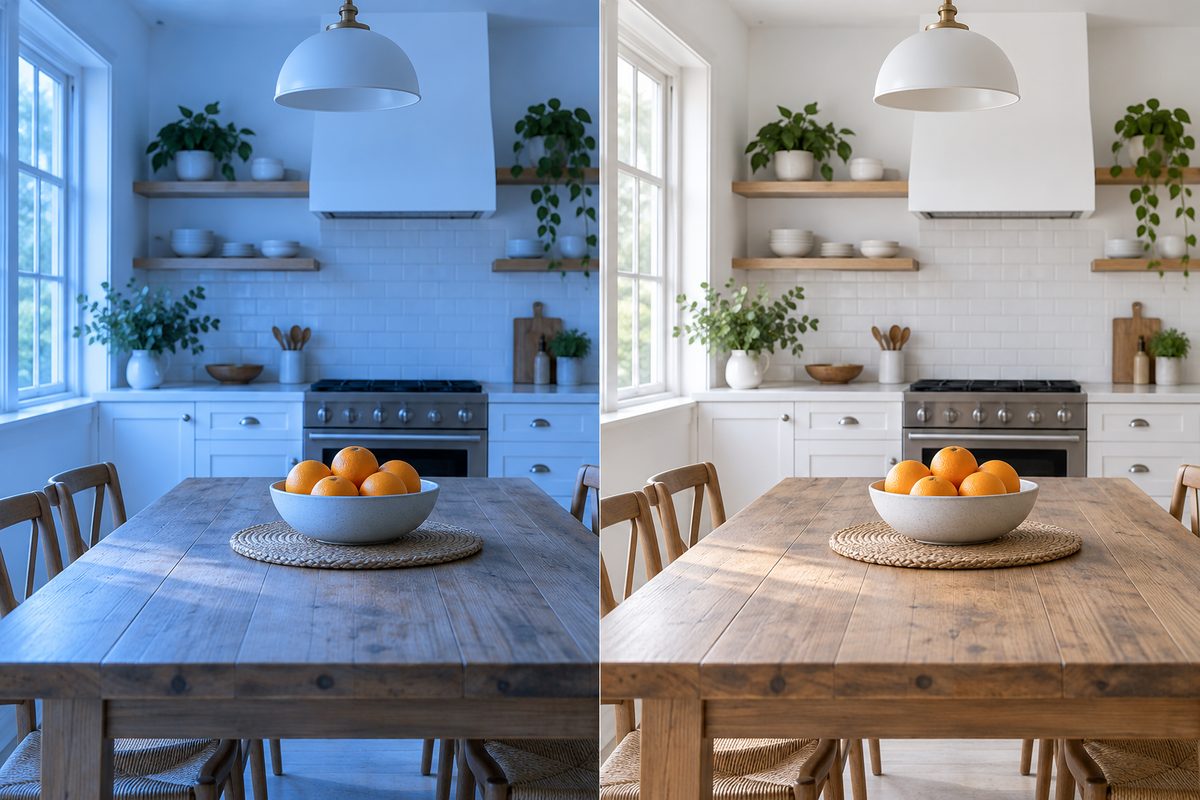
Дальше настройте баланс вручную с помощью ползунков. «Температура» влево делает видео холоднее, вправо теплее. «Оттенок» влево добавляет зелёного, вправо пурпурного.
Шаг 2. Экспозиция и контраст
Блок «Тон» (Tone) отвечает за яркость. По кнопке «Авто» (Auto) Premiere Pro подберёт основные параметры автоматически: растянет тональный диапазон и постарается не потерять детали в светлых участках и тенях. Мы бы начинали с неё, а потом доводили руками.
| Параметр | Влево | Вправо |
|---|---|---|
| «Экспозиция» (Exposure) | Темнее | Светлее |
| «Контрастность» (Contrast) | Меньше контраста | Больше контраста, в основном в средних тонах |
| «Светлые области» (Highlights) | Темнее блики | Ярче блики |
| «Тени» (Shadows) | Темнее тени | Светлее тени, видны детали |
| «Белые» (Whites) | Меньше выбитых бликов | Больше выбитых бликов |
| «Черные» (Blacks) | Больше чистого чёрного | Меньше провала в тенях |
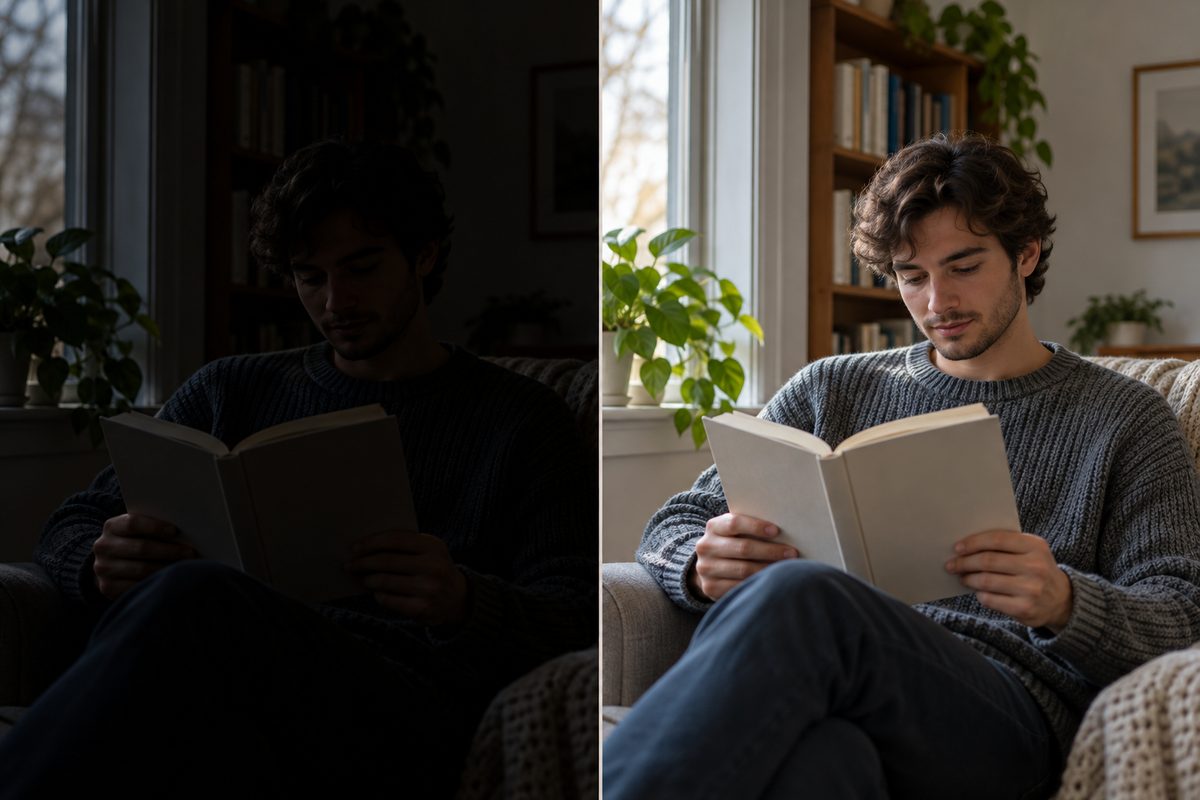
Кнопка «Сброс» (Reset) возвращает эти параметры к исходным. Последний ползунок блока, «Насыщенность» (Saturation), равномерно меняет насыщенность всего видео.
Шаг 3. LUT: входная таблица и Look
LUT ставится в двух местах. «Входная LUT» (Input LUT) в «Базовой коррекции» служит основой: поверх неё видео доводят остальными инструментами. Свою таблицу добавляют пунктом «Обзор» (Browse) в том же списке.
Look в разделе «Креативный» (Creative) задаёт творческий стиль. Выберите вариант в списке или листайте превью стрелками, а силу настройте через «Интенсивность» (Intensity). Его можно ставить до или после своей цветокоррекции. Мы советуем добавлять Look после исправления баланса белого и экспозиции. На macOS свои таблицы для этого списка складывают в папку ~/Library/Application Support/Adobe/Common/LUTs/Creative.
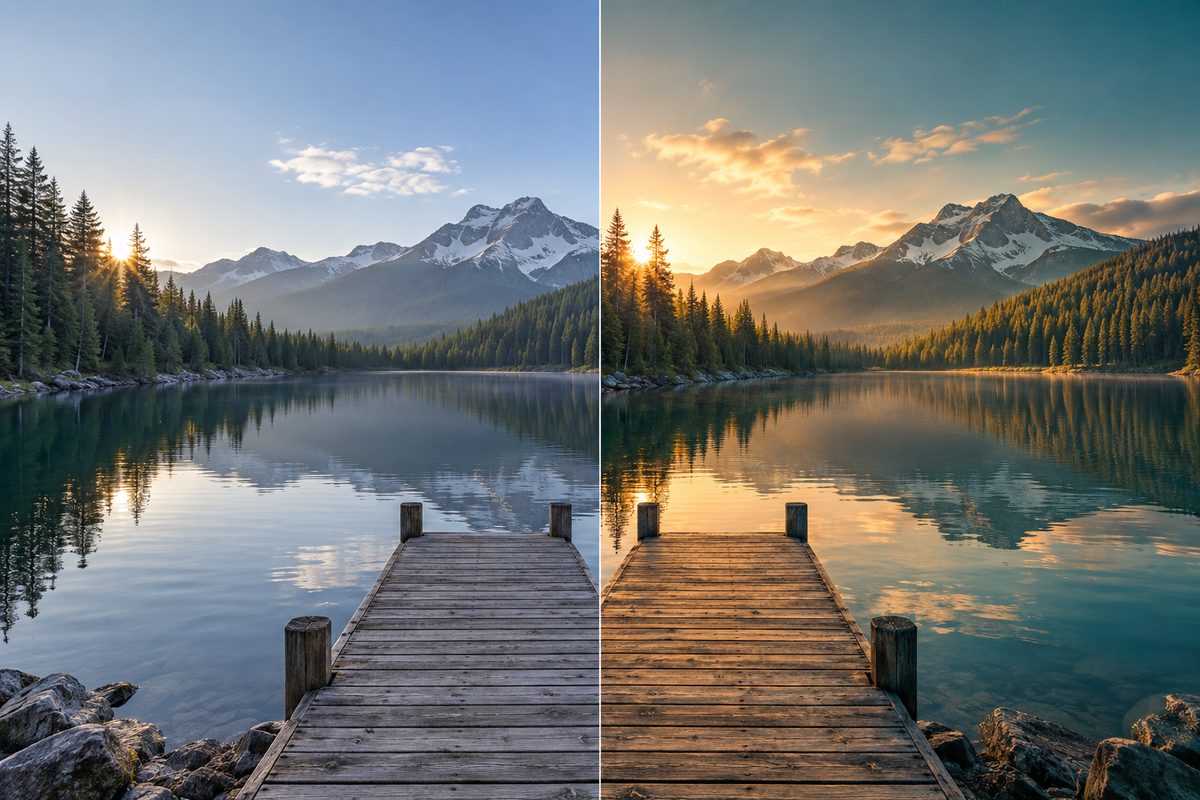
В блоке «Коррекция» (Adjustments) ниже есть «Выцветшая пленка» (Faded Film), «Резкость» (Sharpen, ноль её выключает) и «Красочность» (Vibrance). Этот ползунок меняет насыщенность блёклых красок сильнее, чем ярких, и не даёт перенасытить кожу. «Насыщенность» здесь идёт от 0 (монохром) до 200 (вдвое).
Встроенные в Premiere Pro стили из этого списка и готовые пресеты с панели «Эффекты» сделаны под Rec.709. Если рабочее цветовое пространство эпизода не Rec.709, выглядят они иначе. Для стилей из списка Look в таком случае выберите в меню Color Space значение Rec.709 (scene). Превью в списке пока показывает результат неверно, на самом видео он правильный.
Шаг 4. Кривые RGB и Hue vs Sat
В разделе «Кривые» (Curves) белая основная кривая регулирует яркость сразу во всех трёх каналах RGB. Контрольную точку тянут вверх, чтобы осветлить тон, и вниз, чтобы затемнить. S-образный изгиб добавляет контраст. Линии каналов сдвигают баланс: если поднять белую и красную, а синюю и зелёную опустить, картинка станет теплее.
Кривая «Оттенок или насыщен.» (Hue vs Sat) позволяет изменить насыщенность одного оттенка:
- Откройте её вкладку и возьмите пипетку.
- Щёлкните по нужному участку на программном мониторе. На графике появятся три точки, средняя соответствует взятому образцу.
- Тяните среднюю точку вверх, чтобы прибавить насыщенности, или вниз, чтобы убавить. С Shift она ходит только по вертикали.
Пипетка усредняет образец по области 5 × 5 пикселей, а с Ctrl (Cmd на Mac) по области 10 × 10. Щелчок с Ctrl (Cmd) удаляет точку, двойной щелчок убирает все.
В том же наборе есть «Оттенок или оттенок» (перекрашивает выбранный диапазон), «Оттенок или яркость», «Яркость или насыщен.» и «Насыщен. или насыщен.». «Оттенок или яркость» осветляет или затемняет выбранные цвета. Используйте её на качественном видео: на слабом исходнике проступают пиксели и артефакты. «Насыщен. или насыщен.» помогает уложиться в вещательные нормы, если снизить насыщенность всего, что выше 75 %.
Пипетка кривых берёт образец после «Базовой коррекции», «Креативного» и кривых RGB, но до цветовых кругов, HSL и виньетки. Пипетка видит цвет до правок соседних кривых этого набора: если «Оттенок или оттенок» перекрасил зелёный в синий, пипетка в «Оттенок или яркость» поставит точки на зелёный. Чтобы на время отключить перекраску, снимите флажок над кривой «Оттенок или оттенок».
Шаг 5. Цветовые круги
Три круга правят тени, средние тона и блики по отдельности: яркость, оттенок и насыщенность. Пустой центр значит, что правки нет. Щёлкните в центре круга и тяните метку. Ползунок у круга вверх увеличивает значение, вниз уменьшает: например, ползунок теней вверх осветляет тени, а ползунок бликов вниз затемняет блики. Круг средних тонов отвечает за общий контраст видео.
Шаг 6. HSL дополнительно: точечная правка
Вкладка «HSL дополнительно» (HSL Secondary) нужна, когда надо перекрасить предмет, поменять тон кожи или исправить отсвет окружающих источников света, не трогая остальное. Ещё ею осветляют изображение. Обычно её открывают после первичной цветокоррекции.
- Если правка нужна в одном клипе, выделите его на таймлайне. Если ту же правку нужно сделать в нескольких клипах подряд, создайте корректирующий слой («Файл > Создать > Корректирующий слой», File > New > Adjustment Layer), положите его над ними и выделите слой.
- Пипеткой «Установить цвет» щёлкните по нужному участку изображения. Пипетки «плюс» и «минус» добавляют и убирают пиксели.
- Включите флажок «Цвет/Серый» (Color/Gray): останется видна только выделенная область. В списке рядом есть ещё два режима просмотра: на чёрном фоне и чёрно-белый.
- Уточните маску ползунками H, S и L. Верхний треугольник расширяет диапазон, нижний смягчает переход.
- Доведите маску в разделе «Уточнить» (Refine). Ползунок «Шумоподавление» (Denoise) сглаживает тона и убирает шум в выделении, «Размытие» (Blur) смягчает края.
- Снимите этот флажок и настройте выделенный участок в разделе «Коррекция» (Correction): кругом средних тонов и ползунками Temperature, Tint, Contrast, Sharpen и Saturation.
Если правка нужна только в части кадра, эффект ограничивают маской: об этом статья про маску в Премьер Про.
Шаг 7. Как подогнать кадры друг к другу
Когда две склейки одной сцены сняты при разном освещении, их подгоняют в разделе «Сопоставление цвета» (Color Match).
Нажмите «Вид сравнения» (Comparison View) на панели цветокоррекции или на программном мониторе. Опорный кадр выбирают ползунком, тайм-кодом или стрелками по точкам монтажа, а вид бывает бок о бок или с разделением экрана, границу которого можно двигать. Затем поставьте курсор воспроизведения на клип, который надо подогнать, и выделите его. Подгоняется текущий кадр, поэтому берите тот, где хорошо видны общая гамма и яркость сцены.
«Определение лиц» (Face Detection) включено по умолчанию и придаёт больше веса лицам. С ним точнее подбирается тон кожи, особенно если фон пёстрый. Если людей в видео нет, снимите флажок, расчёт пойдёт быстрее. Остаётся нажать «Применить соответствие» (Apply Match).
Premiere Pro сдвинет цветовые круги и при необходимости насыщенность. Уже изменённые до этого настройки могут сброситься. Если результат не понравился, возьмите другой опорный кадр и сопоставьте заново: прежняя подгонка заменится.
Как скопировать цветокоррекцию на другие клипы
Для серии дублей одной съёмки при одинаковом освещении хватит копирования. Выделите клип с готовой цветокоррекцией и нажмите «Правка > Копировать» (Edit > Copy, Ctrl + C, на Mac Cmd + C). Затем выделите клип, на который её переносите, и выберите «Правка > Вставить атрибуты» (Edit > Paste Attributes, Ctrl + Alt + V, на Mac Option + Cmd + V). В окне отметьте эффекты и ключевые кадры. Если клип короче исходного, ключи могут оказаться за его точкой выхода. Уже наложенное при вставке сохраняется, а новое добавляется, так что если на клипе уже стоял такой же, их окажется два. Проверьте список на панели «Элементы управления эффектами» и удалите лишний: выделите его в меню fx и выберите «Очистить» (Clear). Учтите и цветовое пространство: коррекция, скопированная в эпизод с другим рабочим пространством, будет выглядеть иначе.
Второй способ подходит для сцены целиком: корректирующий слой. Всё, что наложено на него, действует на клипы всех дорожек ниже. Создайте его так же, как в пункте 1 шага 6, и положите над клипами. Выделите слой, найдите Lumetri через «Быстрый поиск» панели «Эффекты» (Effects, Shift + 7) и дважды щёлкните по нему. Параметры откроются в «Элементах управления эффектами» (Effect Controls, Shift + 5).
Советуем так: правку одного клипа держать на нём самом, а общий стиль сцены на слое. Слой действует на все дорожки ниже, и правка одного клипа на нём заденет соседние.
Можно держать и несколько экземпляров Lumetri: в том же меню fx есть команда «Добавить эффект «Цвет Lumetri»» (Add Lumetri Color Effect).
Готовое видео сохраняют обычным экспортом, подробности в статье как сохранить видео в Премьер Про.
Что меняется в Premiere Pro 27.0
Adobe объявила, что в следующей версии, 27.0, панели «Цвет Lumetri» не будет. Сам эффект останется в папке Color Correction панели «Эффекты», старые проекты откроются со всеми настройками цветокоррекции, а править его будут на панели «Свойства» (Properties) или «Элементы управления эффектами». В бете уже убрали Clip Match, то есть «Сопоставление цвета» (Color Match) из шага 7, и режим сравнения кадров на программном мониторе в режиме монтажа.
Появится панель «Управление цветом» (Color Management): она переводит log- и raw-материал в SDR и HDR. Сама цветокоррекция переходит в отдельный режим Color, который уже есть в Premiere (beta). Для работы на заказчика бету Adobe пока не советует. Новый проект в режиме Color не стоит смешивать с Lumetri: эффект может срезать значения вне диапазона, и в последующих правках их уже не вернуть. Начатую работу доделывайте в Premiere Pro 26.x.
Частые ошибки
| Что видно | Что сделать |
|---|---|
| В эпизоде не в Rec.709 цвета стандартного стиля заметно другие | Выбрать Rec.709 (scene) в меню Color Space |
| На графике Waveform всё срезано на 100 IRE, а на видео блики есть | Это флажок Clamp Signal: он меняет только график |
| После вставки атрибутов не видно ключей | Сдвинуть точку выхода или снять «Привязать к клипу» (Pin to Clip) |
Частые вопросы
Где в Премьер Про панель цветокоррекции?
«Окно > Цвет Lumetri». Быстрее нажать Alt + Shift + 5 (Option + Shift + 5 на Mac): клавиши включают нужную рабочую среду. Осциллографы лежат в том же меню «Окно».
Как сделать цветокоррекцию сразу для всех клипов?
Положите корректирующий слой выше остальных дорожек и примените к нему эффект цветокоррекции: он подействует на все дорожки ниже. Если всё снято при одном освещении, можно скопировать готовую цветокоррекцию и перенести через «Вставить атрибуты».
Чем входная LUT отличается от Look?
Входная LUT в «Базовой коррекции» служит основой для дальнейшей цветокоррекции. Look в разделе «Креативный» задаёт внешний вид видео, его силу регулирует «Интенсивность».
Куда пропала панель Lumetri в бете Premiere Pro?
В бете вместо неё стоит панель «Управление цветом», которая переводит log- и raw-материал в SDR и HDR, а цветокоррекция перенесена в режим Color. В версии 27.0 так будет и в основной программе. Сам эффект по-прежнему применяют и правят на «Элементах управления эффектами».