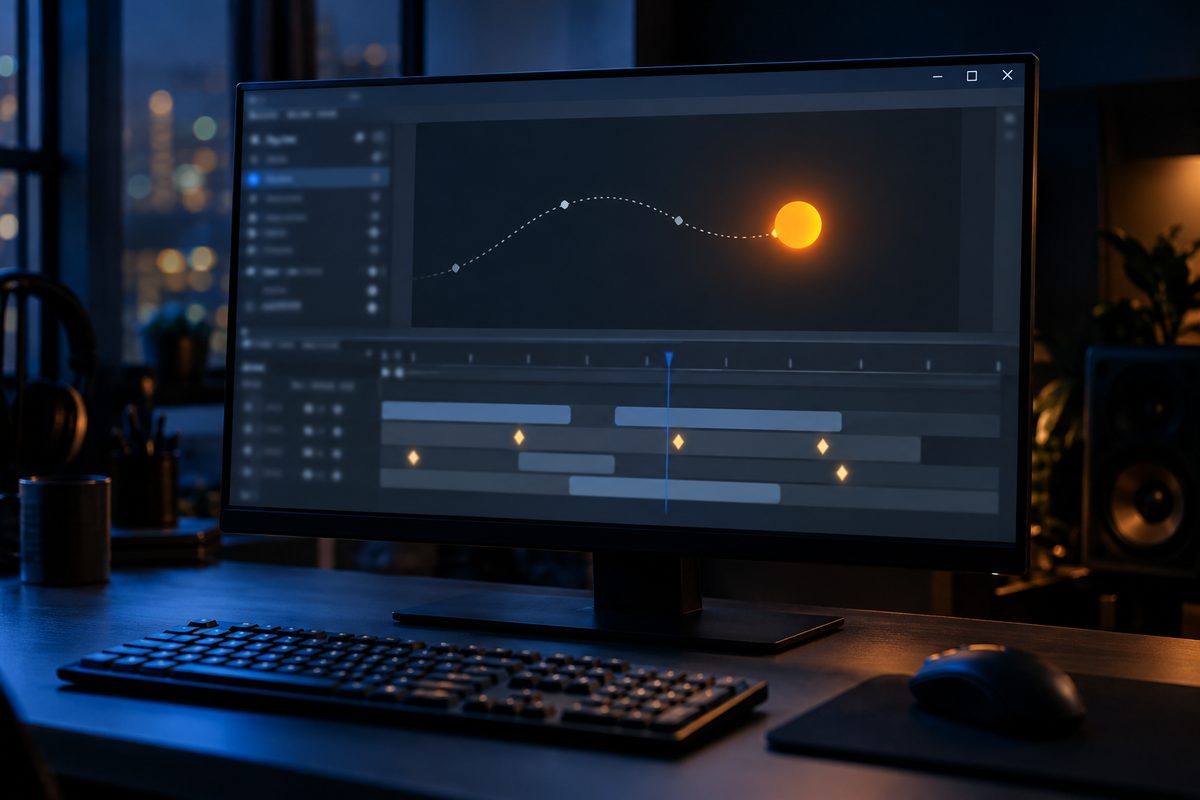
Ключевые кадры в After Effects запоминают значение свойства слоя в определённый момент времени: положение, масштаб, непрозрачность, громкость. Поставьте два ключевых кадра с разными значениями, и программа сама рассчитает всё, что между ними.
Названия ниже даны по английскому интерфейсу, в скобках русские подписи из русской справки Adobe After Effects: в вашей сборке подпись может немного отличаться. Если удобнее проходить уроки на английском, можно поменять язык в After Effects. Сочетания клавиш даны для Windows. На Mac вместо Ctrl нажимайте Command, вместо Alt Option, исключения указаны отдельно.
- Что такое ключевой кадр и зачем секундомер
- Как поставить ключевые кадры: пример с движением
- Как выделить ключевые кадры и перейти к ним
- Как сдвинуть ключевые кадры и поменять скорость
- Как скопировать ключевые кадры
- Как удалить ключевые кадры
- Интерполяция: что происходит между ключевыми кадрами
- Плавность: Easy Ease
- График скорости в Graph Editor
- Частые ошибки
- Частые вопросы
- Как поставить ключевой кадр в After Effects с клавиатуры?
- Почему ключевой кадр не появляется при изменении значения?
- Можно ли анимировать маску ключевыми кадрами?
- Чем Easy Ease отличается от Auto Bezier?
Что такое ключевой кадр и зачем секундомер
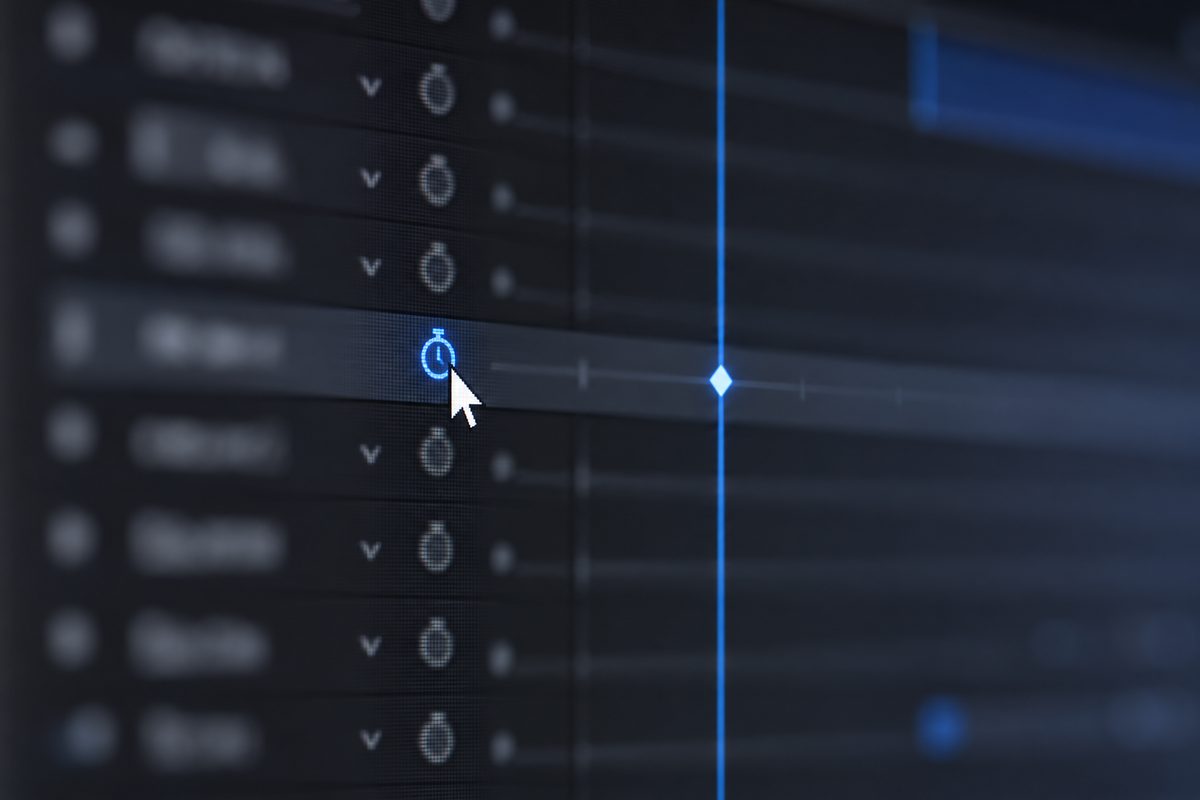
У анимируемых свойств слоя на панели Timeline («Временная шкала») слева от названия есть значок секундомера (Stopwatch). Пока он выключен, у свойства нет ключей: если изменить значение, оно останется одинаковым на всю длину слоя. Когда секундомер включён, After Effects при каждой правке автоматически ставит или обновляет ключевой кадр там, где стоит индикатор текущего времени.
Ключевыми кадрами в After Effects анимируют движение объекта, эффекты, звук и многие другие свойства. Для анимации нужно минимум два ключевых кадра: первый хранит состояние в начале изменения, второй в конце. Значения между ними программа интерполирует.
Как поставить ключевые кадры: пример с движением
Разберём частую задачу: слой должен выехать с левого края кадра в центр за одну секунду. Сначала создайте проект и композицию в After Effects и положите в неё слой: изображение, видео, текст или фигуру.
- Выберите слой на панели Timeline и нажмите P: из всех параметров останется только Position («Положение»). Другие клавиши: S для Scale («Масштаб»), R для Rotation («Поворот», вращение), T для Opacity («Непрозрачность»), A для Anchor Point («Опорная точка»).
- Переместите индикатор текущего времени на 0 секунд и перетащите слой за левый край кадра на панели Composition.
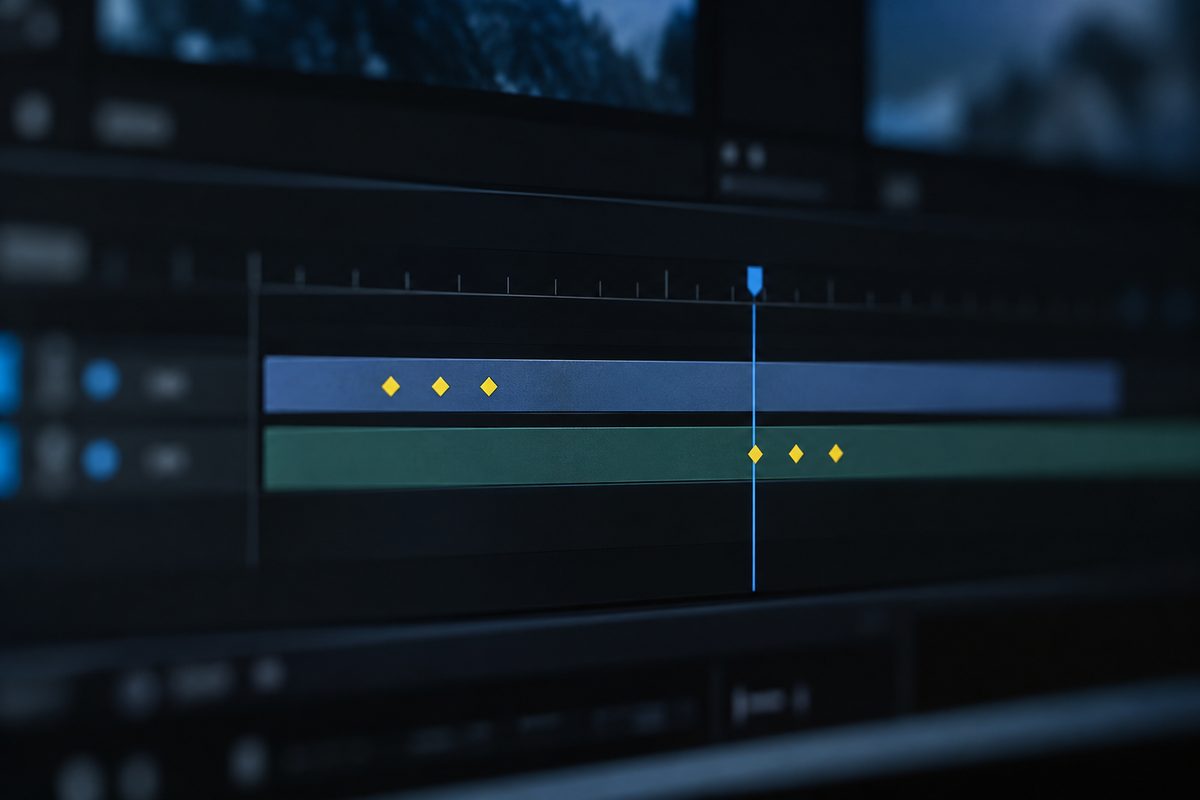
- Нажмите на секундомер у Position, чтобы создать первый ключевой кадр. На шкале появится его значок.
- Переведите индикатор на 1 секунду.
- Перетащите слой в центр кадра. Второй ключевой кадр программа поставит сама: секундомер уже включён.
- Нажмите пробел, чтобы посмотреть результат, и сохраните проект (Ctrl + S).
Создать новый ключевой кадр без изменения значения можно тремя способами: кнопкой в навигаторе ключевых кадров слева от шкалы, командой Animation > Add Position Keyframe («Анимация > Добавить ключевой кадр [название свойства]») или сочетанием Alt + Shift + буква свойства, например Alt + Shift + P. На Mac здесь исключение: Option + буква свойства.
В меню панели Timeline есть режим Enable Auto-keyframe («Включить автоматический ключевой кадр»), по умолчанию он выключен. С ним любое изменение свойства само включает секундомер и добавляет ключ. Мы бы новичку его не включали: в этом режиме даже случайный сдвиг слоя мышью превращается в новый ключ, а найти его потом непросто. На меню, флажки и свойство Source Text режим не действует.
Как выделить ключевые кадры и перейти к ним
Клавиши J и K переводят индикатор времени к предыдущему или следующему видимому ключу, маркеру или краю рабочей области. С зажатым Shift они прыгают только по ключам и маркерам выделенных слоёв и свойств. Если тянуть индикатор с Shift, он прилипает к ключам и маркерам. Клавиша U оставляет на шкале только свойства с анимацией: так быстро находят все ключевые кадры слоя.
| Что выделить | Как |
|---|---|
| один ключ | щелчок по его значку |
| несколько | щелчки с Shift или рамка вокруг значков |
| все ключевые кадры свойства | щелчок по названию свойства |
| все видимые ключи и свойства | Ctrl + Alt + A |
| ключи с одинаковым значением | правой кнопкой мыши по значку ключа, Select Equal Keyframes («Выбрать равные ключевые кадры») |
Как сдвинуть ключевые кадры и поменять скорость
Скорость анимации зависит от расстояния между ключевыми кадрами по времени. Чем ближе они стоят, тем быстрее слой должен дойти до нового значения. Посчитаем для линейной интерполяции в композиции 30 кадров в секунду: допустим, слой проходит 960 пикселей за 1 секунду, это 30 межкадровых шагов по 32 пикселя. Если подтянуть второй ключ на кадр 15 (0:00:00:15), путь тот же, а шагов 15, и каждый вырастает до 64 пикселей: движение в два раза быстрее.
Ключевой кадр двигают мышью: перетащите его значок на нужное время. Если выделено несколько ключей, они поедут вместе и сохранят расстояния между собой. Чтобы ключ встал ровно на индикатор, начните тянуть и затем зажмите Shift: рядом с индикатором он прилипнет.
Точно двигать удобнее с клавиатуры. Alt + стрелка вправо или влево сдвигает выделенный ключ на 1 кадр, Alt + Shift + стрелка на 10 кадров.
Группу ключей можно растянуть или сжать целиком, не двигая ключи по одному. Выделите минимум три ключа, зажмите Alt и тяните первый или последний из них: группа растянется или сожмётся.
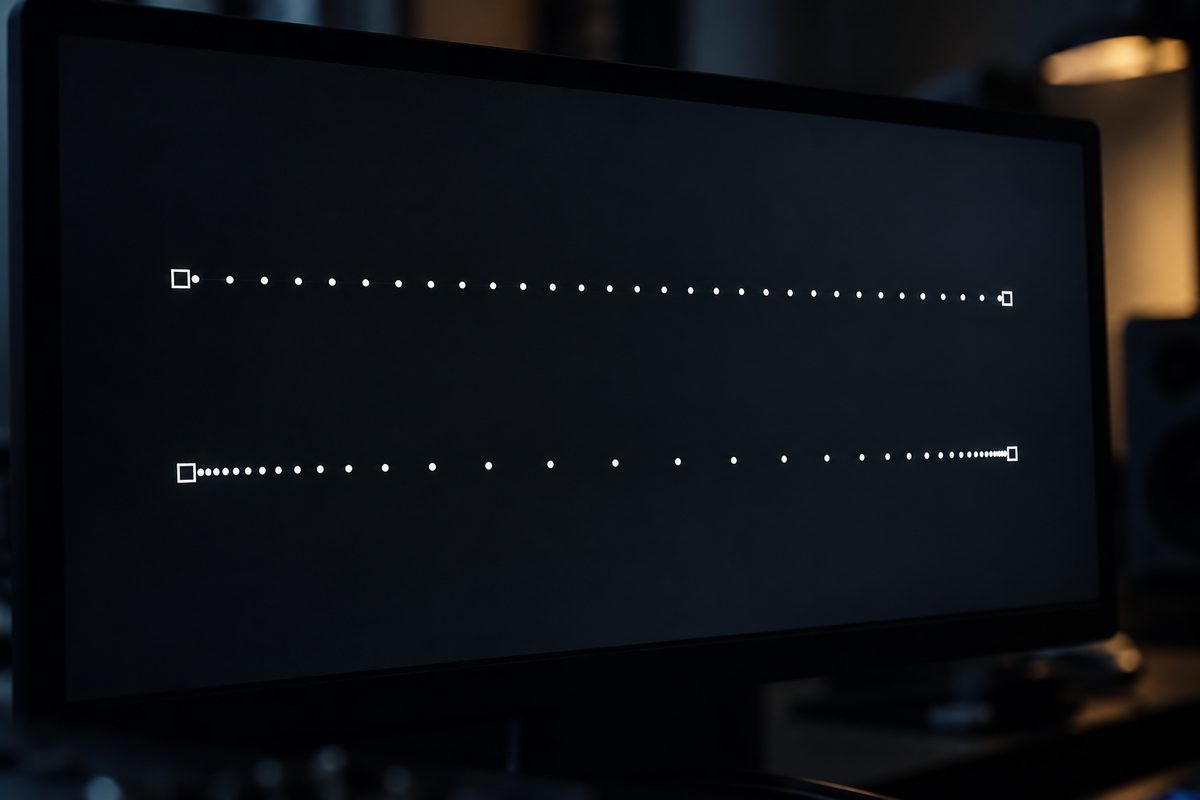
На панели Composition путь движения слоя показан точками, по одной на кадр. Ровные промежутки означают постоянную скорость, широкие показывают, где объект движется быстрее. У ключевых кадров Hold точек нет, слой просто перескакивает в новое положение.
На скорость влияет и разница значений. Переход непрозрачности от 75 % к 20 % за то же время идёт быстрее, чем от 30 % к 20 %.
Как скопировать ключевые кадры
- Откройте на панели Timeline свойство с нужной анимацией, например нажмите P.
- Выделите один или несколько ключевых кадров.
- Выберите Edit > Copy.
- Поставьте индикатор времени туда, где анимация должна начаться на другом слое.
- Выделите слой, если вставляете в то же свойство. Если в другое, выделите само свойство.
- Выберите Edit > Paste.
Первый вставленный ключ встанет в текущее время, остальные пойдут за ним с прежними интервалами. После вставки они остаются выделенными, их сразу можно сдвинуть. Копировать можно между одинаковыми параметрами (Position в Position) или между разными с одним типом данных, например из Position в Anchor Point. Во втором случае за раз переносится только один параметр, в первом можно сразу несколько.
Вставить можно и задом наперёд: скопируйте ключи, поставьте индикатор времени и нажмите Ctrl + Shift + V (в свежих версиях программы). Так собирают повторяющиеся движения: петли, отскоки, перемотку назад. Уже стоящие ключевые кадры разворачивает на месте команда Animation > Keyframe Assistant > Time-Reverse Keyframes («Помощник в работе с ключевыми кадрами > Ключевые кадры, обратные во времени»).
Как удалить ключевые кадры
Выделите ключевые кадры и нажмите Delete. В Graph Editor отдельный ключ удаляется щелчком с Ctrl инструментом Selection.
Щелчок по включённому секундомеру безвозвратно удаляет все ключевые кадры свойства, а свойство сохранит значение, которое было в текущем времени. Повторный щелчок их не вернёт, спасёт только отмена: Edit > Undo («Изменить > Отменить», Ctrl + Z). Поэтому удаляйте через выделение и Delete, а секундомер выключайте, только когда анимация свойства не нужна совсем.
Интерполяция: что происходит между ключевыми кадрами
В After Effects интерполяция бывает временной и пространственной. Временная отвечает за то, как свойство меняется во времени: быстро, медленно, с разгоном. Пространственная задаёт форму пути движения на панели Composition, она есть у свойств вроде Position. У Opacity только временная.
| Тип (англ.) | В русской справке | Что делает |
|---|---|---|
| Linear | Линейная | Ровная скорость между ключами, на ключе она меняется резко. На графике значений прямая линия, движение может выглядеть механическим |
| Bezier | Кривая Безье | Самое точное управление: две ручки работают независимо, путь может перейти из плавной дуги в острый угол |
| Continuous Bezier | Непрерывная кривая Безье | Плавное изменение через ключ, ручки ставятся вручную |
| Auto Bezier | Автоматическая по Безье | Плавное изменение через ключ, ручки подстраиваются автоматически. Тип по умолчанию для пути движения |
| Hold | Нулевого порядка | Значение держится до следующего ключа и меняется скачком. Только временная интерполяция |
Hold используйте для мигания и для слоёв, которые должны появиться или исчезнуть мгновенно. Включается он командой Animation > Toggle Hold Keyframe («Анимация > Переключить приостановку ключевого кадра»).
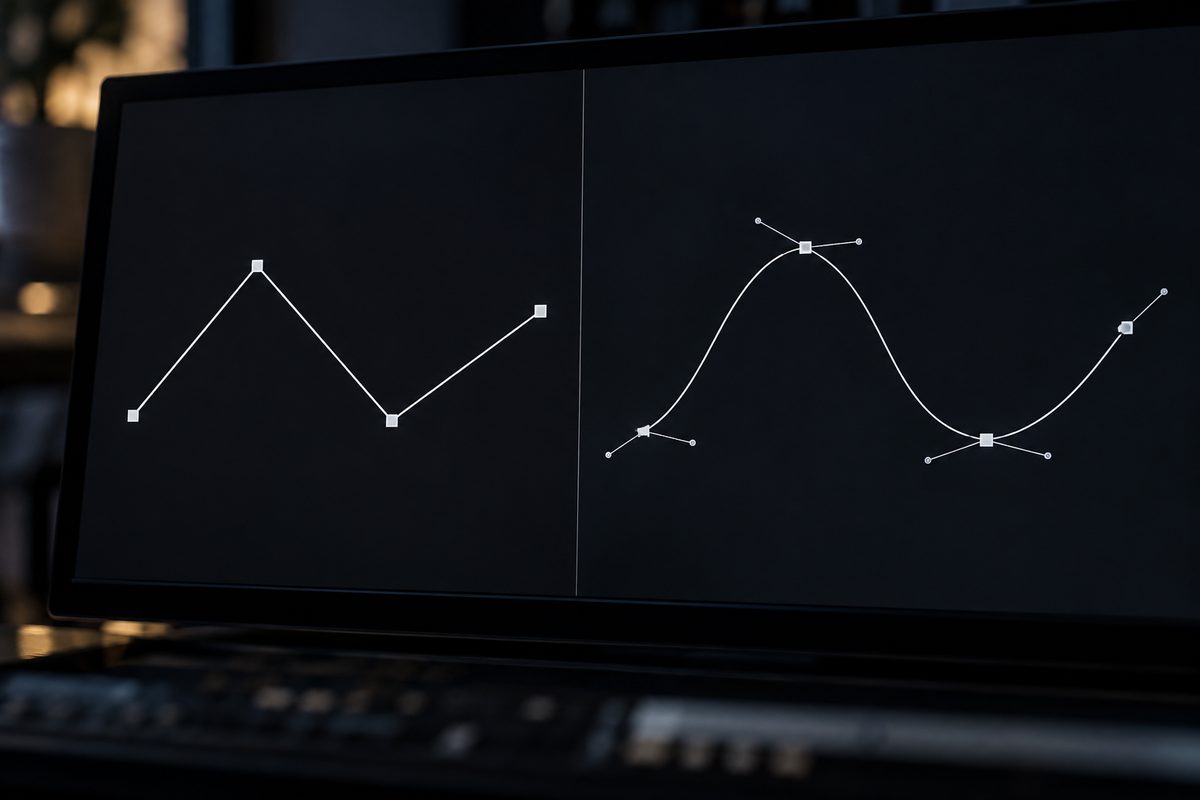
Сменить тип интерполяции можно тремя способами:
- Щёлкните по ключевому кадру правой кнопкой мыши, выберите Keyframe Interpolation («Интерполяция ключевого кадра»), затем меню Temporal Interpolation («Временная интерполяция»). В этом окне те же настройки интерполяции, открывается оно и сочетанием Ctrl + Alt + K.
- Щелчок по ключу с Ctrl делает Linear из Auto Bezier, Bezier и Continuous Bezier, а Linear превращает в Auto Bezier.
- Ctrl + Alt + H переключает Hold и Auto Bezier.
Иногда слой с Auto Bezier на двух ключах Position с одинаковым значением уходит в сторону и возвращается, хотя должен стоять. Такое движение называют «бумерангом». Лечится так: переведите первый из двух в Hold или оба в Linear.
Плавность: Easy Ease
Линейная интерполяция даёт резкие изменения: движение начинается и прекращается мгновенно. Сгладить его быстрее всего командой Easy Ease («Плавное замедление»): выделите ключевые кадры и нажмите F9. После неё скорость в каждом ключевом кадре нулевая, а влияние 33,33 % с обеих сторон. Объект замедляется на подходе к ключевому кадру и постепенно разгоняется после него.
| Команда | Что сглаживает | Windows | Mac |
|---|---|---|---|
| Easy Ease («Плавное замедление») | вход и выход | F9 | F9 |
| Easy Ease In («Плавное ускорение») | вход в ключ | Shift + F9 | Shift + F9 |
| Easy Ease Out («Плавное торможение») | выход из ключа | Ctrl + Shift + F9 | Command + Shift + F9 |
Русские названия сбивают с толку: Easy Ease In тоже снижает скорость, только на входе, а Easy Ease Out на выходе. Те же команды есть в меню Animation > Keyframe Assistant («Анимация > Помощник в работе с ключевыми кадрами») и кнопками внизу Graph Editor. На Mac клавиши F9-F12 может перехватывать система, тогда переназначьте системные сочетания или берите команду из меню.
Наша схема для большинства движений: для слоя, который въезжает и останавливается, Easy Ease In на последнем ключе; для слоя, который трогается с места, Easy Ease Out на первом; для перехода между двумя положениями F9 на обоих.
График скорости в Graph Editor
Graph Editor («Редактор диаграмм») открывается кнопкой на панели Timeline или сочетанием Shift + F3. В нём два вида графика: график значений показывает само значение свойства (x красным, y зелёным, z синим), а график скорости показывает, как быстро оно меняется. Вид выбирают в меню Choose graph type and options («Выбрать тип и параметры диаграммы»), пункт Edit Speed Graph («Изменить диаграмму скорости»).
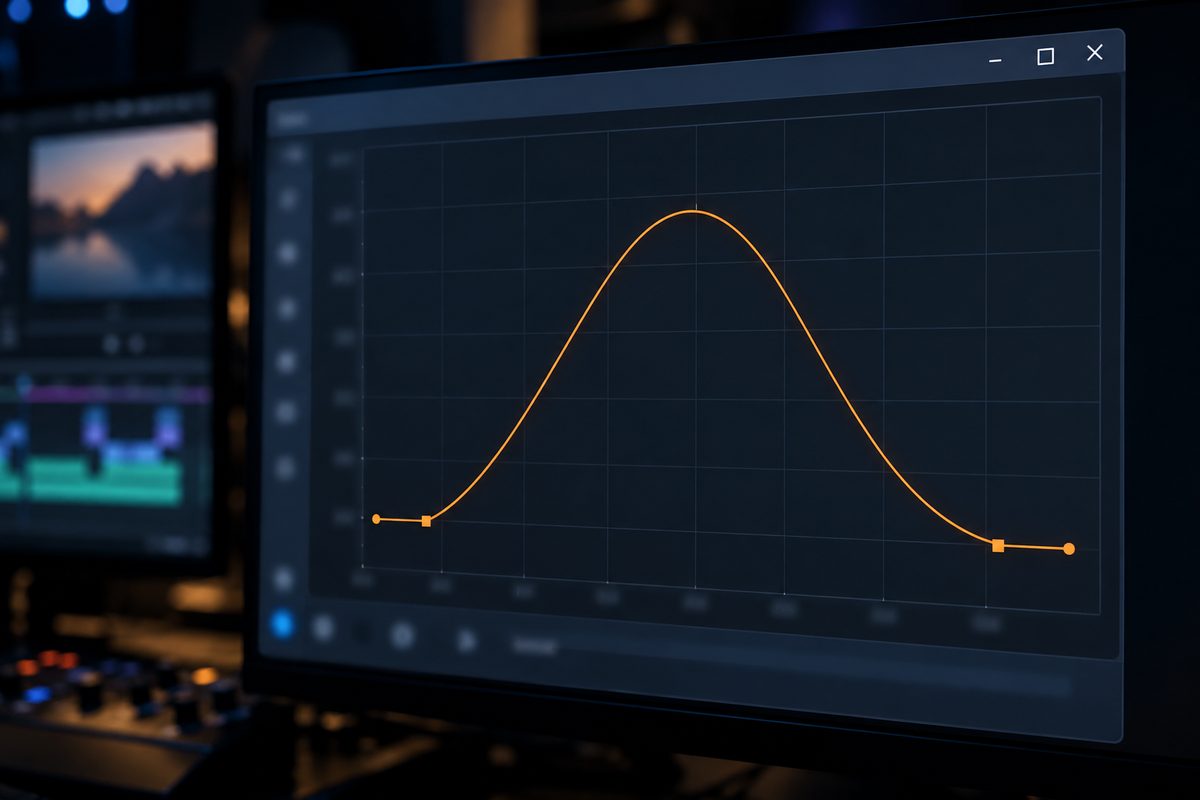
Ровная линия на графике скорости означает постоянную скорость, чем выше линия, тем быстрее изменение. Если Easy Ease стоит на обоих ключевых кадрах, график скорости между ними получается горбом: от нуля разгон, в середине пик, к следующему ключу снова ноль.
- Раскройте параметр с анимацией и нажмите кнопку Graph Editor.
- Выберите Edit Speed Graph.
- Инструментом Selection щёлкните по ключевому кадру.
- Тяните ручку вверх, чтобы ускорить вход или выход, вниз, чтобы замедлить.
- Тяните ручку от центра ключа, чтобы усилить влияние, к центру, чтобы ослабить.
Ручки входа и выхода разделяются перетаскиванием с Alt. Для пика, как у мяча при отскоке, ключу нужна интерполяция Bezier или Continuous Bezier: поднимите его к верху графика и подведите ручки к центру, переход станет резче. Если объект тормозит до остановки в ключе и снова трогается, график скорости вокруг этого ключа похож на букву U: ручку опускают к низу графика и вытягивают от центра. Горб из прошлого абзаца описывает отрезок между двумя ключами, буква U описывает окрестность одного ключа.
Точные числа вводят в окне Keyframe Velocity («Скорость ключевого кадра»): Animation > Keyframe Velocity или Ctrl + Shift + K. Там отдельно задаются скорость и влияние (Influence, «Влияние») для входа и выхода.
Частые ошибки
- Значение поменялось на всём слое, а не в одной точке. Секундомер у свойства был выключен.
- Хотели поправить ключ, а появился новый рядом. Индикатор времени стоял не на ключе: правка значения в другом месте шкалы добавляет новый ключевой кадр. Перейдите на ключ клавишей J или K или дважды щёлкните по нему, тогда положение индикатора не важно.
- Выделили несколько ключей одного свойства и ввели число: все получили одинаковое значение. Если нужен сдвиг на одну и ту же величину, тяните подчёркнутое значение мышью или двигайте слой на панели Composition.
- Ключевые кадры Position слоя не дают анимацию по буквам: свойства Transform двигают текстовый слой целиком. Для букв нужен аниматор текста, это разобрано в статье как сделать анимацию текста в After Effects.
Частые вопросы
Как поставить ключевой кадр в After Effects с клавиатуры?
Alt + Shift + буква свойства: P для Position, S для Scale, R для Rotation, T для Opacity, A для Anchor Point. Ключевой кадр встанет в текущем времени, повторное нажатие на том же месте удалит его. На Mac: Option + буква свойства.
Почему ключевой кадр не появляется при изменении значения?
У свойства выключен секундомер. Включите его щелчком: первый ключ встанет сразу. Дальше изменение значения в новом месте шкалы создаёт ключевой кадр, а на месте существующего обновляет его.
Можно ли анимировать маску ключевыми кадрами?
Да, ключи ставят на свойство Mask Path: в каждом своя форма маски, промежуточные After Effects рассчитает сам. Подробнее в статье про маску в After Effects.
Чем Easy Ease отличается от Auto Bezier?
Auto Bezier плавно проводит скорость через ключ, а Easy Ease останавливает её в ключе.