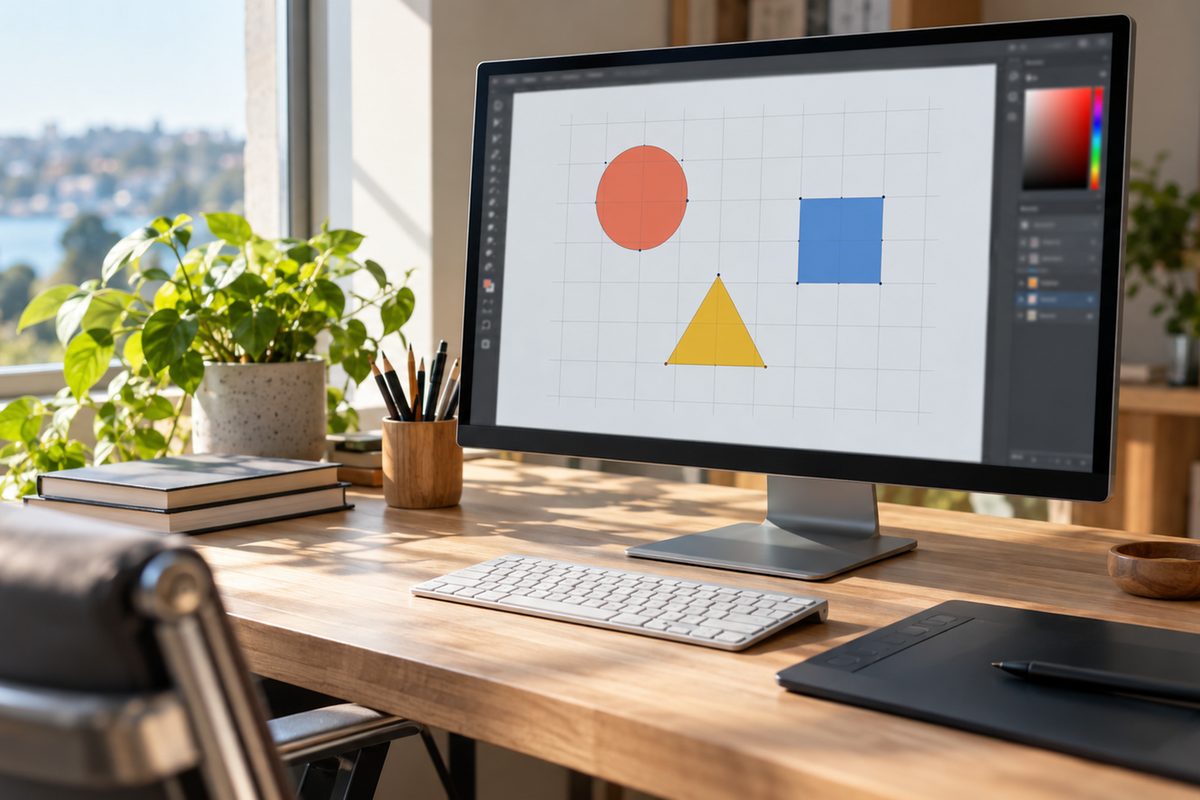
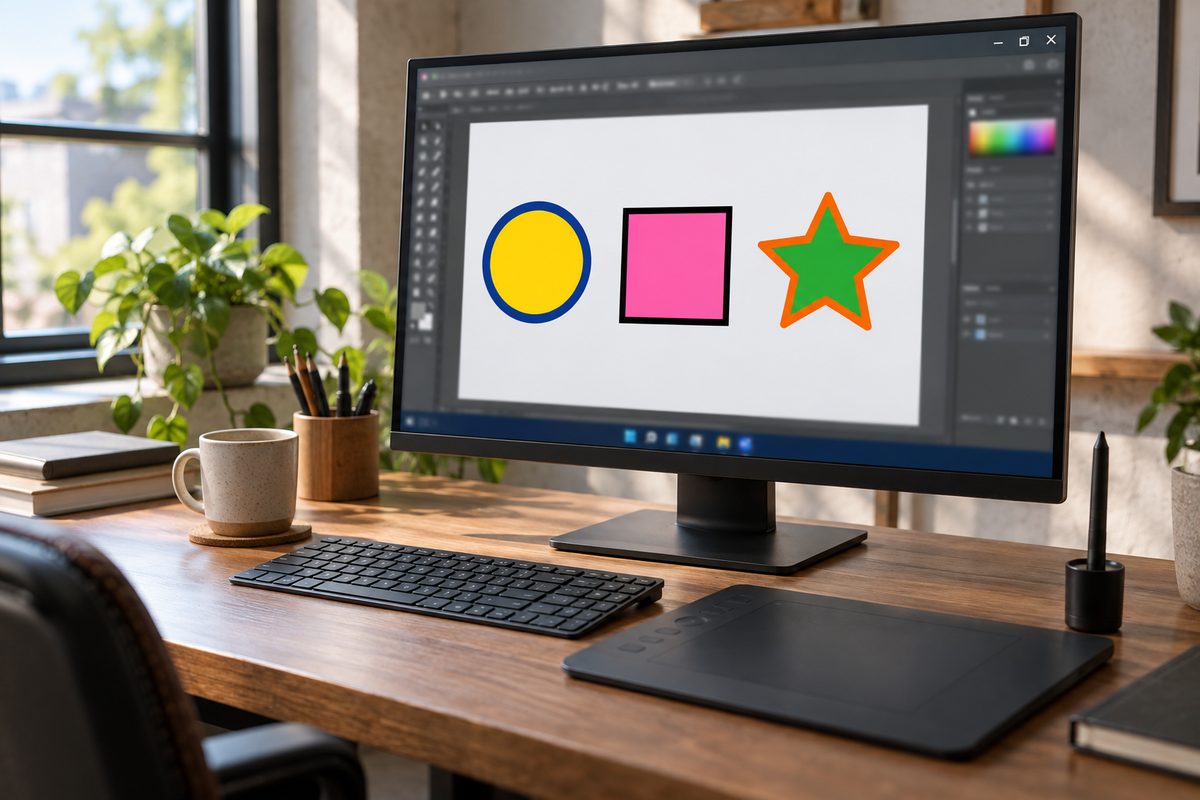
Обводка в иллюстраторе ставится так: выделите объект инструментом «Выделение» (Selection, V), сделайте активным поле «Обводка» (Stroke); если активна заливка, нажмите X. Затем выберите цвет. Толщину, выравнивание, пунктир, концы и углы линии задают на панели «Обводка»: «Окно > Обводка» (Window > Stroke) или Ctrl+F10.
Сочетания даны для Windows, на Mac вместо Ctrl нажимайте Cmd, вместо Alt Option. Английские названия стоят в скобках: в русской версии программы подписи могут немного отличаться.
- Как сделать обводку в иллюстраторе: пошагово
- Как убрать обводку
- Панель «Обводка» в Illustrator
- Толщина обводки
- Выравнивание обводки: по центру, внутри, снаружи
- Концы и углы линии
- Пунктирная линия и точки
- Стрелки на концах линии
- Обводка переменной ширины: инструмент «Ширина»
- Двойная обводка через панель «Оформление»
- Обводка текста снаружи
- Как преобразовать обводку в кривые
- Обводка для стикера
- Градиент на обводке
- Частые ошибки при работе с обводкой
- Частые вопросы
- Как называется обводка в иллюстраторе на английском?
- Как сделать обводку снаружи в иллюстраторе?
- Как сделать пунктирную обводку?
- Почему не получается изменить толщину только у одной части линии?
Как сделать обводку в иллюстраторе: пошагово
Обводка (Stroke) это видимый контур объекта. В Adobe Illustrator её можно дать открытому и замкнутому контуру: линии, простым фигурам, кривой, нарисованной Пером, и тексту. Заливка красит то, что внутри, обводка рисует край, и у одного объекта могут быть обе.
- Нарисуйте фигуру, например прямоугольник (M) или эллипс (L), либо линию инструментом «Отрезок линии» (Line Segment, клавиша ).
- Выделите объект инструментом «Выделение» (V).
- На панели инструментов нажмите поле «Обводка» или клавишу X: она переключает заливку и обводку.
- Выберите цвет на панели «Цвет» (Color, F6) или образец на панели «Образцы» (Swatches). Можно дважды щёлкнуть по полю «Обводка» и выбрать цвет в окне «Палитра цветов» (Color Picker), затем нажать «ОК».
- Задайте толщину на панели «Обводка» или на панели «Управление» (Control) вверху экрана.
Shift+X меняет местами цвета заливки и обводки, D возвращает цвета по умолчанию, а косая черта «/» снимает цвет с активного поля. Текущий цвет поля «Обводка» можно просто перетащить мышью на объект. Те же поля заливки и обводки есть на панелях «Свойства» (Properties), «Управление» и «Цвет».
Как убрать обводку
Выделите объект, активируйте поле «Обводка» и нажмите на панели инструментов кнопку «Нет» (None) или клавишу «/». На панели «Свойства» (Properties) то же самое делается через меню «Обводка», пункт «Нет».
Панель «Обводка» в Illustrator
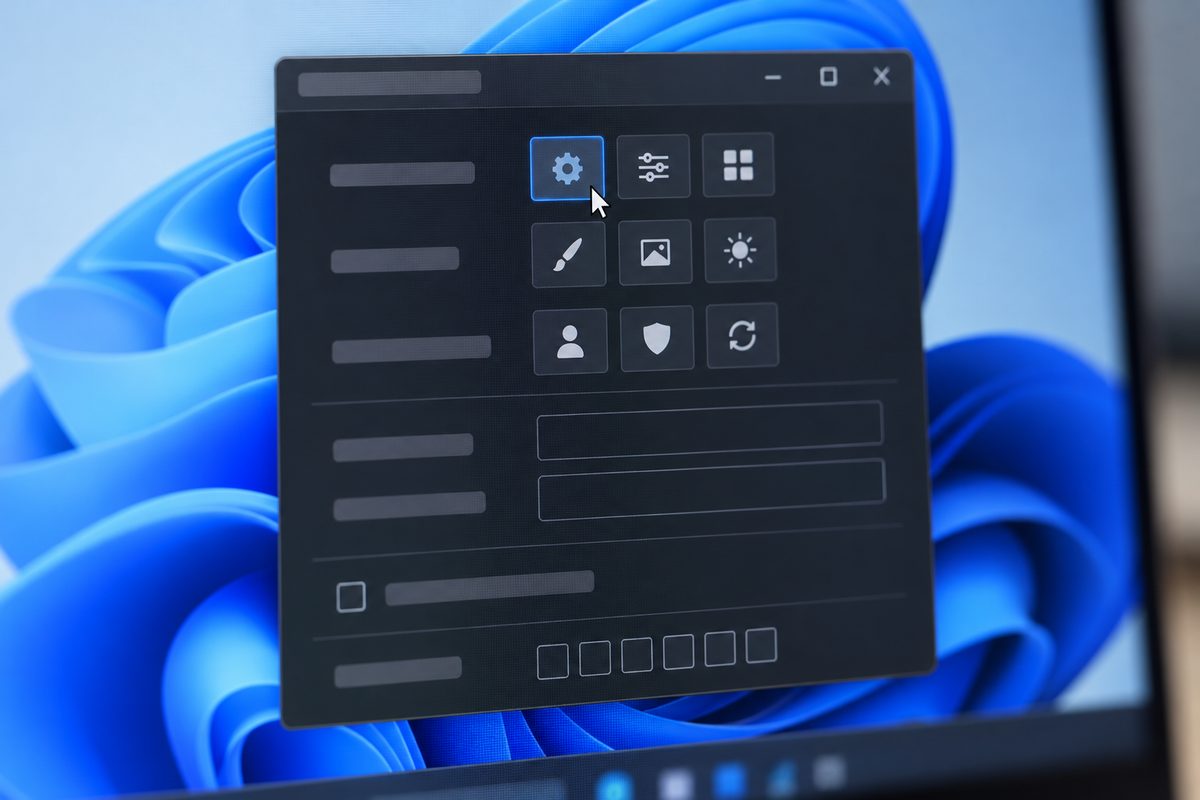
Откройте «Окно > Обводка» или нажмите Ctrl+F10. Если параметры не отображаются, выберите в меню панели «Показать параметры» (Show Options). Появятся, в частности, концы и углы, пунктир и стрелки.
| Параметр | English | Что меняет |
|---|---|---|
| Толщина | Weight | ширину линии |
| Концы | Cap | вид концов открытой линии |
| Углы | Corner | вид стыков в местах, где контур поворачивает |
| Предел среза | Limit | когда острый угол превращается в скошенный |
| Выравнивание обводки | Align Stroke | где лежит обводка относительно контура |
| Пунктирная линия | Dashed Line | штрихи и пробелы вместо сплошной линии |
| Указатели стрелок | Arrowheads | стрелки в начале и в конце линии |
| Профиль ширины | Width Profile | переменная толщина по длине линии |
Толщину можно выбрать и на панели «Управление», а профиль ширины есть ещё на панели «Свойства».
Толщина обводки
Число вводится в поле толщины (Weight) на панели «Обводка» или выбирается из списка. В примерах ниже толщина дана в пунктах (pt).
Уменьшили иконку вдвое, а толщина обводки осталась прежней, и линии выглядят грубыми? Чтобы обводка менялась вместе с объектом, включите пункт Scale Strokes & Effects в меню палитры «Трансформирование» (Transform, Shift+F8) или флажок с тем же названием в окне Object > Transform > Scale.
Выравнивание обводки: по центру, внутри, снаружи
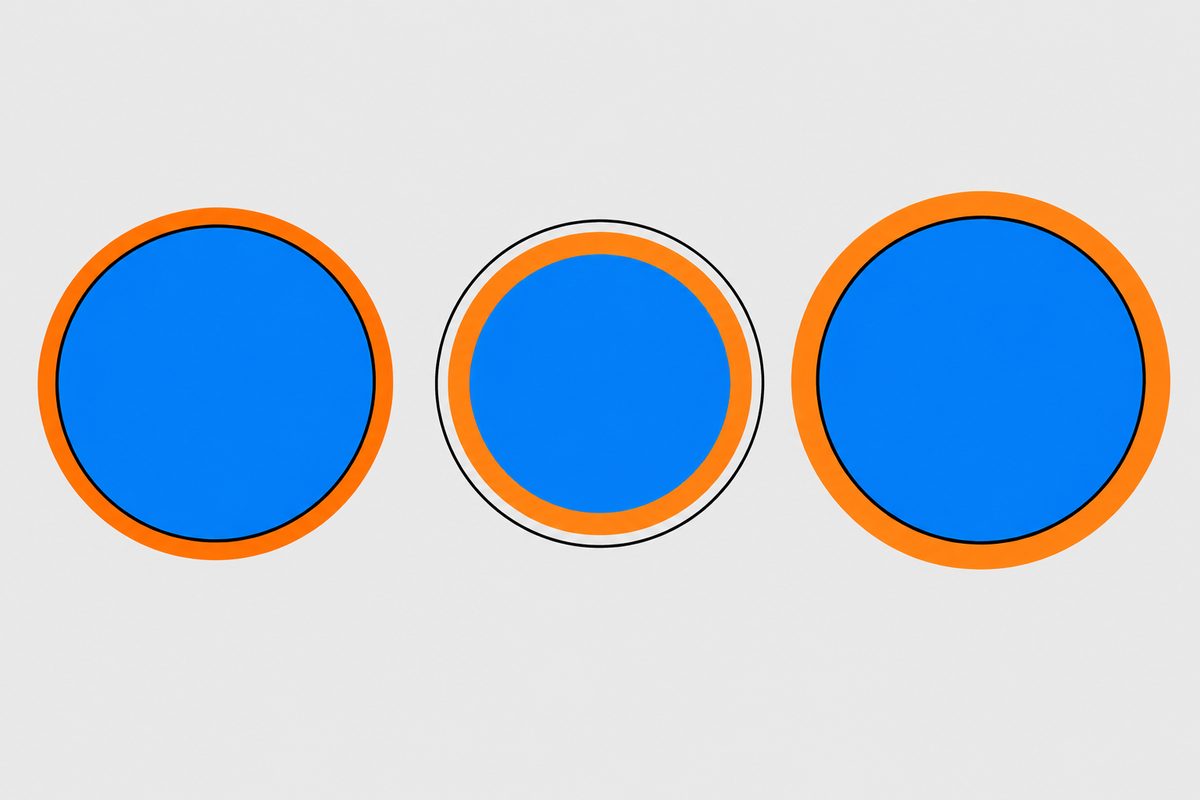
На панели «Обводка» три кнопки:
- «Обводка по центру линии» (Align Stroke To Center);
- «Обводка внутри линии» (Align Stroke To Inside);
- «Обводка снаружи линии» (Align Stroke To Outside).
Выравнивание задают замкнутому контуру: прямоугольнику, кругу, многоугольнику, замкнутой фигуре, нарисованной инструментом «Перо» (Pen, P). В веб-документе по умолчанию программа ставит выравнивание внутри, в некоторых старых версиях Illustrator по умолчанию стояло по центру.
С обводкой снаружи фигура выглядит крупнее, с обводкой внутри линия ложится на заливку. В дизайне иконок и кнопок, где важен точный внешний размер, мы бы выбирали «внутри»: обводка не выходит за нарисованный край. Если объекты нужно выровнять край в край, ставьте им одинаковое выравнивание обводки: при разных вариантах контуры могут встать неточно.
Концы и углы линии
Конец (Cap) это край открытой линии, угол (Corner) это место, где прямой сегмент меняет направление. Оба параметра выбираются на панели «Обводка» после «Показать параметры».
| Параметр | English | Как выглядит |
|---|---|---|
| Срезанные концы | Butt Cap | квадратный край ровно по последней точке |
| Скругленные концы | Round Cap | полукруглый край |
| Выступающие концы | Projecting Cap | квадратный край, выходит за точку на половину толщины линии |
| Угловые стыки | Miter Join | острый угол |
| Скругленные стыки | Round Join | скруглённый угол |
| Скошенные стыки | Bevel Join | угол срезан |
Предел среза (Limit) задаётся числом от 1 до 500, по умолчанию стоит 10. Это значит, что острый угол программа рисует, пока длина острия меньше десятикратной толщины обводки. Дальше угол автоматически становится скошенным. Значение 1 даёт скошенный угол всегда. Если у звезды с толстой обводкой лучи вдруг выглядят срезанными, увеличьте предел.
Пунктирная линия и точки
- Выделите линию или фигуру.
- Откройте «Окно > Обводка». Если флажка нет, включите «Показать параметры».
- Поставьте флажок «Пунктирная линия» (Dashed Line).
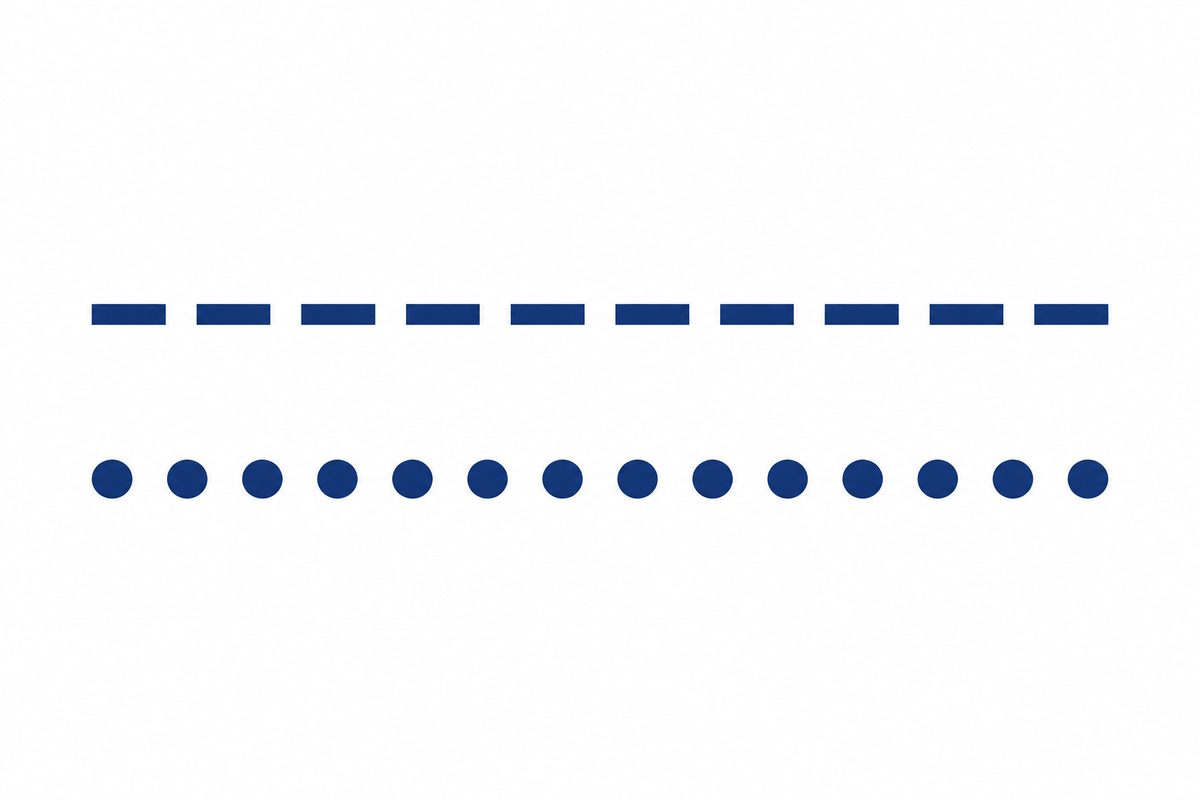
- Введите длину штриха и длину пробела, например 12 pt и 6 pt. Заполнять все поля не нужно: введённые числа повторяются по порядку.
- Выберите, как пунктир ведёт себя в углах. Кнопка «Совместить пунктиры с углами и концами контуров путем изменения длины пунктиров» подгоняет длину штрихов, и углы прямоугольника выходят одинаковыми. «Сохранить точные значения длины штрихов и пробелов» оставляет длины как есть, без подгонки к углам.
Вид самих штрихов меняют концы линии: срезанные дают прямоугольные штрихи, скругленные дают закруглённые штрихи или точки. Чтобы получить ровную линию из круглых точек, выберите «Скругленные концы», в поле штриха поставьте 0, а в поле пробела число больше нуля.
Стрелки на концах линии
Стрелки тоже живут на панели «Обводка». Выберите вид в раскрывающихся списках «Указатели стрелок» (Arrowheads): отдельно для начальной и для конечной точки контура. Кнопка «Поменять начальный и конечный указатели стрелки» переворачивает их.
В разделе «Масштаб» (Scale) размер каждой стрелки задаётся отдельно, по умолчанию 100 %. Значок связи «Связать масштабы начального и конечного указателей стрелок» меняет оба размера сразу. В разделе «Выравнивание» (Align) выбирается, выходит ли наконечник за конец контура («Наконечник стрелки за пределами контура») или стоит точно в его конце («Разместить кончик стрелки в конце контура»). Убрать стрелку можно пунктом «Нет» в том же списке.
Обводка переменной ширины: инструмент «Ширина»
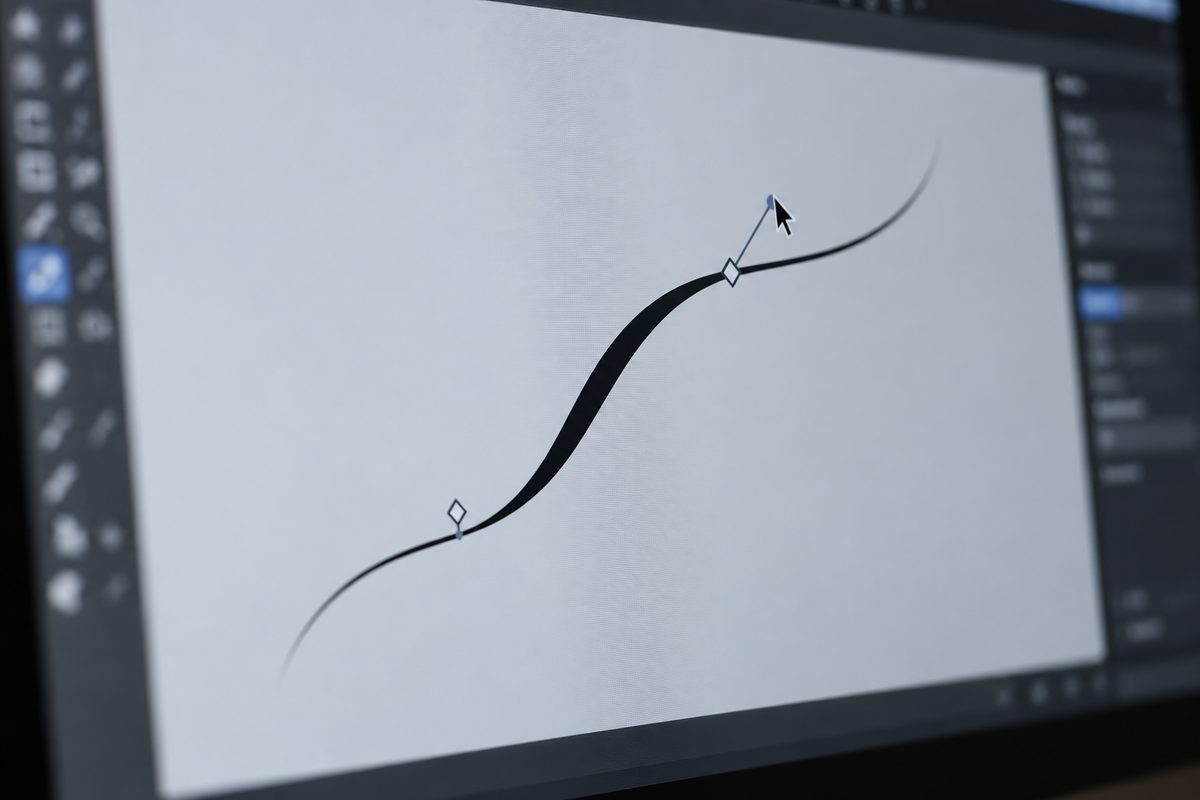
Инструмент «Ширина» (Width Tool, Shift+W) позволяет сделать линию то толще, то тоньше по длине. Наведите его на обводку: на контуре появится полый ромбик с маркерами. Потяните маркеры наружу или внутрь, и толщина в этом месте изменится. Чтобы концы стали острыми, перетащите точки на концах обводки.
| Действие | Клавиши |
|---|---|
| Сделать ширину неоднородной | Alt + перетаскивание |
| Скопировать точку ширины | Alt + перетаскивание точки |
| Выделить несколько точек | Shift + щелчок |
| Сдвинуть несколько точек | Shift + перетаскивание |
| Удалить выделенную точку | Delete |
| Снять выделение с точки | Esc |
Чтобы задать ширину точно, дважды щёлкните по линии инструментом и введите значения «Сторона 1» и «Сторона 2» в окне «Изменение ширины в данной точке» (Width Point Edit). С флажком «Скорректировать ширину в соседних точках» правка затронет и соседние точки. Если перетащить одну точку ширины на другую, получится прерывная точка ширины.
Точки ширины, созданные на угловой опорной точке или на точке, выделенной инструментом «Частичное выделение» (Direct Selection, A), держатся за неё, когда вы правите форму контура. Общую толщину всех точек меняет поле толщины на панели «Обводка». Если у объекта несколько обводок, инструмент работает только с активной: сначала выберите нужную на панели «Оформление».
Удачную форму сохраните как профиль: это делается в списке «Профиль ширины» на панели «Обводка», «Управление» или «Свойства». Готовые профили применяются из того же списка. «Равномерный» (Uniform) возвращает линии одинаковую толщину. Обводка с профилем помечается звёздочкой на панели «Оформление». Кнопка «Сбросить профили» внизу списка возвращает стандартный набор и удаляет ваши сохранённые профили, поэтому нажимайте её осторожно.
Двойная обводка через панель «Оформление»
Рамку в две линии или линию с контрастной окантовкой собирают из нескольких обводок у одного контура. Одной панелью «Обводка» вторую обводку не сделать. Для этого есть панель «Оформление» (Appearance, Shift+F6):
- Выделите объект инструментом «Выделение».
- Откройте «Окно > Оформление».
- Нажмите «Добавить новую обводку» (Add New Stroke) на панели или Ctrl+Alt+/.
- Задайте новой обводке цвет и толщину на панели «Оформление».
- Нижней обводке дайте толщину больше, чем верхней, иначе её не будет видно.
Порядок строк на панели повторяет порядок наложения: что выше в списке, то ближе к зрителю. Строку можно перетащить вверх или вниз мышью. Кнопка «Создать дубликат выбранного объекта» копирует выделенную обводку, а «Удалить выбранный объект» убирает её.
Обводка текста снаружи
Выравнивание обводки снаружи для живого текста не работает, его дают только кривые. Без перевода в кривые обводку кладут за буквы через «Оформление»:
- Выделите текстовый объект инструментом «Выделение» (V).
- На панели «Оформление» нажмите «Добавить новую обводку». Обводка должна добавиться к тексту целиком, а не к строке «Символы» (Characters).
- Перетащите новую обводку ниже строки «Символы».
- Поставьте толщину вдвое больше нужной: половина линии уходит под буквы. Чтобы снаружи было видно 2 pt, введите 4 pt.
Текст остаётся редактируемым: можно поменять слово, шрифт и размер. Перевод текста в кривые оставьте для финального файла. Как это сделать и зачем хранить живую копию, разобрано в статье как перевести текст в кривые в иллюстраторе.
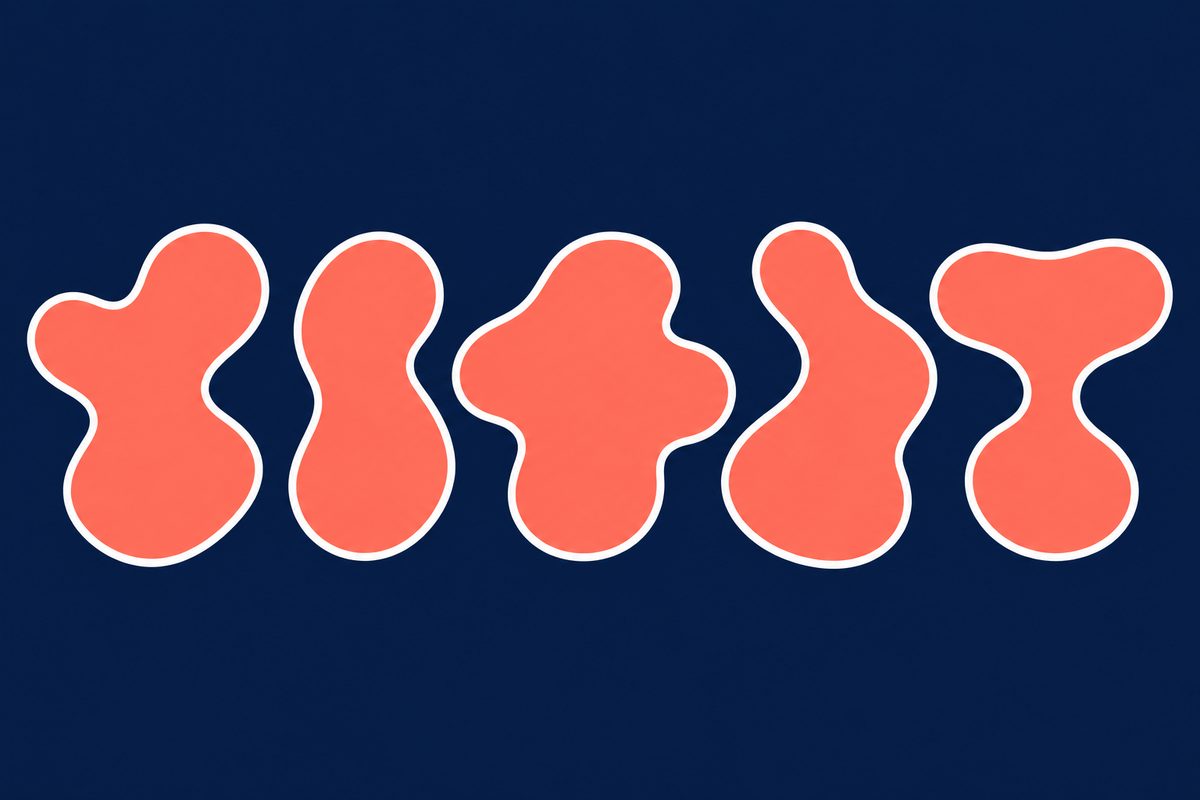
Как преобразовать обводку в кривые
Перевод в кривые нужен, когда хочется править саму форму обводки: сделать участки разной ширины вручную или разрезать линию на части. Выделите объект инструментом «Выделение» и выберите «Объект > Контур > Преобразовать обводку в кривые» (Object > Path > Outline Stroke). Получившийся контур Illustrator сгруппирует с объектом, у которого есть заливка. Если нужен один составной контур, выделите преобразованную обводку и выберите «Объект > Составной контур > Создать» (Object > Compound Path > Make).
После этого обводка стала контуром, и поле толщины на неё уже не действует. Лучше переводить в кривые копию макета перед отправкой в печать, а рабочий файл оставлять с живыми обводками, где толщину и цвет по-прежнему меняют на панели. Готовый файл сохраняйте под новым именем, форматы описаны в статье как сохранить в иллюстраторе.
Обводка для стикера
Белую подложку вокруг рисунка для стикера делают отдельным контуром:
- Выделите рисунок вместе со всеми его элементами.
- Выберите «Объект > Контур > Параллельный контур» (Object > Path > Offset Path).
- В поле «Смещение» (Offset) задайте расстояние, на которое подложка должна выступать за рисунок. Там же настраиваются «Стыки» (Joins) и «Предел среза».
- Если новых контуров несколько, выделите их и нажмите «Объединение» (Unite) на панели «Обработка контуров» (Pathfinder, Shift+Ctrl+F9). Перекрывающиеся контуры станут одним объектом с оформлением самого верхнего из них.
- Залейте подложку белым.
Отдельный контур удобнее толстой обводки: его видно на панели «Слои» (Layers, F7), его можно сдвинуть и поправить по опорным точкам, не трогая сам рисунок.

Градиент на обводке
Вместо сплошного цвета обводке можно назначить линейный или радиальный градиент и пустить его внутри обводки, вдоль неё или поперёк. Порядок действий и три режима описаны в статье как сделать градиент в иллюстраторе.
Частые ошибки при работе с обводкой
- Обводки не видно: у неё стоит «Нет» или толщина 0, либо объект перекрыт другим.
- Обводку живого текста не удаётся выровнять снаружи: способ в разделе про текст.
- Иконку уменьшили, а линии остались толстыми: не включён Scale Strokes & Effects.
- Пунктир в углах прямоугольника разный: выберите совмещение пунктиров с углами.
- Обводка исчезла после панели «Обработка контуров»: кнопки Trim и Merge удаляют обводку со всех объектов (в русской версии они могут называться «По меткам обреза» и «Объединение»).
- Инструмент «Ширина» меняет не ту линию: активна другая обводка на панели «Оформление».
- Обводка пропала после обтравочной маски: команда «Объект > Обтравочная маска > Создать» снимает с контура заливку и обводку, а режим «Рисовать внутри» их сохраняет. Подробнее в статье маска в иллюстраторе.
Частые вопросы
Как называется обводка в иллюстраторе на английском?
Stroke. Панель называется Stroke (Window > Stroke), толщина Weight, выравнивание Align Stroke, перевод в кривые Outline Stroke.
Как сделать обводку снаружи в иллюстраторе?
Для замкнутого контура выберите на панели «Обводка» вариант «Обводка снаружи линии». У текста добавьте обводку на панели «Оформление» и перетащите её ниже строки «Символы», как в разделе про текст.
Как сделать пунктирную обводку?
Поставьте на панели «Обводка» флажок «Пунктирная линия» и введите длину штриха и пробела. Для точек выберите скругленные концы и штрих 0.
Почему не получается изменить толщину только у одной части линии?
Обычная обводка одинаковая по всей длине. Разную толщину по длине даёт инструмент «Ширина» (Shift+W) или профиль ширины на панели «Обводка».