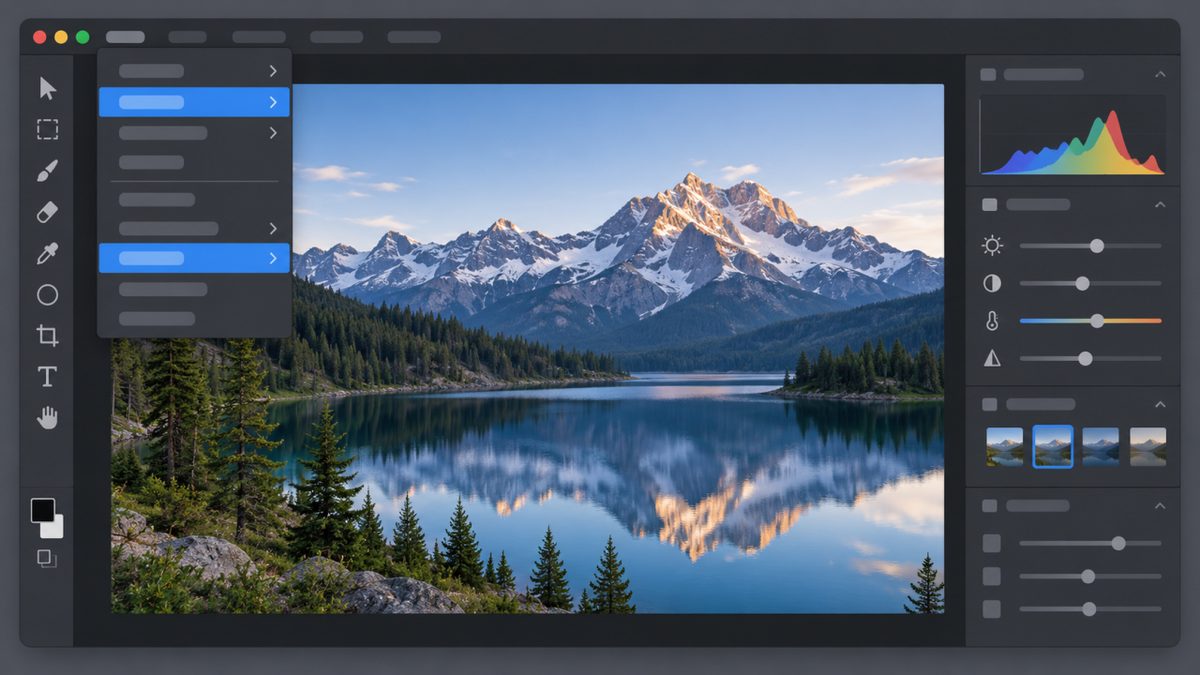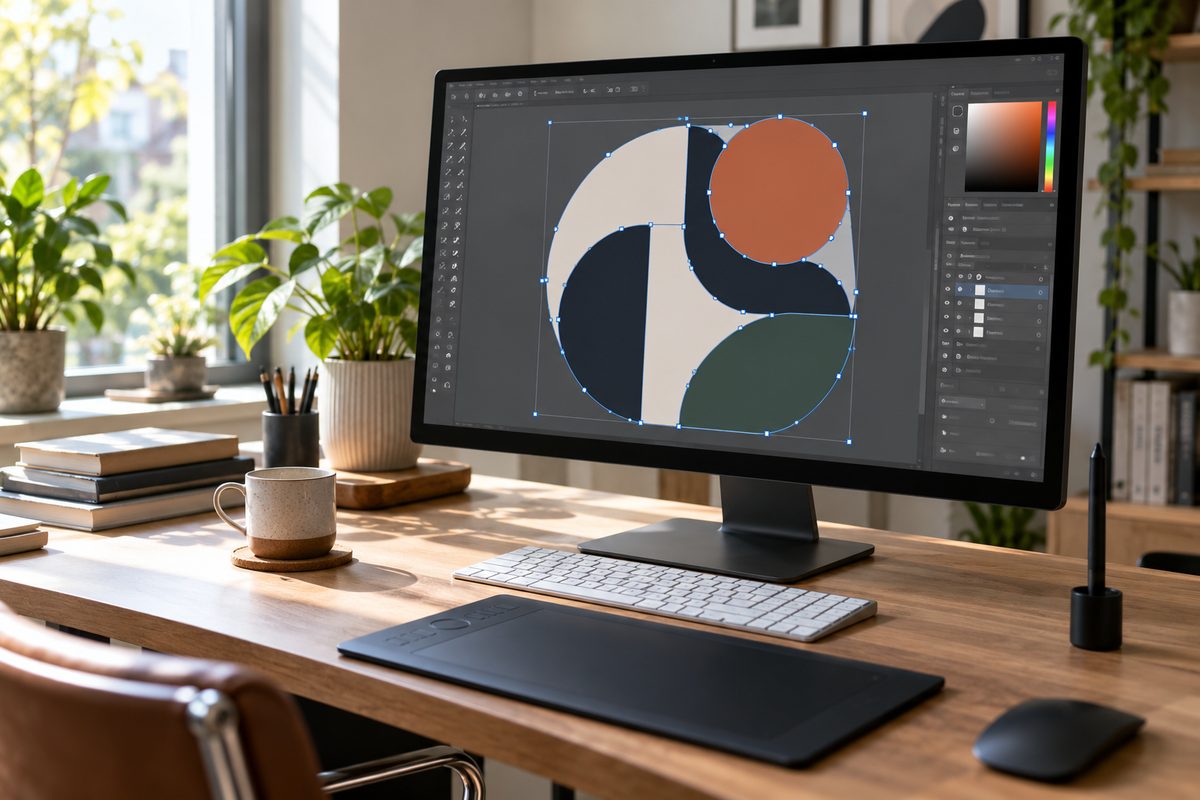
Чтобы перевести текст в кривые в Иллюстраторе, выделите его инструментом «Выделение» (Selection, V) и выберите в меню «Текст > Преобразовать в кривые» (Type > Create Outlines, иногда пишут «Создать контуры»). Быстрее нажать Shift+Ctrl+O, на Mac Shift+Cmd+O. Буквы станут векторными контурами: шрифт файлу больше не нужен, но и редактировать слово уже нельзя.
- Зачем переводить текст в кривые
- Как перевести текст в кривые: пошагово
- Как перевести весь текст в кривые сразу
- Горячие клавиши
- Что можно сделать с текстом в кривых
- Как вернуть кривые обратно в текст
- Частые ошибки
- Вопросы и ответы
- Как перевести текст в кривые в иллюстраторе на английском?
- Почему текст не переводится в кривые?
- Как понять, что текст уже в кривых?
- Нужно ли переводить текст в кривые перед сохранением в PDF?
Зачем переводить текст в кривые
Шрифт живого текста стоит на вашем компьютере. Если в типографии или у клиента его нет, при открытии файла Adobe Illustrator покажет окно отсутствующих шрифтов (Missing Fonts). Дальше два случая. Шрифт не встроен: текст без установки шрифта не увидеть. Шрифт встроен при сохранении (флажок Embed permitted fonts for file preview или «Создать PDF-совместимый файл»): с версии Illustrator 29.3 текст можно посмотреть, но не изменить. Для правки шрифт придётся добавить из Adobe Fonts или заменить другим. Некоторые гарнитуры предпросмотр не поддерживают: программа подставит вместо них шрифт по умолчанию и подсветит такой текст. Если этого не заметить, макет напечатают не тем шрифтом.
Текст в кривых от гарнитуры не зависит: для программы он уже рисунок из контуров. Типографии обычно принимают либо текст в кривых, либо PDF со встроенными шрифтами. Логотип, который дизайнер отдаёт подрядчику или клиенту, мы бы тоже передавали в кривых.
Для сайта вектор сохраняют в SVG, и текст можно перевести в кривые прямо при экспорте: в окне «Параметры SVG» в списке «Шрифт» (Font) укажите Convert To Outlines. Если типография принимает PDF со встроенными шрифтами, уточните перед отправкой, нужны ли ещё и кривые. Собрать шрифты вместе с файлом поможет «Файл > Упаковать» (File > Package), но китайские, корейские и японские он не копирует.
Как перевести текст в кривые: пошагово
- Перед подготовкой макета к печати сохраните копию файла: «Файл > Сохранить как» (File > Save As, Shift+Ctrl+S), например с припиской «_krivye» в имени. Дальше работайте в копии.
- Возьмите инструмент «Выделение» (V) и щёлкните по текстовому объекту. Несколько блоков текста добавляют в выделение щелчками с зажатой клавишей Shift.
- Откройте меню «Текст > Преобразовать в кривые» (Type > Create Outlines) или нажмите Shift+Ctrl+O.
Буквы станут контурами с опорными точками. Если ошиблись, сразу нажмите Ctrl+Z: отмена вернёт обычный текст.
Мы бы не советовали переводить в кривые единственный исходник проекта. Когда через месяц клиент попросит изменить телефон на визитке, вам придётся либо двигать буквы руками, либо набирать всё с нуля и подбирать гарнитуру.
Как перевести весь текст в кривые сразу
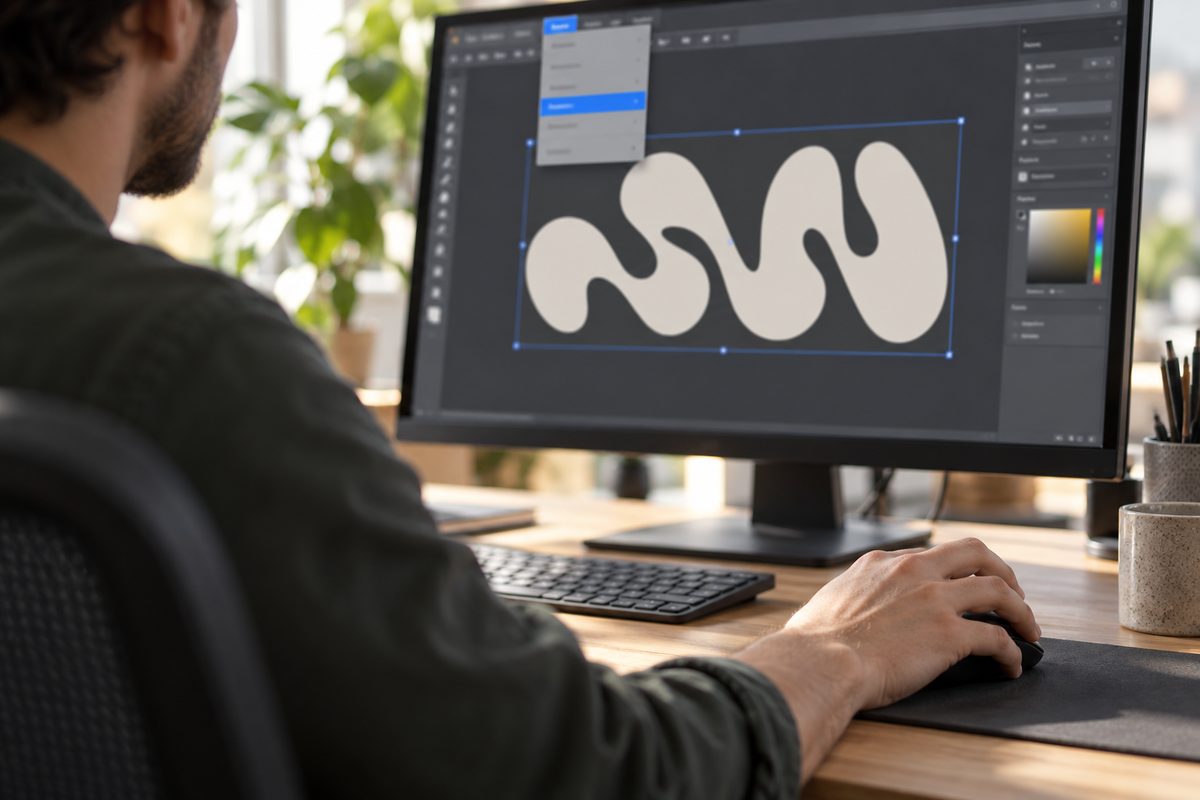
В сложном макете с десятком надписей щёлкать по каждой долго. Выделить весь текст документа можно одной командой:
- Откройте панель «Слои» (Layers) и снимите замки со слоёв, затем разблокируйте объекты (Alt+Ctrl+2) и покажите скрытые (Alt+Ctrl+3). Эти сочетания действуют на объекты, а замки и видимость слоёв меняются на самой панели «Слои».
- Щёлкните по пустому месту монтажной области, чтобы ничего не было выбрано.
- Откройте «Выделение > По типу объектов» (Select > Object) и пункт с текстовыми объектами (All Text Objects). Программа выделяет только текст, без фигур и изображений.
- Нажмите Shift+Ctrl+O.
Простой способ тоже работает: выделить всё через Ctrl+A и сразу применить перевод. Без первого шага заблокированный и скрытый текст не попадёт в выделение ни в одном способе и останется как был.
Проверка после перевода: снова отметьте текстовые объекты через «Выделение > По типу объектов». Пустое выделение что-то доказывает только после первого шага, когда замки сняты и скрытое показано. Если тогда ничего не выделилось, текста в файле не осталось и макет можно сохранять для печати.
Растровые шрифты и шрифты, в которых автор запретил такое преобразование, в кривые не переводятся. Такой текст лучше набрать другой гарнитурой.
Горячие клавиши
| Действие | Windows | macOS |
|---|---|---|
| Преобразовать в кривые | Shift+Ctrl+O | Shift+Cmd+O |
| Инструмент «Частичное выделение» | A | A |
| Разгруппировать | Shift+Ctrl+G | Shift+Cmd+G |
| Разблокировать объекты | Alt+Ctrl+2 | Option+Cmd+2 |
| Показать скрытые | Alt+Ctrl+3 | Option+Cmd+3 |
| Отменить | Ctrl+Z | Cmd+Z |
Что можно сделать с текстом в кривых
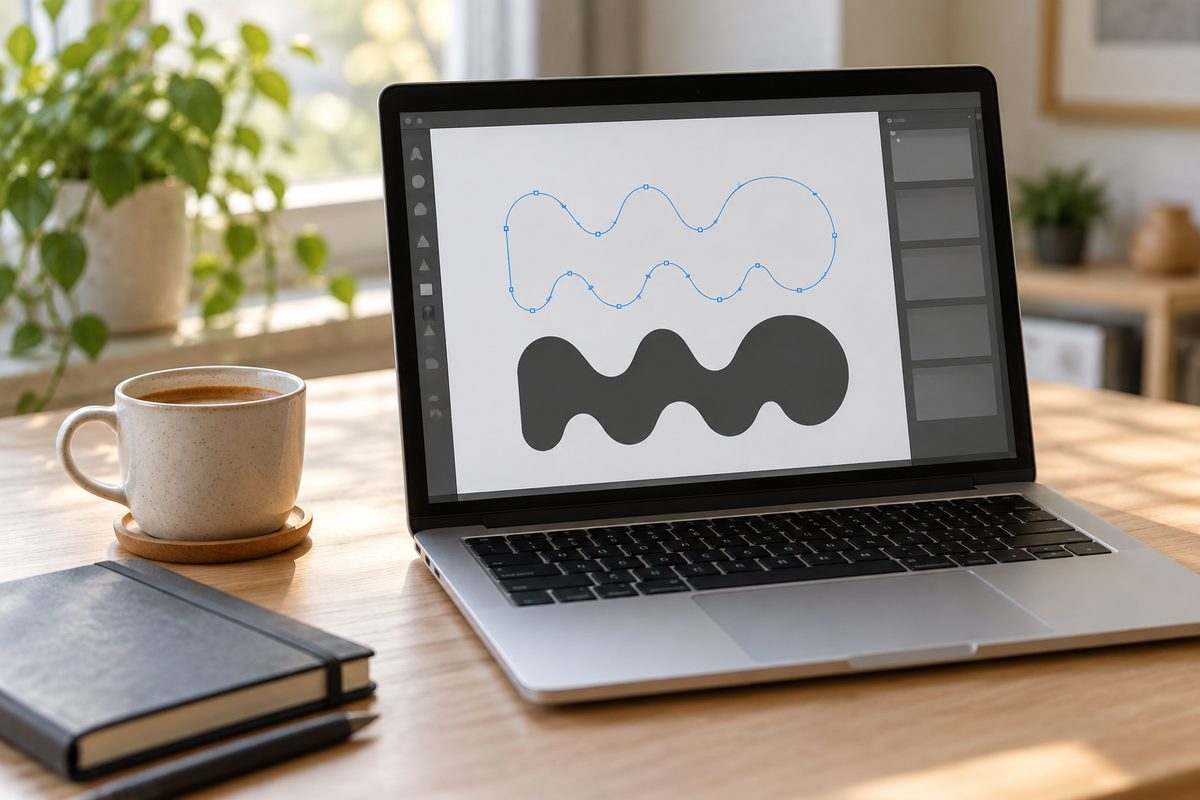
После перевода слово становится группой контуров. Чтобы двигать и красить буквы по отдельности, разгруппируйте её. Буквы с замкнутым просветом вроде «О» состоят из составного контура: внешний контур и «дырка» внутри работают как один объект.
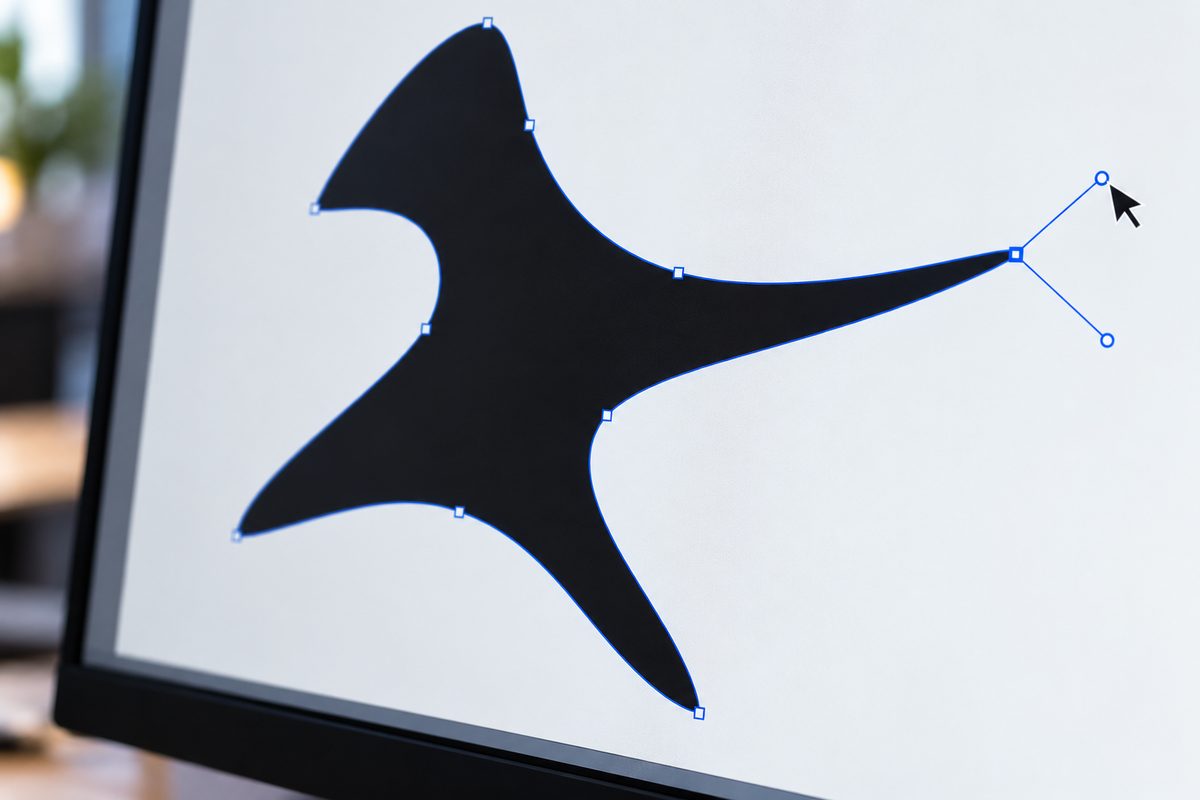
Форму буквы правят инструментом «Частичное выделение» (Direct Selection, A): тяните опорные точки и ручки, как у любого векторного объекта. Так дорабатывают логотипы: удлиняют хвост буквы или соединяют две буквы в лигатуру. Чтобы новые линии встали ровно, удобно включить сетку в иллюстраторе и привязку к ней.
Ради цвета переводить текст в кривые не стоит. Цвет отдельной буквы меняется и в редактируемом тексте: выделите её инструментом «Текст» (T) и выберите заливку. Общий градиент на всё слово тоже делается без кривых, через панель «Оформление» (Shift+F6), подробно в статье как сделать градиент в иллюстраторе.
Как вернуть кривые обратно в текст
Для кириллицы вернуть текст из кривых нельзя. Пока файл открыт, помогает отмена последнего действия. Потом остаётся копия с исходным текстом, ради этого её и сохраняют отдельно. Если копии нет, текст набирают инструментом «Текст» (T) и подбирают гарнитуру.
Чтобы получить список похожих шрифтов, используйте панель Retype. Выделите текст в кривых, откройте «Окно > Retype» (Window > Retype) и нажмите кнопку «Подбор шрифта» (Find Matching Fonts). По умолчанию панель покажет 10 вариантов. Потом выделите набранный текст и щёлкните по подходящему варианту на панели. Retype открывается и из меню «Текст», и из контекстного меню.
Для русского текста Retype не подходит: он распознаёт латиницу (английский, немецкий, французский) и японский. Кириллицу в кривых придётся сравнивать с гарнитурами на глаз, перебирая похожие на панели «Символ» (Character, Ctrl+T).
Частые ошибки
- Перевели в кривые исходник и сохранили поверх. После закрытия файла вернуть текст можно только набором с нуля.
- Выделили всё разом, а часть заголовков лежала на заблокированном слое. В макете остался обычный текст, и в типографии его могут подменить шрифтом по умолчанию.
- Перевели основной текст мелкого размера в многостраничной брошюре, хотя типография принимала PDF со встроенными шрифтами. После этого исправление любой опечатки превращается в работу с контурами.
Вопросы и ответы
Как перевести текст в кривые в иллюстраторе на английском?
В английском интерфейсе Adobe Illustrator команда называется Type > Create Outlines. Горячие клавиши те же, что и в русской версии.
Почему текст не переводится в кривые?
Заблокированный или скрытый текст не выделяется, и команда до него не доходит: как его открыть, описано в разделе про перевод всего текста. Если перевод всё равно не срабатывает, шрифт может быть растровым или защищённым от преобразования: наберите текст другой гарнитурой.
Как понять, что текст уже в кривых?
Откройте «Выделение > По типу объектов» и отметьте текстовые объекты. Текст в кривых не выделится, потому что для программы это уже фигуры.
Нужно ли переводить текст в кривые перед сохранением в PDF?
Если этого требует типография, перевести нужно. Если требований нет, спросите, принимают ли там PDF со встроенными шрифтами. Как сохранить PDF для печати и SVG для сайта, разобрано в статье как сохранить в иллюстраторе.