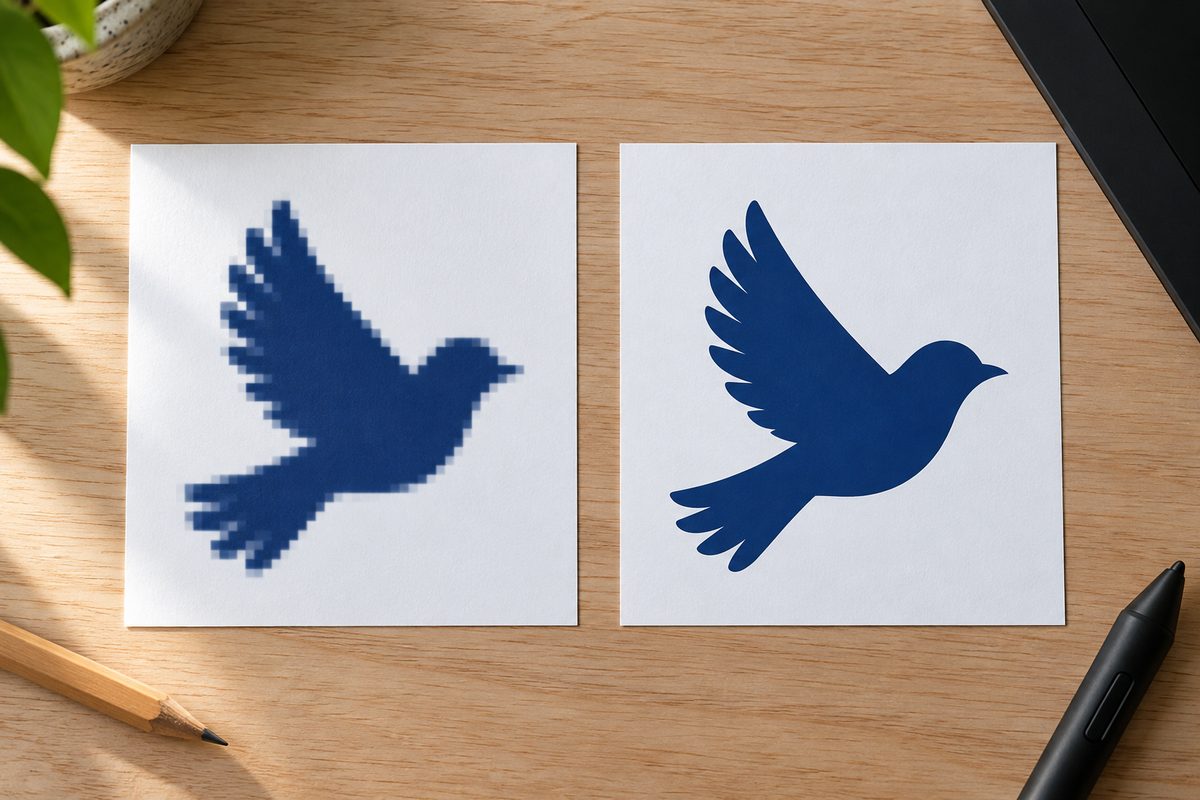
Растровое изображение переводят в вектор в Иллюстраторе трассировкой. Поместите его в документ, выделите и откройте «Окно > Трассировка изображения» (Window > Image Trace). Выберите пресет, подправьте настройки и нажмите «Разобрать» (Expand): изображение станет группой редактируемых векторных контуров.
Трассировка в Adobe Illustrator работает с растровыми форматами вроде JPEG, PNG и PSD. Горячие клавиши указаны для Windows, на Mac вместо Ctrl нажимайте Cmd.
- Чем растровое изображение отличается от векторного
- Как подготовить изображение
- Как перевести изображение в вектор: пошагово
- Какой пресет выбрать
- Параметры трассировки
- Как перевести логотип в вектор
- Как почистить контуры после разбора
- Как сохранить результат
- Частые ошибки
- Вопросы и ответы
- Как перевести PNG в вектор в иллюстраторе?
- Как перевести текст в вектор в Illustrator?
- Почему панель трассировки неактивна?
- Нужен ли Photoshop, чтобы перевести изображение в вектор?
Чем растровое изображение отличается от векторного
Растровое изображение состоит из пикселей, векторное хранит формы как контуры с опорными точками. Поэтому логотип в векторном формате можно растянуть на баннер без потери качества.
Трассировка подбирает контуры по пятнам цвета. Лучше всего она справляется с мультяшными персонажами. Фото трассировать можно, но маленький снимок от этого не станет бесконечно масштабируемым.
Как подготовить изображение
Для надписей берите исходник крупнее: мультяшный эскиз выдерживает и маленький размер.
- Обрежьте лишнее и уберите пёстрый фон заранее. Как это сделать в Photoshop, описано в статье как вырезать объект в Фотошопе.
- В старых версиях без параметра «Градиенты» (Gradients) плавный переход может распасться на много областей одного цвета. Тогда градиент лучше убрать в Photoshop до трассировки.
Как перевести изображение в вектор: пошагово
- Создайте новый документ или откройте нужный. Выберите «Файл > Поместить» (File > Place) и укажите растровое изображение.
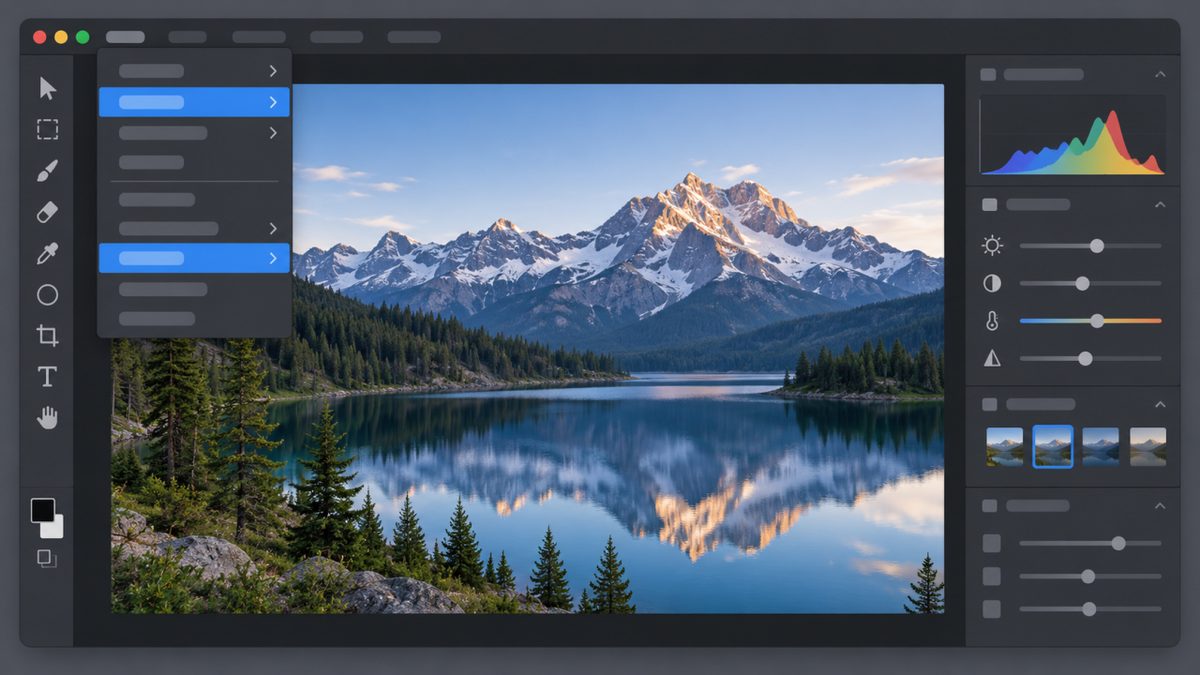
- Выделите его инструментом «Выделение» (Selection, V) и откройте «Окно > Трассировка изображения». Для такой работы удобна рабочая среда «Трассировка» (Tracing): её выбирают в переключателе рабочих сред в правом верхнем углу Illustrator.
- В версии 29.3 и новее загляните в список «Стиль» (Preset). Если там «Устаревшие стили» (Legacy Presets), переключитесь на «Улучшенные стили» (Enhanced Presets). В них уже встроены градиенты, фигуры, прозрачность и автогруппировка, у старых эти параметры задают вручную.
- Нажмите один из значков в верхней части панели или выберите вариант в списке. Результат появится на месте изображения.
- Подправьте параметры. Чтобы сравнить результат с исходником, нажмите и удерживайте кнопку просмотра исходного изображения рядом с полем «Просмотр» (View).
- Когда результат устраивает, нажмите «Разобрать» на той же панели или на панели «Свойства» (Properties). Та же команда есть в меню «Объект > Трассировка изображения» (Object > Image Trace).
Кнопка «Трассировка изображения» на контекстной панели задач (Contextual Task Bar) запускает трассировку сразу, с пресетом «По умолчанию» (Default). Такая же кнопка на панели «Свойства» предлагает весь список. Настройки потом всё равно можно поменять на панели.
Передумали до разбора? «Объект > Трассировка изображения > Выпуск» (Object > Image Trace > Release) вернёт исходное изображение. После шага 6 параметры больше не меняются, остаётся отмена (Ctrl+Z) или правка контуров вручную.
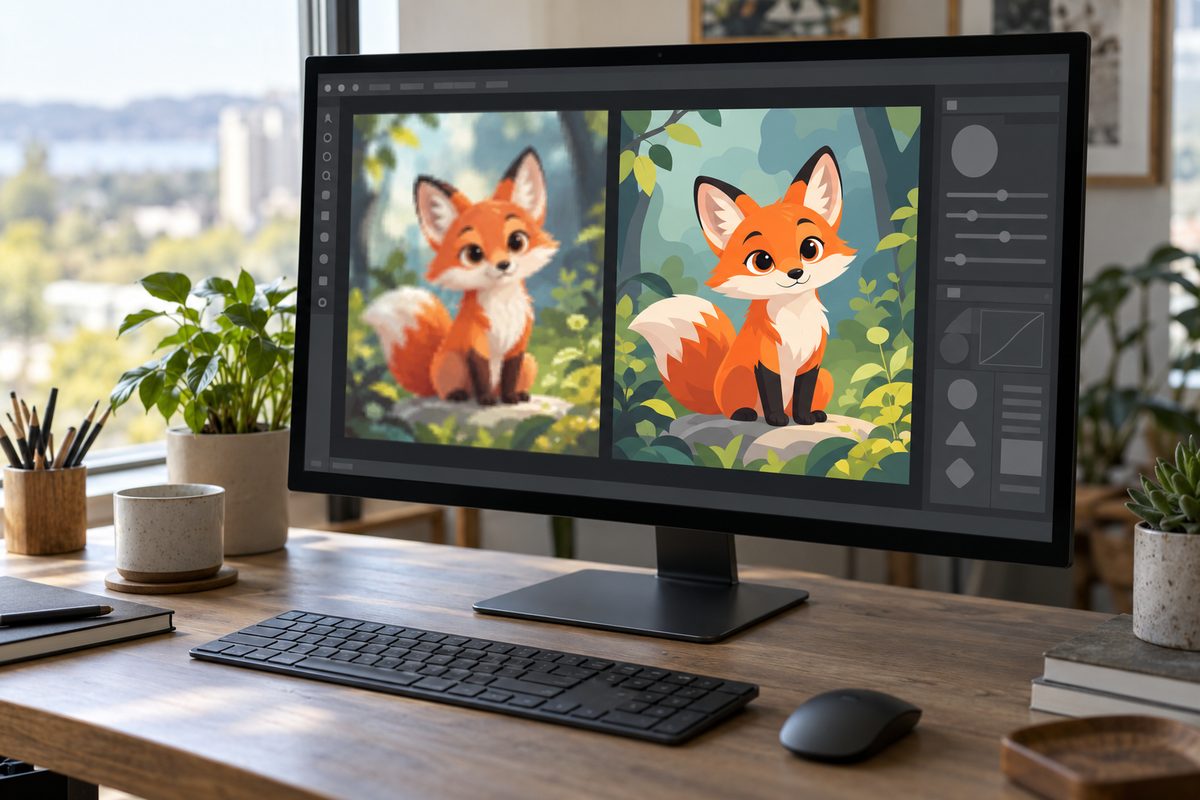
Какой пресет выбрать
| Значок на панели | Что получится |
|---|---|
| Автоцвет (Auto-Color) | Изображение в стиле постера из фото или иллюстрации |
| Интенсивный цвет (High Color) | Подробная фотореалистичная иллюстрация |
| Неинтенсивный цвет (Low Color) | Упрощённая фотореалистичная иллюстрация |
| Градации серого (Grayscale) | Иллюстрация в оттенках серого |
| Черно-белый (Black and White) | Черно-белая иллюстрация |
| Контур (Outline) | Изображение в виде чёрного контура |
В выпадающем списке «Стиль» есть ещё «6 цветов» (6 Colors), «16 цветов» (16 Colors), «Фотография высокой точности» (High Fidelity Photo) и «Фотография низкой точности» (Low Fidelity Photo). Стандартные наборы стоят в квадратных скобках, изменить или удалить их нельзя. Свой набор параметров сохраняют через кнопку «Управление стилями» и пункт «Сохранить как новый стиль».
Параметры трассировки
«Режим» (Mode) задаёт цвет результата. В режиме «Цвет» появляется ползунок «Цвета» с количеством цветов, в режиме «Градации серого» ползунок «Серые». В режиме «Черно-белый» вместо них «Пороговое значение» (Threshold): пиксели светлее порога станут белыми, темнее чёрными, поэтому порогом результат делают темнее или светлее.
«Палитра» (Palette) задаёт набор цветов для трассировки. На палитре «Автоматически» ползунок «Цвета» балансирует простоту и точность: на 0 получится простой результат, на 100 точный. «Ограниченная» оставляет небольшой набор цветов, «Полнотоновая» подходит для фото. «Библиотека документов» берёт группу цветов из библиотеки, созданной на панели «Образцы» (Swatches).
Стрелка рядом с «Дополнительно» (Advanced) открывает остальные настройки:
- «Контуры» (Paths) определяет, насколько точно векторный контур повторяет пиксели. Маленькое значение даёт приблизительную, зато гладкую линию. Если увести «Контуры» до упора вправо, линии становятся бугристыми.
- «Углы» (Corners): чем больше значение, тем больше угловых точек на резких изгибах.
- «Шум» (Noise) задаёт площадь в пикселях, которую трассировка пропускает. Пыль и мусор со скана убирают, поднимая его. Для изображения высокого разрешения пробуйте 20-50, для низкого 1-10.
- «Метод» (Method): «Стык» (Abutting) ставит формы вплотную, у «Наложения» (Overlapping) каждый контур слегка перекрывает соседний.
- «Создать» (Create): «Заливка» (Fills) или «Обводки» (Strokes). С обводками линейный рисунок получится линиями, а не залитыми полосками.
- «Привязать кривые к линиям» (Snap Curves To Lines) выпрямляет почти прямые линии. Используйте для геометрического логотипа или когда фигуры на исходнике слегка повёрнуты.
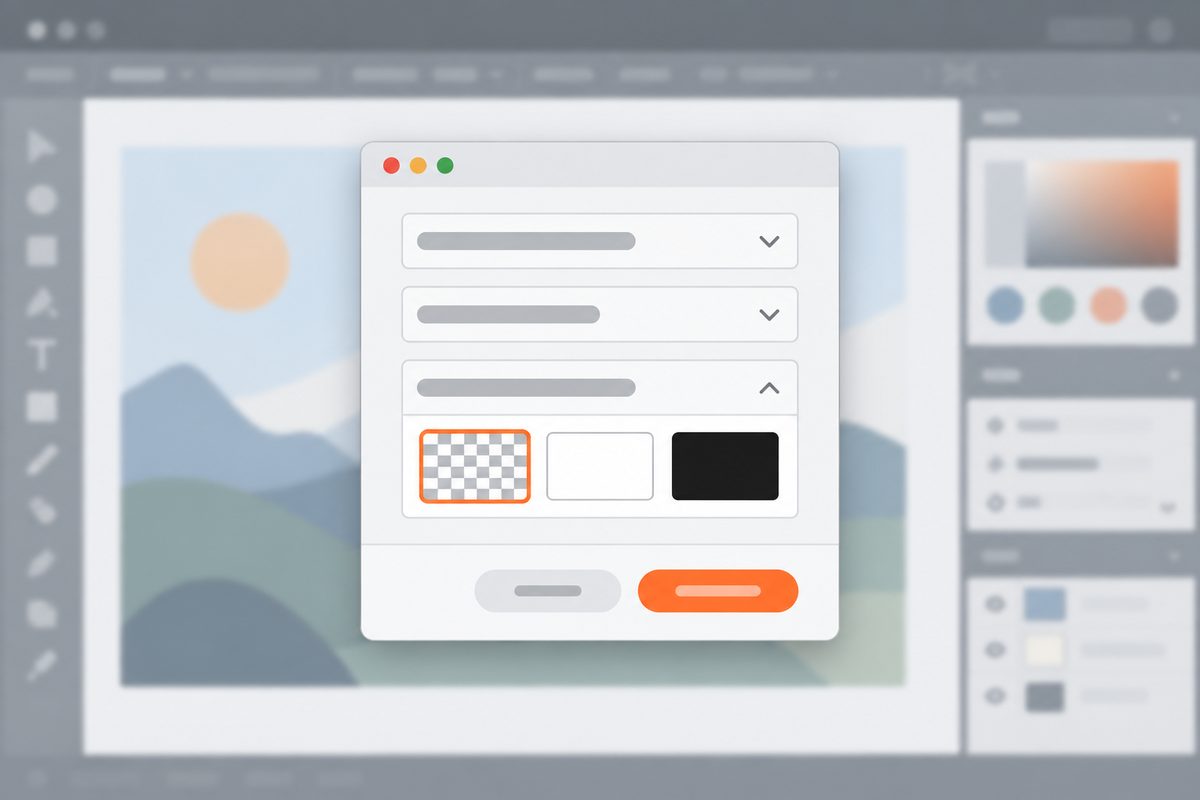
- «Прозрачность» (Transparency) не даёт прозрачному фону картинки превратиться в белую заливку. С палитрой «Ограниченная» для неё нужно не меньше четырёх цветов.
- «Игнорировать цвет» (Ignore Color) пропускает выбранный цвет, например фон. Его нет, если выбраны режим «Градации серого» и метод «Наложение».
Строка «Информация» (Info) внизу показывает количество контуров, опорных точек и цветов. По ней удобно сравнивать варианты: при похожем виде берите тот, где точек меньше, с ним проще работать.
Как перевести логотип в вектор
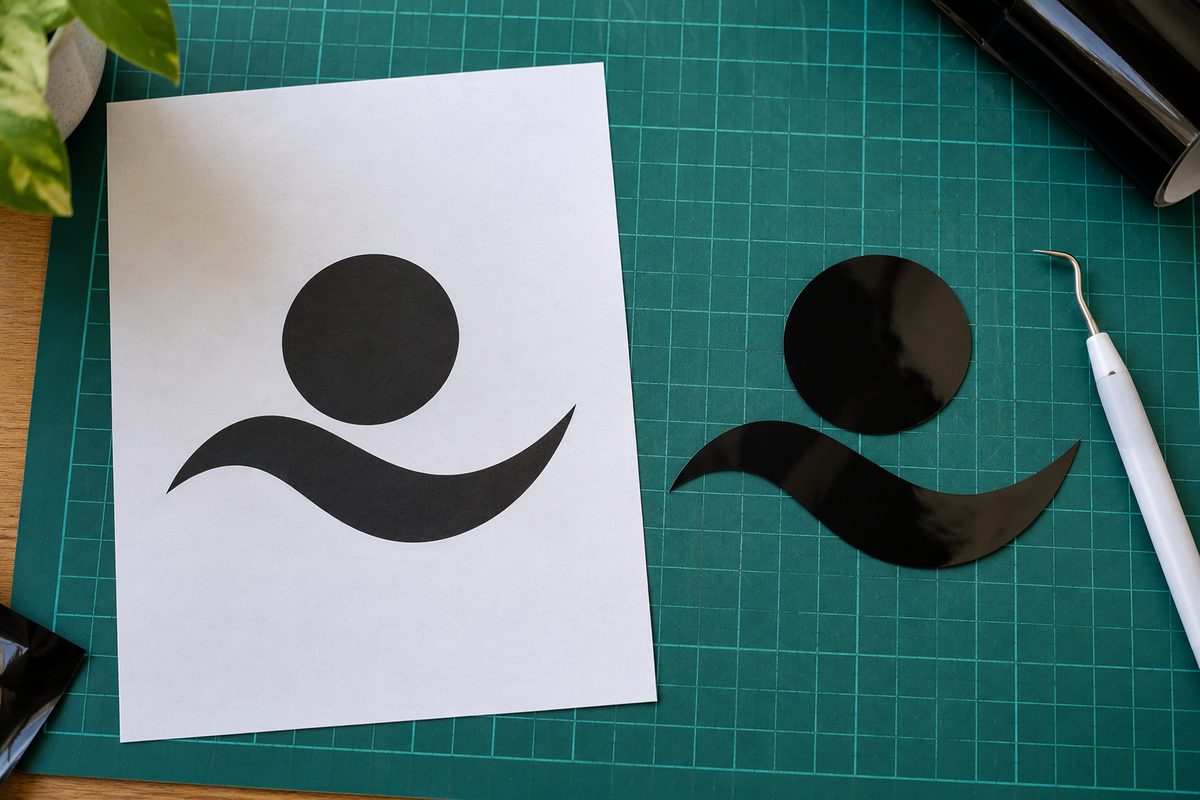
Однотонный логотип на светлом фоне переводится почти без правки:
- Выберите значок «Черно-белый».
- Сдвигайте «Пороговое значение», пока тонкие элементы не станут видны целиком, а фон не очистится.
- Поднимите «Шум», чтобы пропали мелкие точки и пятна.
- Для логотипа из прямых и окружностей отметьте «Привязать кривые к линиям». В улучшенных версиях ровные круги, квадраты и прямоугольники распознаются как динамические фигуры (параметр «Фигуры», Shapes).
- Переведите результат в контуры кнопкой «Разобрать».
Для цветного логотипа используйте «6 цветов» или режим «Цвет» с палитрой «Ограниченная» и задайте «Цвета» по числу цветов в знаке. Чтобы фон не стал отдельным объектом, отметьте «Игнорировать цвет» и выберите цвет фона в палитре цветов. Проверьте по строке «Информация», сколько цветов вышло на самом деле.
Если исходник мелкий или размытый, тонкие детали логотипа трассировка передаёт плохо. Тогда проще перерисовать знак вручную инструментом «Перо» (Pen Tool, P), положив изображение подложкой на заблокированный слой. Надпись в логотипе тоже лучше набрать шрифтом и затем перевести текст в кривые.
Как почистить контуры после разбора
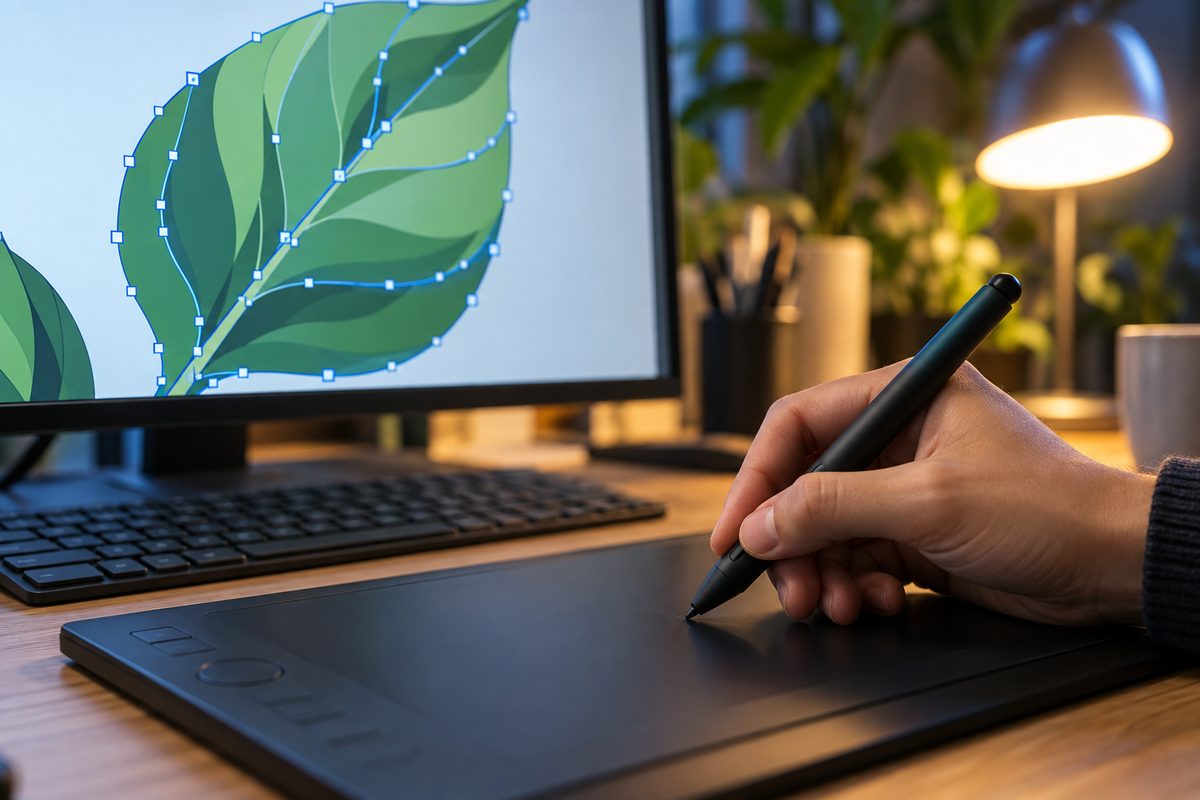
После разбора векторный объект становится группой контуров. Дважды щёлкните по ней, чтобы править формы в режиме изоляции, или разгруппируйте (Shift+Ctrl+G). Лишние точки и мелкие пятна выделяйте инструментом «Частичное выделение» (Direct Selection, A) и удаляйте клавишей Delete. Остальные лишние опорные точки убирает «Объект > Контур > Упростить» (Object > Path > Simplify), а раскрасить контуры можно через «Объект > Быстрая заливка > Создать» (Object > Live Paint > Make).
Если при трассировке был выбран параметр «Градиенты» (Gradients, есть в новых версиях), после разбора их правят инструментом «Градиент», подробнее в статье как сделать градиент в иллюстраторе.
Если удерживать кнопку просмотра исходника, видно, что вектор слегка сдвинут вниз и вправо. Настройками это не исправить, поэтому при точной подгонке под макет выравнивайте векторный объект вручную.
Как сохранить результат
Рабочий файл сохраняйте в формате AI. Для сайта векторная графика экспортируется в SVG через «Файл > Экспорт > Экспортировать как», для печати подойдёт PDF. Параметры каждого формата разобраны в статье как сохранить в иллюстраторе.
Частые ошибки
- Сразу разобрали результат пресета «По умолчанию», а потом часами чистят контуры. В многоцветном изображении ручная правка почти невозможна, настройки поменять быстрее.
- Трассируют фото, чтобы напечатать его крупно. Детали, которых не было в пикселях, векторный формат не добавит.
- Под логотипом с прозрачным фоном появился лишний прямоугольник: не отметили «Прозрачность» или «Игнорировать цвет».
- «Контуры» выкрутили на максимум ради точности и получили бугристые линии.
Вопросы и ответы
Как перевести PNG в вектор в иллюстраторе?
Так же, как JPG: «Файл > Поместить», затем панель «Трассировка изображения». У прозрачного PNG отметьте параметр «Прозрачность», иначе пустой фон может стать белой заливкой.
Как перевести текст в вектор в Illustrator?
В Adobe Illustrator живой текст трассировать не нужно: выделите его и используйте команду «Текст > Преобразовать в кривые» (Type > Create Outlines, Shift+Ctrl+O).
Почему панель трассировки неактивна?
Причин две. Параметры панели работают, только когда выделено растровое изображение или результат трассировки: выделите его инструментом «Выделение» (V). Если результат уже разобран кнопкой «Разобрать», настройки трассировки к нему не применить, вернуться можно только отменой (Ctrl+Z).
Нужен ли Photoshop, чтобы перевести изображение в вектор?
Нет, трассировка целиком делается в Adobe Illustrator. Photoshop пригодится для подготовки исходника: вырезать объект из фона и убрать плавные переходы.