Чтобы сделать логотип в иллюстраторе, нарисуйте круги и прямоугольники, сложите и вычтите их на панели Pathfinder или инструментом «Создание фигур» (Shape Builder), добавьте название и покрасьте глобальными цветами. Потом на соседних артбордах (в русской версии они называются монтажными областями) сделайте чёрную версию и выворотку, проверьте, как логотип выглядит в маленьком размере, и выгрузите векторный SVG и PNG.
Названия меню по-русски взяты из русской справки Adobe, в программе мы их не проверяли: в вашей версии программы подписи могут отличаться, поэтому рядом стоят английские. Сочетания клавиш даны для Windows, на Mac вместо Ctrl нажимайте Cmd, вместо Alt Option.
- Перед Illustrator: задача и эскиз
- Шаг 1. Создание документа и настройка артборда
- Шаг 2. Базовые формы: инструменты «Прямоугольник» и «Эллипс»
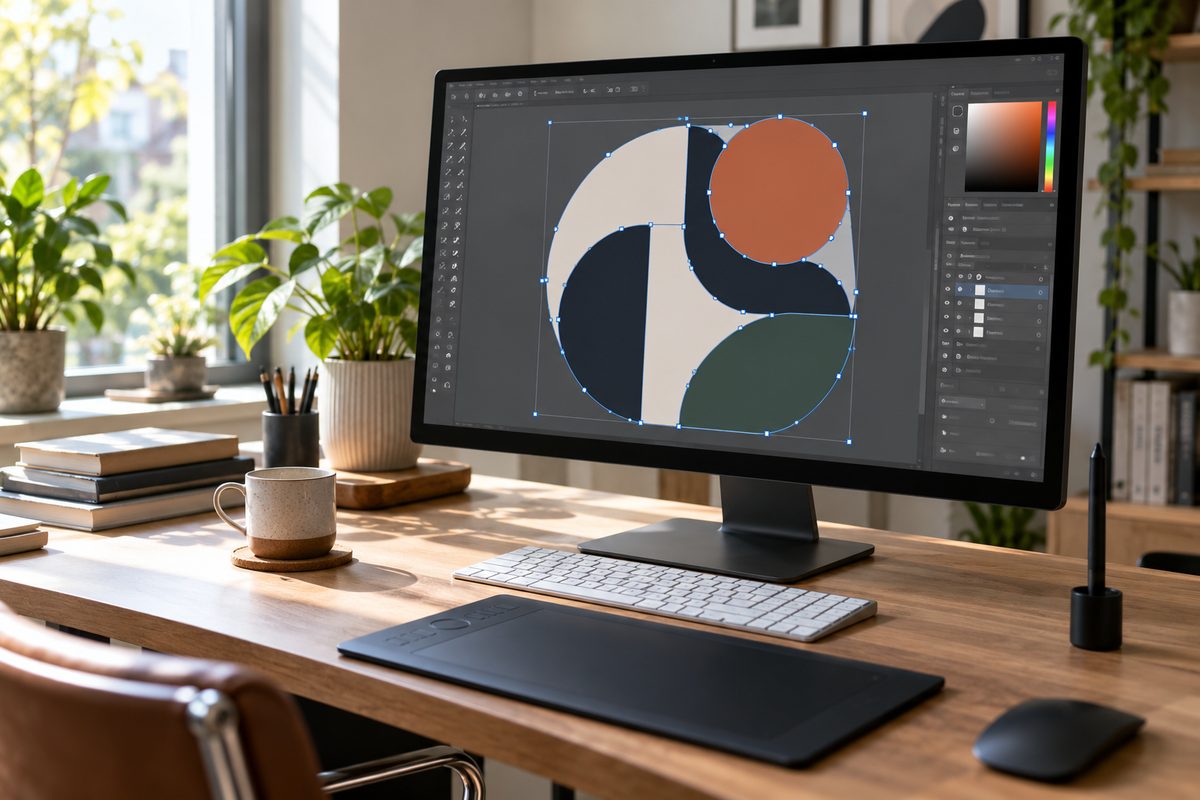
- Шаг 3. Создание знака в Illustrator: Pathfinder и Shape Builder
- Панель «Обработка контуров» (Pathfinder)
- Инструмент «Создание фигур» (Shape Builder)
- Шаг 4. Текстовая часть и шрифты в Illustrator
- Шаг 5. Цвет логотипа в Illustrator: глобальные образцы и перекраска
- Шаг 6. Создание версий логотипа: цветная, чёрная, выворотка
- Охранное поле и минимальный размер
- Проверка логотипа в малом размере
- Экспорт логотипа из Illustrator в SVG и PNG
- Частые ошибки новичков
- Частые вопросы
- Можно ли сделать логотип в Illustrator без навыков рисования?
- Как сделать чёрно-белый логотип в иллюстраторе?
- В каких форматах отдавать логотип заказчику?
- Чем Pathfinder отличается от Shape Builder?
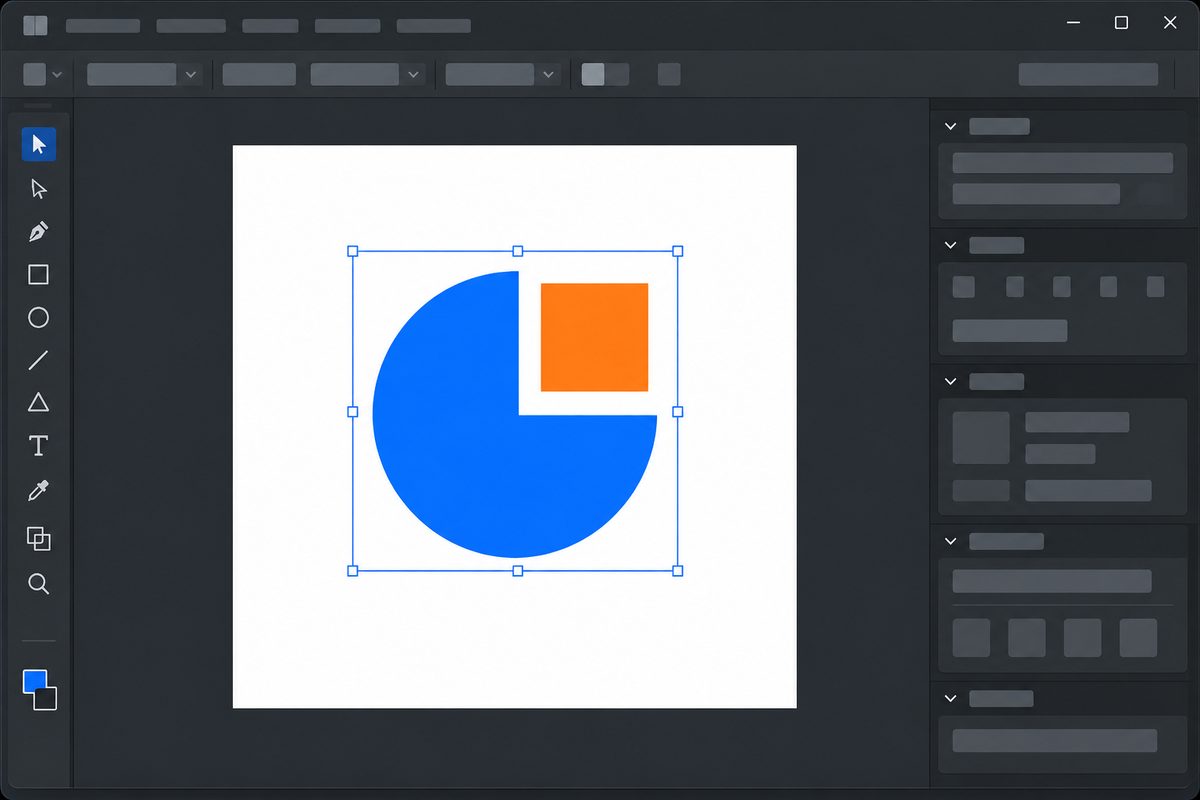
Перед Illustrator: задача и эскиз
Сначала определите места использования логотипа: аватар в соцсетях, шапка сайта, вывеска, визитка. От этого зависят цветовой режим документа и минимальный размер. Варианты удобнее набросать карандашом на бумаге, а в Adobe Illustrator перенести выбранный эскиз.
Если логотип строится по модульной сетке, после создания документа настройте её по статье о том, как сделать сетку в иллюстраторе; там же показаны направляющие.
Шаг 1. Создание документа и настройка артборда
- Запустите Adobe Illustrator и нажмите Ctrl+N («Файл > Новый», File > New). Откроется диалог «Новый документ».
- Выберите вкладку «Брендинг» (Branding) или любую другую с подходящим стилем.
- На панели «Сведения о стиле» (Preset Details) установите ширину и высоту артборда (Width, Height) и единицы измерения.
- В поле Artboard поставьте 3: на трёх артбордах поместятся цветной, чёрный и белый варианты.
- В Color Mode выберите RGB Color, если логотип нужен в первую очередь для экранов, или CMYK Color для печати.
В созданном документе поместите сфотографированный эскиз: File > Place (Shift+Ctrl+P). Дважды щёлкните миниатюру его слоя в панели «Слои» (Layers, F7) и в окне «Параметры слоя» (Layer Options) включите «Блокировку» (Lock). Затем нажмите в той же панели «Создать новый слой» (Create New Layer): новый слой появится поверх, на нём и обводите эскиз формами, а сам эскиз останется на месте.
Шаг 2. Базовые формы: инструменты «Прямоугольник» и «Эллипс»
Инструмент «Эллипс» (Ellipse Tool, L) рисует овал, с зажатым Shift получится круг. «Прямоугольник» (Rectangle Tool, M) с Shift даёт квадрат, а с Alt форма строится от центра. Точный размер вводят в полях ширины и высоты на панели «Свойства» (Properties). Готовые объекты выделяйте инструментом «Выделение» (Selection Tool, V), несколько добавляйте щелчком с Shift.
Шаг 3. Создание знака в Illustrator: Pathfinder и Shape Builder
Панель «Обработка контуров» (Pathfinder)
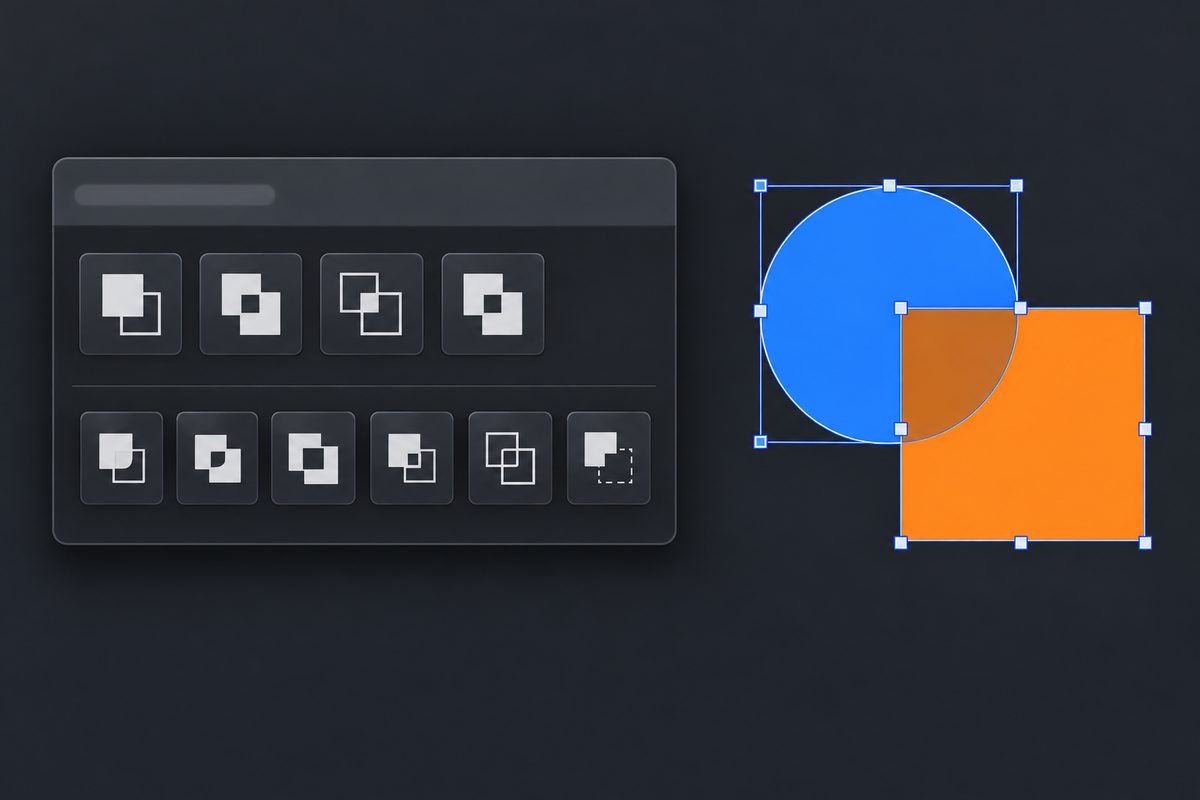
Откройте Window > Pathfinder («Окно > Обработка контуров») или нажмите Shift+Ctrl+F9. Выделите объекты и нажмите нужную кнопку:
| Кнопка | Что получится |
|---|---|
| Unite («Объединение») | Один объект с единым контуром, оформление и эффекты берутся у самого верхнего |
| Minus Front («Вычитание верхней области») | Верхние формы исчезают и вырезают себя из самой нижней |
| Intersect | Остаётся только общая часть; при нескольких отдельных пересечениях не работает |
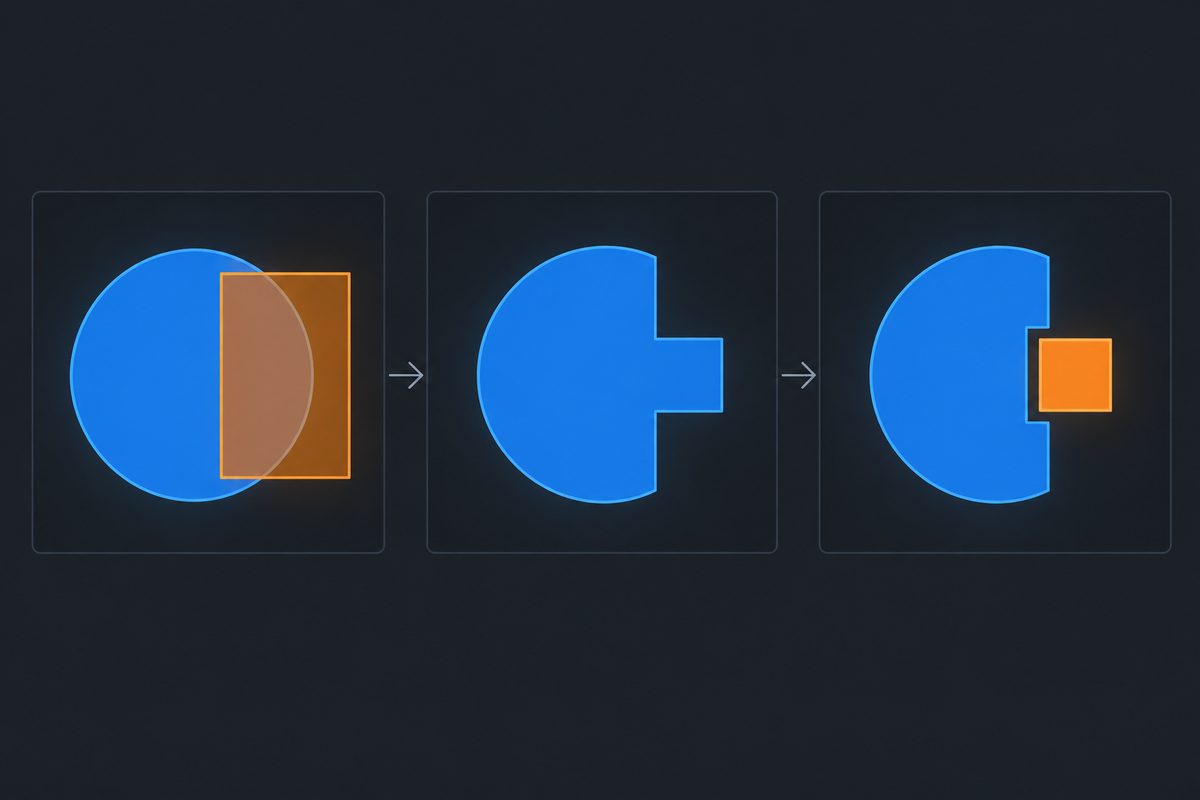
Пример: положите прямоугольник поверх круга так, чтобы он закрывал правую четверть, выделите оба и примените Minus Front. Останется круг со срезанным краем, прямоугольник исчезнет. В русском переводе так же, «Объединением», названа кнопка Merge той же панели, а она снимает обводку со всех объектов, поэтому ориентируйтесь на английское название.
Инструмент «Создание фигур» (Shape Builder)
- Выделите формы инструментом «Выделение».
- Нажмите Shift+M.
- Протяните курсор через части, которые нужно слить, и отпустите кнопку мыши. Они станут одним объектом с оформлением того, с которого вы начали движение.
- Лишнюю замкнутую часть удалите щелчком с Alt.
Из двух пересекающихся кругов так получается полумесяц: выделите оба, возьмите Shape Builder и тем же щелчком с Alt уберите сначала общую часть, затем остаток второго круга. Мы советуем собирать логотип из простых форм, а «Перо» (Pen Tool, P) с его опорными точками оставить для кривых, которые из форм не собрать.
Шаг 4. Текстовая часть и шрифты в Illustrator
Добавьте название бренда или компании: возьмите инструмент «Текст» (Type Tool, T), щёлкните рядом со знаком и наберите текст. Шрифт и кегль задают в палитре «Символ» (Character, Ctrl+T). Когда надпись утверждена, переведите её в кривые (Type > Create Outlines): на компьютере, где этого шрифта нет, Illustrator при открытии файла покажет окно отсутствующих шрифтов (Missing Fonts). Как это правильно сделать и зачем хранить копию с живым текстом, разобрано в статье как перевести текст в кривые в иллюстраторе.
Шаг 5. Цвет логотипа в Illustrator: глобальные образцы и перекраска
Цвета логотипа используйте только из панели Swatches. Откройте Window > Swatches («Окно > Образцы»), щёлкните значок «Новый образец» (New Swatch) и включите «Глобальный» (Global). Глобальный цвет обновляется автоматически во всей иллюстрации: поменяли оттенок в образце, и он сменился везде, где применён.
Подобрать палитру удобно на копии: перетащите логотип инструментом «Выделение» с зажатым Alt, выделите копию и выберите «Редактирование > Редактировать цвета > Перекрасить графический объект» (Edit > Edit Colors > Recolor Artwork). На цветовом круге видны все цвета выделенного объекта: перетаскивайте цветовые точки или выберите в списке «Библиотека цветов» (Color Library) образцы документа, группу образцов или один из готовых наборов цветов.
Шаг 6. Создание версий логотипа: цветная, чёрная, выворотка
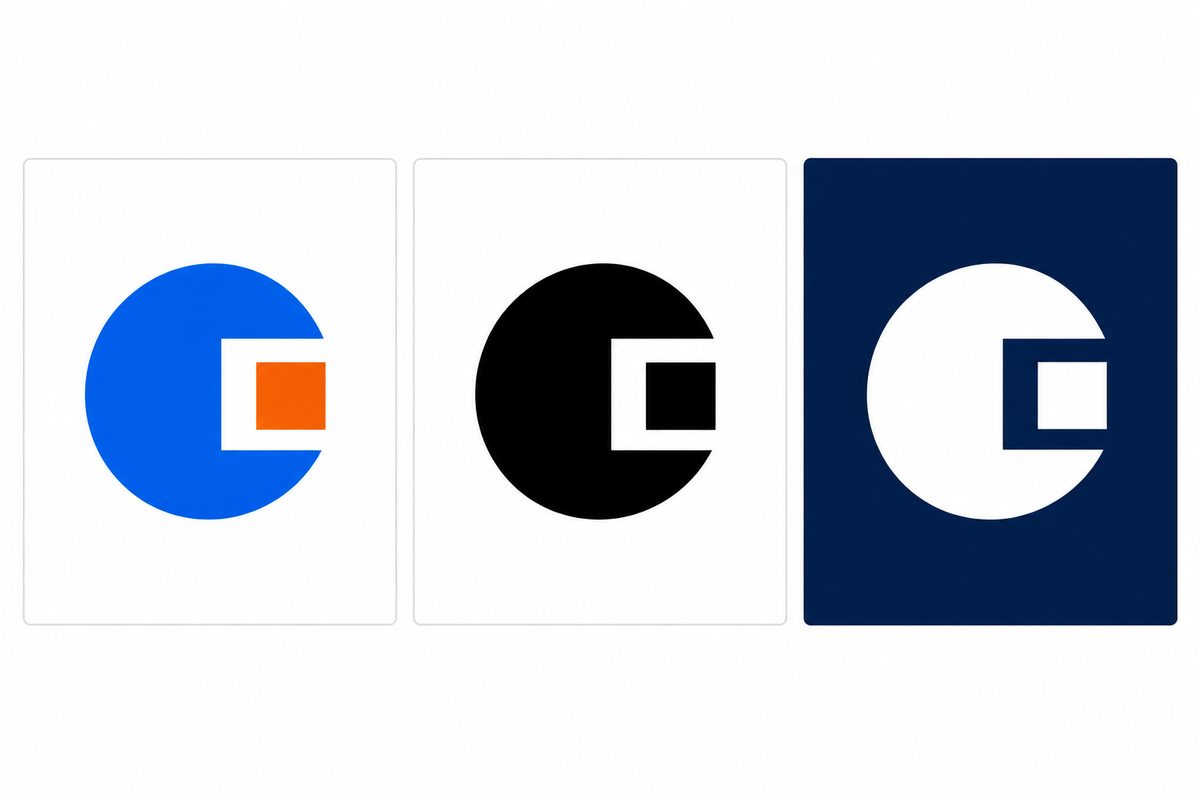
Инструментом «Выделение» перетащите логотип на второй артборд с зажатым Alt: Illustrator оставит оригинал на месте и создаст дубликат. Добавьте Shift, чтобы движение шло строго по горизонтали. Так же сделайте копию на третьем.
- Для одноцветной версии используйте на всех частях дубликата отдельный чёрный образец. Не меняйте для этого глобальный цвет: он сменится во всей иллюстрации, и цветной логотип тоже станет чёрным. Команда Convert to Grayscale из того же меню Edit > Edit Colors даёт версию в градациях серого, а не одноцветную.
- Для выворотки, то есть белого логотипа на тёмном, нарисуйте прямоугольник размером с артборд, залейте тёмным и отправьте вниз (Shift+Ctrl+[), затем назначьте логотипу белый цвет.
Охранное поле и минимальный размер
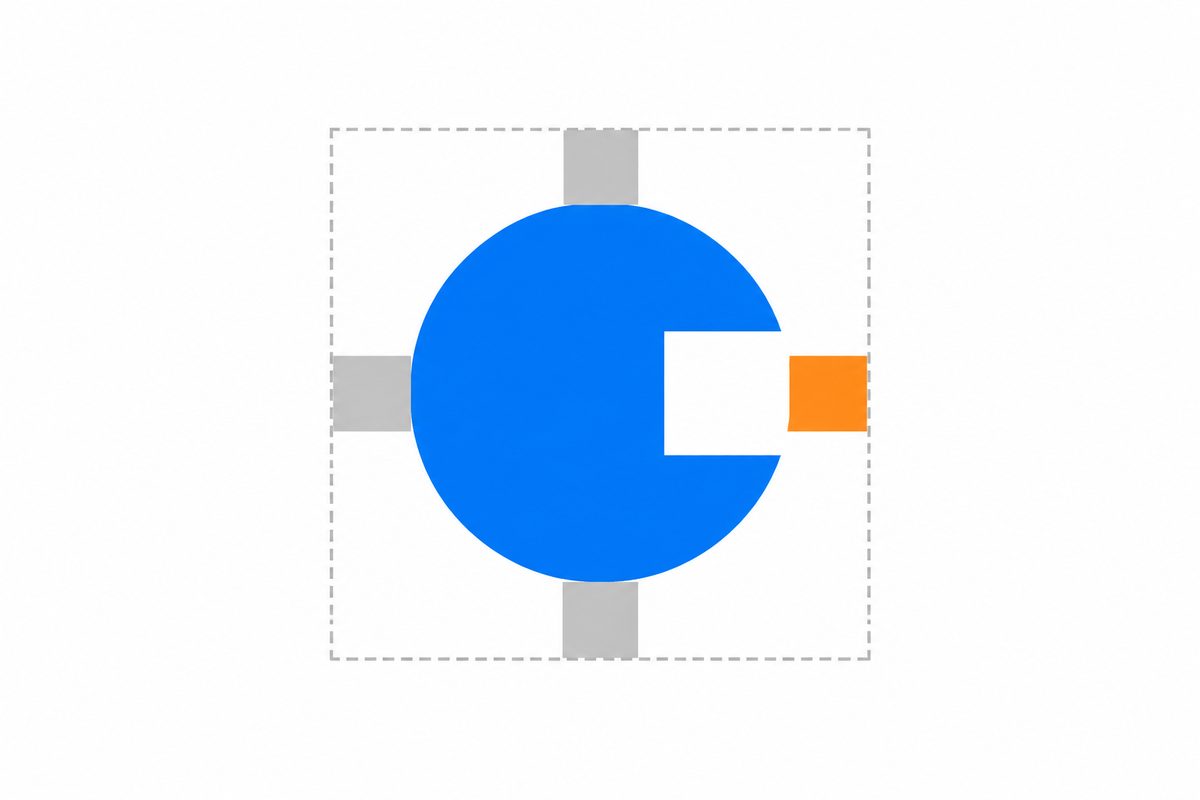
Эти правила задаёт дизайнер в брендбуке, Adobe Illustrator их не знает. Охранное поле: пустое место вокруг логотипа, куда не должны заходить текст и другие элементы дизайна. Его меряют деталью самого логотипа: в одном брендбуке это высота заглавной буквы названия, в другом удвоенная высота символа. Нарисуйте вокруг логотипа прямоугольник с таким отступом и сделайте обводку пунктиром, как в статье про обводку в иллюстраторе: получится схема для брендбука.
Минимальный размер записывают числом, иногда двумя: в пикселях для экрана и в миллиметрах для печати. В одном из брендбуков, например, высота символа логотипа не должна быть меньше 12 px или 5 мм.
Проверка логотипа в малом размере
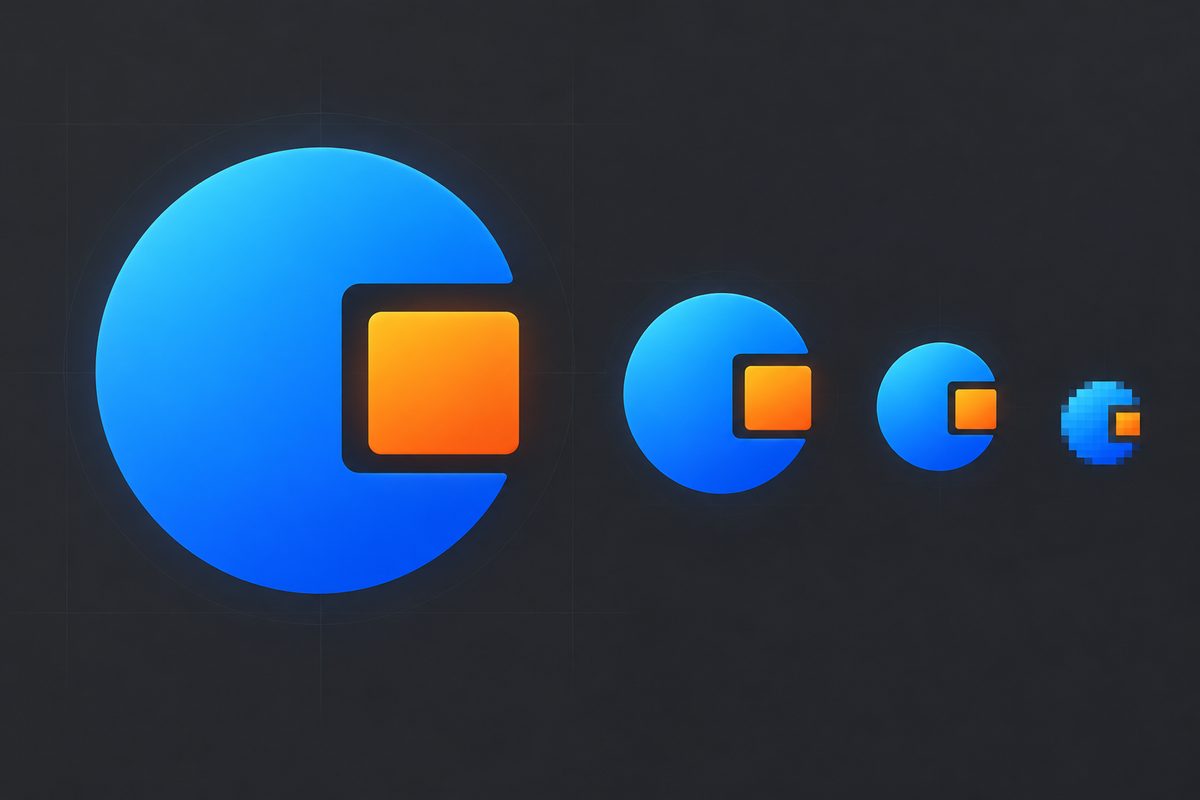
- Выделите дубликат логотипа и откройте Window > Transform («Окно > Трансформировать»).
- Если в логотипе есть обводка, в меню панели включите «Масштабировать обводки и эффекты» (Scale Strokes & Effects), чтобы линии уменьшались вместе с формой.
- Включите значок пропорций и введите ширину в поле W («Ш»), например размер аватара или иконки сайта.
- Установите масштаб 100 % (Ctrl+1) и включите Alt+Ctrl+Y: режим «Просмотр в виде пикселов» (Pixel Preview) покажет логотип растрированным, как на экране.
Если тонкие линии слиплись, а мелкий просвет пропал, упрощайте формы до сдачи заказчику.
Экспорт логотипа из Illustrator в SVG и PNG
Все версии можно выгрузить разом. В «Файл > Экспорт > Экспорт для экранов» (File > Export > Export for Screens, Alt+Ctrl+E) на вкладке «Монтажные области» отметьте три артборда и форматы SVG и PNG, для PNG задайте масштаб 2x или 3x и нажмите «Экспорт монтажной области».
Если нужно выгрузить отдельные объекты, а не монтажные области целиком, используйте панель «Экспорт ресурсов» (Asset Export):
- Сгруппируйте каждую версию (Ctrl+G), щёлкните по ней правой кнопкой и выберите «Сбор для экспорта > Как один ресурс» (Collect for Export > As Single Asset). В ресурс попадает то, что выделено: у выворотки сгруппируйте логотип вместе с тёмным прямоугольником, если фон нужен в файле, или соберите один белый логотип, если фона в файле быть не должно.
- Откройте Window > Asset Export. Экспортируются только миниатюры с рамкой, щелчок снимает или ставит выбор.
- Задайте форматы и масштабы, нажмите «Экспорт» (Export).
После экспорта Illustrator раскладывает файлы по подпапкам 1x, 2x, SVG; если они не нужны, снимите в меню панели флажок «Создать подпапки» (Create Subfolders). Ресурс связан с документом: правки логотипа панель подхватывает сама. Исходный файл храните в AI, а параметры PNG и SVG смотрите в статье о том, как сохранить в иллюстраторе. Для заставки к видео пригодится анимация логотипа в After Effects.
Частые ошибки новичков
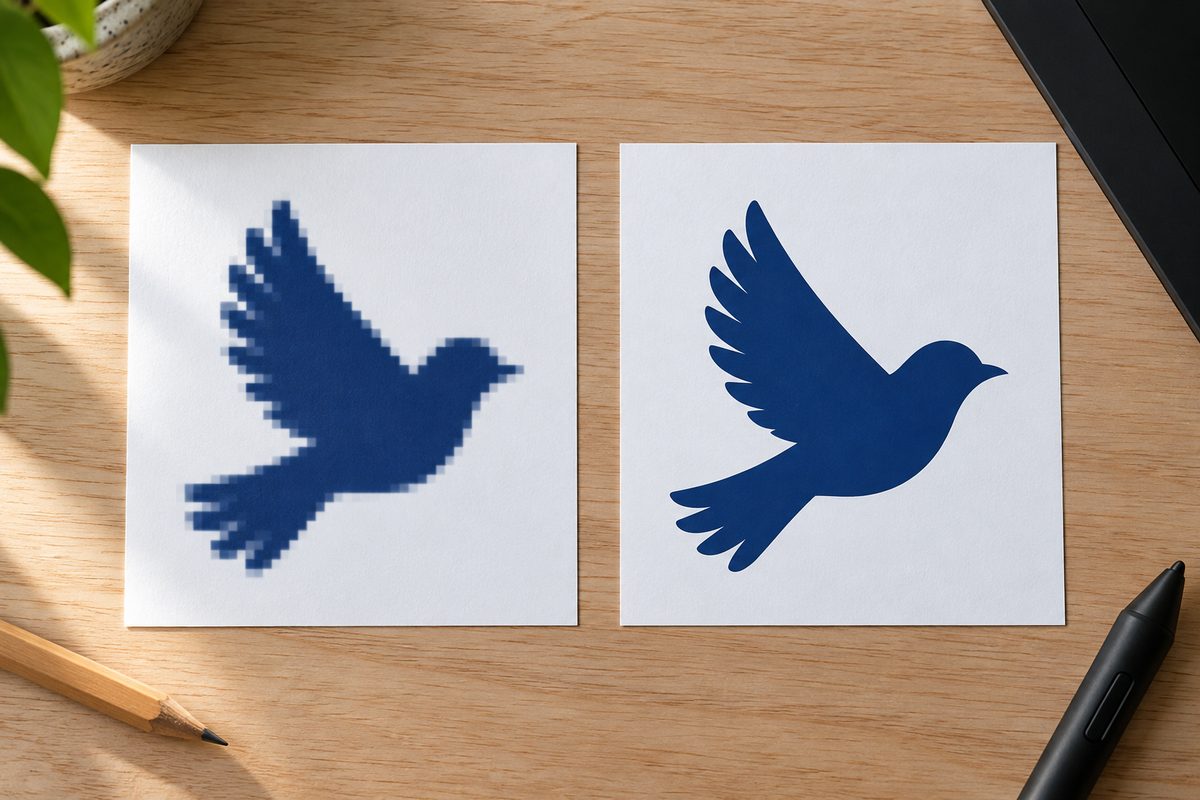
- Логотип собран из растровой картинки: при увеличении у него видны пиксели.
- Надпись оставили живым текстом и отправили файл заказчику без шрифта.
- Одноцветную версию сделали правкой глобального цвета, и цветной логотип изменился вместе с ней.
- Логотип проверили только на весь экран, а в аватаре мелкие детали слились.
- Merge применили к формам с обводкой, и она пропала.
Частые вопросы
Можно ли сделать логотип в Illustrator без навыков рисования?
Да. Простой знак можно собрать из кругов и прямоугольников с помощью Pathfinder и Shape Builder, а перо понадобится только для отдельных кривых.
Как сделать чёрно-белый логотип в иллюстраторе?
Для одноцветной версии скопируйте логотип на отдельный артборд и залейте все части одним чёрным образцом. Для варианта в градациях серого выделите копию и выберите Edit > Edit Colors > Convert to Grayscale: цвета превратятся в оттенки серого.
В каких форматах отдавать логотип заказчику?
Исходный AI, векторный SVG для сайта, PNG для соцсетей и презентаций, PDF для типографии. Каждую версию (цветную, одноцветную и выворотку) лучше отдать отдельными файлами.
Чем Pathfinder отличается от Shape Builder?
Pathfinder применяет одну операцию ко всем выделенным объектам сразу: объединить, вычесть, оставить пересечение. Shape Builder работает по частям: вы сами выбираете, какие слить, а какие стереть.