Чтобы сохранить в иллюстраторе работу, которую вы ещё будете править, используйте формат AI: «Файл > Сохранить» (File > Save, Ctrl+S). Для других программ из исходника экспортируют изображения и документы: PNG, JPG и SVG через «Файл > Экспорт > Экспортировать как» (File > Export > Export As), PDF для печати через «Файл > Сохранить копию» (File > Save a Copy).
Горячие клавиши даны для Windows, на Mac вместо Ctrl нажимайте Cmd, вместо Alt Option. Названия меню по русской версии Adobe Illustrator 2025-2026, английские в скобках.
| Задача | Команда | Формат |
|---|---|---|
| Продолжить работу позже | Сохранить | AI |
| Логотип или иконка без фона | Экспортировать как | PNG |
| Изображение для соцсети или сайта | Экспортировать как | JPG или PNG |
| Иконки для приложения в нескольких размерах | Экспорт для экранов | PNG, SVG |
| Векторная графика на сайт | Экспортировать как | SVG |
| Доработка в Photoshop | Экспортировать как | PSD |
| Макет в типографию | Сохранить копию | |
| Передать проект другому дизайнеру | Упаковать | папка с AI, шрифтами и связями |
- Как сохранить файл в формате AI
- Сохранить как и Сохранить копию
- Сохранить или экспортировать
- Как сохранить в иллюстраторе в PNG и JPG
- Разрешение и размер в пикселях
- PNG с прозрачным фоном
- JPG в хорошем качестве
- Экспорт для экранов
- Экспорт в Photoshop (PSD)
- PDF: два пути
- Как подготовить макет к печати
- SVG для сайта
- Частые ошибки
- Вопросы и ответы
- Какие горячие клавиши сохранения в Illustrator?
- Как сохранить в иллюстраторе без потери качества?
- Как сохранить логотип в иллюстраторе?
- Почему файл .ai не открывается в старой версии Illustrator?
Как сохранить файл в формате AI
- Выберите «Файл > Сохранить».
- При первом сохранении нового документа откроется окно «Сохранить в Creative Cloud» (Save to Creative Cloud). Чтобы работа легла на диск, нажмите «На вашем компьютере» (On your computer). Иначе получится облачный документ с расширением .aic.
- Введите имя, укажите папку и формат Adobe Illustrator (*.AI), нажмите «Сохранить» (Save).
- В диалоговом окне «Параметры Illustrator» (Illustrator Options) оставьте последнюю версию программы и нажмите OK.
Дополнительные настройки в этом окне:
- «Версия» (Version). Старая версия Illustrator пригодится, если заказчик работает в ней. Некоторые данные при этом изменятся, Illustrator перечислит их в предупреждении внизу окна.
- «Создать PDF-совместимый файл» (Create PDF Compatible File) обеспечивает совместимость с другими программами Adobe. Если галочку снять, фоновая запись отключится.
- «Включить связанные файлы» (Include Linked Files) встраивает внутрь вставленные по ссылке изображения. Размер файла увеличивается, зато при переносе на другой компьютер связи не потеряются.
- «Сохранить каждую монтажную область в отдельный файл» (Save Each Artboard To A Separate File) доступен при выборе старой версии. Кроме отдельных файлов появится общий со всеми областями.
Illustrator сохраняет исходник в фоне: работать можно дальше, ход процесса показывает значок на панели меню. SVG, EPS и PDF программа пишет обычным способом и ждёт окончания записи.
Сохранить как и Сохранить копию
«Сохранить как» (Save As, Shift+Ctrl+S) создаёт новый файл и переключает работу на него. Если так сохранить макет в PDF, на экране окажется он, а исходник останется без последних правок. «Сохранить копию» (Save a Copy, Alt+Ctrl+S) кладёт на диск копию, а на экране остаётся исходник. Для форматов PDF, EPS и SVG эта команда удобнее.
Сохранить или экспортировать
Форматы AI, PDF, EPS и SVG называют родными: они содержат всю информацию Illustrator, и после повторного открытия работу можно править дальше. Для PDF и SVG это верно при включённом пункте «Сохранять возможность редактирования в программе Illustrator» (Preserve Illustrator Editing Capabilities). PNG, JPG, TIFF, WebP, PSD и остальные форматы из «Экспортировать как» не родные, их используют для готового результата: открыв такой экспорт снова в Illustrator, вы получите растровые изображения или урезанный вектор, где часть эффектов уже не изменить.
Как сохранить в иллюстраторе в PNG и JPG
- Выберите «Файл > Экспорт > Экспортировать как».
- В поле «Тип файла» (Save as type, на Mac Format) установите PNG или JPEG.
- Включите «Использовать монтажные области» (Use Artboards). Вариант «Все» (All) выгрузит каждую монтажную область отдельным файлом, «Диапазон» (Range) только указанные, например 1-3.
- Нажмите «Экспорт» и настройте параметры формата.
Если флажок «Использовать монтажные области» снят, Illustrator берёт все объекты, в том числе лежащие за краем монтажной области. Забытая точка или пустое текстовое поле сбоку увеличат размер изображения и сдвинут рисунок. Использовать этот режим стоит, когда нужен просто рисунок без пустых полей: результат обрежется по крайним объектам.
Разрешение и размер в пикселях
Разрешение в окне параметров PNG и JPEG задаётся в ppi: «Экран» (Screen) 72, «Среднее» (Medium) 150, «Высокое» (High) 300 или своё значение. При 72 ppi один пункт документа становится одним пикселем: монтажная область 1080 x 1080 даст изображение 1080 x 1080. При 300 ppi размер вырастет в 300/72, то есть примерно в 4,17 раза: из 1000 пикселей получится 4167. Для соцсетей и сайта достаточно использовать 72 ppi, если монтажная область сразу нужного размера. Поднимать разрешение до 300 ppi имеет смысл для печати.
«Сглаживание» (Anti-aliasing) убирает лесенку по краям. В списке три варианта: оптимизация для текста (Type Optimized) подходит надписям, оптимизация для графики (Art Optimized) рисункам, а для пиксель-арта выбирайте «Нет» (None), так края останутся резкими.
PNG с прозрачным фоном
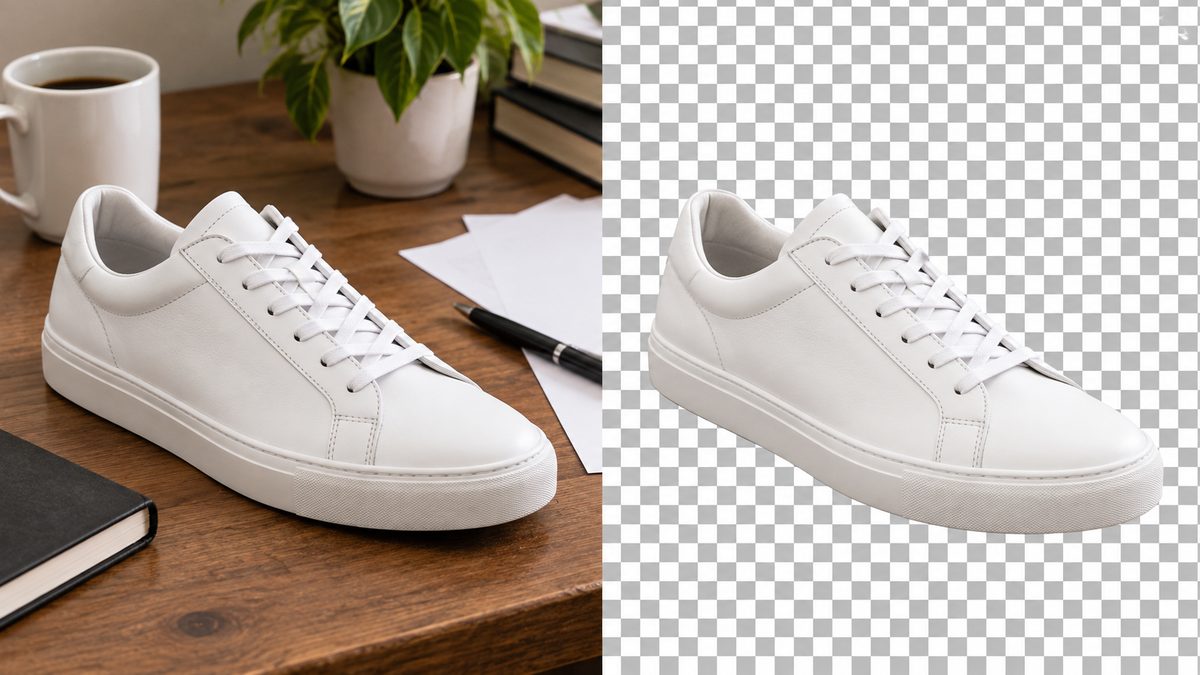
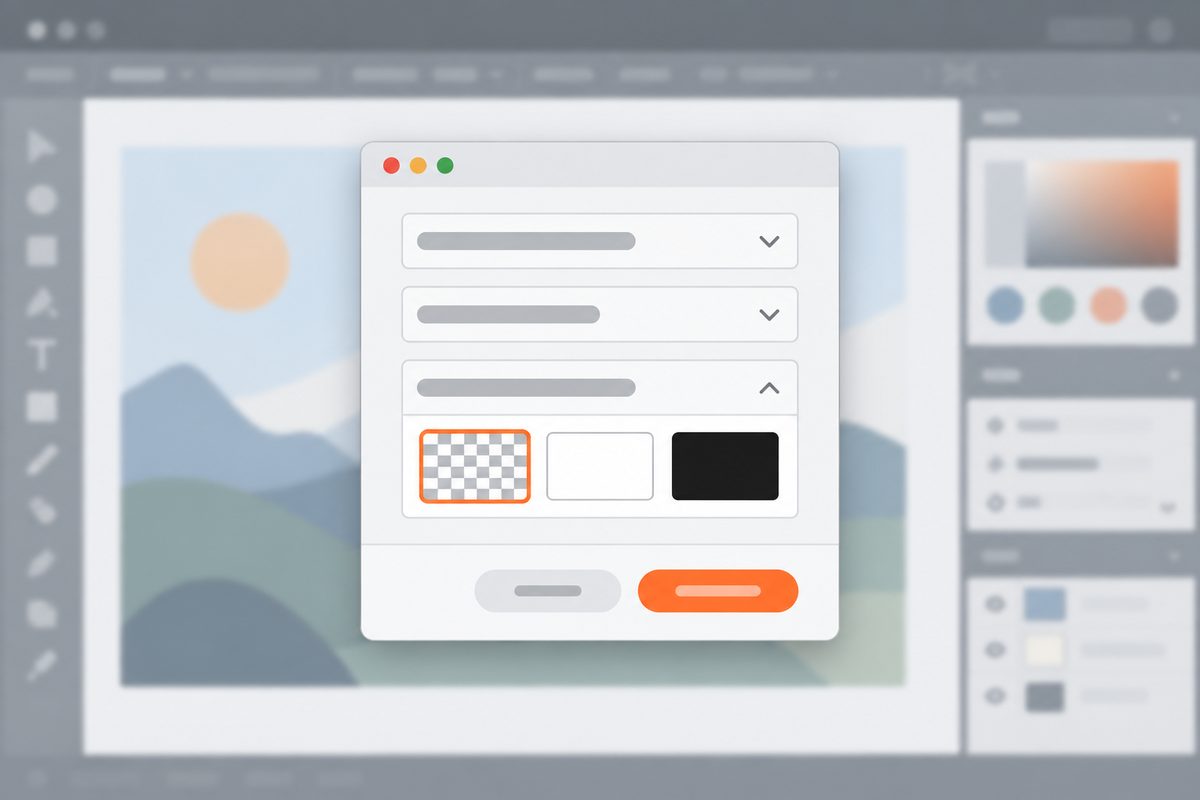
В параметрах PNG найдите «Цвет фона» (Background Color) и выберите «Прозрачный» (Transparent). «Белый» и «Черный» зальют пустые места цветом. Если под рисунком лежит белый прямоугольник-подложка, прозрачного фона не будет: удалите или скройте его перед выгрузкой.
JPG в хорошем качестве
У JPEG в параметрах есть цветовая модель, качество (шкала от 0 до 10) и метод сжатия. Для интернета используйте модель RGB, качество 8-10 и метод «Базовый (стандартный)», его поддерживает большинство браузеров. JPG не хранит прозрачность, а сжатие размывает мелкий текст, поэтому логотипы и макеты с надписями лучше отдавать в формате PNG. Каждое пересохранение JPEG добавляет артефакты, так что следующую версию делайте снова из исходного файла.
Экспорт для экранов
«Экспорт для экранов» (Export for Screens, Alt+Ctrl+E) позволяет за один раз выгрузить несколько монтажных областей или отдельных элементов в нескольких форматах и размерах. Это самый быстрый способ для иконок, баннеров одной серии и элементов интерфейса, когда дизайн приложения нужен разработчикам в разных размерах.
- Выберите «Файл > Экспорт > Экспорт для экранов».
- На вкладке «Монтажные области» (Artboards) отметьте нужные. Вариант «Документ полностью» (Full Document) выгрузит всё одним изображением.
- Справа задайте масштаб (1x, 2x, 3x, 0.5x и другие), суффикс к имени файла и формат: PNG, JPEG, SVG, PDF, WebP или TIFF.
- Чтобы использовать ещё один формат или размер, добавьте строку кнопкой «Добавить масштаб» (Add Scale).
- Укажите папку и нажмите «Экспорт монтажных областей» (Export Artboards).
Для мобильных приложений удобно использовать кнопки iOS и Android: они автоматически добавляют наборы масштабов, которые обычно нужны разработчикам этих платформ. Для каждого масштаба Illustrator создаёт подпапку 1x, 2x, 3x. Если подпапки лишние, снимите флажок «Создать подпапки» (Create Subfolders).
Отдельные элементы сначала собирают на панель «Окно > Экспорт ресурсов» (Window > Asset Export): правая кнопка мыши по объекту, «Сбор для экспорта» (Collect for Export). После правки рисунка ресурс на панели обновится сам, повторная выгрузка займёт пару кликов.
Экспорт в Photoshop (PSD)
Если рисунок предстоит доработать в Photoshop, используйте «Экспортировать как» с форматом PSD. Параметр «Записать слои» (Write Layers) переносит группы, составные фигуры и вложенные слои отдельными редактируемыми слоями Photoshop. Слои глубже пяти уровней вложенности объединятся в один. «Сведенное изображение» (Flat Image) склеит всё в один растровый слой, зато внешний вид останется точным. Цветовую модель лучше оставить прежней: после смены RGB на CMYK или обратно доступно только сведенное изображение.
PDF: два пути
У «Сохранить копию» стиль по умолчанию «Illustrator по умолчанию», у «Экспортировать как» «Наименьший размер файла».
| Сохранить копию или Сохранить как | Экспортировать как | |
|---|---|---|
| Результат | документ, который Illustrator откроет без потерь | документ небольшого размера, цвета в sRGB |
| Для чего | правки, печать | согласование по почте |
В «Экспортировать как» этот формат появился в версии 28.6 (2024), в более ранних только через сохранение. Illustrator запоминает последний выбранный стиль, поэтому перед записью проверяйте настройки. Для типографии такой вариант со стилем по умолчанию не подходит: «Наименьший размер файла» переводит все цвета в sRGB.
- Выберите «Файл > Сохранить копию» и формат Adobe PDF.
- Если монтажных областей несколько, выберите «Все», и они станут страницами одного документа, или задайте диапазон.
- В следующем окне укажите стиль в списке «Стиль Adobe PDF» (Adobe PDF Preset) и подтвердите.
Как подготовить макет к печати
Типография обычно требует конкретные настройки, начните с них. Если требований нет, подготовьте макет так.
- Цветовой режим: «Файл > Цветовой режим документа > Цвет CMYK» (File > Document Color Mode > CMYK Color). Перевод из RGB в конце работы меняет яркие цвета, поэтому режим лучше выбрать при создании документа.
- Выпуск за обрез (Bleed): «Файл > Параметры документа» (File > Document Setup, Alt+Ctrl+P). Размер выпуска чаще всего просят 3 мм с каждой стороны, фон у края тяните до красной рамки выпуска.
- Текст в кривые: выделите всё и выберите «Текст > Преобразовать в кривые» (Type > Create Outlines, Shift+Ctrl+O). Перед этим оставьте вариант с живым текстом, иначе в будущем надпись не поправить.
- Растровые изображения внутри макета должны иметь разрешение не менее 300 ppi в размере печати.
- Используйте «Сохранить копию» со стилем PDF/X-4:2008 или «Полиграфическое качество» (Press Quality). В разделе «Метки и выпуск за обрез» (Marks and Bleeds) включите «Использовать параметры выпуска документа за обрез» (Use Document Bleed Settings).
PDF/X-4 считается основным стилем для печати: он поддерживает прозрачность без сведения и управление цветом по профилю ICC. «Полиграфическое качество» переводит цвета в CMYK и снижает разрешение растровых изображений до 300 ppi.
Для передачи исходника коллеге или в типографию есть «Файл > Упаковать» (File > Package, Alt+Shift+Ctrl+P). Illustrator создаёт папку с исходником, связанными изображениями, файлами шрифтов и текстовым отчётом. Китайские, корейские и японские шрифты не копируются, а права на передачу остальных проверьте по лицензии шрифта.
SVG для сайта
Для сайта используйте «Экспортировать как» и формат SVG. В окне «Параметры SVG» (SVG Options):
- «Стили» (Styling): «Внутренний CSS» даёт код короче, «Атрибуты презентации» нужны для Android Studio;
- «Шрифт» (Font): вариант с контурами (Convert To Outlines) выводит текст кривыми, и логотип выглядит одинаково на любом устройстве;
- «Изображения» (Images): встроить растровые фрагменты внутрь или оставить ссылкой;
- «Адаптивный» (Responsive) убирает из кода абсолютные размеры, и масштабирование идёт по ширине контейнера. Если размер на странице должен быть фиксированным, снимите флажок.
SVG через «Сохранить копию» подходит, если рисунок нужно будет снова редактировать в Illustrator: с галочкой «Сохранять возможность редактирования в программе Illustrator» внутрь записываются данные для правки, и размер вырастает. В этом окне Illustrator берёт только активную монтажную область. Там же есть сжатый SVGZ, он меньше обычного по размеру на 50-80 %, но его не откроешь в текстовом редакторе.

Частые ошибки
- Правки пропали: после «Сохранить как» в PDF работу продолжили в PDF, а исходный .ai остался старым.
- В JPG появились полосы и квадраты: его пересохраняли из JPG, а не использовали исходник.
- Типография вернула макет: текст не переведён в кривые, а шрифты не приложены.
Вопросы и ответы
Какие горячие клавиши сохранения в Illustrator?
Ctrl+S сохраняет, Shift+Ctrl+S открывает «Сохранить как», Alt+Ctrl+S делает копию, Alt+Ctrl+E открывает «Экспорт для экранов», Alt+Shift+Ctrl+S открывает «Файл > Экспорт > Сохранить для Web (старая версия)» (Save for Web (Legacy)), Alt+Shift+Ctrl+P упаковывает проект.
Как сохранить в иллюстраторе без потери качества?
Для правок используйте исходник в AI, для печати используйте стиль PDF/X-4, для сайта SVG. Если нужен растр для экрана, задайте масштаб 2x-3x в «Экспорте для экранов». PNG в 300 ppi нужен только для печати.
Как сохранить логотип в иллюстраторе?
Лучше сделать три файла: AI как исходник, SVG для сайта и PNG без фона для соцсетей и презентаций.
Почему файл .ai не открывается в старой версии Illustrator?
Он записан в последней версии. При записи выберите нужную в списке «Версия», а предупреждение внизу окна подскажет, какие эффекты и функции изменятся.