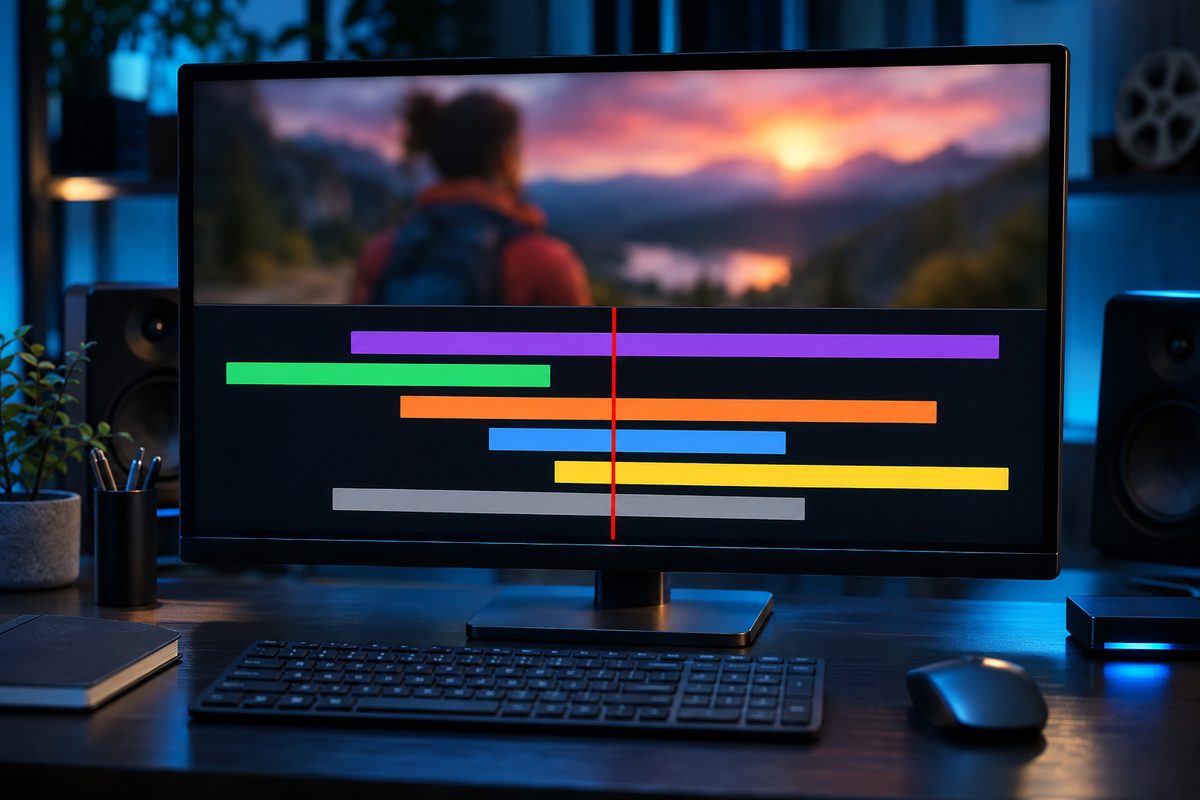
Слои в After Effects собирают композицию: видео, звук, картинки, текст, фигуры, свет и камера лежат на панели Timeline («Временная шкала») отдельными слоями, и без них композиция остаётся пустым кадром. Создают слой через меню Layer > New или перетаскивают файл из панели Project на панель Composition либо на Timeline.
Названия меню даны по англоязычному интерфейсу Adobe After Effects, русские в скобках взяты из русской справки Adobe, в вашей версии подпись может немного отличаться. Если удобнее работать по английским урокам, можно поменять язык в After Effects. Сочетания клавиш даны для Windows; на Mac вместо Ctrl нажимайте Cmd, вместо Alt нажимайте Option, а вместо Enter на основной клавиатуре нажимайте Return.
- Как устроены слои в After Effects
- Как создать новый слой: таблица по типам
- Текстовый слой
- Слой-фигура
- Сплошной и корректирующий слой
- Нулевой объект
- Как перемещать слои: порядок, положение и время
- Как обрезать и разрезать слой
- Как скопировать и дублировать слой
- Как удалить слой или его часть
- Режимы наложения в After Effects
- Как объединить и связать слои в After Effects
- 3D-слои
- Частые ошибки
- Частые вопросы
- Как выделить сразу все слои в After Effects?
- Как переименовать слой?
- Как сделать, чтобы слой не мешал, но остался в проекте?
Как устроены слои в After Effects
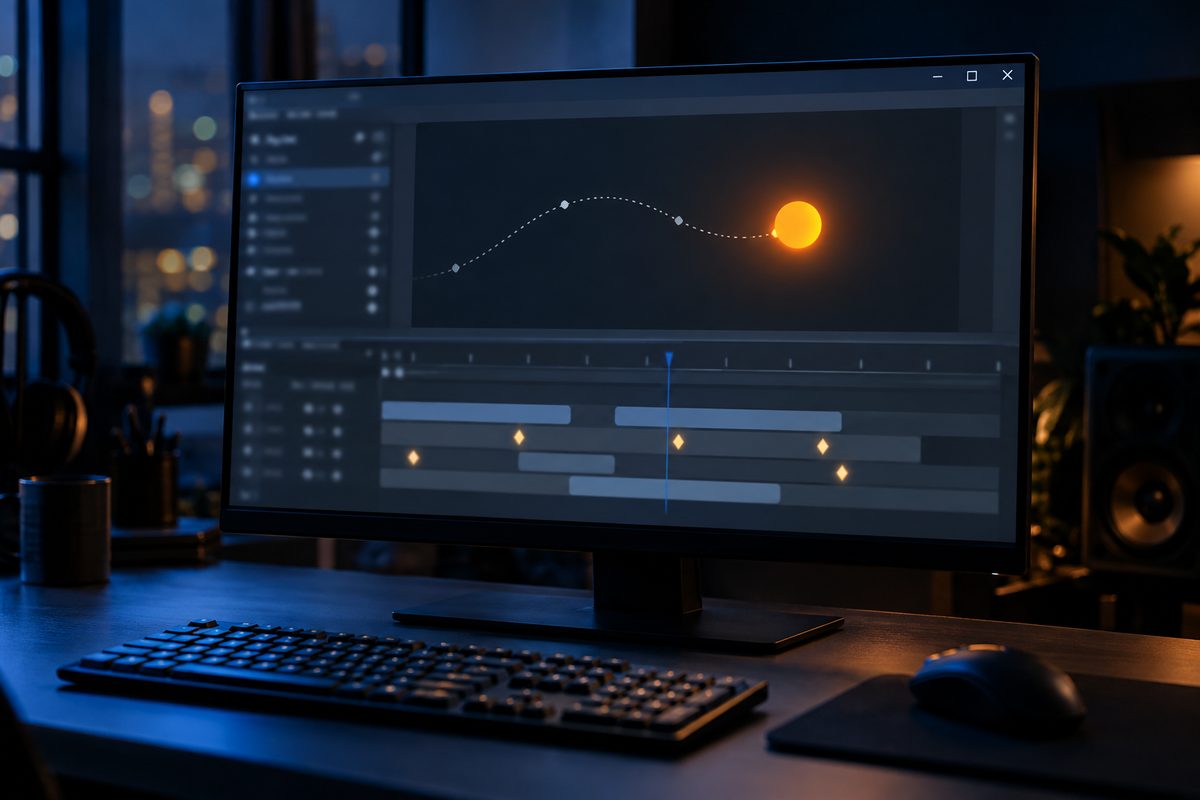
Работа со слоями на панели Timeline похожа на работу с панелью «Слои» в Photoshop. От дорожки Premiere Pro слой отличается тем, что у него может быть только один источник, а на дорожке обычно лежит много клипов. Программа сама нумерует слои по месту в стопке, а порядок слоёв задаёт порядок рендеринга: нижние слои считаются первыми, и у обычных 2D-слоёв нижний оказывается дальше всех, на заднем плане.
Правка слоя не трогает исходный файл видео или картинки. Один и тот же видеоряд можно использовать как источник для нескольких слоёв и в каждом обрезать по-своему, например показать в одном слое начало ролика, а в другом конец.
Как создать новый слой: таблица по типам
Большинство слоёв создают через меню Layer > New («Слой» > «Создать»). Новые слои по умолчанию начинаются с начала композиции; чтобы они вставали с текущего времени, снимите флажок Create Layers at Composition Start Time в Edit > Preferences > Composition.
| Слой | Путь в меню | Клавиши | Для чего использовать |
|---|---|---|---|
| Текстовый | Layer > New > Text («Текст») | Ctrl + Alt + Shift + T | надписи, титры |
| Сплошной (Solid) | Layer > New > Solid («Сплошной») | Ctrl + Y | фон, простая графика, основа для эффекта |
| Корректирующий | Layer > New > Adjustment Layer («Корректирующий слой») | Ctrl + Alt + Y | один эффект на все слои ниже |
| Нулевой объект | Layer > New > Null Object («Нулевой объект») | Ctrl + Alt + Shift + Y | невидимый родитель для других слоёв |
| Фигура | рисуют инструментом Shape или Pen | Q, G | свои фигуры и контуры в кадре |
Файлы сначала импортируют в проект (Ctrl + I), они появляются на панели Project («Проект»). Чтобы сделать из видео или картинки слой, перетащите файл оттуда на панель Composition («Композиция») или на Timeline. Если при перетаскивании держать Shift, слой прилипнет к центру или краям кадра. Как создать и настроить саму композицию, разобрано в статье про композицию в After Effects.
Текстовый слой
После команды из таблицы в центре панели Composition появляется курсор инструмента Horizontal Type («Горизонтальный текст»). Наберите текст. Закончить ввод можно клавишей Enter на цифровом блоке или сочетанием Ctrl + Enter. Анимацию букв мы разобрали отдельно: анимация текста в After Effects.
Слой-фигура
Сначала нажмите F2, чтобы снять выделение со всех слоёв, затем рисуйте инструментом Shape или Pen прямо в кадре. Если перед этим был активен слой с видео или картинкой, вместо фигуры получится маска на этом слое.
Сплошной и корректирующий слой
Сплошной слой может быть любого цвета и размера, до 30 000 x 30 000 пикселей. Пункт Make Comp Size в окне создания подгоняет его под размер композиции. Настройки готового слоя меняют через Layer > Solid Settings или Ctrl + Shift + Y.
Эффекты на корректирующем слое действуют на все слои под ним. Использовать один корректирующий слой лучше, чем копировать эффект на каждый слой: так быстрее рендеринг. В самом низу стопки корректирующий слой ничего не меняет. Чтобы эффект лёг только на часть кадра, нарисуйте маску на самом корректирующем слое. Слой можно сделать корректирующим переключателем Adjustment Layer на панели Timeline.
Нулевой объект
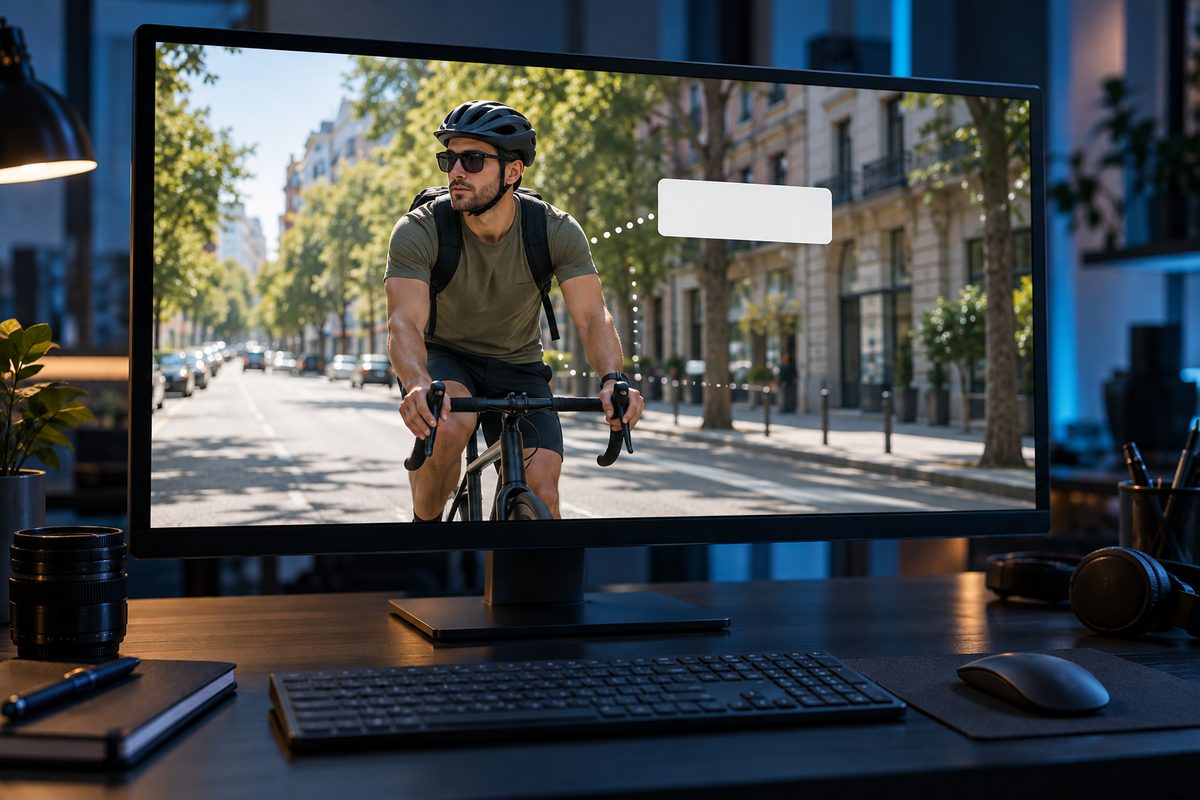
Нулевой объект (Null Object) не виден в готовом ролике. Его используют как родителя: привязанные к нему слои двигаются, масштабируются и вращаются вместе с ним.
Как перемещать слои: порядок, положение и время
Порядок меняют перетаскиванием названия слоя вверх или вниз по списку. Ctrl + Alt + стрелка вверх или вниз сдвигает выделенные слои на один уровень, Ctrl + Alt + Shift + стрелка отправляет их в самый верх или самый низ.
Те же четыре перестановки есть в меню Layer > Arrange («Слой» > «Упорядочить»). У 3D-слоёв место в списке не обязательно совпадает с их положением в пространстве.
В кадре слой двигают инструментом Selection или стрелками (с Shift шаг 10 пикселей), точные числа вводят в свойстве Position (клавиша P). По времени его сдвигают перетаскиванием полосы на шкале или клавишами Alt + Page Up и Alt + Page Down.
Как обрезать и разрезать слой
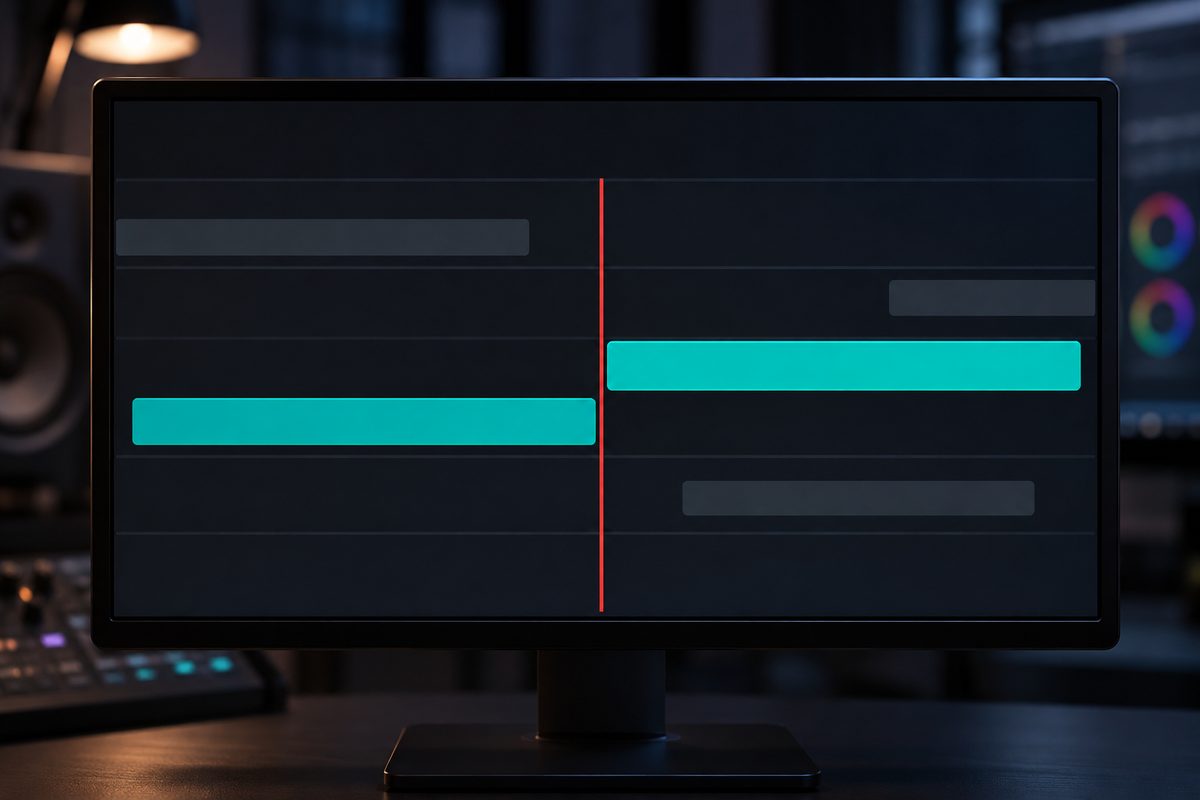
Обрезка меняет точку входа (In) и точку выхода (Out) слоя. Кадры из видеоряда при этом не вырезаются, и исходный файл не меняется: за край обрезанного слоя можно потянуть обратно.
Щёлкните по слою на панели Timeline, поставьте индикатор текущего времени на нужный кадр и нажмите Alt + [, чтобы слой начинался с этого кадра, или Alt + ], чтобы он здесь заканчивался. То же делают мышью, перетаскивая край слоя на шкале. После обрезки видео бледная полоса показывает кадры, которые в композицию не попали.
Чтобы разрезать слой на два, щёлкните по нему, поставьте индикатор на точку разреза и выберите Edit > Split Layer («Изменить» > «Разделить слой») или нажмите Ctrl + Shift + D. В обеих частях остаются все ключевые кадры на своих местах; как с ними работать, читайте в статье про ключевые кадры в After Effects.
Если ни один слой не выделен, команда разрежет все слои композиции сразу. Новая часть ляжет выше или ниже исходной в зависимости от флажка Create Split Layers Above Original Layer в Edit > Preferences > Composition.
Как скопировать и дублировать слой
При копировании слоя переносятся все его свойства: эффекты, ключевые кадры, выражения и маски.
- Дублировать: Edit > Duplicate («Изменить» > «Дублировать») или Ctrl + D, это копия и вставка одной командой.
- Скопировать на то же время: Edit > Copy, затем Edit > Paste. Копии встают сразу над исходными слоями.
- Скопировать в текущее время: Edit > Copy, затем Ctrl + Alt + V. Копия начнётся там, где стоит индикатор.
- Положить копии в самый верх стопки: перед вставкой нажмите F2, чтобы с исходных слоёв снялось выделение.
Если при копировании выделен ключевой кадр или маска, скопируется только он. Перед копированием нажмите Shift + F2: выделение с ключей и свойств снимется, а сам слой останется активным. Несколько слоёв вставляются в том порядке, в каком вы их выбирали; чтобы порядок сохранился, щёлкайте сверху вниз.
Как удалить слой или его часть
Чтобы убрать слой из композиции целиком, выделите его на панели Timeline и нажмите Delete или выберите Edit > Clear. Удалённое по ошибке возвращают через Ctrl + Z. Если слой может ещё пригодиться в проекте, удалять его не обязательно: выключите значок глаза (Video), и слой не попадёт ни в просмотр, ни в готовый ролик.
Вырезать кусок из середины помогает рабочая область:
- Поставьте индикатор на начало лишнего куска и нажмите B, затем на конец и нажмите N.
- Выделите слои, из которых нужно убрать кусок. Другой вариант: заблокируйте замком (Lock) слои, которые трогать нельзя, и нажмите F2, чтобы снять выделение. Если не выбрать ни одного слоя, кусок уйдёт из всех незаблокированных.
- Выберите Edit > Lift Work Area («Изменить» > «Приподнять рабочую область»), чтобы вырезать кусок и оставить пустое место той же длины, или Edit > Extract Work Area («Извлечь рабочую область»), чтобы остальное сдвинулось и закрыло пробел.
Режимы наложения в After Effects
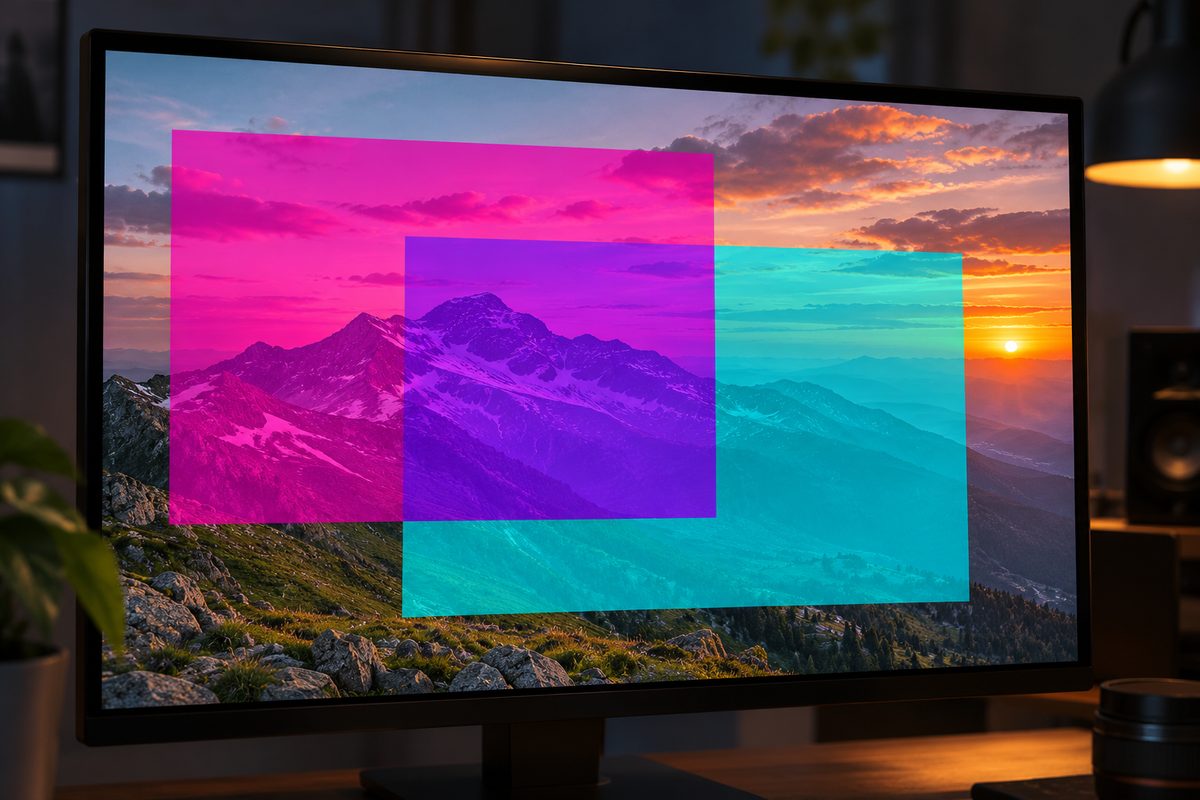
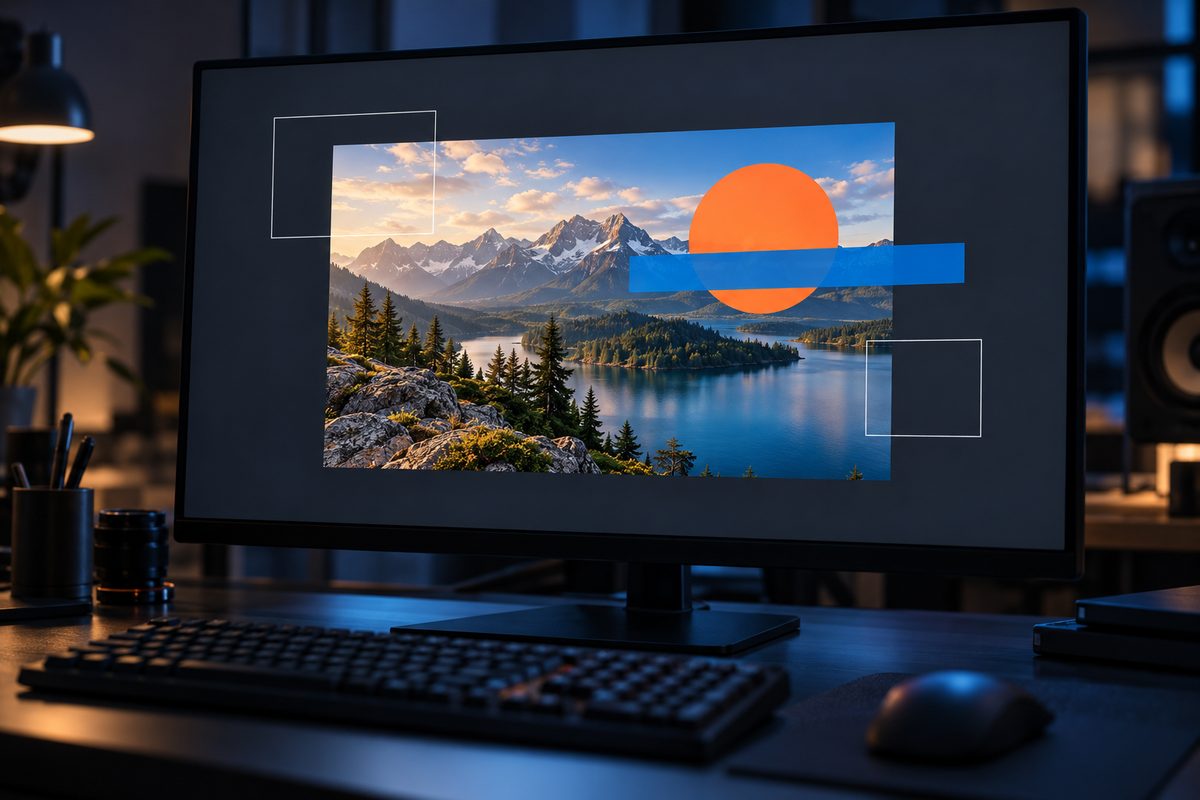
Режим наложения определяет, как слой смешивается со слоями под ним. В After Effects они те же, что в Photoshop, по умолчанию стоит Normal.
Сменить режим можно в столбце Mode на панели Timeline или в меню Layer > Blending Mode. Если столбца не видно, нажмите F4: клавиша показывает и прячет столбцы переключателей и режимов. Shift + минус и Shift + равно на основной клавиатуре перебирают варианты у выделенных слоёв по очереди.
| Режим | Что делает |
|---|---|
| Multiply | результат не светлее исходного; белый пропадает, чёрный остаётся чёрным |
| Screen | результат не темнее ни одного из цветов |
| Overlay | умножает или осветляет в зависимости от того, светлее ли нижний цвет 50 % серого; сохраняет блики и тени нижних слоёв |
Ключевыми кадрами режим наложения не анимируется. Чтобы с определённого момента он сменился, разрежьте слой в этой точке (Ctrl + Shift + D) и поставьте другой режим второму слою.
Как объединить и связать слои в After Effects
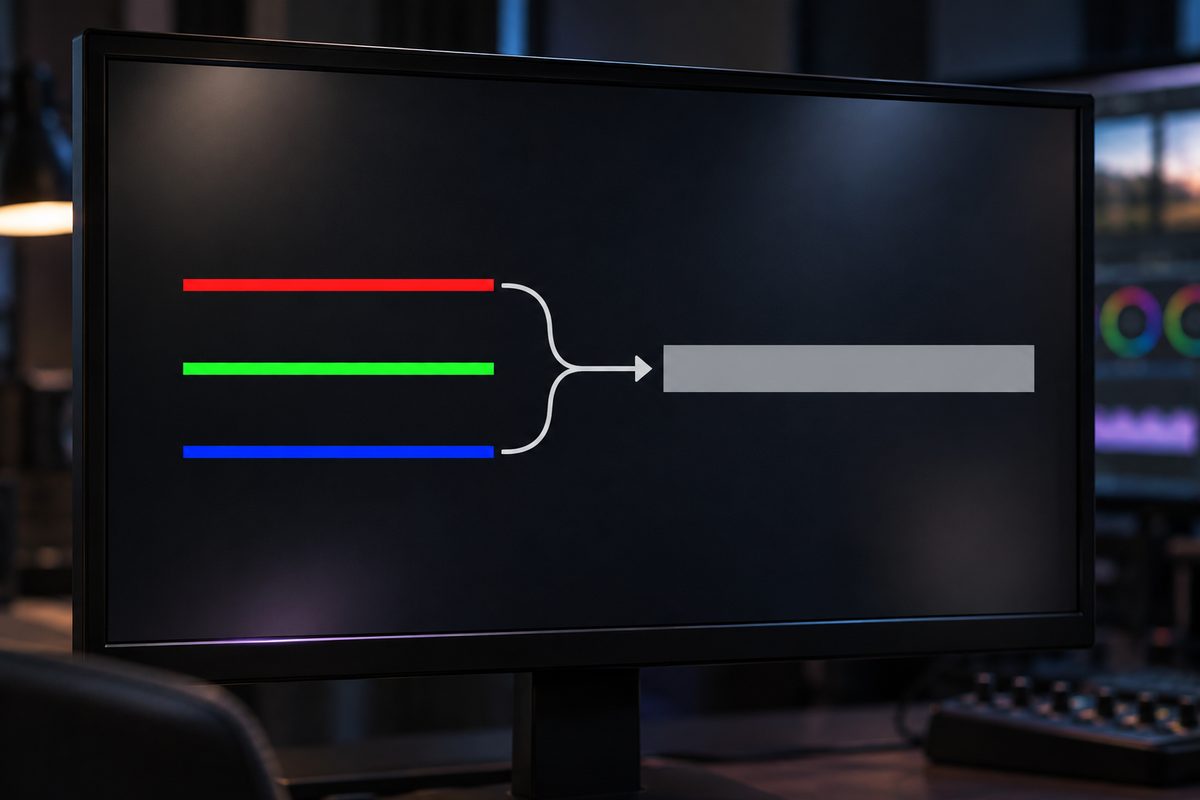
Сгруппировать слои, которые уже лежат в композиции, помогает предкомпозиция: они уходят в новую композицию, а в исходной вместо них остаётся один слой.
- Выделите слои на панели Timeline.
- Выберите Layer > Pre-compose («Слой» > «Предварительная композиция») или нажмите Ctrl + Shift + C.
- Отметьте Move all attributes into the new composition («Переместить все атрибуты в новую композицию»). Вариант Leave all attributes in («Оставить все атрибуты в») недоступен, если выбрано несколько слоёв, текстовый слой или слой-фигура.
При Move all attributes кадр новой композиции такого же размера, как у исходной, при Leave all attributes in такой же, как у самого слоя. Новая композиция появляется на панели Project, её можно использовать и в других композициях проекта. На полученный слой можно добавить общий эффект или анимацию, и они подействуют на все слои внутри. Чтобы открыть предкомпозицию и поправить содержимое, дважды щёлкните по ней.
Если нужно, чтобы слои просто двигались вместе, удобнее родительская связь. Нажмите Shift + F4, чтобы показать столбец Parent («Родительские»), и у дочернего слоя протяните pick whip («Лассо») к родителю или выберите родителя в списке. Снять связь: выбрать None.
Связь передаёт положение, масштаб и вращение, но не прозрачность (Opacity). Родитель у слоя только один, дочерних сколько угодно. Родителем удобно делать нулевой объект: в готовом ролике его не видно.
3D-слои
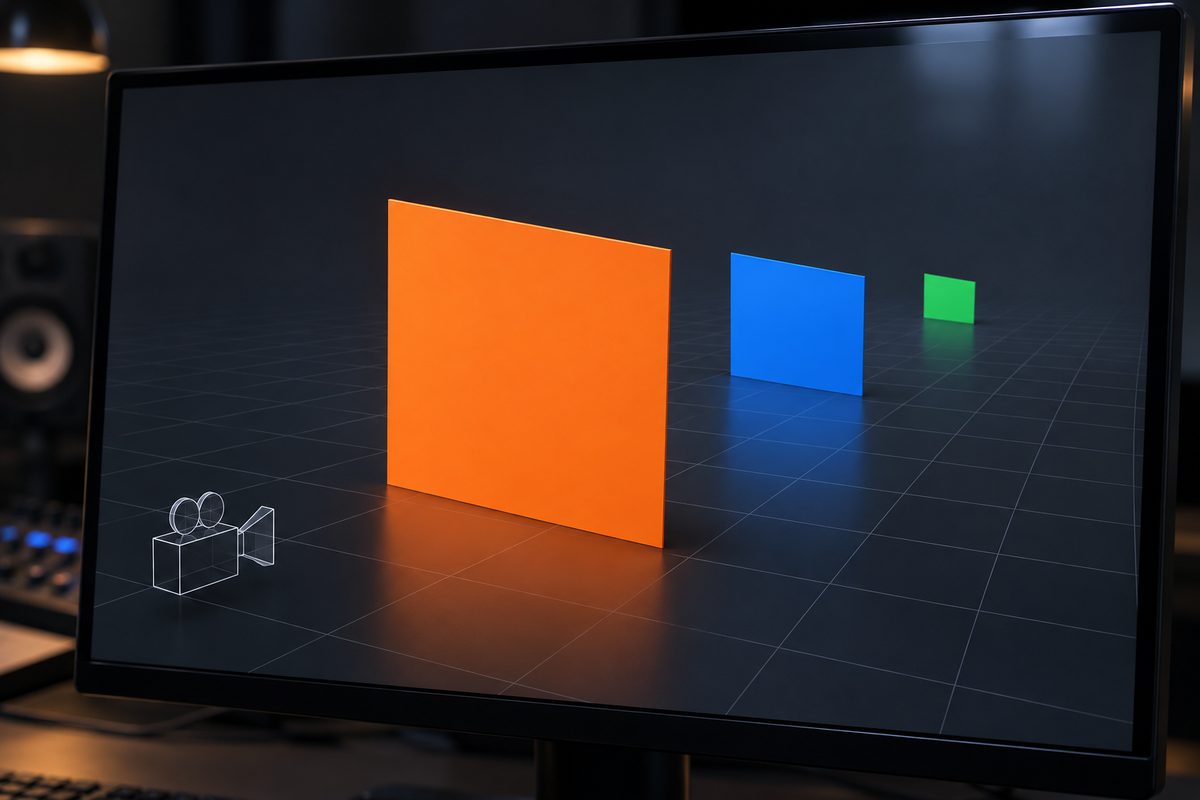
Любой слой переводят в 3D переключателем 3D Layer на панели Timeline или через Layer > 3D Layer («Слой» > «3D-слой»). У слоя появляется глубина (Z) в положении, опорной точке и масштабе, а также повороты по осям X и Y. Обратный перевод в 2D удаляет повороты по X и Y и другие 3D-свойства вместе со значениями, ключевыми кадрами и выражениями, и при повторном включении 3D они не вернутся. Глубина Z в положении, опорной точке и масштабе при этом не стирается, а скрывается. Чтобы смотреть на 3D-слои с разных сторон, нужна камера в After Effects.
Частые ошибки
- Фигура превратилась в маску на видео: перед рисованием был активен другой слой. Нажмите F2 и рисуйте заново.
- Эффект корректирующего слоя не виден: слой лежит в самом низу стопки или ниже нужных слоёв. Перетащите его выше.
- Скопировался только один ключевой кадр вместо слоя: перед копированием нажмите Shift + F2.
- Split Layer разрезал все слои: ни один слой не был выделен.
- Дочерний слой не стал прозрачнее вместе с родителем: родительская связь Opacity не передаёт.
Частые вопросы
Как выделить сразу все слои в After Effects?
Нажмите Ctrl + A, когда активна панель Timeline или Composition, или выберите Edit > Select All («Изменить» > «Выделить все»). Снять выделение: F2. Следующий слой в стопке выбирает Ctrl + стрелка вниз, предыдущий Ctrl + стрелка вверх.
Как переименовать слой?
Щёлкните по слою на панели Timeline, нажмите Enter на основной клавиатуре и введите новое имя.
Как сделать, чтобы слой не мешал, но остался в проекте?
Выключите значок глаза (Video): слой перестанет отображаться в просмотре и в готовом ролике. Если нужно временно смотреть только один слой, включите у него Solo: остальные слои того же типа скроются. Замок (Lock) защищает слой от случайной правки, заблокированный слой нельзя даже выделить.