Весь клип ускоряют командой «Скорость/Длительность» (Speed/Duration): выделите видео на таймлайне, нажмите Ctrl + R (на Mac Cmd + R) и впишите значение больше 100 %. Для части видео в Premiere Pro есть перераспределение времени (Time Remapping), а быстро вписать видео в готовый промежуток поможет инструмент «Растягивание по скорости» (Rate Stretch). А вопрос, как ускорить видео в Премьер Про без искажения голоса, решает галочка «Сохранить высоту звука» в окне той же команды.
| Задача | Способ | Что можно настроить |
|---|---|---|
| Ускорить или замедлить всё видео на точное значение | «Скорость/Длительность», Ctrl + R | проценты, высота звука, реверс, интерполяция |
| Заполнить пустое место на таймлайне | «Растягивание по скорости», R | только длину, проценты подберутся сами |
| Ускорить фрагмент, а остальное оставить как есть | Time Remapping | скорость отдельных участков внутри видео |
Перед любым из трёх вариантов импортируйте видео в проект Premiere Pro и перетащите его на временную шкалу.
- Способ 1. Команда «Скорость/Длительность» (Speed/Duration)
- Как ускорить видео без изменения голоса
- Что происходит с соседними клипами
- Способ 2. Инструмент «Растягивание по скорости» (Rate Stretch)
- Способ 3. Ускорение части видео: «Изменение времени» (Time Remapping)
- Реверс: видео задом наперёд
- Как замедлить видео в Premiere Pro без рывков
- Часто задаваемые вопросы
- Как ускорить видео в Premiere Pro в 2 раза?
- Можно ли ускорить видео без потери качества?
- Почему ускоренный фрагмент тормозит при просмотре?
- Почему нельзя изменить скорость на панели «Элементы управления эффектами»?
- Как вернуть исходную скорость видео?
Способ 1. Команда «Скорость/Длительность» (Speed/Duration)
- Выберите на панели «Таймлайн» (Timeline) один или несколько клипов, скорость которых хотите изменить.
- Откройте «Клип > Скорость/Длительность» (Clip > Speed/Duration) или щёлкните по видео правой кнопкой мыши и выберите тот же пункт. Сочетание клавиш: Ctrl + R на Windows, Cmd + R на Mac.
- В диалоговом окне введите значение в поле «Скорость» (Speed). 100 % означает обычное воспроизведение, больше ускоряет, меньше замедляет. Чтобы увеличить скорость видео в 2 раза, введите 200.
- Нажмите «OK» и затем запустите просмотр в «Программном мониторе» (Program Monitor).
Скорость считается относительно той, с которой видео записали. Пока поля в окне связаны, вместе с ней меняется продолжительность: видео на 10 секунд при 200 % проиграется за 5 секунд, при 50 % растянется до 20. Если длина нужна прежняя, нажмите значок связи, чтобы он показывал разорванную цепочку. Тогда оба значения можно изменить отдельно.
Как ускорить видео без изменения голоса
В том же окне установите галочку «Сохранить высоту звука» (Maintain Audio Pitch), и при смене скорости аудио сохранит исходную высоту.
Что происходит с соседними клипами
После ускорения видеоклип становится короче. Чтобы Premiere Pro автоматически подвинул всё, что стоит за ним, отметьте опцию «Монтаж со сдвигом (сдвинуть последующие клипы)» (Ripple Edit (shift trailing clips)). Для подрезки краёв без пустых мест есть инструмент с тем же названием, о нём в статье, как обрезать видео в Премьер Про.
Способ 2. Инструмент «Растягивание по скорости» (Rate Stretch)
Этот инструмент выручает, когда на временной шкале есть пустое место заданной длины и его надо заполнить видео, а точное значение не важно.
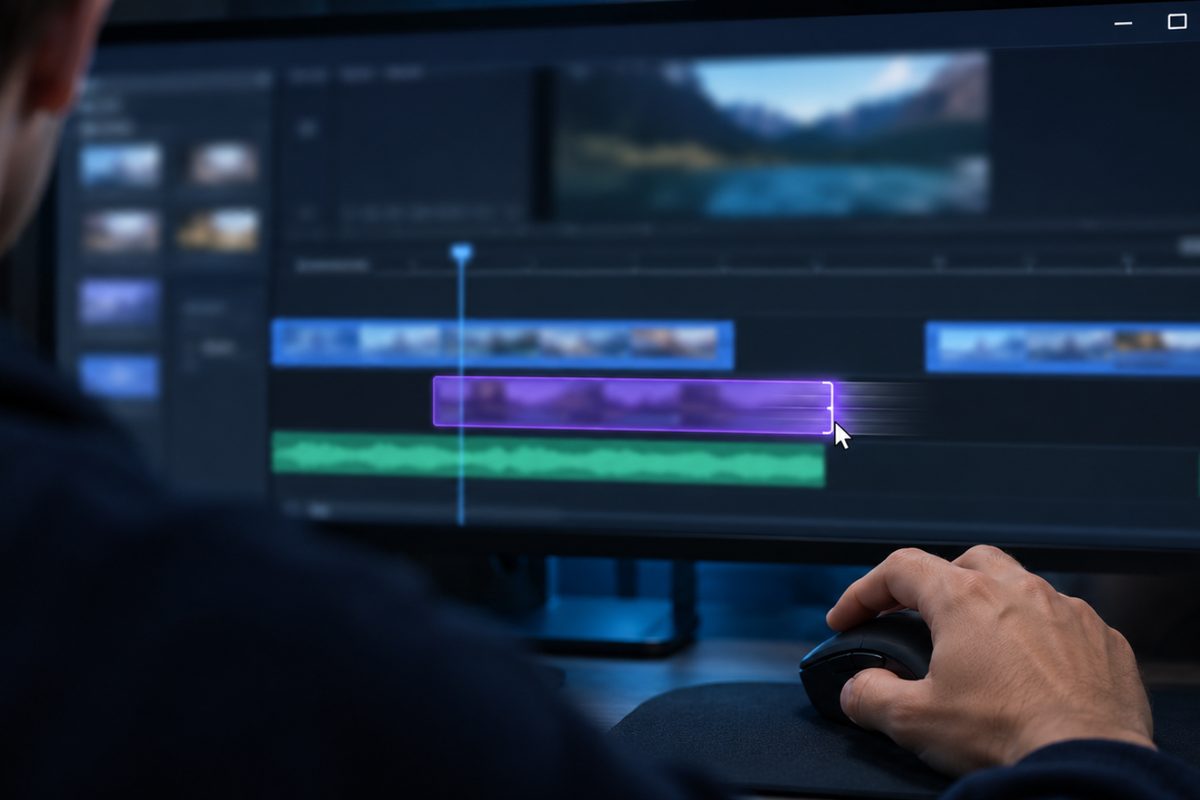
- Выберите «Растягивание по скорости» на панели «Инструменты» (Tools) или нажмите R.
- Наведите курсор на левый или правый край видеоклипа.
- Перетащите край внутрь, чтобы ускорить видео и сделать его короче. Наружу видео замедлится и станет длиннее.
- Следите за подсказкой у курсора: в ней процент от исходной скорости. Отпустите кнопку мыши, когда получите нужный результат.
Высоту звука, реверс и интерполяцию настраивают в окне «Скорость/Длительность»: откройте его для того же видео после растягивания.
Способ 3. Ускорение части видео: «Изменение времени» (Time Remapping)
Time Remapping позволяет внутри одного видео ускорить один фрагмент и замедлить другой. Функция работает только на таймлайне, к исходнику на панели «Проект» её не применить.
- Щёлкните видео правой кнопкой мыши и выберите «Показать ключевые кадры клипа > Изменение времени > Скорость» (Show Clip Keyframes > Time Remapping > Speed). В части переводов этот пункт называется «Перераспределение времени»; если удобнее английский интерфейс, вот инструкция, как поменять язык в Премьер Про.
- По центру появится горизонтальная линия. Если потянуть её вверх, ускорится всё видео, подсказка покажет процент.
- Чтобы ускорить только часть, создайте ключевые кадры: щёлкните линию с зажатым Ctrl (на Mac Cmd) в начале и в конце нужного участка.
- Перетащите вверх отрезок линии между ними. С зажатым Shift скорость меняется шагом 5 %.
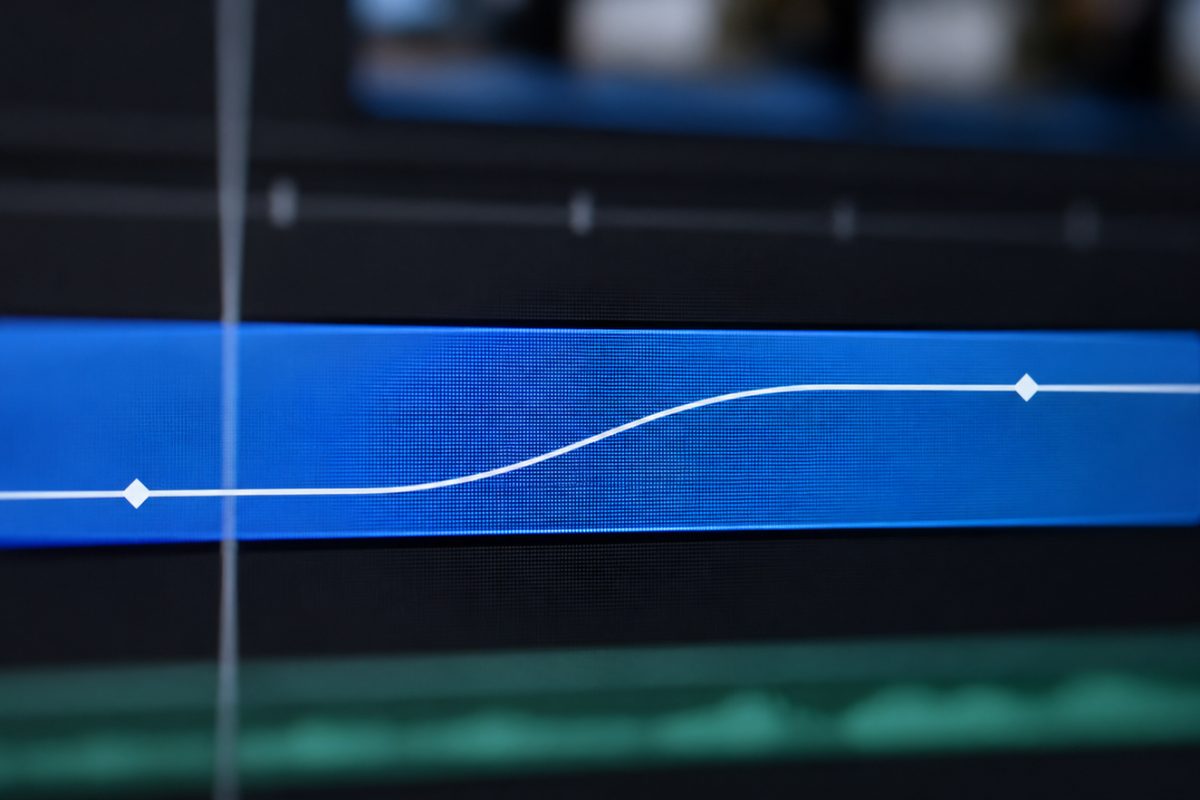
- Для плавного ускорения растащите половинки ключевого кадра: правую вправо, левую влево. Между ними появится переход, а маркерами Безье настраивается, насколько мягко меняется скорость.
Лишний ключевой кадр выделите и нажмите Delete. Чтобы убрать эффект целиком, перейдите в «Окно > Элементы управления эффектами» (Window > Effect Controls), разверните «Изменение времени» и нажмите «Переключение анимации» (Toggle Animation) у параметра «Скорость». Ключевые кадры удалятся, видео вернётся к исходной длине.
Звуковую дорожку Time Remapping не трогает. Она остаётся связана с картинкой, но играет на 100 % и расходится с ней. Аудио для участка ускорения мы советуем готовить отдельно, например подложить музыку на свою дорожку.
Клип с Time Remapping лучше держать на своей видеодорожке. Замедленный участок удлиняет клип. Если следом на той же дорожке стоит другой, этот клип обрежется там, где начинается следующий, и соседа не перезапишет. Скрытые кадры вернутся, если освободить место после клипа и вытянуть его правый край.
Реверс: видео задом наперёд
В окне «Скорость/Длительность» отметьте «Обратная скорость» (Reverse Speed), и видео проиграется в обратном направлении.
У Time Remapping свой реверс: ключевой кадр тянут с зажатым Ctrl (на Mac Cmd) туда, где обратное движение должно закончиться. Подсказка покажет отрицательный процент, а после обратного участка Premiere Pro добавит прямой такой же длины.
Как замедлить видео в Premiere Pro без рывков
«Интерполяция времени» (Time Interpolation) в том же диалоговом окне задаёт, как Premiere Pro пересчитывает кадры при смене скорости. Те же варианты доступны в меню «Клип > Параметры видео».
| Метод | Что делает | Когда лучше использовать |
|---|---|---|
| «Выборка кадров» (Frame Sampling) | повторяет или убирает исходные кадры, самый быстрый | небольшие изменения, мало движения, лёгкая прерывистость не мешает |
| «Наложение кадров» (Frame Blending) | смешивает соседние кадры в промежуточные | плавное замедление без быстрого движения в кадре |
| «Оптический поток» (Optical Flow) | анализирует движение и создаёт новые кадры | сильное замедление, чёткое движение и ясные края объектов |
«Оптический поток» лучше всего справляется с объектом без смаза на почти неподвижном контрастном фоне. Воспроизведение в реальном времени он не поддерживает. При черновом рендеринге Premiere Pro берёт более быструю «Выборку кадров», даже если оптический поток включён. Чтобы увидеть результат, выполните «Эпизод > Рендеринг точки входа и выхода» (Sequence > Render In to Out) или нажмите Enter. На части видео оптический поток не даёт нужного результата, тогда переключите видео на «Наложение кадров» или «Выборку кадров». Мы не советуем включать «Оптический поток» на всех клипах по умолчанию: ставьте его там, где замедление дёргается, и судите о нём только после рендера по Enter.
Часто задаваемые вопросы
Как ускорить видео в Premiere Pro в 2 раза?
Выделите видео, нажмите Ctrl + R (Cmd + R) и введите в поле «Скорость» 200. Для голоса поставьте «Сохранить высоту звука», для соседних клипов «Монтаж со сдвигом».
Можно ли ускорить видео без потери качества?
При «Выборке кадров» новые кадры не дорисовываются: Premiere Pro только убирает или повторяет исходные, и в видео остаются кадры записи. Качество готового файла MP4 задают настройки экспорта: они разобраны в статье, как сохранить видео в Премьер Про.
Почему ускоренный фрагмент тормозит при просмотре?
Видео с Time Remapping, особенно с резкой сменой скорости, нужно больше вычислительной мощности для плавного воспроизведения. На время редактирования работайте с прокси или с предпросмотром в пониженном разрешении.
Почему нельзя изменить скорость на панели «Элементы управления эффектами»?
Значения Time Remapping там показаны только для справки и не редактируются. Меняйте скорость линией на самом клипе на временной шкале.
Как вернуть исходную скорость видео?
Если меняли через «Скорость/Длительность», введите 100 %. Если с помощью Time Remapping, нажмите «Переключение анимации» у параметра «Скорость» на панели «Элементы управления эффектами».